

一、批量改名的必要性和注意事项
在电脑里整理文件时,文件名杂乱是很常见的问题。比如下载的图片文件名全是乱码,工作文档命名五花八门,查找时要一个个点开预览,效率特别低。这时候文件批量改名就很有必要了,统一命名能让文件管理更清晰,找起来也方便。
不过操作时要注意几个点:首先要备份原文件,万一出错还能恢复;其次不同文件类型的命名规则要统一,比如图片最好用“20231020_产品图_01.jpg”这种格式,方便识别;另外系统自带的文件管理工具只能改单个文件,要批量处理还是得用专门的工具,才能高效完成文件批量改名。
二、几种简单实用的批量改名方法
方法一:系统自带的PowerShell(适合纯文本文件)
很多人不知道系统自带的命令行工具也能批量改名。比如要把文件夹里所有txt文件前加“文档_”,步骤如下:
1. 打开目标文件夹,按`Ctrl+Shift+N`新建一个文本文档,把要改的文件名规则写进去(比如新建一个“rename.txt”文件,输入`Rename-Item *.txt "文档_$($_.Name)"`)
2. 把这个txt文件移动到目标文件夹,和要改名的文件放在同一目录
3. 按住`Shift`键右键点击空白处,选择“在此处打开PowerShell窗口”
4. 输入`.\rename.txt`(如果是其他后缀改后缀,要注意替换扩展名),按回车执行
这种方法适合纯文本规则的文件批量改名,不用安装软件,对熟悉命令的用户很方便,但对新手来说可能有点复杂。
方法二:使用File Renamer Basic(适合新手)
这是个免费小工具,只有3MB,没有广告,专门处理基础命名需求,做简单的文件批量改名特别合适。操作步骤:
1. 下载并打开软件(这里要注意,不能说“官网下载”,可以在正规软件平台搜索)
2. 点击界面中间的“添加文件”按钮,或者直接把文件夹拖到软件窗口
3. 在上方设置栏输入前缀,比如“项目资料_”,如果要按顺序编号,勾选“添加数字”并设置起始数字
4. 确认预览区显示的文件名无误后,点击“开始重命名”按钮,稍等几秒就能看到文件都改好了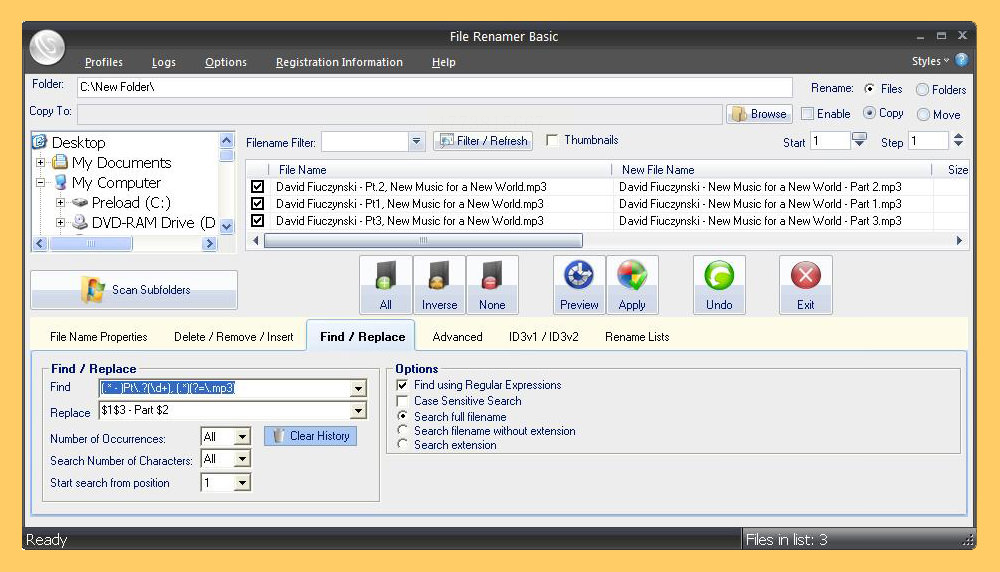
这个工具优点是界面简洁,适合只需要加前缀、后缀或编号的简单场景,比如把一批图片统一命名为“风景照_01”“风景照_02”这种格式。
方法三:汇帮批量重命名(多功能型工具)
这款工具能处理多种文件类型,支持复杂命名规则,满足多种场景的文件批量改名需求,操作步骤:
1. 打开软件后,在左侧菜单选择“文件重命名”选项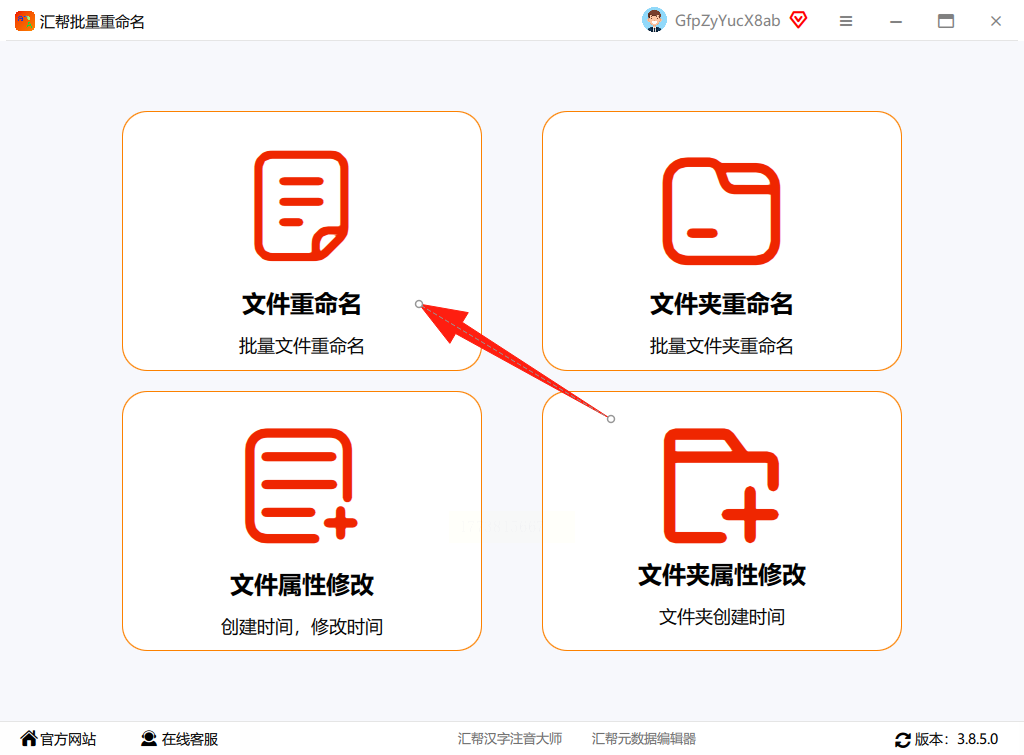
2. 点击中间的“添加文件”或“添加文件夹”,可以同时处理多个文件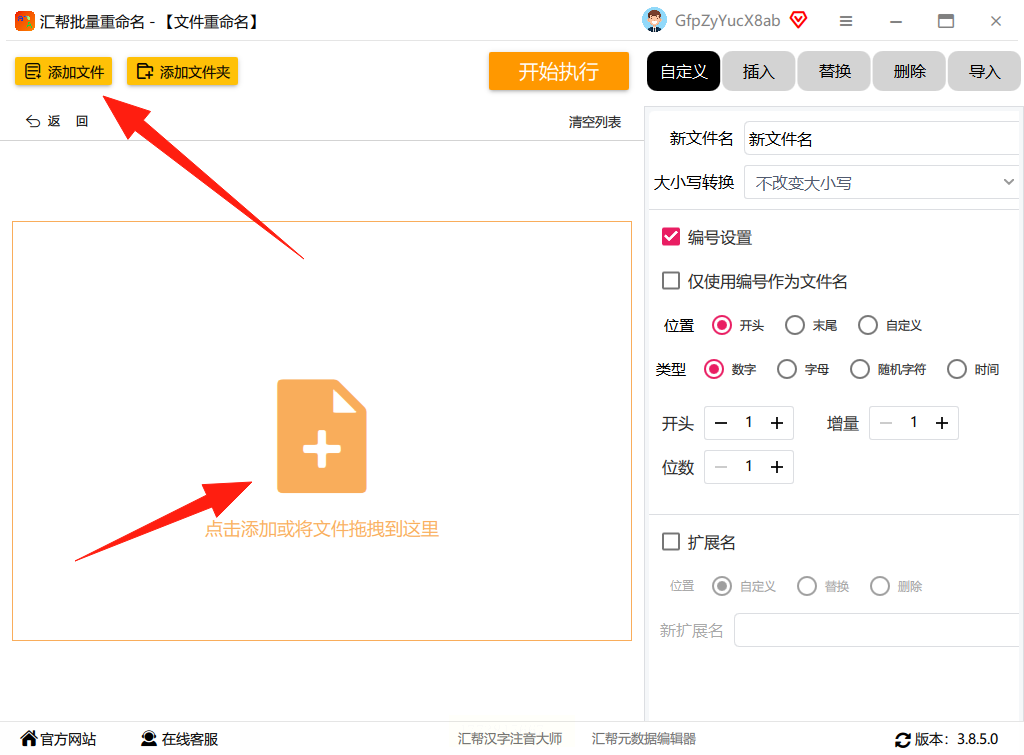
3. 在右侧设置栏选择修改规则:
- 如果要加日期,选择“添加日期”并设置格式(比如20231020)
- 想统一编号就勾选“序号”,设置起始数字和位数(比如从001开始)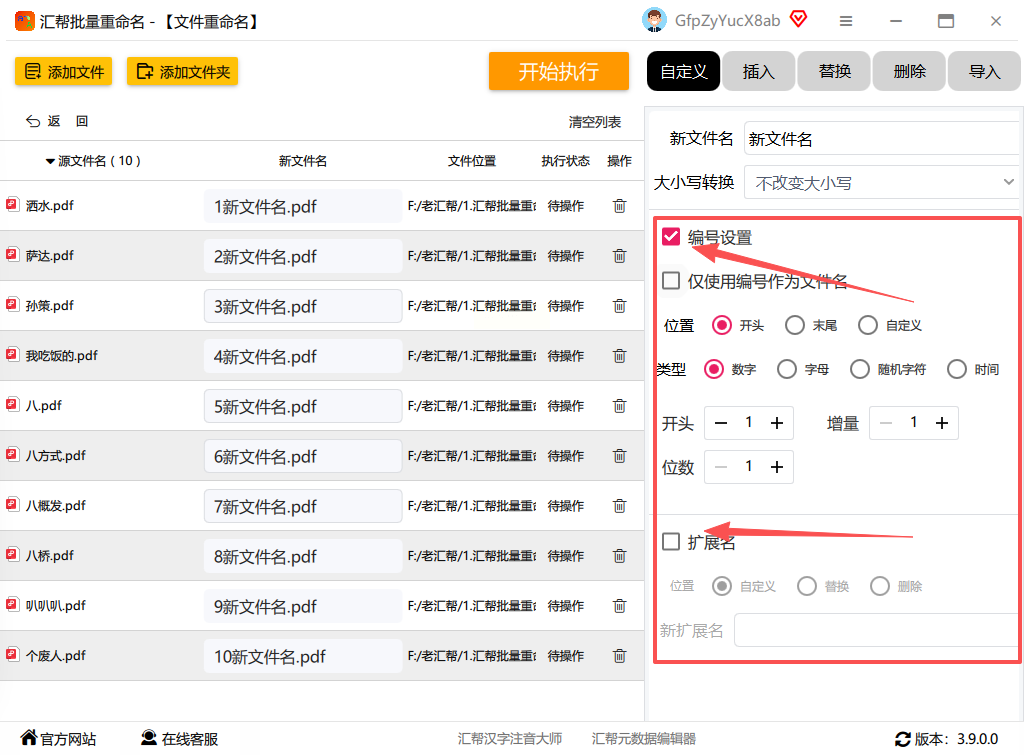
- 想要替换部分文字,直接在“替换”栏输入旧文字和新文字
4. 点击左上角的“预览”按钮,确认所有文件名都符合要求
5. 点击“开始执行”,系统会自动完成所有文件的重命名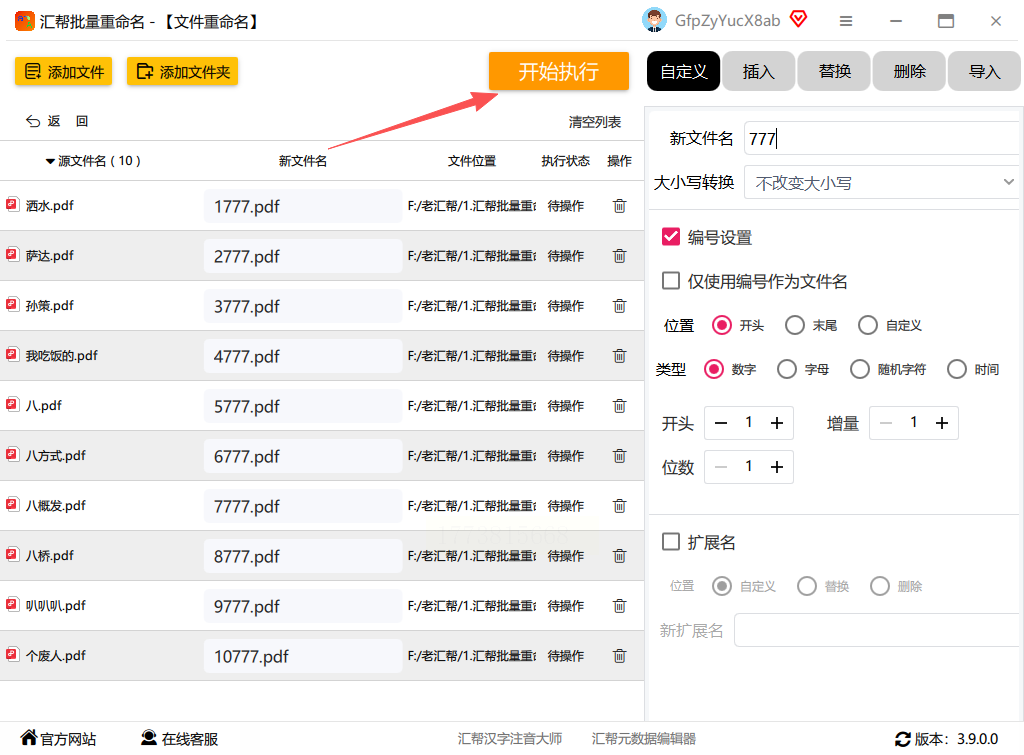
这个工具适合需要同时修改前缀、后缀、日期和编号的复杂场景,比如把多个季度的报表统一命名为“2023Q4_销售报表_001.xlsx”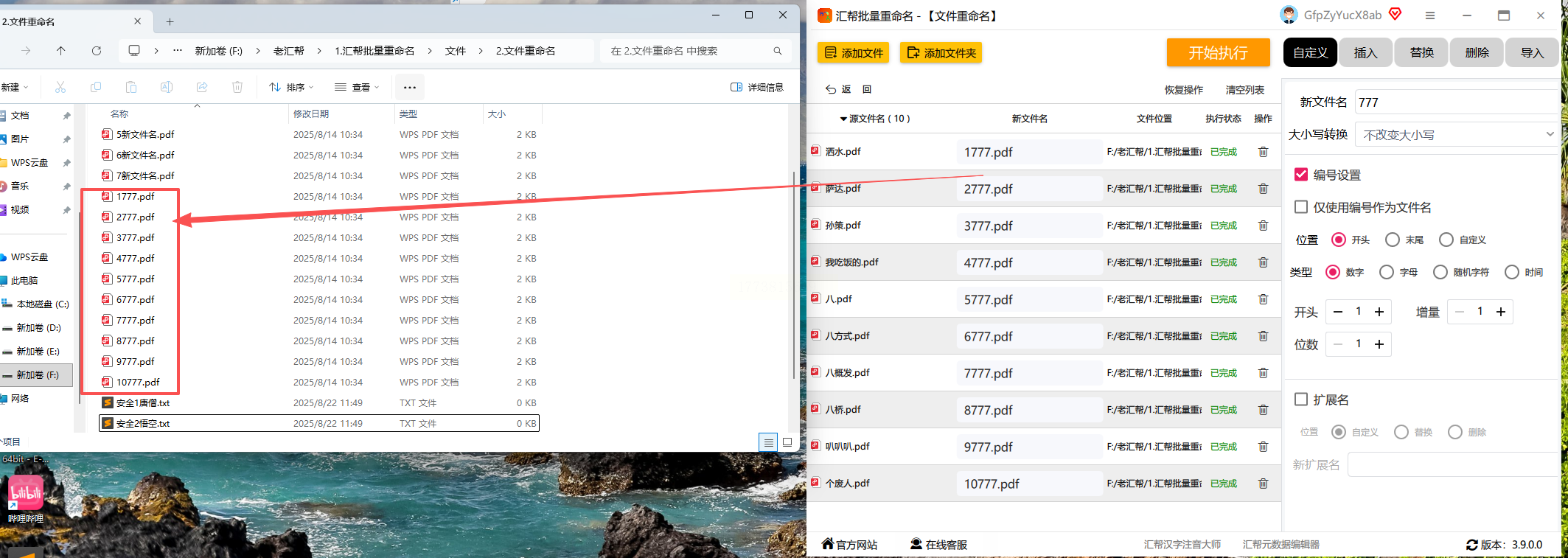
方法四:Ant Renamer(功能全面型)
这是个轻量但功能强大的工具,支持多种命名规则,操作步骤:
1. 打开软件后,点击“添加文件”按钮导入要修改的文件
2. 在上方输入框设置基础命名,比如“会议记录_”
3. 点击“Add”按钮添加规则:
- 要加序号:选择“Number”,设置起始值和递增步长
- 要加日期:选择“Date”,设置格式(如YYYYMMDD)
- 要替换文字:选择“Replace”,输入替换前后的内容
4. 勾选“Preview”实时查看效果,确认无误后点击“Rename”
5. 系统会显示修改进度,完成后点击“Open Folder”查看结果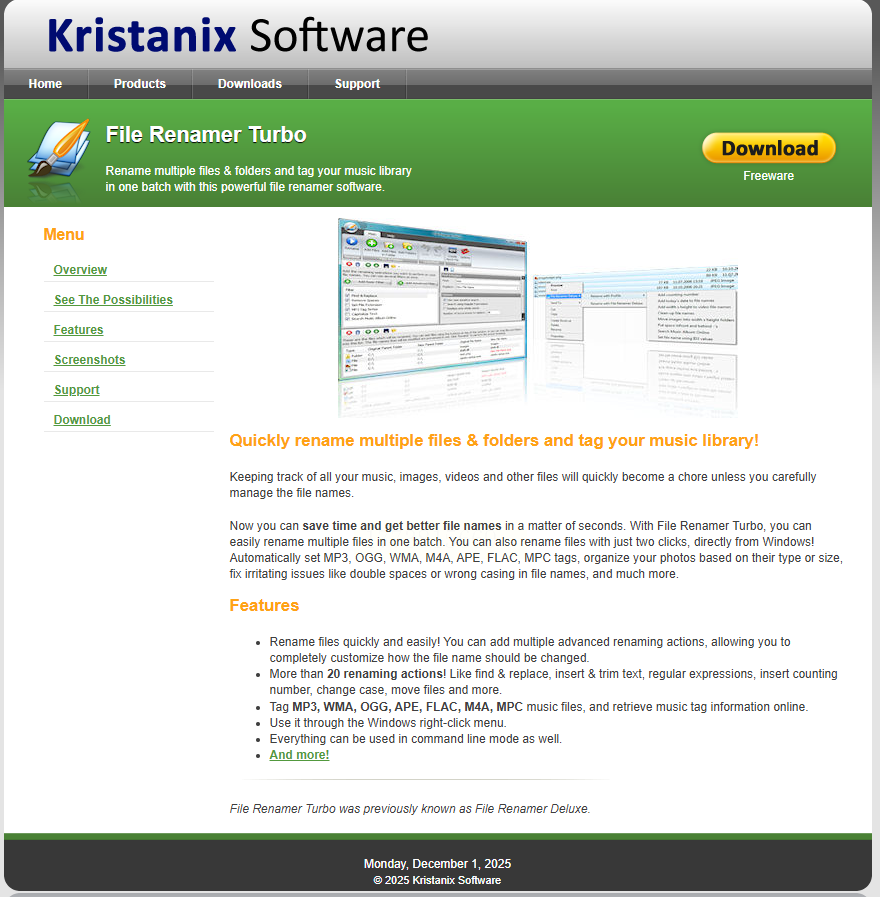
这个工具的优势是规则设置灵活,适合需要组合多种修改方式的情况,比如同时处理前缀、日期、编号和替换文字。
方法五:在线批量改名工具(适合偶尔使用的用户)
如果不想安装软件,也可以用在线工具做文件批量改名,步骤如下:
1. 打开浏览器,搜索“在线文件批量重命名工具”(选择正规平台,比如带有HTTPS的网站)
2. 点击“选择文件”,从电脑中选中要改名的文件(支持单个或批量上传)
3. 在规则设置区:
- 选择“前缀”或“后缀”,输入想要添加的文字
- 如果需要编号,勾选“自动编号”并设置起始数字
- 支持按创建日期或修改日期重命名
4. 点击“预览”确认所有文件名正确,再点击“开始改名”
5. 下载改名后的文件包,解压后就能使用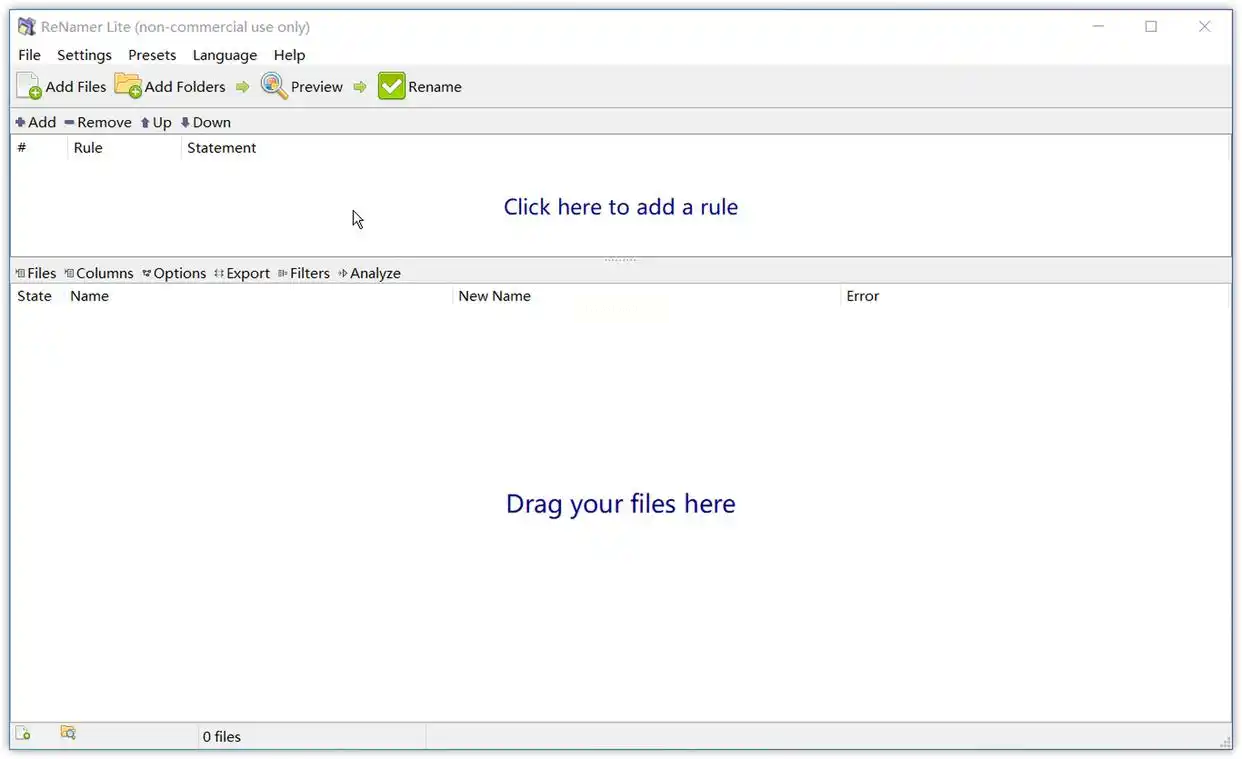
这种方法适合临时处理,不用安装软件,但要注意文件隐私安全,敏感文件建议用本地工具处理。
三、不同场景的改名技巧
图片批量改名:按拍摄时间排序
如果是按拍摄时间整理照片,用图片工具更合适:
1. 打开图片编辑工具(比如系统自带的“画图”也有简单改名功能)
2. 进入“批量处理”菜单,选择“批量重命名”
3. 勾选“按日期排序”,选择“创建时间”或“修改时间”
4. 输入前缀名称,比如“旅行_202310_”
5. 点击“开始重命名”,系统会自动按时间顺序生成“旅行_202310_001.jpg”这种格式
文档批量改名:统一项目前缀
项目组里的文档要统一命名时,用File Renamer Turbo比较高效:
1. 导入所有文档后,在“规则”里选择“Prefix”(前缀)
2. 输入项目名,比如“项目A_”
3. 勾选“Add numbers”生成序号
4. 选择“保留原扩展名”,确保文件格式不变
5. 预览无误后执行,所有文档就变成“项目A_001.docx”“项目A_002.pdf”
四、改名后的检查和优化
改完名后别直接关闭窗口,最好做两步检查:
1. 手动核对几个文件,确保没有重复或错误命名
2. 把文件按新命名规则分类,比如新建文件夹“命名规范”,把改名前后的文件对比保存
温馨提示:不同工具的改名规则可能有差异,刚开始用的时候建议先改少量文件测试。如果是重要文件,一定要先备份再操作。另外,系统文件(比如系统盘里的文件)不要随意改名,避免影响系统正常运行。
通过这些方法,不管是图片、文档还是压缩包,都能快速完成文件批量改名。刚开始可以从最简单的前缀+序号开始,熟练后再尝试日期、时间等高级规则,慢慢就能养成规范命名的好习惯,让文件管理变得更轻松。
