

手工给大量文件改名,是办公场景中公认的耗时环节。整理一批项目文档,或给几百张现场照片统一编号,逐个按F2改名,少说也要十几分钟,还容易漏改、错改。选用合适的文件批量重命名工具,这个流程可以压缩到几分钟甚至几十秒。市面上的文件批量重命名工具种类不少,但操作逻辑和功能完整性差距较大,实际对比后才能选出适配日常办公的那一款。

文件批量重命名工具核心方案:汇帮批量重命名
在众多文件批量重命名工具里,汇帮批量重命名凭借直观的操作界面和完善的命名规则覆盖,适合绝大多数办公场景。它支持文件与文件夹两种批量处理模式,内置插入、替换、删除、编号、扩展名修改及Excel导入命名等功能。所有修改在左侧实时预览,确认无误后再执行,避免批量操作后才发现问题。
汇帮批量重命名操作步骤详解
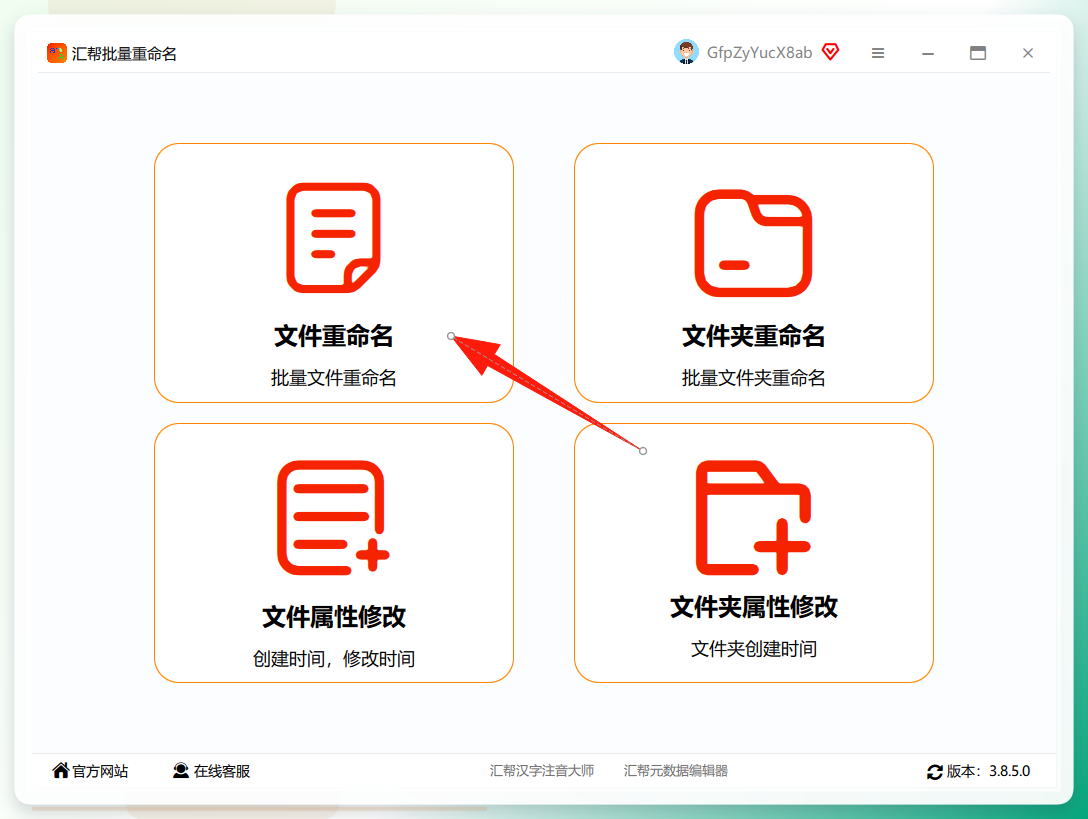
步骤1. 打开汇帮批量重命名,主界面选择“文件重命名”模块。
 步骤2. 进入文件上传区域,点击“添加文件”或“添加文件夹”上传素材,也可以直接将文件拖拽到窗口内,支持批量导入。
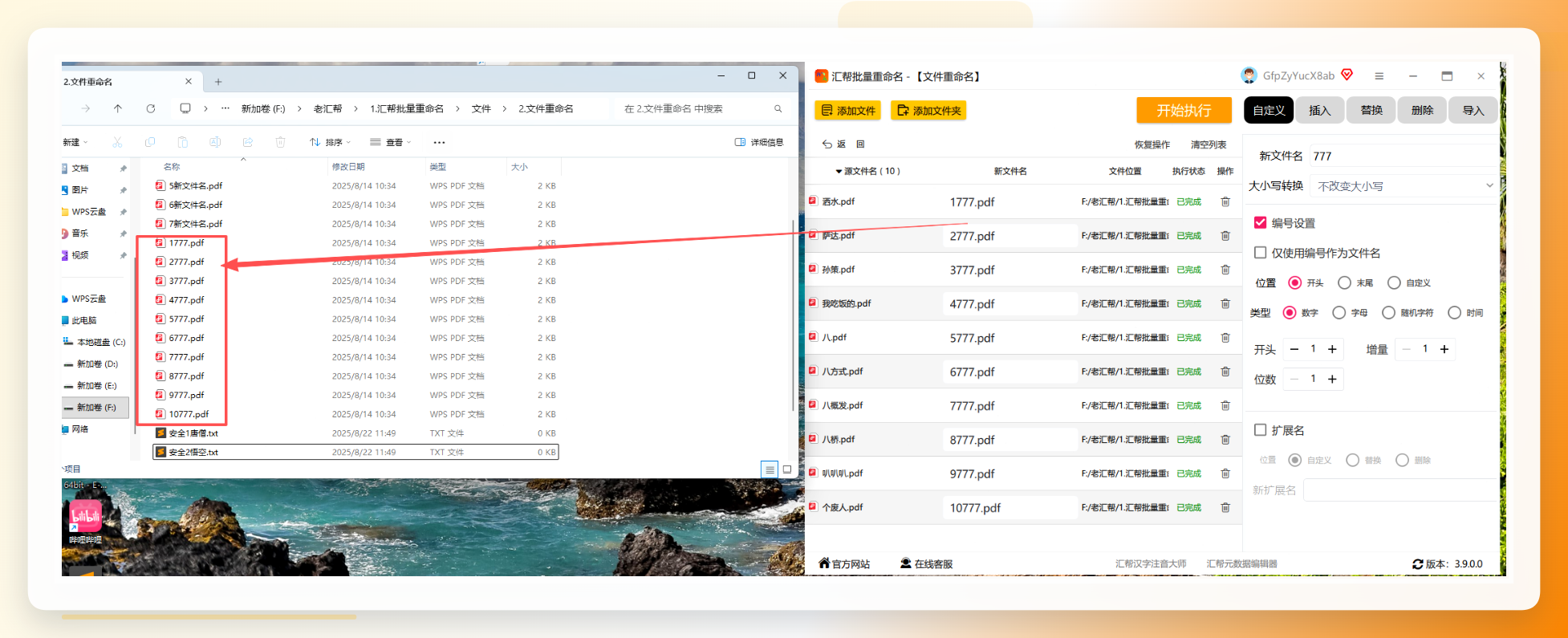
 步骤3. 上传完成后,左侧“文件名称”列会实时显示当前名称与修改后的名称,便于逐个核对。新文件名对应的就是左侧列的展示内容。
 步骤4. 需要设置编号或扩展名时,勾选对应选项即可。该软件还支持插入、替换、删除、导入等功能,具体规则如下:
- 插入:在文件名指定位置插入自定义字符。
- 替换:批量替换文件名中的指定字符,例如将“_tmp”统一改成“_final”。
- 删除:批量删除文件名中指定的字符,如去掉多余前缀或空格。
- 导入:通过Excel表格批量指定新文件名,适合重命名规则复杂或需要从系统导出的场景。
 步骤5. 确认预览无误后,点击“开始执行”按钮。
 步骤6. 执行完成后,界面提示文件名称已更改成功。到文件夹中查看,所有文件的名称均已按规则更新。
文件批量重命名工具的备用方案盘点
并非所有使用场景都依赖同一款软件,以下工具在特定需求下也具备参考价值,按功能侧重备选即可。
智能文件命名大师
操作流程与汇帮相似,适合作为备选。
步骤1. 打开智能文件命名大师,左侧选择“文件重命名”,中间上传文件,支持批量上传。
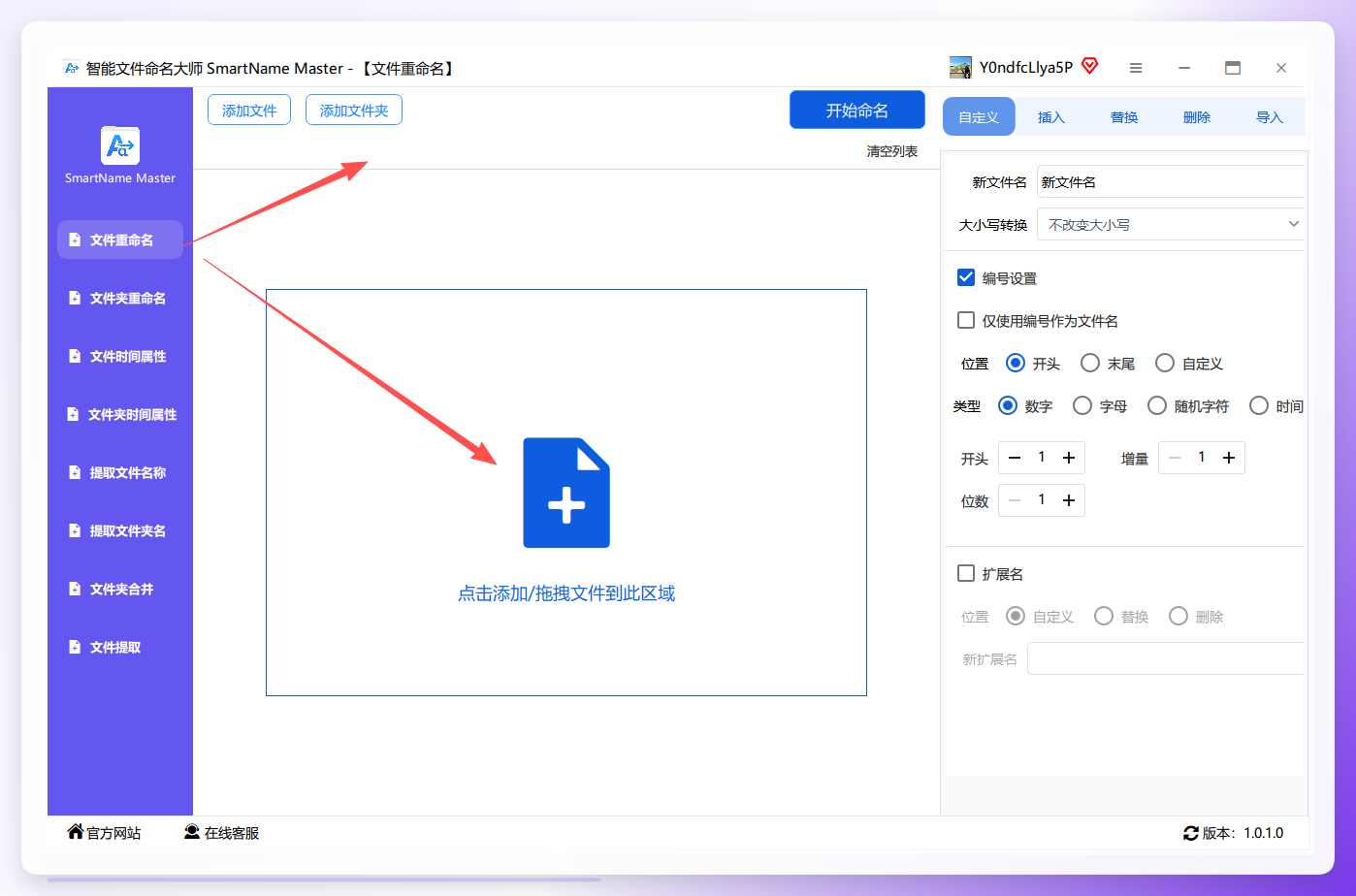 步骤2. 右侧区域可修改文件名称及大小写。
 步骤3. 需要编号时勾选编号选项,扩展名设置同理。
 步骤4. 左侧文件名称列会实时预览修改效果。
 步骤5. 点击“开始命名”执行操作。
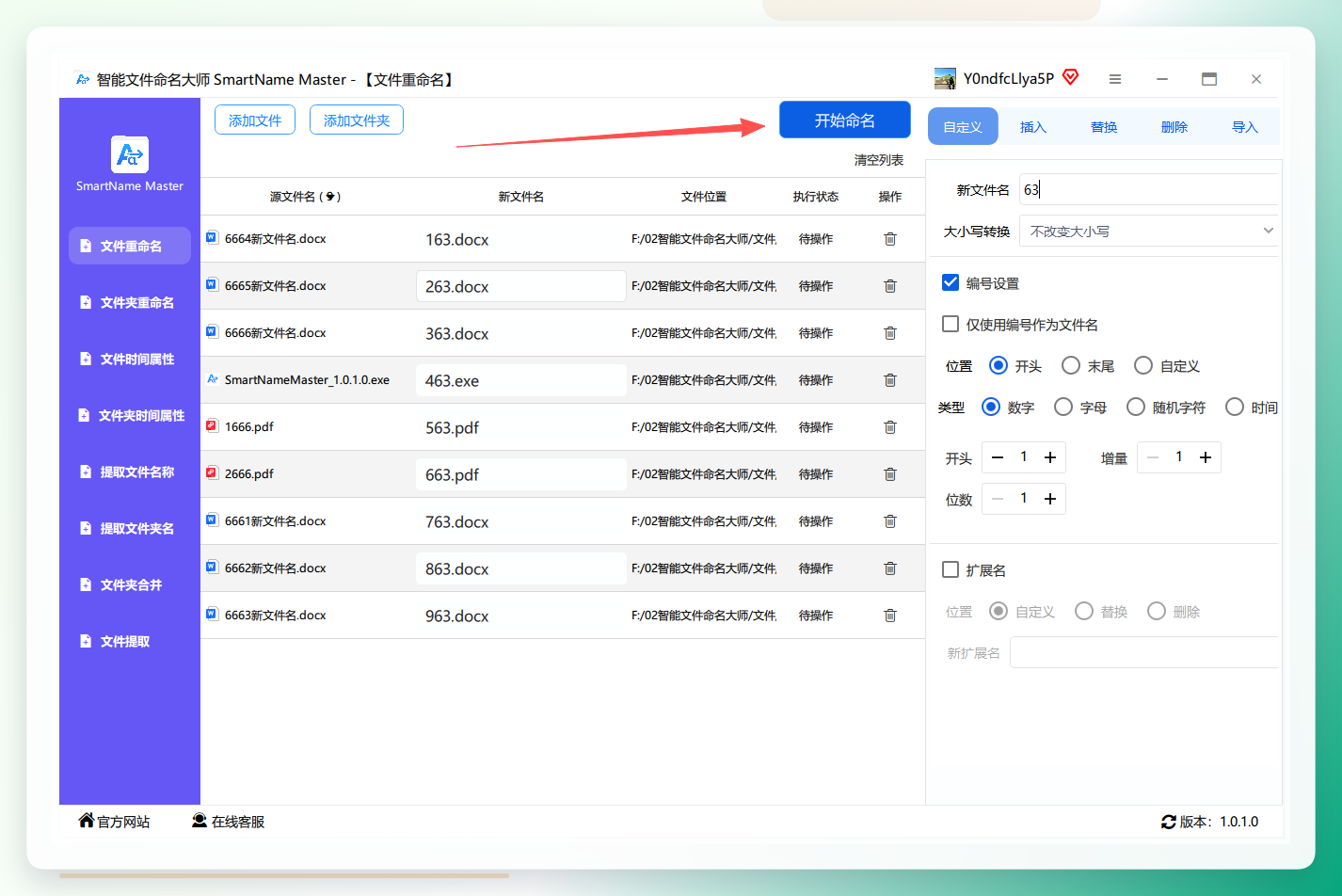 步骤6. 完成后系统显示文件名称已更改。

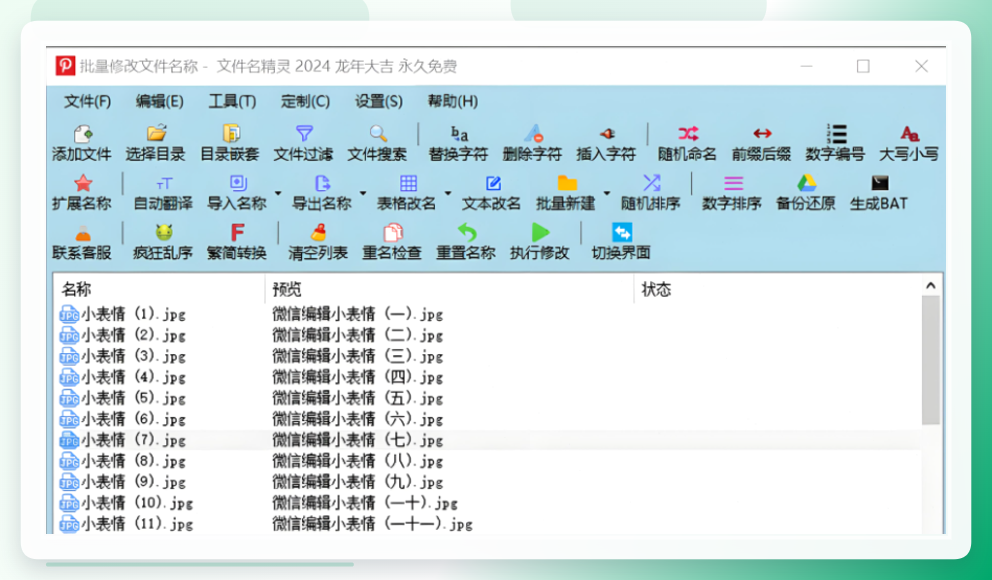
文件名精灵
一款广受欢迎的文件名修改工具,程序体积小巧,功能覆盖面广。支持按目录或文件选择,执行字符替换、插入、删除等批量操作。
Windows自带重命名
系统自带的简易方法,适合临时处理少量文件。选中全部文件,右键选择“重命名”并输入新名称,点击空白处后,所有文件会按照顺序自动编号。

Total Commander
功能强大的文件管理工具,支持快速批量修改文件。用户可自定义菜单、工具栏和快捷键,一键调出搜索、复制、移动、重命名、删除等常用操作。

Advanced Renamer
适用于多文件夹批量重命名的专业软件,支持一次处理多个目录中的文件。提供多种命名方法,可修改文件名称、属性和时间,也能根据文件信息将其复制或移动到新位置。
 操作时点击添加文件夹定位目标目录,在名称冲突规则中选择“添加递增数字”,再点击开始批量处理,文件夹内所有图片会按顺序完成重命名。

在线批量重命名
整理归档文件时,如果不想安装额外软件,可以考虑在线工具。提供整体、顺序、随机、自定义等多种命名方式,操作简单。
 一次性拖入所有待处理文件,选择对应方式,点击“开始批量重命名”,完成后打包下载即可。

文件批量重命名工具的使用建议
从实际效率出发,手动重命名100个文件耗时约为10到15分钟,使用汇帮批量重命名后,同样规模的操作只需1到2分钟,时间成本压缩近九成,且实时预览能有效避免批量误操作。
关于不同场景的选择:
- 临时处理少量文件,Windows自带重命名足够。
- 日常办公涉及大量照片、文档整理,优先考虑汇帮批量重命名,功能完整且学习成本低。
- 跨目录批量操作或需要精细控制命名规则,Advanced Renamer或Total Commander更合适。
- 不方便安装软件的电脑,在线工具可作应急方案。
操作建议方面,处理重要数据前先复制一份到临时目录进行测试,确认规则符合预期后再作用于正式文件。涉及替换或删除功能时,特别留意字符范围,以免把需要保留的信息一并清除。电脑里堆积了大量待整理文件时,不妨把文件批量重命名工具用起来;关于文件批量重命名工具2026新版的功能细节,可以后续进一步了解。
