

前言
家人们谁懂啊!改文件名里的几个字真的能把人逼疯😭 一堆文件一个个手动改,眼睛都要看瞎,还容易改漏改混。其实用对工具几分钟就能搞定批量替换文件名,今天给大家分享几个超简单的方法,新手也能秒上手,不用再对着屏幕干瞪眼啦~这些方法都是日常能用的工具,操作简单,安全可靠,改完文件就自动生成新名字,再也不用逐个改啦!
一、运行环境要求
硬件环境
- 电脑内存至少4GB(建议8GB及以上)
- 硬盘剩余空间100MB以上(安装工具使用)
- 普通机械硬盘或固态硬盘均可(文件存储不影响)
软件环境
- Windows 10/11系统(仅支持Windows系统,mac系统暂不兼容)
- 网络连接(如需使用在线工具)
- 已安装的浏览器(推荐Chrome/Edge,用于在线重命名)
二、汇帮批量重命名(推荐新手)
操作步骤
1. 打开汇帮批量重命名软件,在主界面左侧选择「文件重命名」选项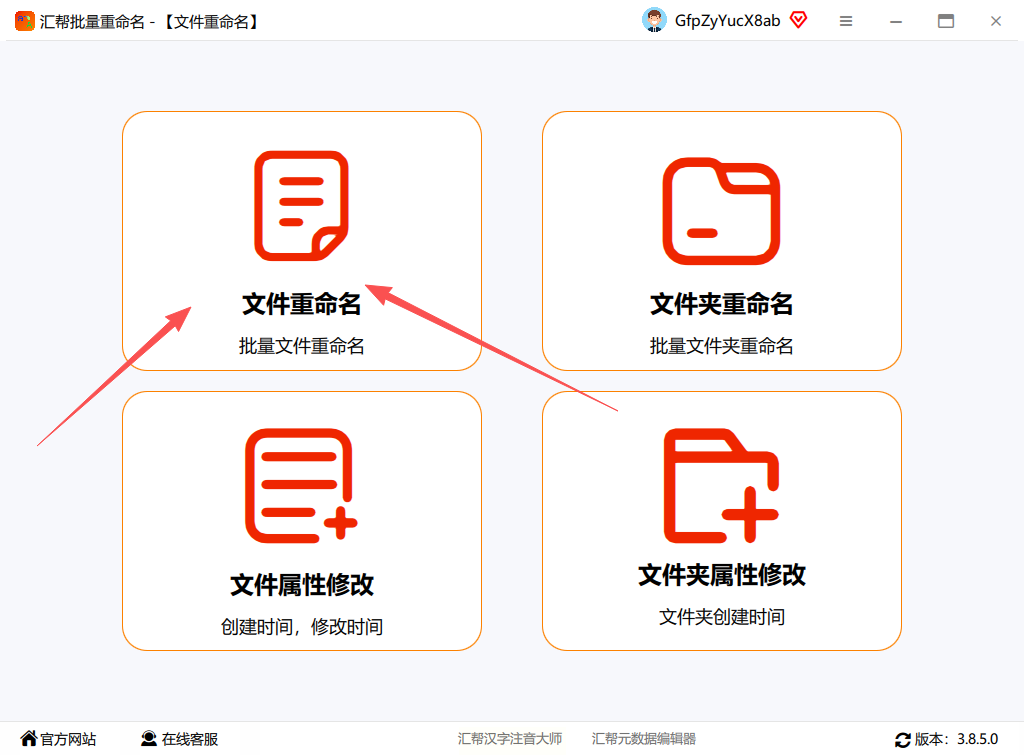
2. 点击中间「导入文件」按钮,支持拖放上传多个文件(直接把文件从文件夹拖到软件窗口就行)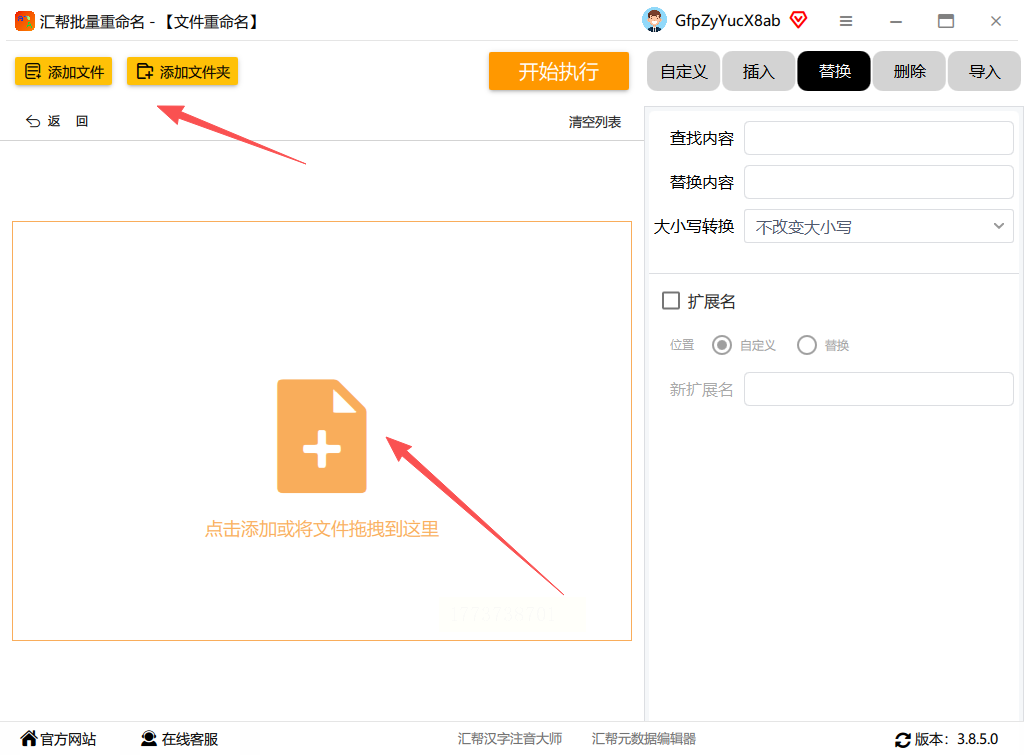
3. 文件导入后,在右侧找到「替换」功能区: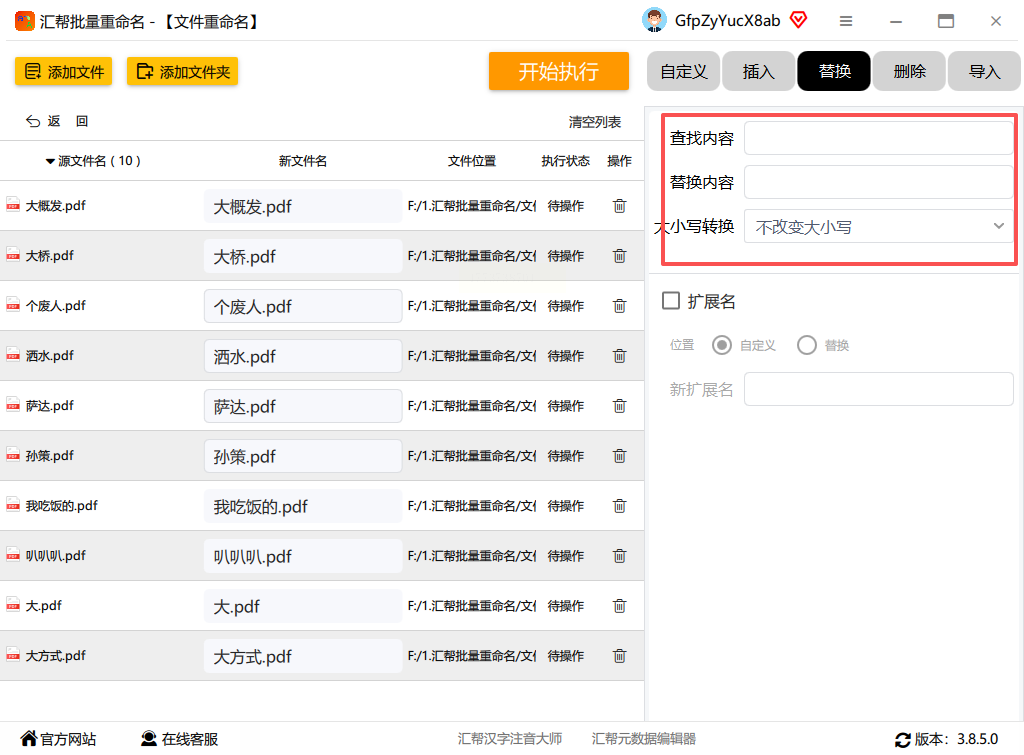
- 在「查找内容」框输入要替换的文字(比如"旧版本")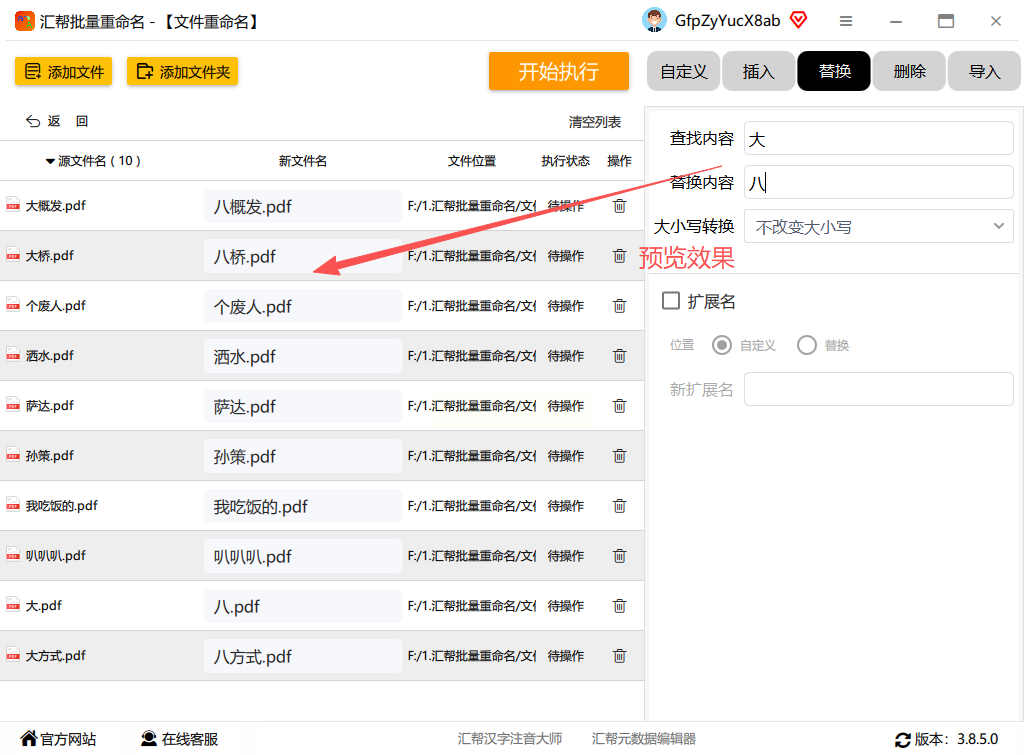
- 在「替换为」框输入新内容(比如"新版本")
4. 左侧文件列表会实时显示修改后的预览效果,确认无误后
5. 点击右下角「开始执行」,软件会自动生成新文件名
安全说明
汇帮批量重命名是本地处理工具,所有文件在软件内临时处理,不会上传到云端,完全不用担心内容泄露。软件体积小、无广告弹窗,用起来很清爽,改完直接关软件就行,数据安全有保障~ 新手入门做批量替换文件名,选它准没错。
三、File Renamer Basic(轻量工具)
操作步骤
1. 启动软件后,点击界面上的「添加文件」按钮,选中要改的文件(可以按住Ctrl多选,或者直接拖文件夹进来)
2. 顶部菜单栏点「替换」标签页,进入替换设置界面
3. 在「查找」框输入要替换的文字,「替换为」框填新内容
4. 可以勾选「区分大小写」(比如大写的A和小写的a算不同)和「全字匹配」(只替换完整的词)
5. 点击「预览」按钮看效果,没问题就点「重命名」,文件会自动改好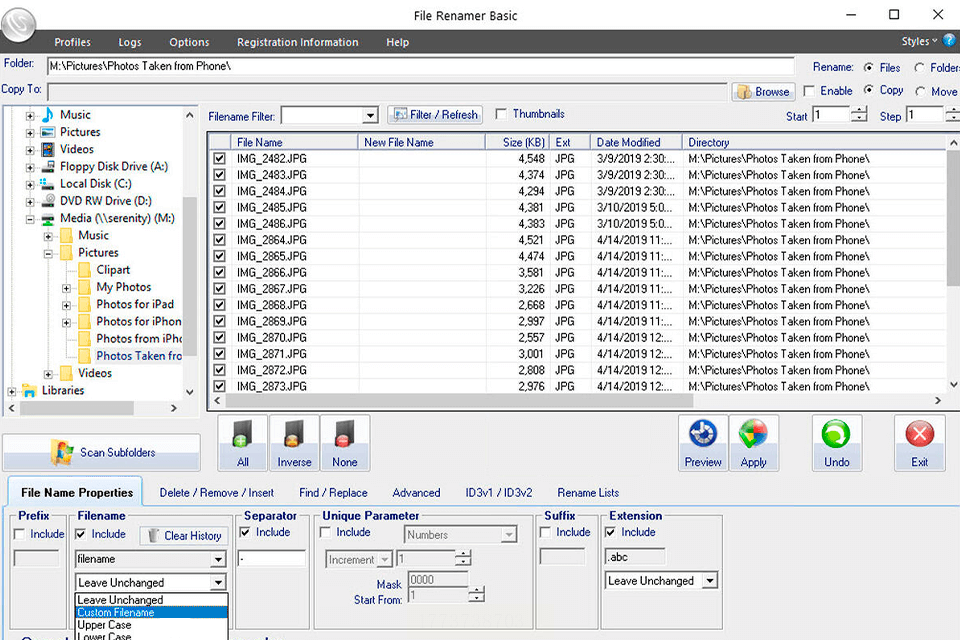
这款工具轻量不占内存,适合电脑配置一般的朋友,做批量替换文件名高效又省心。
四、在线重命名工具(适合临时用)
操作步骤
1. 打开浏览器,进入在线重命名平台(比如直接搜"批量文件重命名工具")
2. 点「选择文件」按钮,把要改的文件批量上传(支持一次选100个以内)
3. 选择「替换」功能:
- 输入查找的文字和替换内容
- 可以选是否区分大小写(比如"test"和"Test"算不同)
4. 点击「开始批量重命名」,等处理完成后下载打包好的文件
5. 直接解压就能看到改好的文件,适合临时处理少量文件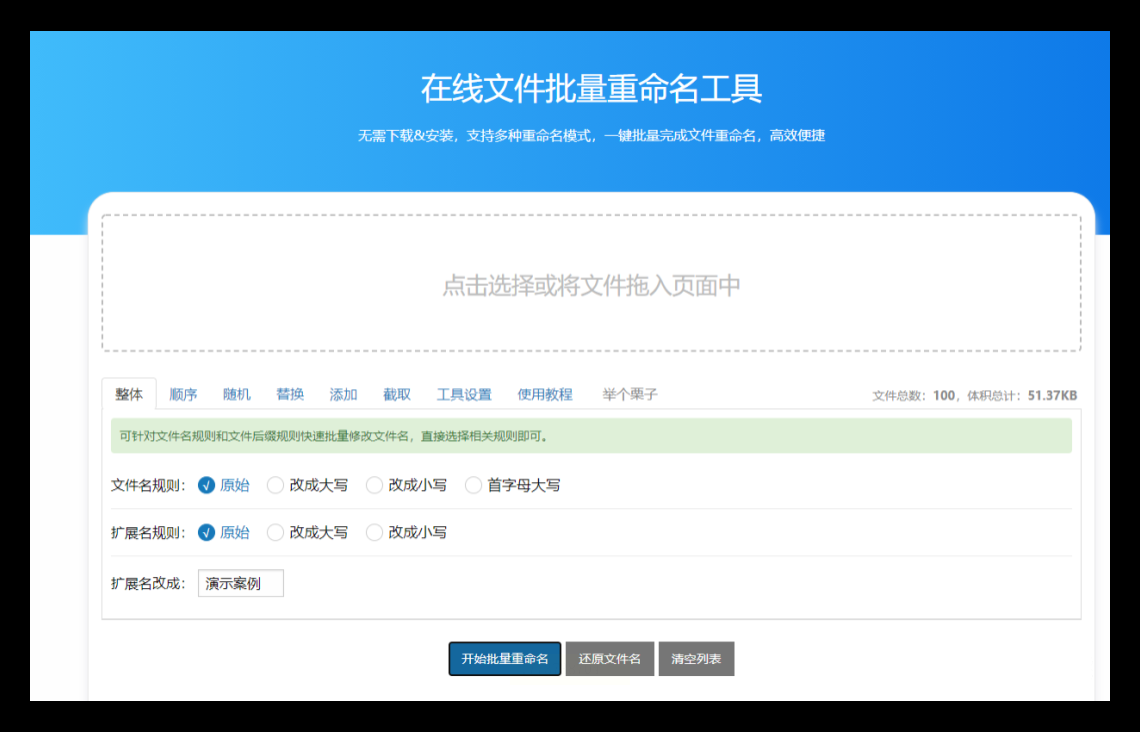
不用安装软件,打开浏览器就能用,临时需要做批量替换文件名,用它最方便。
五、Total Commander(适合老电脑)
操作步骤
1. 打开Total Commander,在左侧或右侧窗口找到目标文件夹
2. 按Ctrl+A全选文件,或者按住Ctrl多选单个文件(Shift选连续文件)
3. 右键点击任意选中的文件,选择「批量重命名」
4. 在弹出窗口找到「替换」选项:
- 查找框填要换的字(比如"2023")
- 替换为框填新内容(比如"2024")
5. 点「预览」确认效果,没问题就点「开始」,文件会自动改好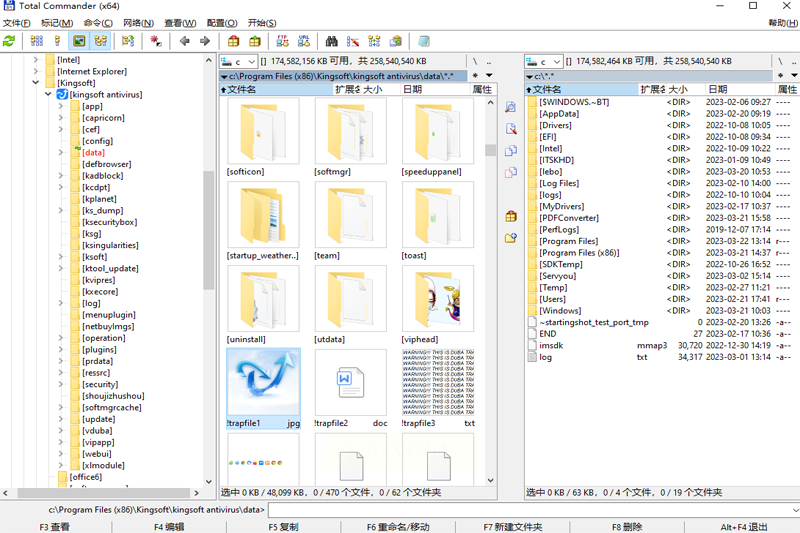
六、Flexible Renamer(免安装工具)
操作步骤
1. 解压软件压缩包(不用安装,直接点exe文件启动)
2. 把要改的文件拖到软件窗口里(文件夹拖进来也行)
3. 顶部菜单选「编辑」→「替换字符串」
4. 在弹出窗口设置:
- 查找内容:要替换的文字
- 替换为:新内容
- 可以选替换范围(文件名/扩展名/全路径)
5. 确认预览无误后点「执行」,文件就改好了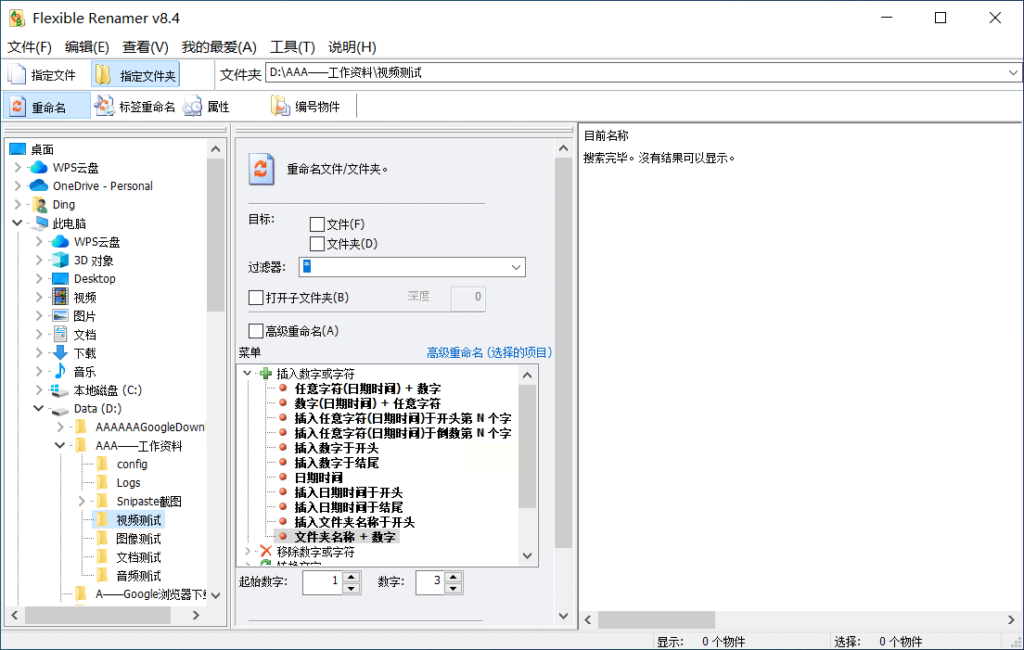
七、PowerToys(微软官方工具)
操作步骤
1. 打开PowerToys软件,左侧找到「PowerRename」
2. 确保「启用PowerRename」开关是打开的
3. 回到文件管理器,选好要改的文件(Ctrl多选或Shift选连续)
4. 右键菜单里选「PowerRename」
5. 在弹出窗口:
- 查找框输入要替换的文字
- 替换为框填新内容
- 可以勾选「匹配整个单词」(避免部分替换)
6. 确认预览后点「重命名」,系统会自动处理所有文件
微软官方工具,兼容性强、安全无广告,适合经常做批量替换文件名的办公党。
注意事项
1. 备份文件:改之前最好复制一份文件,防止操作失误(虽然工具都有预览,但以防万一嘛)
2. 扩展名保留:改文件名时注意不要误删扩展名(比如.txt/.jpg这些后缀,改的时候别把它们删掉了)
3. 空格问题:如果文件名有空格,替换时要注意空格数量,比如"文件 1"和"文件 1"(两个空格)可能需要统一替换
4. 多词替换:多个替换内容可以重复操作,比如先改"旧版"→"新版",再改"v1"→"v2",分步骤处理更稳妥,尤其批量替换文件名时,分步骤能减少出错
5. 批量范围:在线工具一般限制文件数量(比如一次最多100个),本地工具没限制,大文件量优先选本地工具
这些方法都亲测能用,根据自己电脑情况选就行~改完文件记得检查一下,比如文件名有没有重复,扩展名对不对,小细节别忽略哦!以后遇到改文件名的事,直接拿出这些工具,再也不用手动改到崩溃啦~
