

你是不是也遇到过这种破事儿?电脑桌面上躺着一堆文件,什么“新建文档(1)”“新建文档(2)”“未命名222”,乱成一锅粥,想找哪个都得瞪大眼睛一个一个瞄。昨天还有粉丝私信问我:如何给文件批量改名字才能高效又省事?说实话,我之前也在这方面栽过跟头,来回折腾了老半天,真是一个头两个大。
后来我学乖了,找到了几个还不错的批量重命名方法。今天干脆一次性分享出来,都是我自己用过的,实打实的亲测体验。怕忘记的可以先收藏起来慢慢看。

汇帮批量重命名(PC端,功能全)
先把这个讲透,因为它是我用下来最顺手的一个。如果你文件量大、要求又多,它基本能一步到位,不用绕弯子。
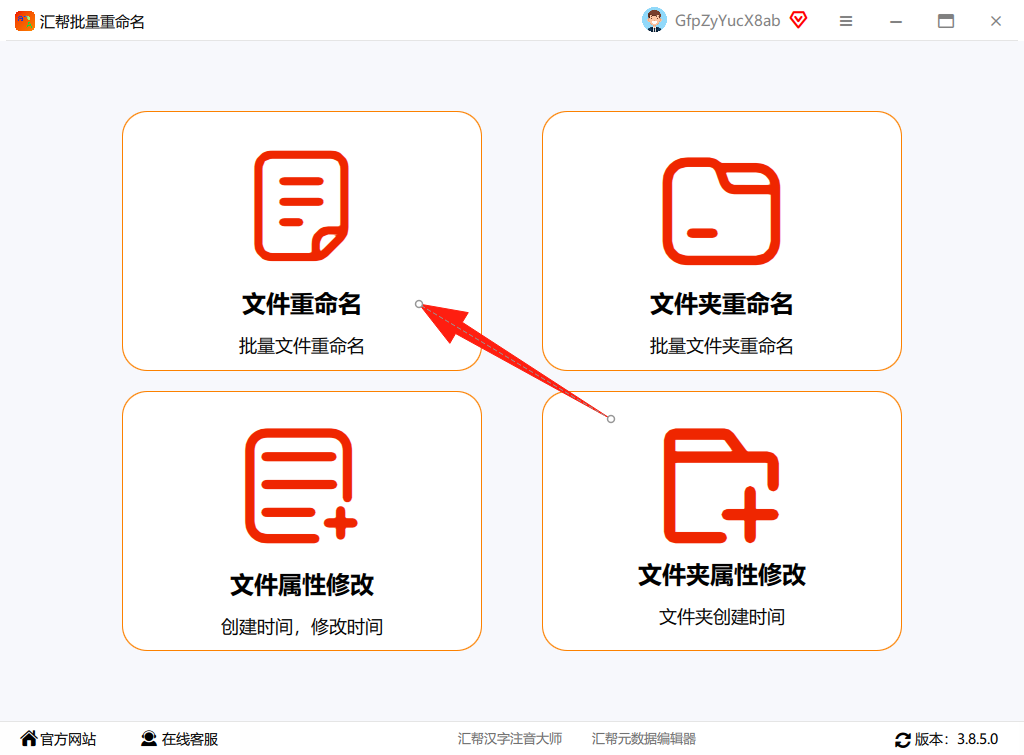
打开汇帮批量重命名,主界面上有多个模块,我们选第一个“文件重命名”。
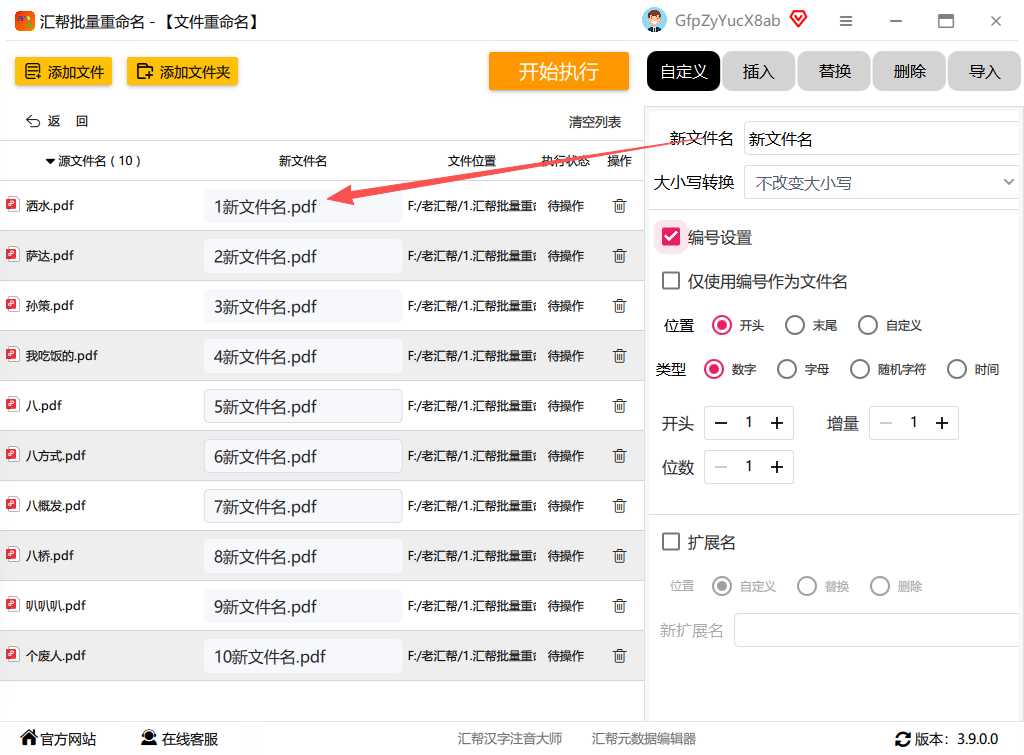
 进入之后,中间这部分就是把文件传进来的区域。你既可以点“添加文件”把散落各处的文件挨个选进来,也可以按“添加文件夹”整批整批往里倒。把文件拖进窗口里也支持,这个我平时用得最多,因为真的省事儿。
 文件加上去之后,左侧就是文件列表。你在右侧做了什么设置,左侧的名称会跟着实时变化,结果对不对一眼就能看出来,不用等到最后才发现弄反了,这个设计很友好。
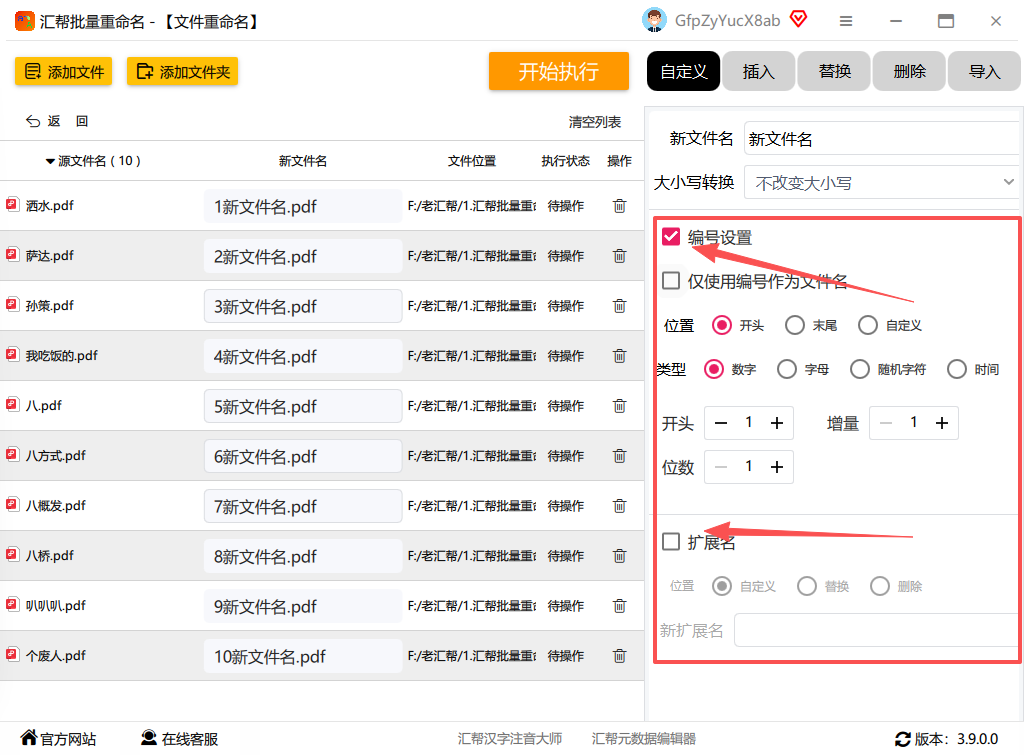
 再往下看,右侧可以设置编号和扩展名。勾选“编号”后,可以配置起始值、步长和位数,比如01、02、03。扩展名那里也能统一改成“.jpg”或者“.docx”,总之按你自己的需求来就行。工具栏里也支持查找替换和插入字符这些操作,文件名带了一堆乱七八糟符号的,可以一次清干净。
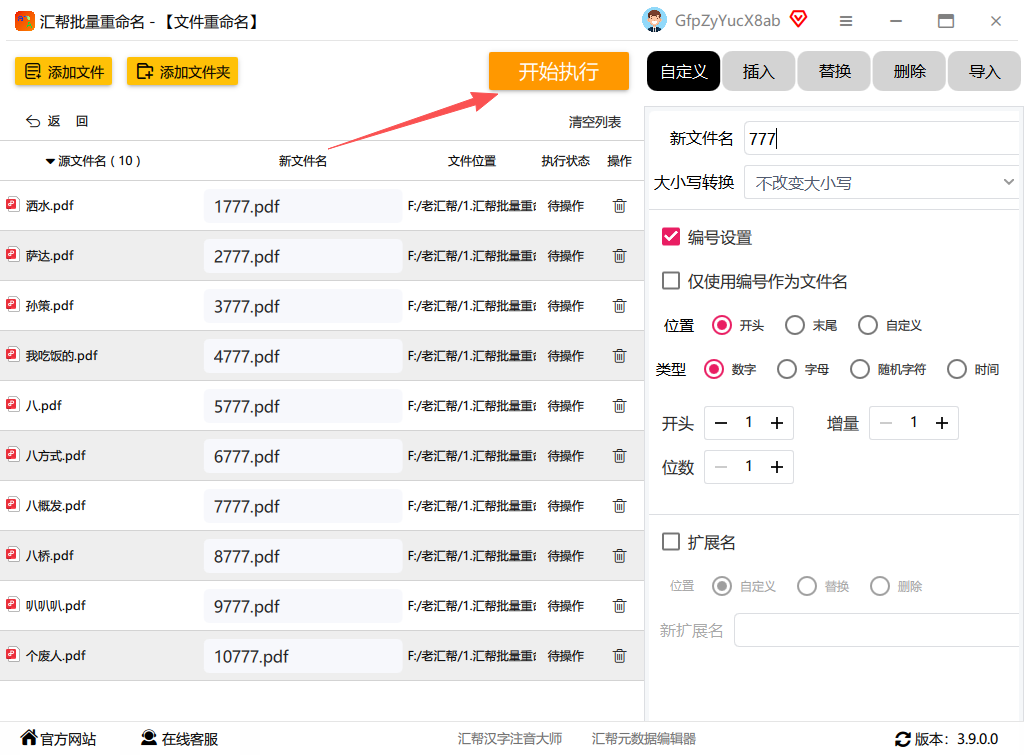
 检查完左侧预览,确认文件名符合预期了,再点右下角那个“开始执行”,稍等片刻就好。
 执行完之后,回到文件夹里一看,文件名称已经全部改好了,整个流程干净利落。我第一次用的时候看到这都惊了,几秒钟搞定了几十个文件,手改的话怕是得弄到天黑。
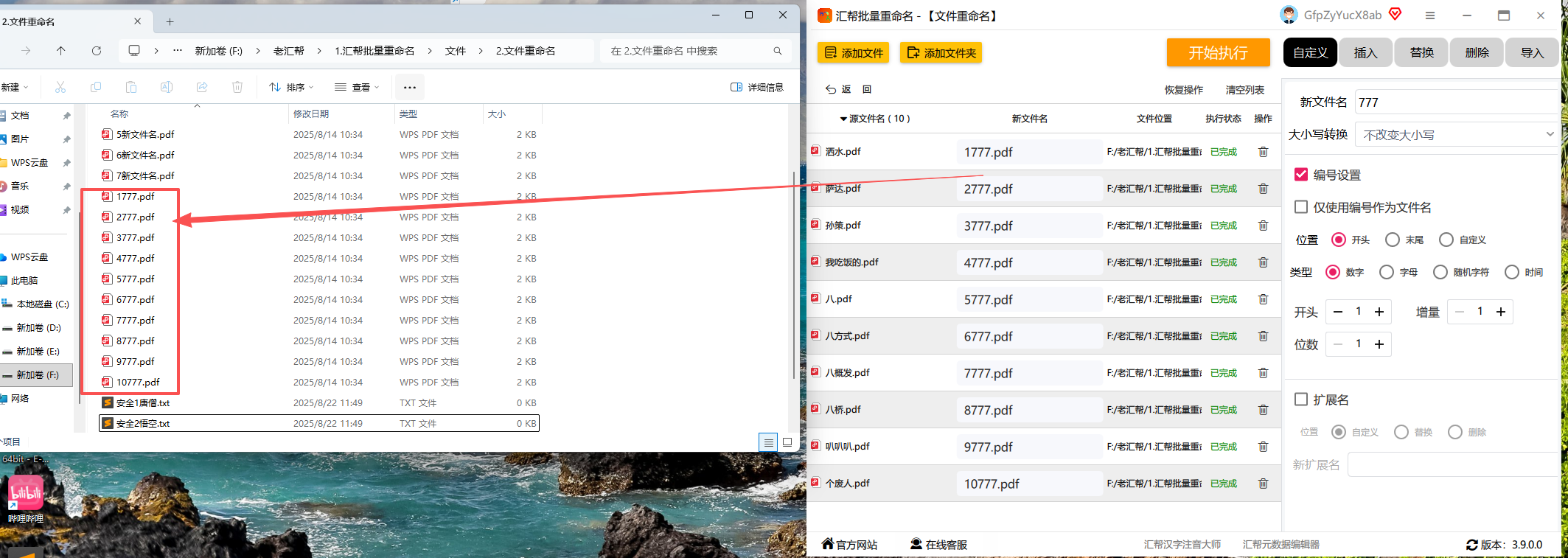 那感觉太香了,从此再也不用一个个右键重命名了。
Windows自带重命名(零安装)
要是你手头文件不多,其实用不上额外装软件。Windows系统里自带一个简单的批量重命名:把文件全部选中,按一下F2,然后输入一个新名字,敲回车,系统会自动给它们挨个加上序号。比如你输入“旅行照”,出来的就是“旅行照 (1)”“旅行照 (2)”这种。
这个方法适合应急用,胜在不装任何东西,但缺点也很明显——序号格式固定,没法自定义位数,也没法清掉名称里中间的某些字样。真遇上复杂需求,就不够看了。
PowerShell命令(进阶玩家的好帮手)
喜欢折腾的朋友可以试试这个。在目标文件夹里按住Shift,点击鼠标右键,选择“在终端中打开”,然后输入一条命令就能完成批量改名。
举个例子,你想把文件夹里所有“.txt”后缀改成“.md”,只需要敲:
Rename-Item *.txt -NewName {$_.Name -replace '.txt','.md'}
我当时试了好几遍才成功,后来才发现要先到对应目录再执行。提醒一下,命令一旦敲下去就真改了,想反悔可来不及。操作前最好先复制一份出来兜底。
这个方法最省事,不用装任何东西,适合喜欢命令行操作的朋友。只是对不熟命令的人来说,上手成本偏高,搞错了容易一头雾水。
在线批量重命名工具(免安装,跨设备)
有时候人在外面,电脑不在身边,手上只有一台平板或者手机,又急着整理一批文件,咋整?我之前也遇到过一次,真是服了,找来找去才发现可以走在线工具的路子。
浏览器里搜索“在线批量重命名”,会出来不少网页工具,把文件传上去,设置一下命名规则,再下载回来就行。
但要特别提醒一句,涉及个人隐私的照片、合同之类的就别用这个方式了,毕竟文件过了一遍第三方服务器,安不安全不好说。偶尔救急还行,当主力方案不推荐。
Advanced Renamer
最后再说一个我最近折腾过的小众工具——Advanced Renamer。这玩意儿属于免费开源的,功能出乎意料地能打。
它跟前面几个不太一样的地方在于,它支持“规则链”这套逻辑。什么意思呢?就是你可以把重命名拆成好几步,比如先把所有“测试”换成“正式”,再把所有文件加上日期前缀,最后统一改成小写。这几步叠加起来,一次性执行。
界面长得不算漂亮,第一眼看上去有点劝退,但静下心用十分钟就能摸清套路。适合那种文件名规律千奇百怪、需要组合处理的情况。
说回正题,如何给文件批量改名字,其实就看你习惯哪一类工具。文件量少、要求简单的,用Windows自带的F2就行;文件多、需要统一编号或者改扩展名的,直接上汇帮批量重命名,稳当省心;喜欢玩命令的,试试PowerShell;临时在外头应急的,在线工具凑合一把;文件命名规则极其混乱的,那Advanced Renamer绝对能派上用场。
弄完这个基本就成了,要是还有哪儿不懂,评论区喊我一声。
