

如何从繁琐、重复、易出错的手动重命名工作中彻底解放出来? 本教程要解决的,就是你“文件管理效率低下”和“整理文件耗时耗力”这两个痛点。我不跟你讲空泛的理论,就给你最实在、一步一图的解决方案。
如何给文件名批量删除前缀?三个重命名方法介绍

方法一:使用汇帮批量重命名批量删除文件名前缀
软件名称:汇帮批量重命名
下载地址:https://www.huibang168.com/download/4qgNl8jfYlLV
第一步:首先,你得把这个软件下载到你的电脑上,并安装好。打开之后,界面很干净,直接找到“文件重命名”这个功能,点进去。
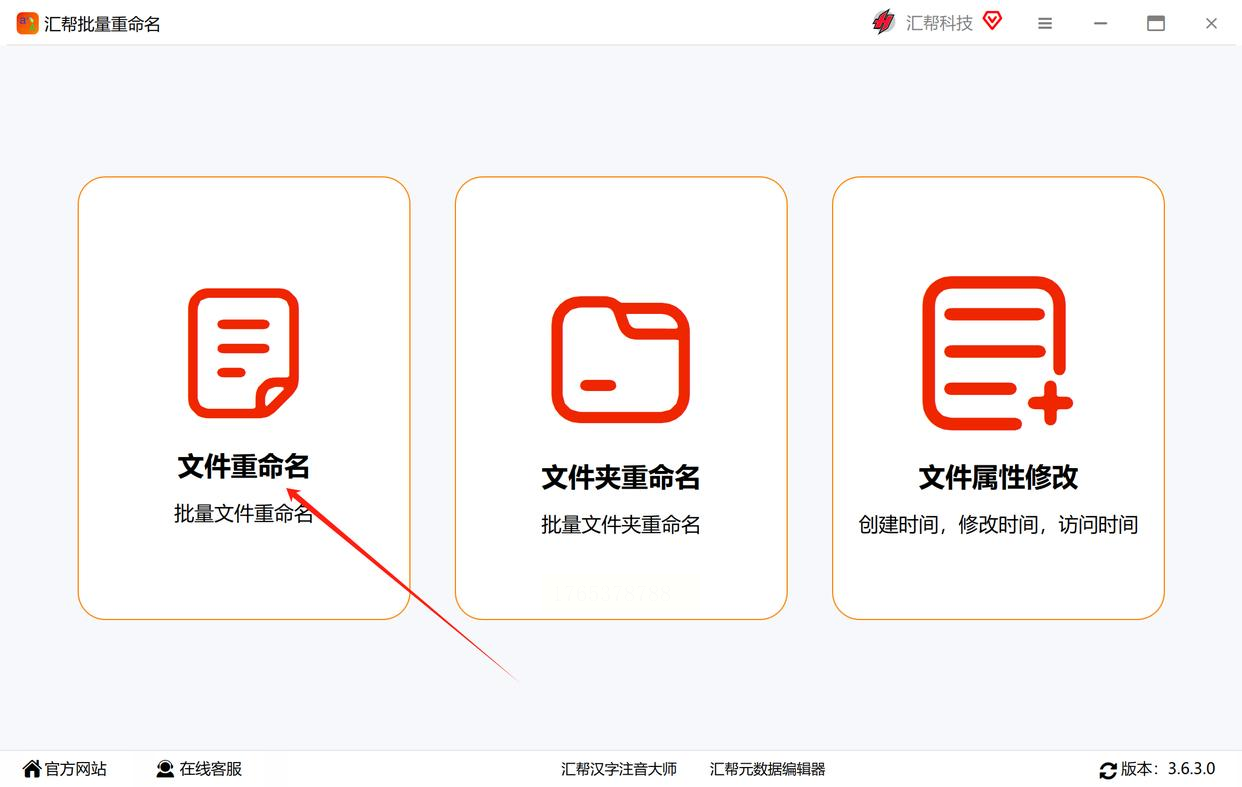
第二步:把文件“请进来”
接着,点击那个醒目的“添加文件”按钮,或者直接把包含文件的整个文件夹拖进来。你那些带着讨厌前缀的文件,就都列在列表里了。
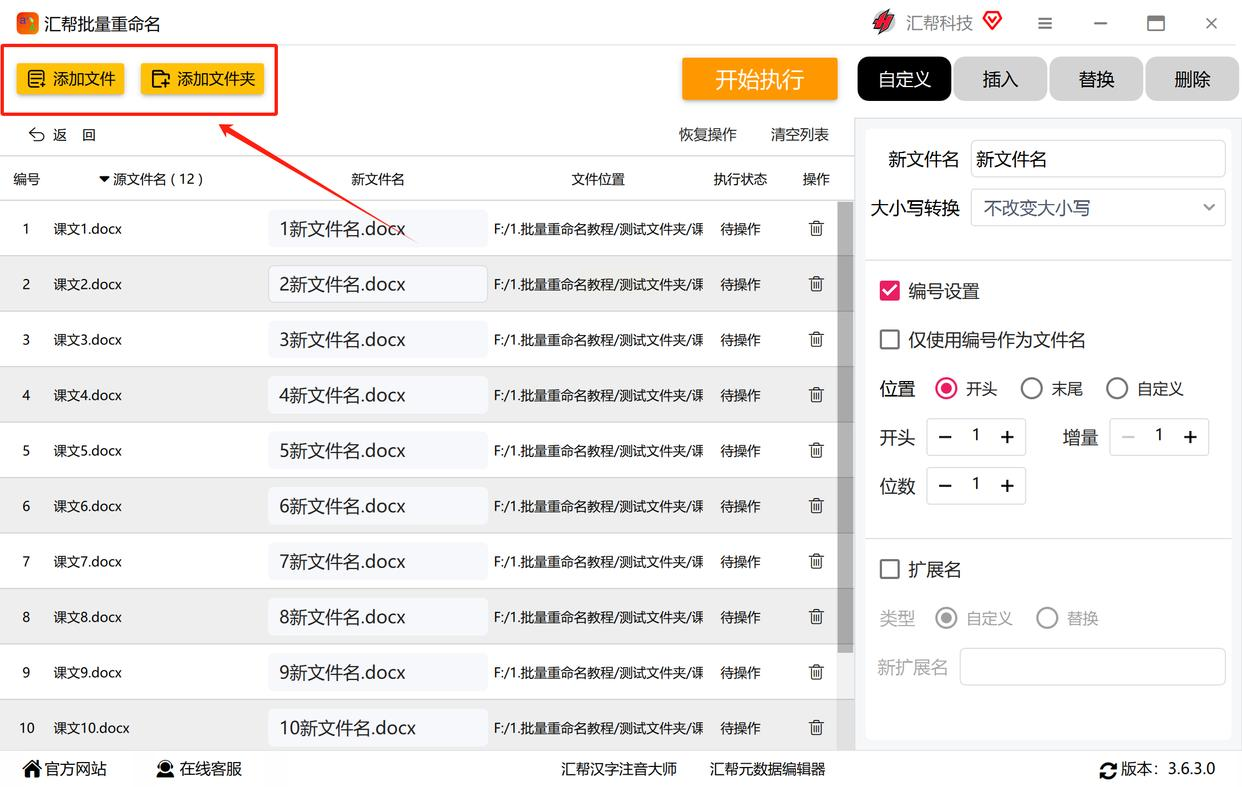
第三步:告诉它“怎么改”
看软件右边,有一排操作选项。我们找到“删除”这个按钮。然后,仔细观察你那些文件名,找到它们共同的前缀。比如都是“【会议记录】_”开头的。你就在删除内容的框里,输入“【会议记录】_”。软件很智能,你可以选择删除开头、结尾或者任意位置的字符。
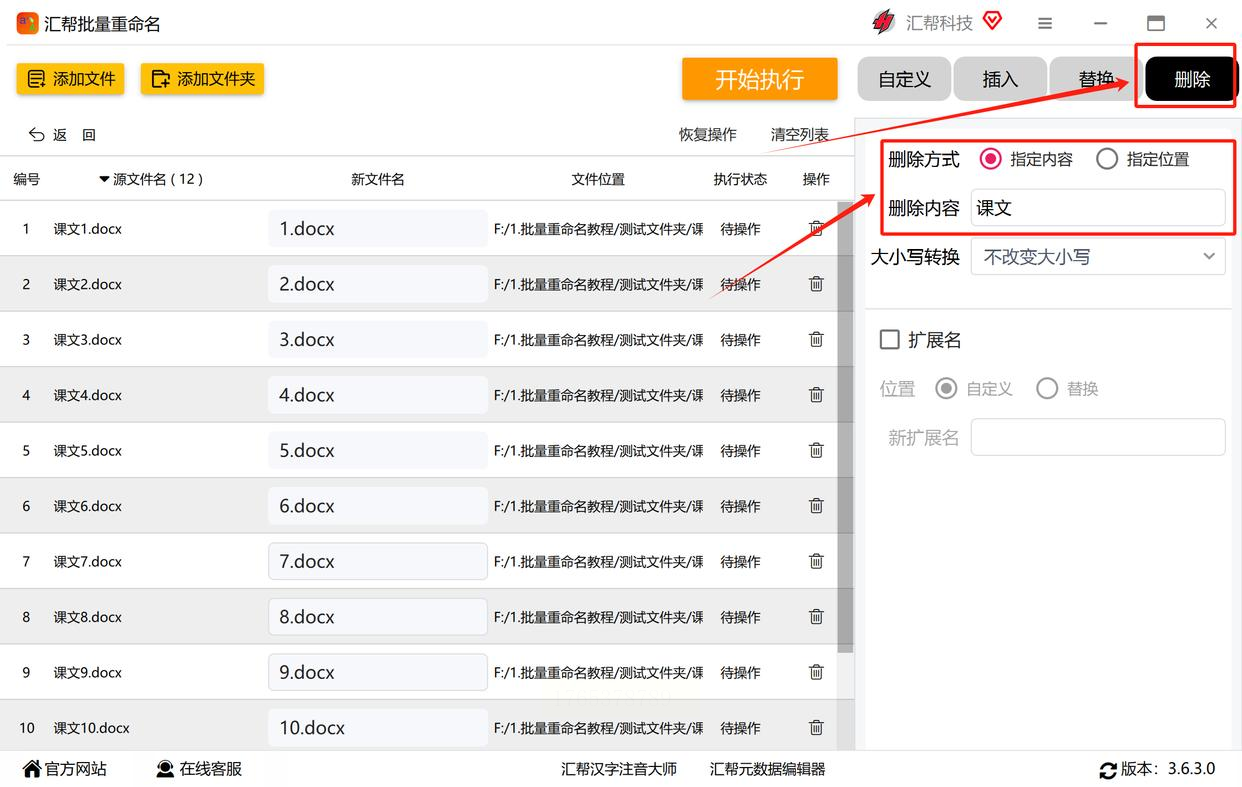
第四步:预览并“执行”
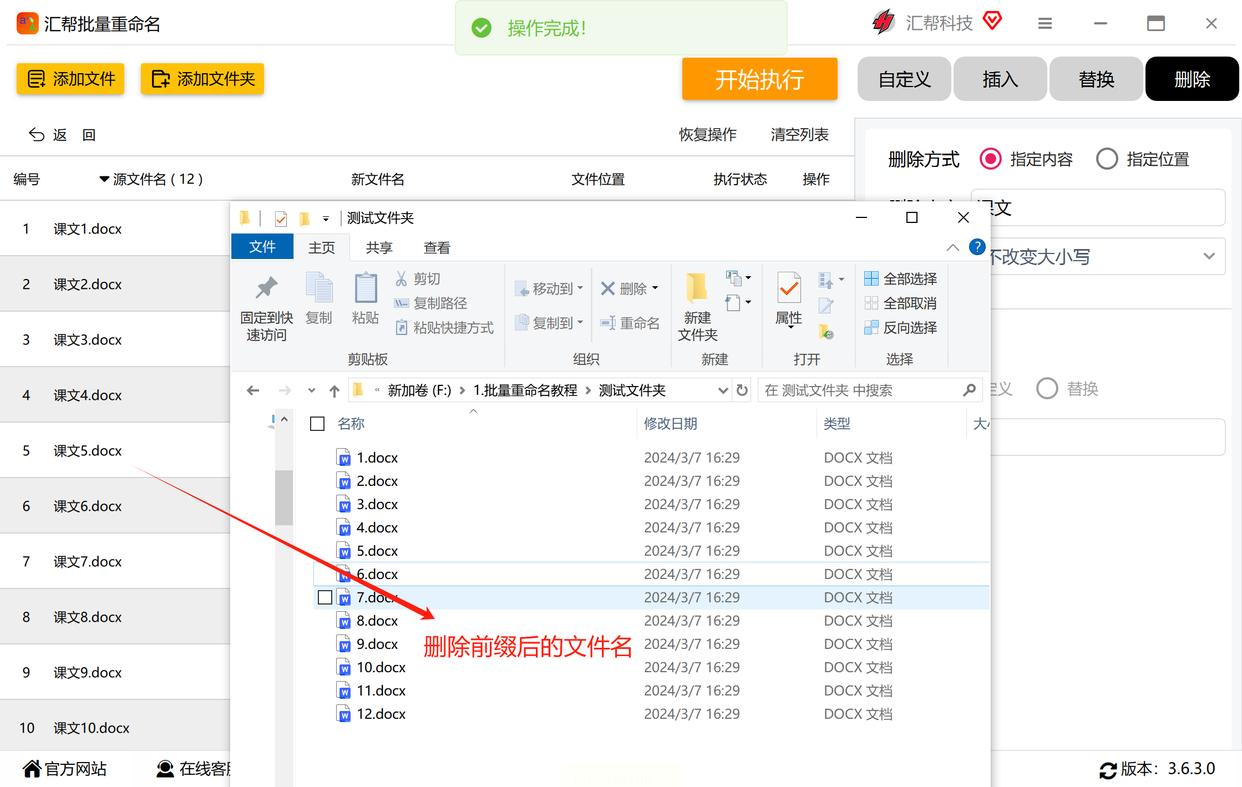
最棒的是,你左边能实时看到新文件名是什么样子。确认无误后,深吸一口气,点击右上角的“开始执行”按钮。唰的一下,进度条跑完,提示操作成功!

这时,你再打开文件夹看看,世界都清净了!所有文件的前缀都消失了,整整齐齐。关键是,整个过程,你的文件都在自己电脑里打转,绝对没有上传到任何别人的服务器,安全隐私这块,牢牢握在自己手里,用起来特别踏实。
方法二:技术派之脚本来批量删除文件名前缀
1. 你打开电脑自带的记事本。
2. 把特定的脚本代码复制进去。
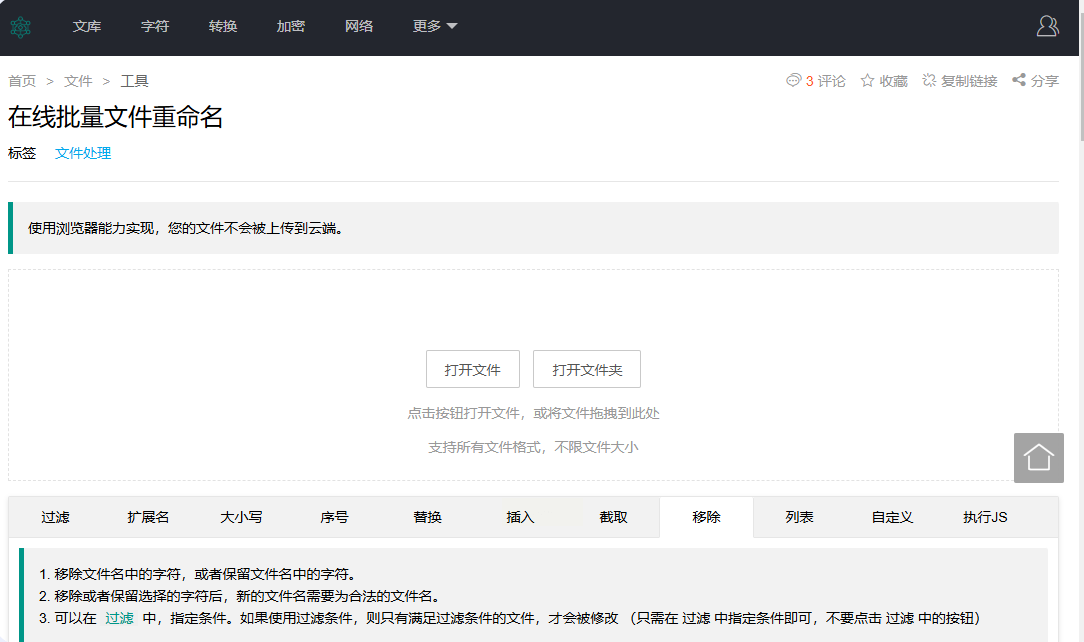
3. 把这个文件保存起来,注意后缀名要改成 `.bat`,比如叫“一键去前缀.bat”。
4. 最后,双击这个`.bat`文件运行它,跟着弹出的窗口提示操作就行。想删除前缀?那在让输入新前缀的时候,直接按回车跳过。
方法三:我的软件工具箱实现文件名批量去除前缀名
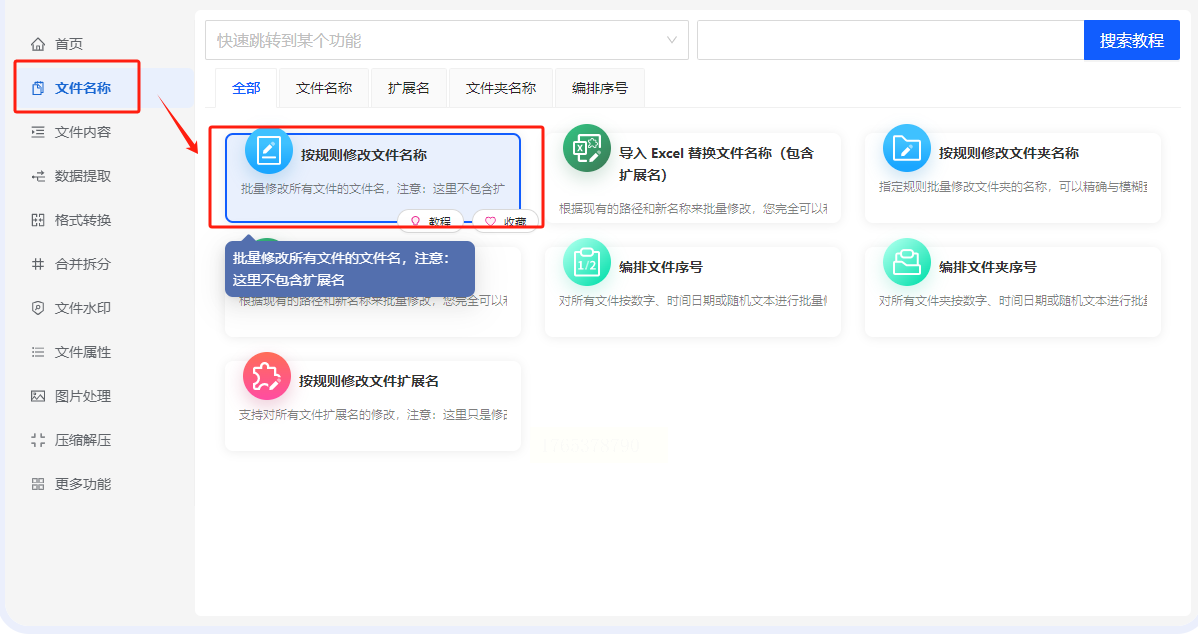
1. 打开软件,在“文件名称”类别里找到“按规则修改文件名称”。
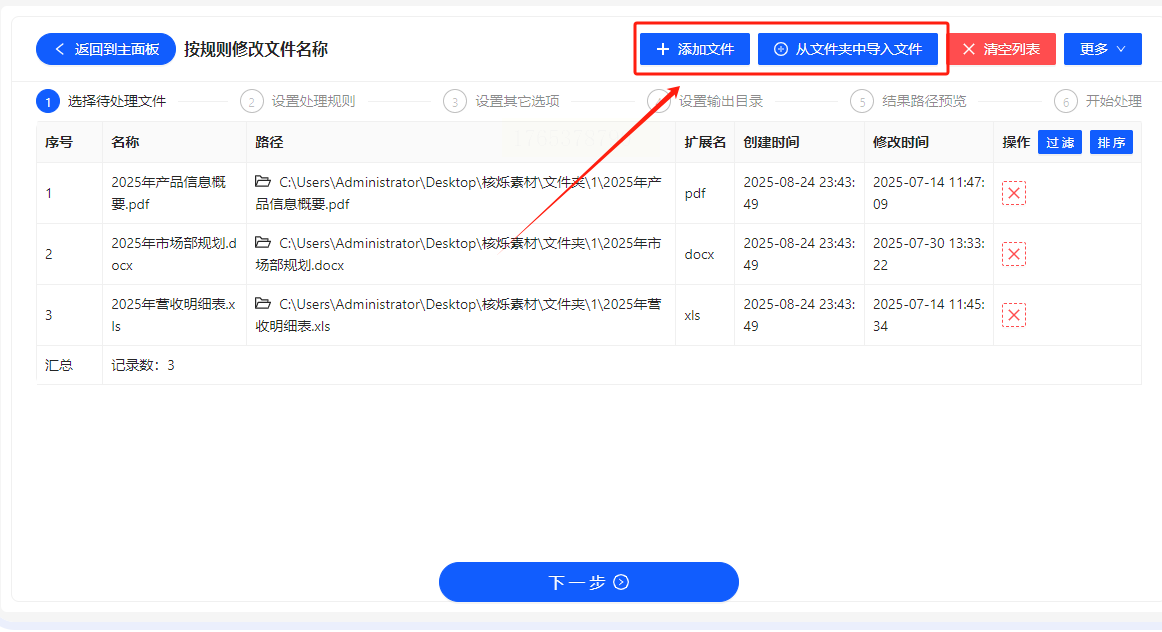
2. 添加你的文件。
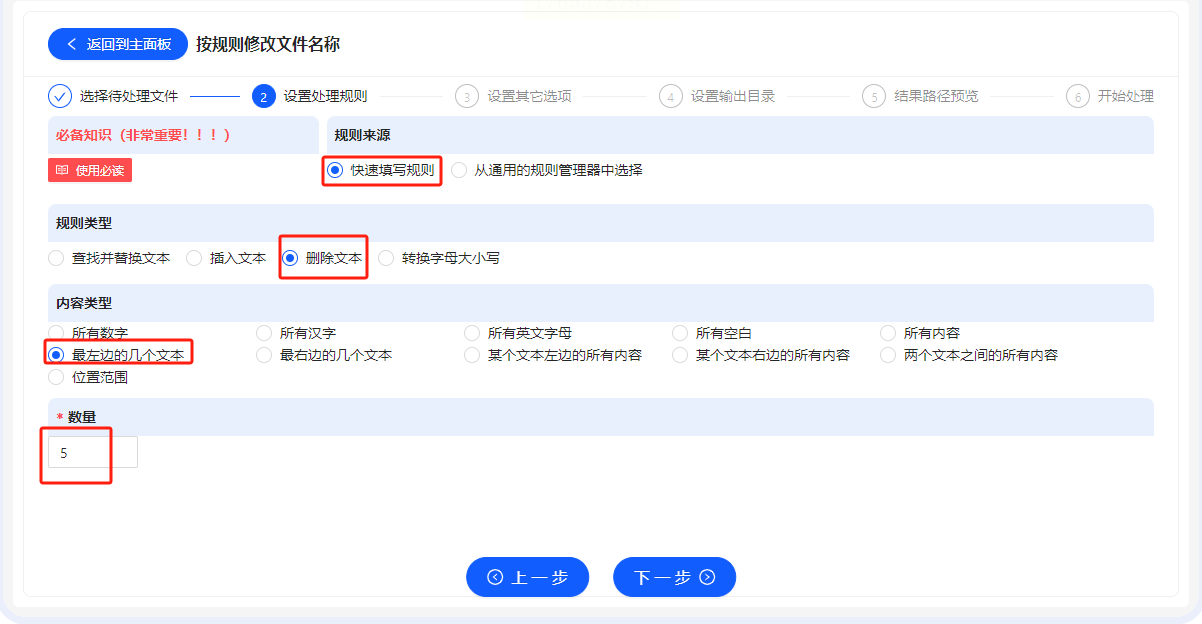
3. 在设置页面,选择规则为“删除文本” -> “最左边的几个文字”,然后输入前缀的字数(比如前缀“报告2024_”是8个字符,就填8)。
4. 设置好输出位置,一键处理。
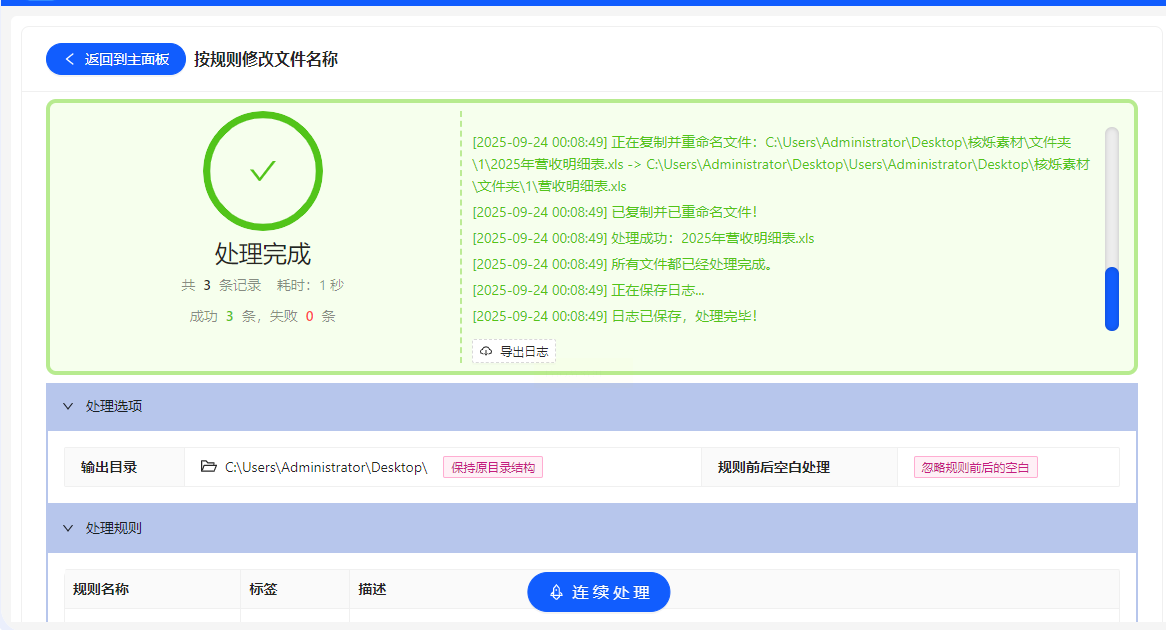
它处理速度也很快,也是一个不错的备选。
好了,朋友,一口气给你讲了这么多。从为什么需要批量重命名,到四种各具特色的解决方法,再到真实的使用场景和常见疑问,我希望这篇教程就像一份详细的“文件整理地图”,已经清晰地交到了你手上。
回顾一下,我们核心解决的问题,就是把你自己从机械重复的劳作中拯救出来。你省下的时间,可以用来喝杯咖啡放松,学习一项新技能,或者高效地推进更重要的工作。你获得的,是一个清晰、有序、受你掌控的数字工作环境,这能直接减少你的焦虑感,提升专注力和成就感。
