

昨天还有朋友跟我吐槽,说电脑里存了一堆项目资料,分散在好几个文件夹里,文件名乱得亲妈都不认识。想整理一下吧,对着几百个文件挨个重命名,那真是点鼠标点到手抽筋,太折磨人了。
这事儿我太有共鸣了。之前我整理旅行照片也是这德行,几十个文件夹,每个里面都是“IMG_001”这种默认名,想按地点和日期排好,一个个改下去天都黑了。后来折腾了不少法子,才算把这事儿彻底搞定。今天就跟大家唠唠不同文件夹里的文件批量重命名怎么弄,把我自己用着顺手的几个法子都抖出来。
 汇帮批量重命名的软件
第一步,打开软件,选对功能模块。
双击打开汇帮批量重命名,主界面很简洁,几个功能模块排在那。咱们要做的是给文件改名,所以直接点选【文件重命名】这个模块就行,它就在界面的显眼位置,蓝底白字,好认得很。
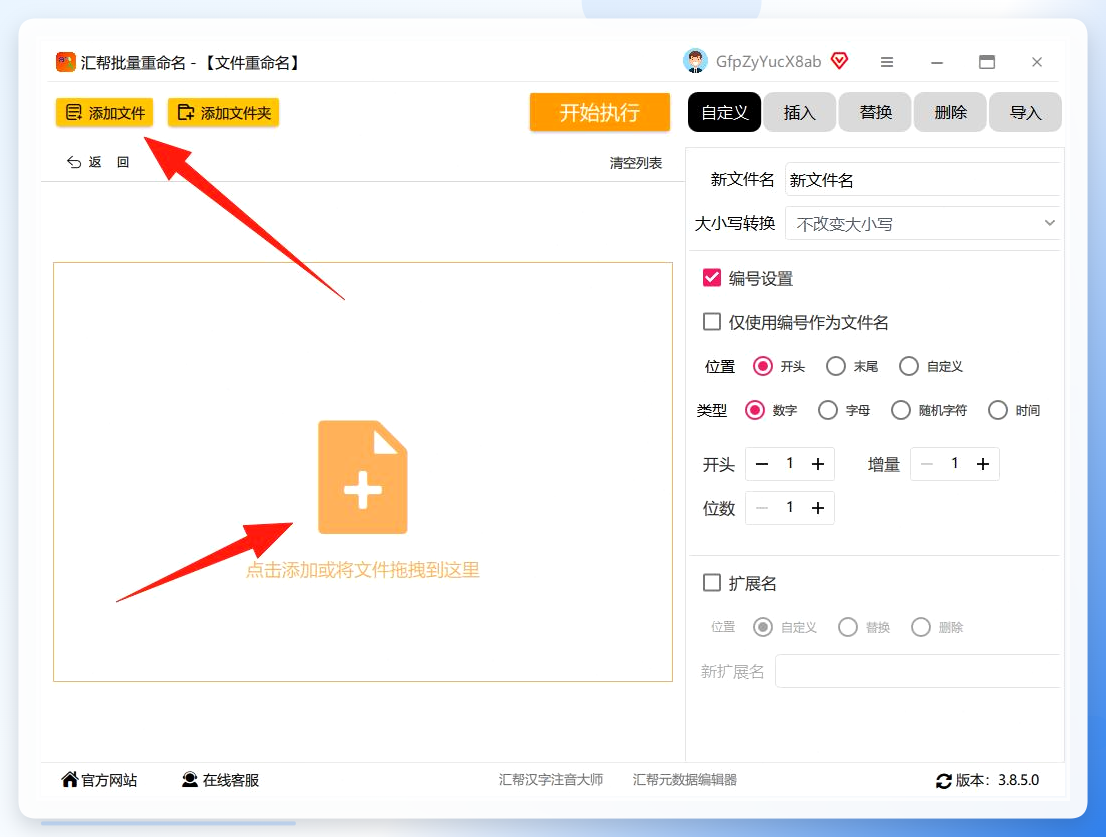
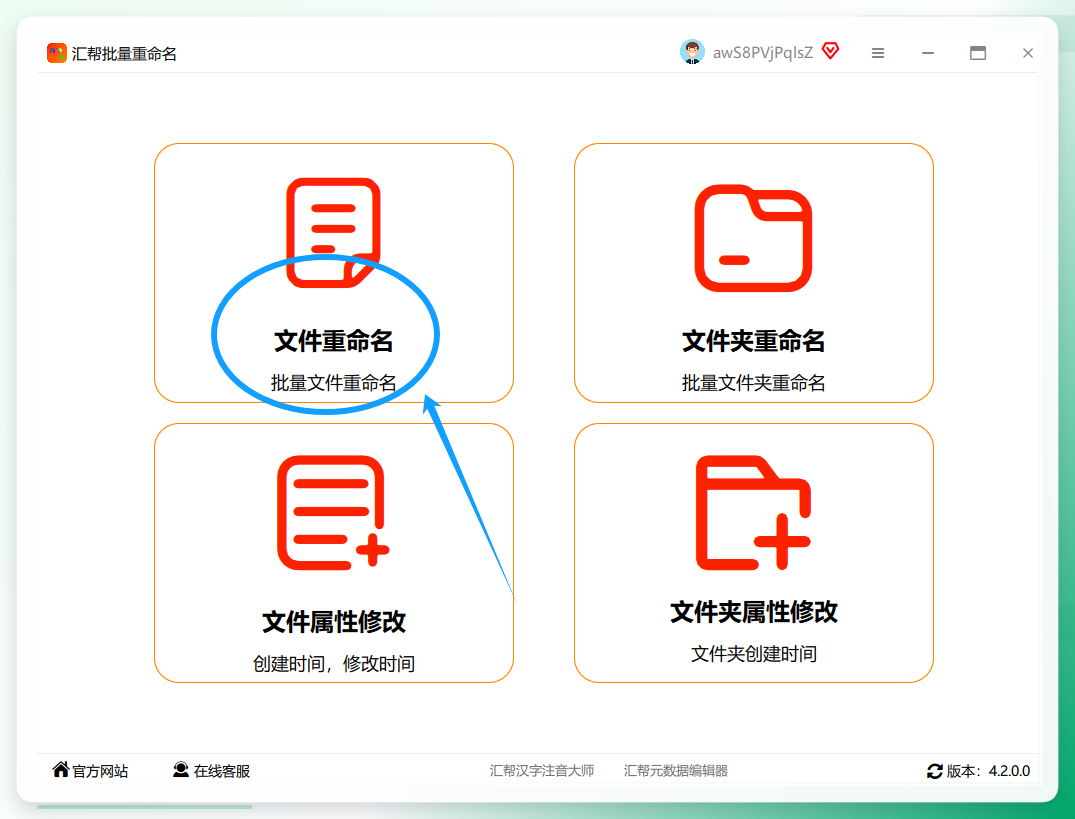 第二步,把需要改名的文件都加进来。
这一步就很有讲究了。它支持两种添加方式。你既可以点中间区域的“添加文件”按钮,在弹出的窗口里单选或者框选文件;也可以直接把文件或者整个文件夹,用鼠标左键按住拖到软件窗口的空白处,松手就加进来了,快得很。
 第三步,设置命名规则,这个最关键。
文件都进来了,接下来就是告诉软件你想让新文件名长啥样。在右侧的设置区域,有几个很实用的选项:
想给文件名加序号,就勾选“添加序号”,还能自己定起始数字是几,序号长度也有讲究,想要“1、2、3”这种就选1位,想要“01、02、03”这种整齐划一的样式就选2位甚至3位,看你自己习惯。
要是发现装的图片后缀乱了,想统一改成.jpg或者.png,那就在“修改扩展名”那里勾上,输入新的后缀就行,软件会自动处理。
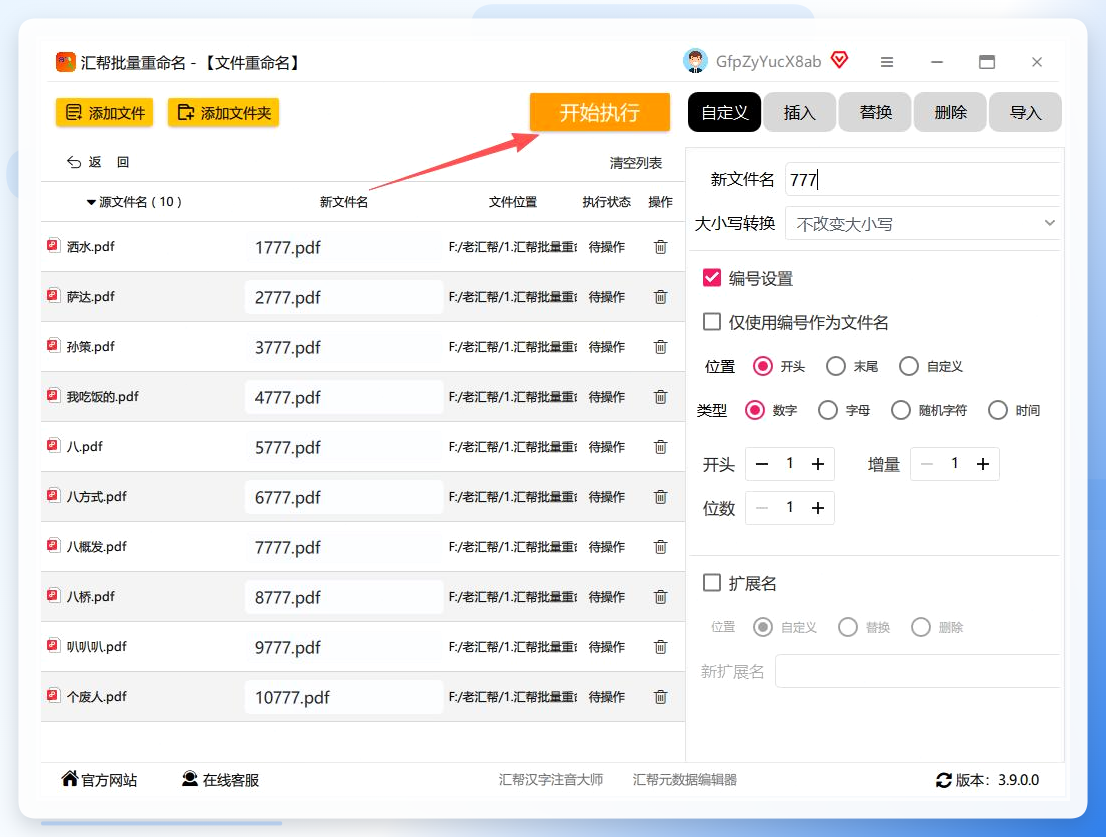
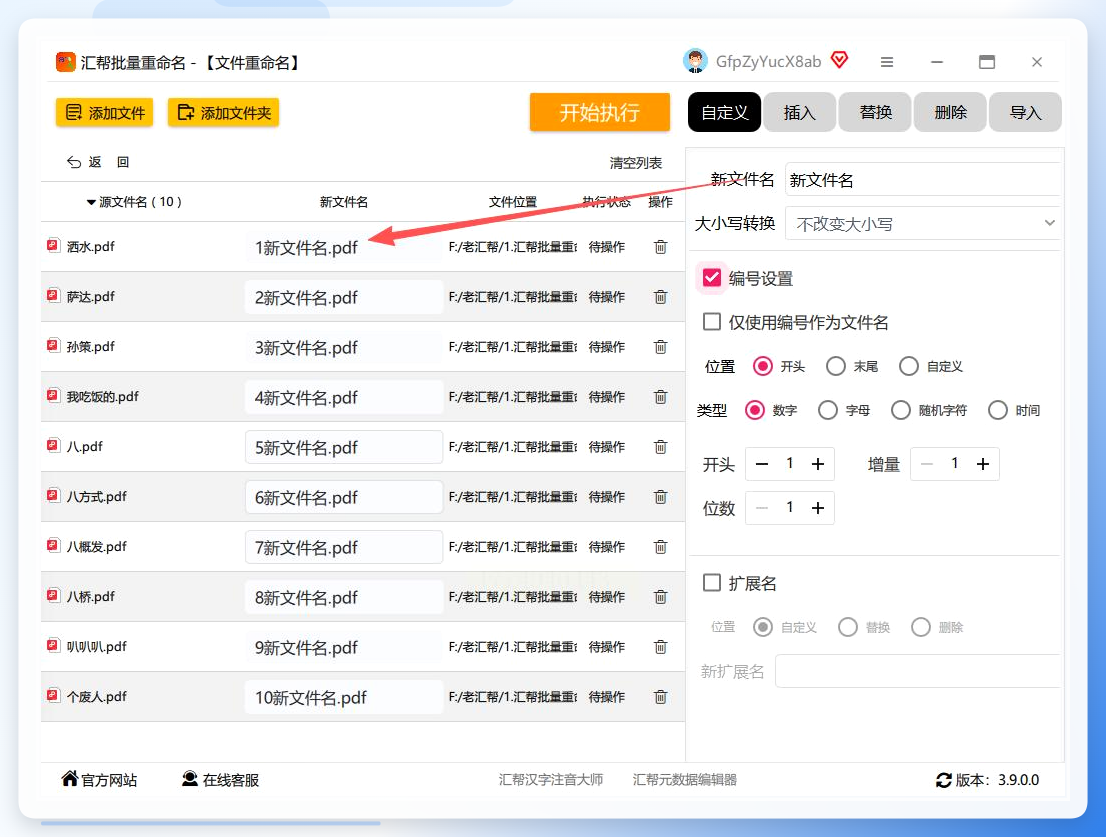 第四步,执行改名,然后检查结果。
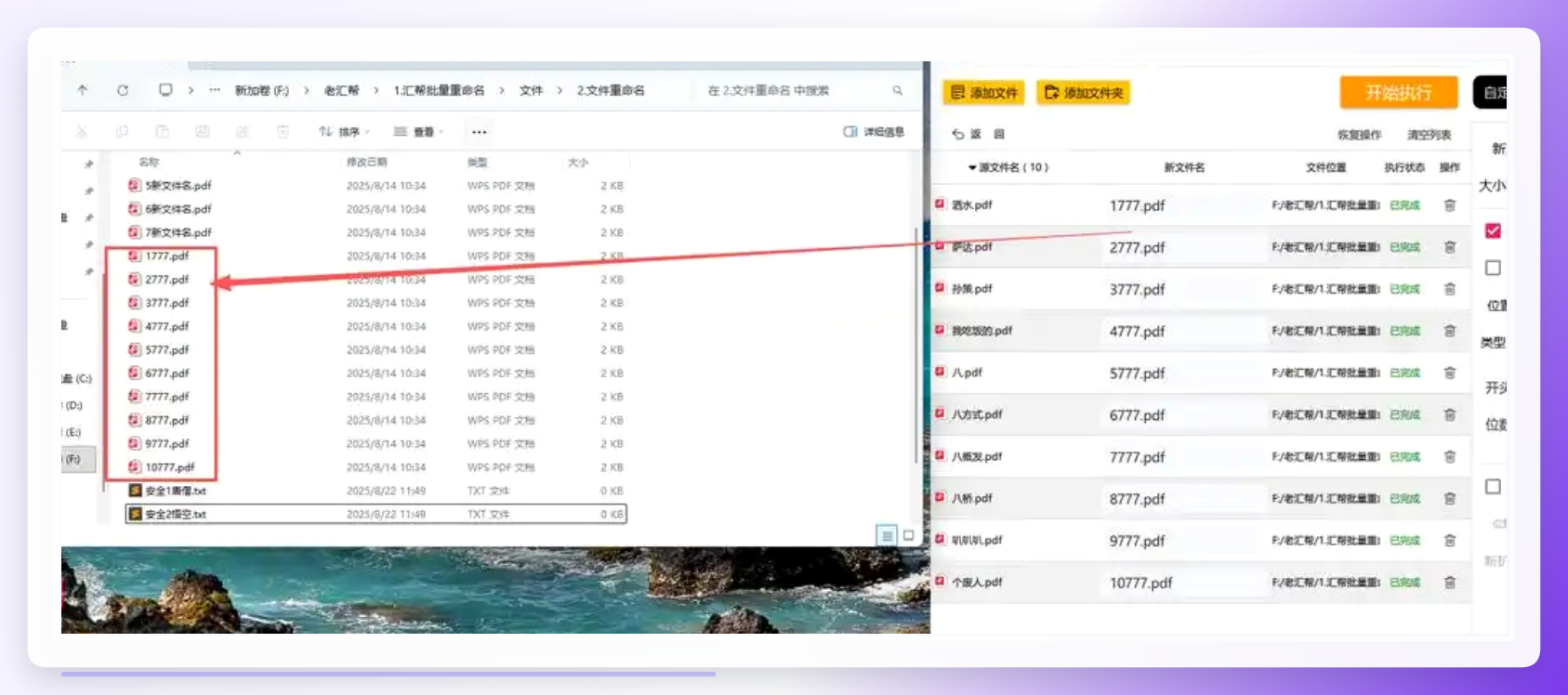
预览确认没啥毛病了,就点界面下方那个绿色的【开始执行】按钮。接着稍等几秒钟,具体看文件数量多少,一般几十上百个文件也就是一眨眼的功夫。完成之后软件会弹出“操作成功”的提示,这时候再去文件管理器里看看,文件就都已经按照你设定的规则排序好了。
 XYplorer
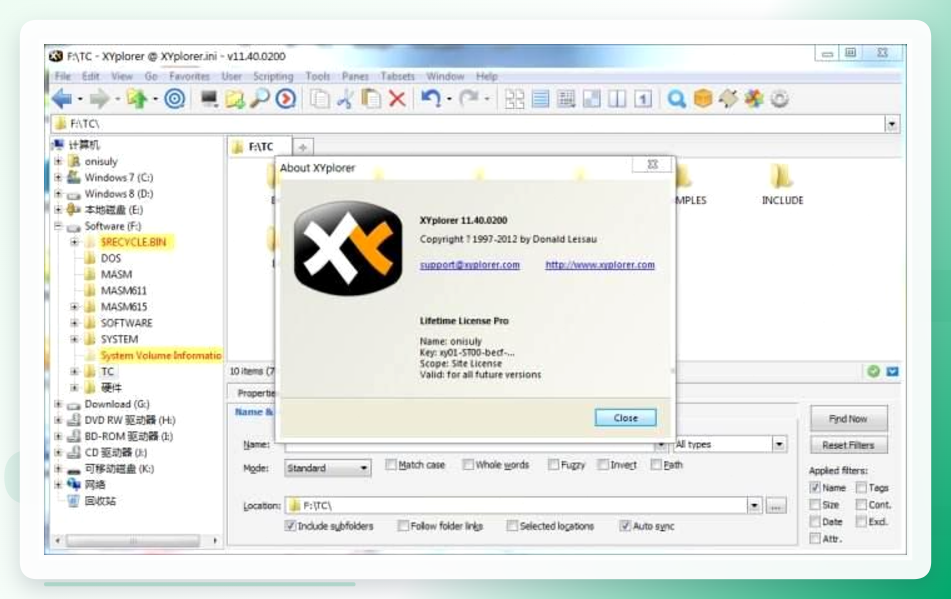
它的批量重命名功能藏在F7快捷键里,按一下就能调出批量重命名的对话框。选中文件后,在“New Name”那里编辑新名字,可以用“插入变量”来加入序号、日期这些动态内容。改完先点“Preview”看看效果,没问题再确认执行。
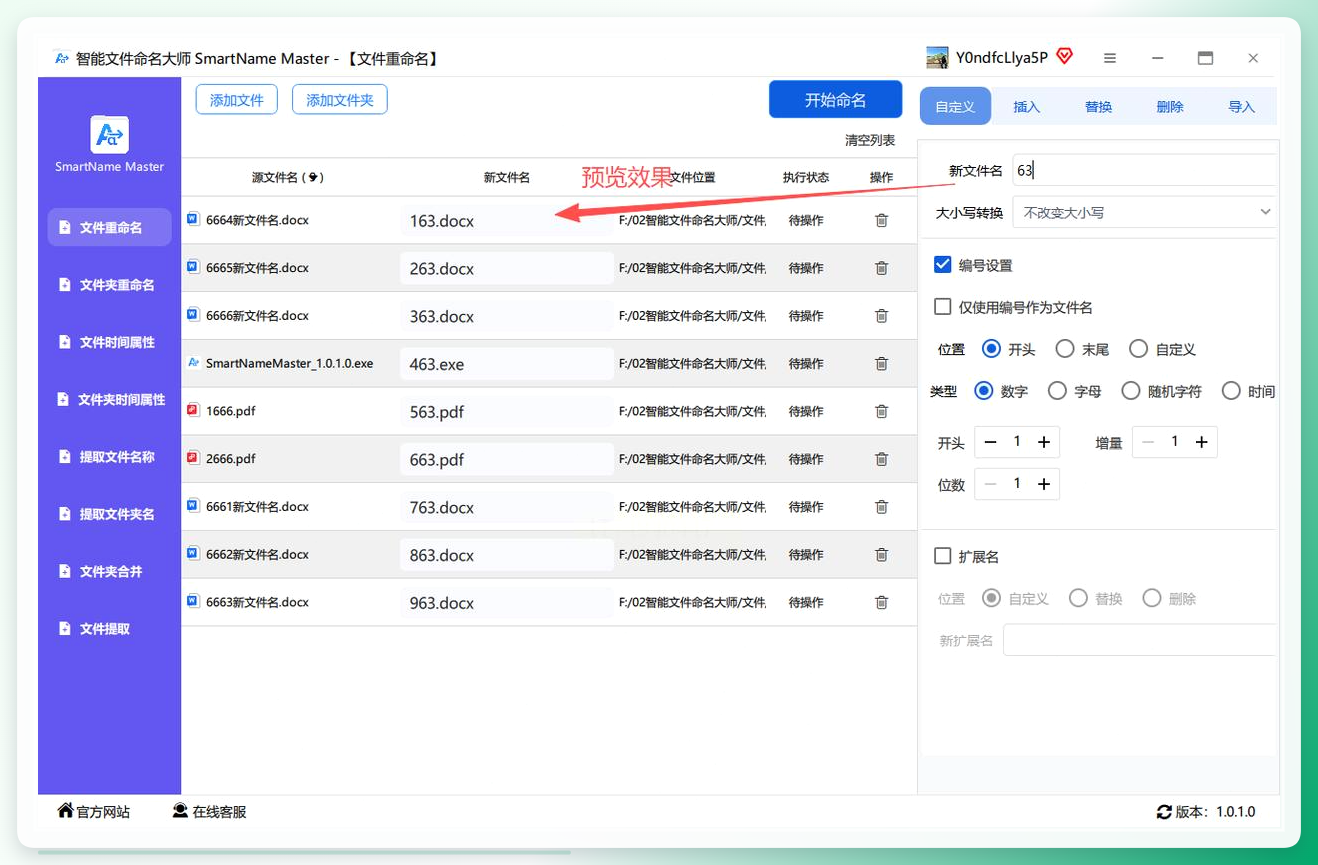
 智能文件命名大师
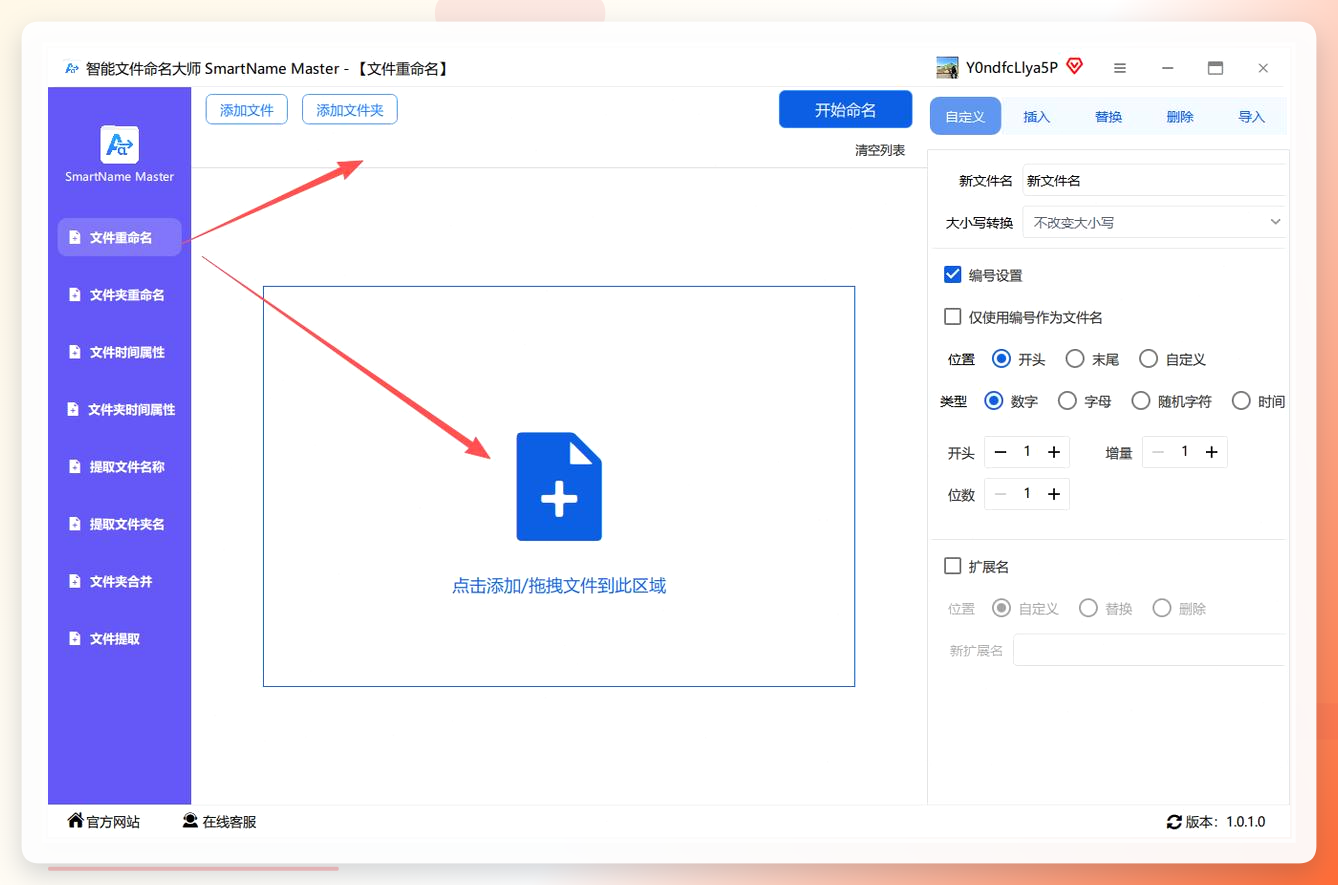
打开后左边菜单选“文件重命名”,中间添加文件,然后在右侧的窗口里设置规则。
 想加前缀就在“前缀”框里打字,想加编号就在“编号”那里勾选并设置位数,甚至还能调整文件名的字符大小写。
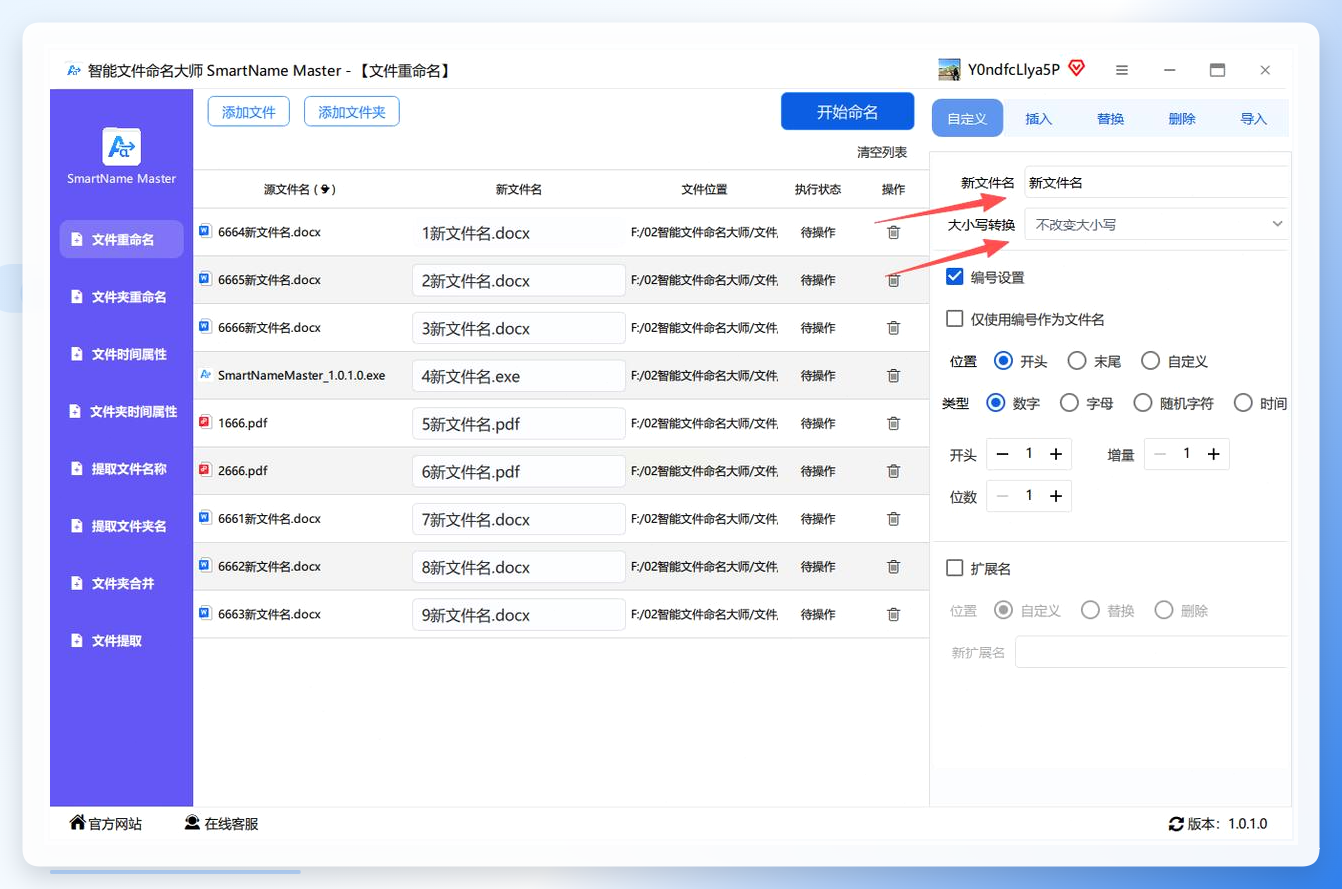 设置好点“开始命名”,软件会自动刷新列表显示结果。
 用Python写个脚本
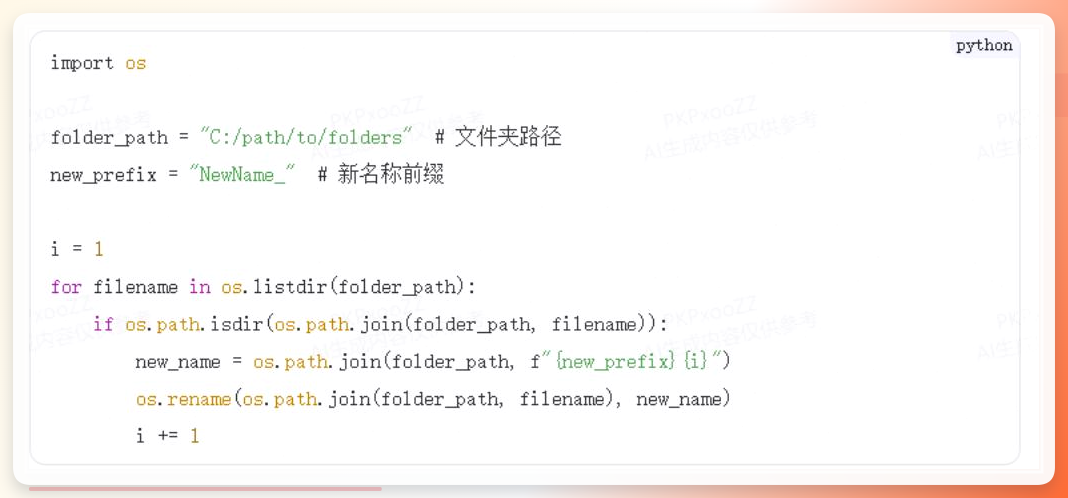
思路其实就是用os模块列出文件,再用os.rename()改名称。逻辑不复杂,十几行代码就能搞定,但只适合有编程基础的朋友。我之前为了图省事照着网上的代码改过一回,折腾了一下午才跑通,真是服了,有这功夫用软件早弄完了。
 弄完这个基本就成了,要是还有哪儿不懂,评论区喊我一声。
