

朋友们,大家好!不知道你们在整理电脑文件时,有没有遇到过这种抓狂的情况:手机导出一堆照片,名字是“IMG_0001”到“IMG_9999”乱序排列;工作文件夹里的报告,命名毫无规律,找起来像大海捞针;甚至是下载的视频教程,文件名乱七八糟。
面对成百上千个文件,想要一个一个手动重命名,那可真是费时费力,眼睛都能看花。别着急,今天这篇文章就是来解决这个痛点的!我为大家整理了5个超实用的方法,手把手教你怎么按顺序重命名很多文件。无论你是电脑小白还是技术大神,都能在这里找到最适合你的那一招。请放心,这些方法都特别简单,零基础也能轻松上手!

方法一:汇帮批量重命名
第一步:打开软件,选择功能我们直接打开汇帮批量重命名软件,在左侧的功能区选择“文件重命名”模块。
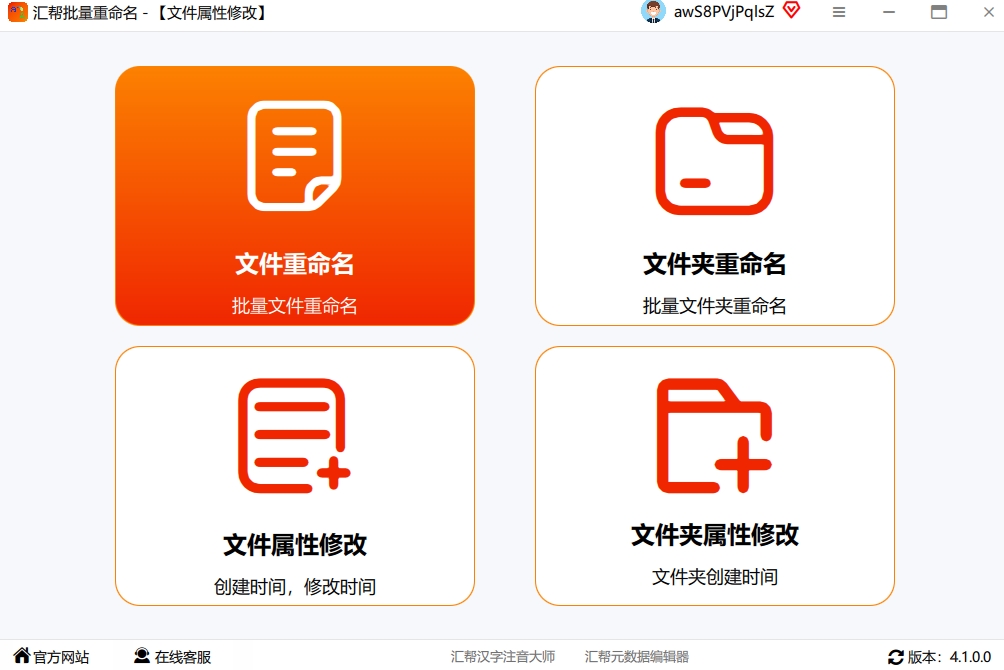 第二步:导入需要重命名的文件在界面中间区域,点击“添加文件”或“添加文件夹”按钮,或者直接将你的文件/文件夹拖拽进来。软件支持批量操作,几十个、几百个文件一次搞定。
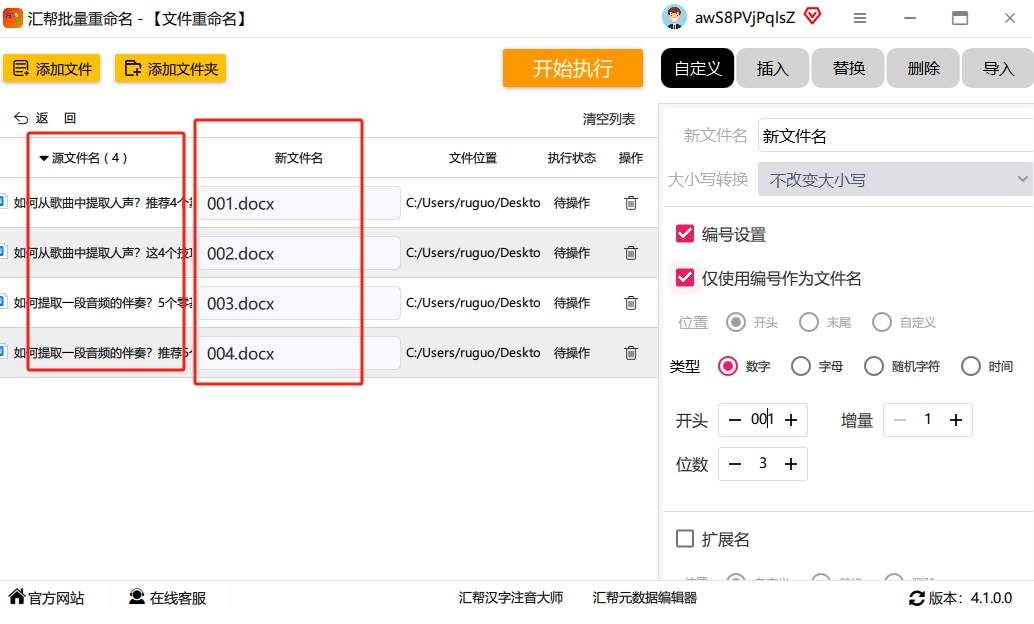
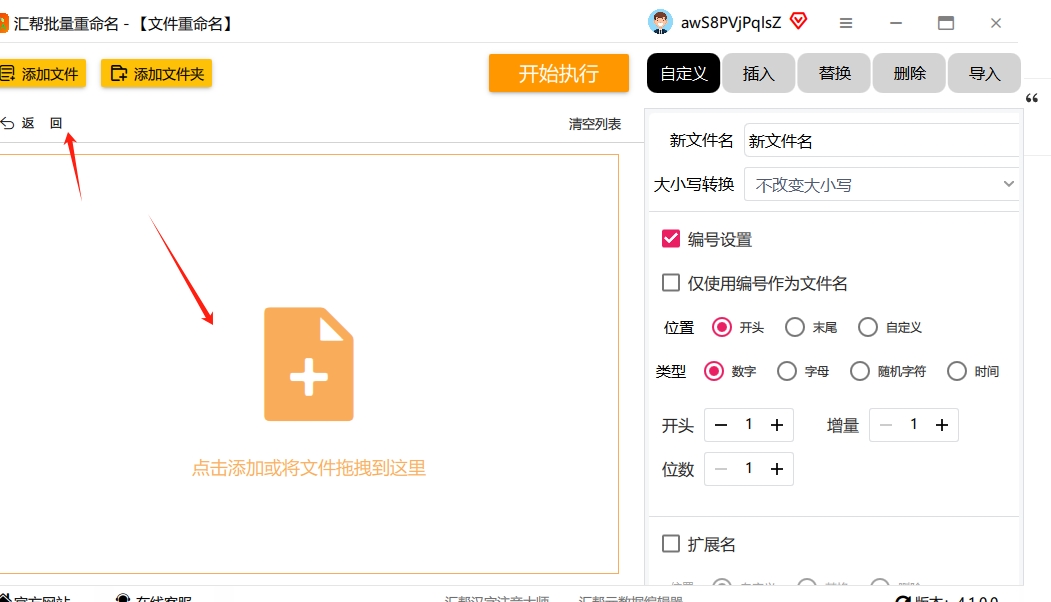 第三步:选择命名规则在右侧的设置面板中,选择“自定义”选项。大家注意看,左侧的文件列表会实时显示当前的文件名,方便你做对比。我们在“文件名称”输入框里可以设置文件名模板。
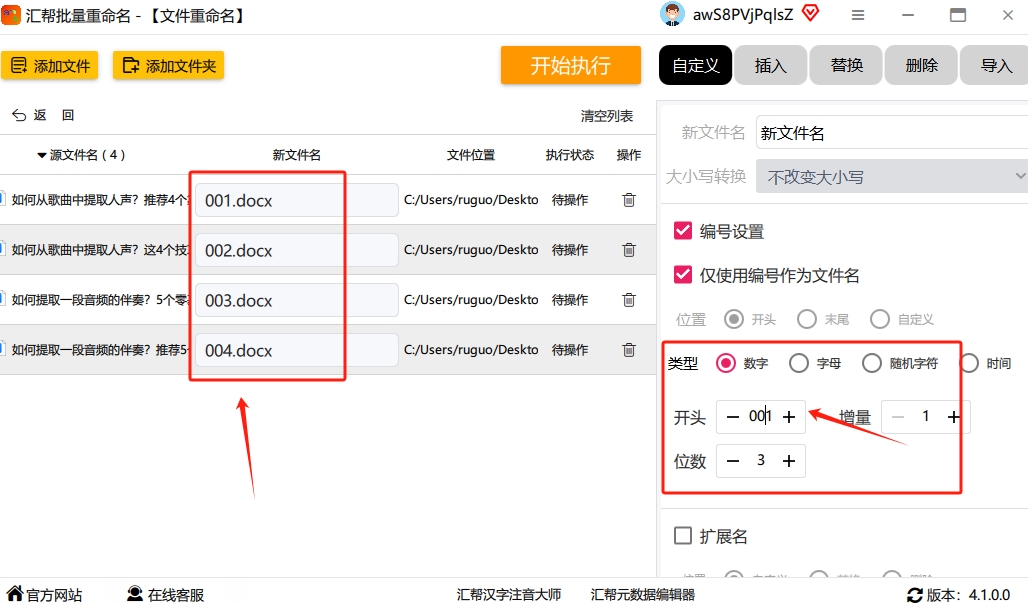
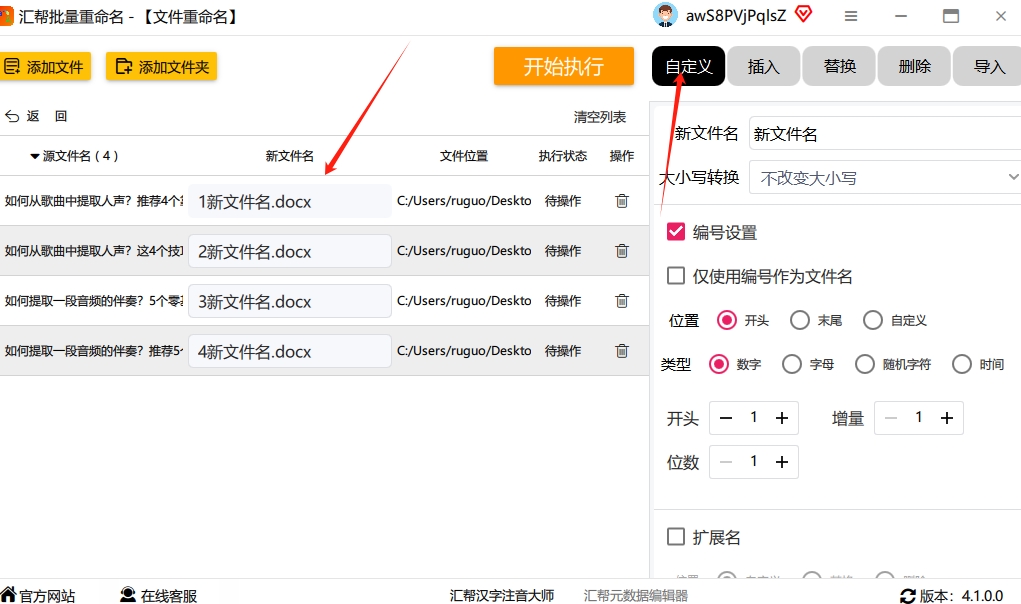 第四步:设置编号格式我这里教大家一个最常用的场景:如何让文件变成“001、002、003...”这样的纯编号。很简单,在设置里勾选“编号设置”,然后勾选下方的“仅使用编号作为文件名”选项。
 第五步:调整编号参数点击“编号设置”按钮,我们可以调整编号的起始数字(比如从1开始)、位数(比如设置为3位数,就是001、002)等。调整后,左侧预览区会立刻看到效果,非常直观。
 第六步:执行重命名所有设置都满意后,点击右下角的“开始执行”按钮,软件就会开始批量处理了,速度非常快。
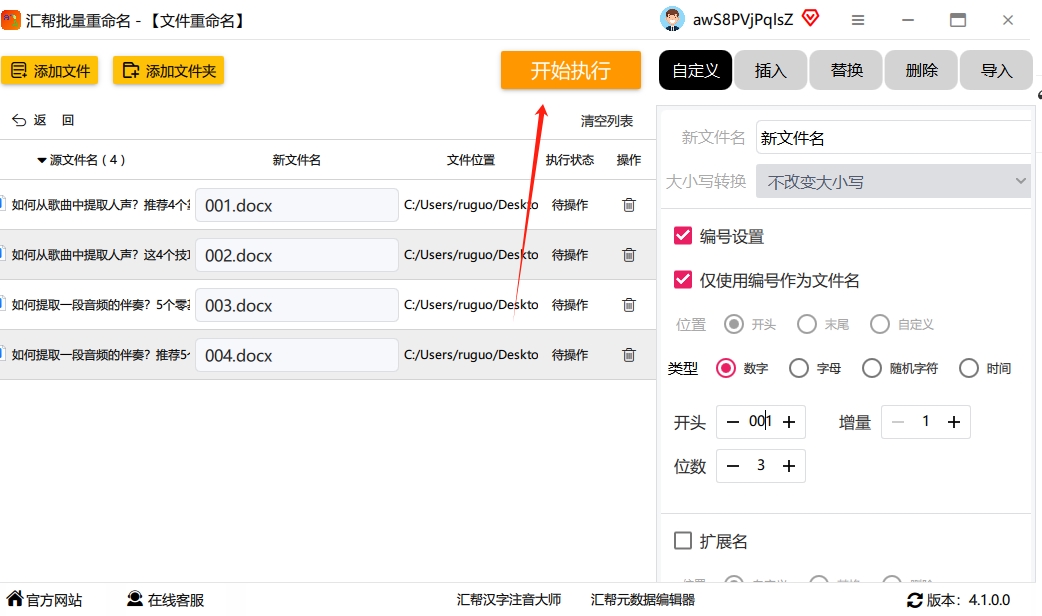 第七步:查看结果执行完毕后,再回到你的文件夹看看,是不是所有文件的名称都已经变成了“001、002、003...”这样按顺序排好了?简直是强迫症的福音!
方法二:Python脚本批量命名
适用场景: 需要高度定制化命名规则的用户(例如:在文件名中加入日期、前缀、后缀等)。
代码示例:
import os

# 替换为你的文件存放路径
folder_path = "你的文件夹路径"

# 获取文件夹内所有文件列表
file_list = [f for f in os.listdir(folder_path) if os.path.isfile(os.path.join(folder_path, f))]

# 遍历文件并按顺序重命名
for index, filename in enumerate(file_list, start=1):
    # 分割文件名与扩展名
    name, ext = os.path.splitext(filename)
    new_filename = f"报告_{index:03d}{ext}" # 示例:报告_001.jpg
    old_path = os.path.join(folder_path, filename)
    new_path = os.path.join(folder_path, new_filename)
    os.rename(old_path, new_path)

print("重命名完成!")
使用步骤:
- 将
folder_path替换为你自己的文件夹路径(例如"D:/我的照片")。 - 在
new_filename中修改命名格式(比如f"项目_v{index:02d}{ext}"会生成“项目_v01.jpg”)。 - 保存代码为
.py文件,右键选择“用Python运行”即可。
方法三:Bulk Rename Utility
使用步骤:
下载安装:从官网下载并安装Bulk Rename Utility。
导入文件:打开软件,导航到你的文件夹,并按 Ctrl+A 全选所有文件。
设置编号:在窗口右侧的“Numbering”区域,勾选“Add numbers”,设置起始序号和位数(如3位补零效果)。
添加前缀:在“Prefix”输入框里输入统一前缀(比如“团队报告_”)。
预览与执行:点击“Preview”按钮,预览重命名后的效果。确认没有问题后,再点击“Rename”按钮执行。这一步非常重要,避免误操作。
方法四:智能文件命名大师
步骤1: 启动软件,选择“文件重命名”功能。
步骤2: 将待处理的文件通过“添加文件”或直接拖拽到软件界面。它支持Word、Excel、PPT、PDF、视频、图片等所有常见格式,也不限制文件数量。
 步骤3: 在右侧设置区选择“自定义”选项,在新文件名处输入名称,然后配置编号样式(位置、类型、长度等)。
 步骤4: 在左侧新文件名列表中可以实时看到效果。确认无误后,点击“开始执行”。
步骤5: 当提示操作完成,返回文件夹查看,所有文件名都已按你设定的规则添加了编号。
 ---
---
方法五:Windows 系统自带“全选+重命名”
操作步骤:
打开需要重命名的文件夹。
按 Ctrl + A 全选所有文件。
按下键盘上的 F2 键。
输入你想用的新文件名(比如“我的照片”),然后按回车。
注意事项
数据安全第一:无论使用哪种方法,务必先备份!复制一份文件到其他文件夹测试,万一操作失误不至于丢失原始文件。
谨慎预览:对于像Bulk Rename Utility这样的专业工具,执行前一定要确认预览效果,避免修改后文件无法恢复。
文件格式:大多数批量重命名工具不会改变文件的后缀名(.jpg, .docx等),但为了保险起见,操作前最好确认一下。
系统报错:如果遇到“文件正在被使用”的提示,关闭正在使用该文件的所有程序,或者重启电脑后再试。
瞧,怎么按顺序重命名很多文件是不是一下子变得超级简单?今天为大家介绍了5种方法,我总结一下:
新手党、追求最快的效率: 强烈推荐 方法一:汇帮批量重命名,上手零门槛,可视化操作一目了然。
程序员或习惯写代码: 方法二:Python脚本 是你的最佳选择,可以完美定制任何需求。
追求极致功能: 方法三:Bulk Rename Utility 功能最强大,满足一切专业需求。
喜欢传统工具: 方法四:智能文件命名大师 界面也很友好,步骤清晰。
临时简单使用: 方法五:系统自带 最快,连软件都不用装。
希望这篇文章能真正帮到你!如果你觉得有用,别忘了点赞、收藏和分享哦!我们下期再见!
