

相信不少朋友都有过这样的困扰:自己辛辛苦苦从各个渠道收藏来的歌曲,下载到电脑里之后,创建时间乱七八糟。有的是上周下载的,有的却显示是两年前的,甚至还有些文件的时间信息完全对不上号。平时用播放器或者文件管理器按时间排序的时候,整个列表乱成一锅粥,想找一首歌得翻半天,别提多闹心了。
其实,这就是典型的“歌曲详细信息不能修改”带来的烦恼。很多人以为文件创建时间是系统定死的,改不了,只能凑合用。但实际上,只要用对了工具,修改下载歌曲的创建时间并不是什么难事。今天我就结合自己折腾这么多年音乐文件管理的经验,把我觉得最靠谱、最实用的几个方法分享给大家,保证看完你也能轻松搞定。
歌曲详细信息不能修改?修改下载歌曲的创建时间的三个方法
 ---
---
方法一:使用“汇帮批量重命名”软件修改歌曲创建时间
这个方法是我自己用得最多的,也是我尝试过这么多工具之后觉得最顺手的一个。汇帮批量重命名这个软件,名字听起来像只能改文件名,但其实它内置了一个很强大的“文件属性修改”功能,专门用来处理修改歌曲创建时间这类的需求。整个过程很直观,不需要任何专业知识,跟着点几步就能完成。
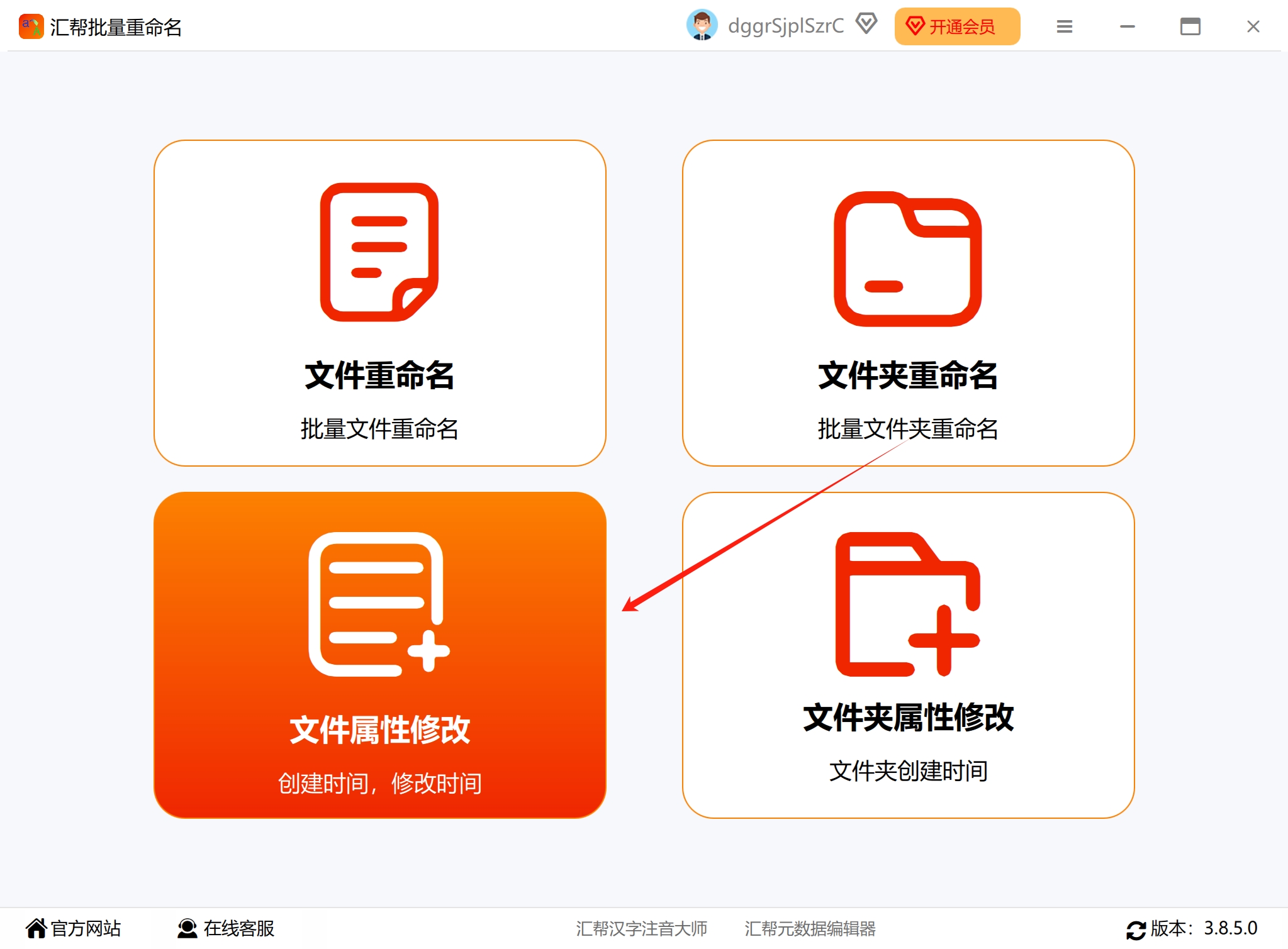
步骤1: 大家先去搜索“汇帮批量重命名”软件,下载安装好之后打开。在软件的主界面上,我们能清楚地看到一个“文件属性修改”选项,直接点击它,就能进入到对应的功能页面了。
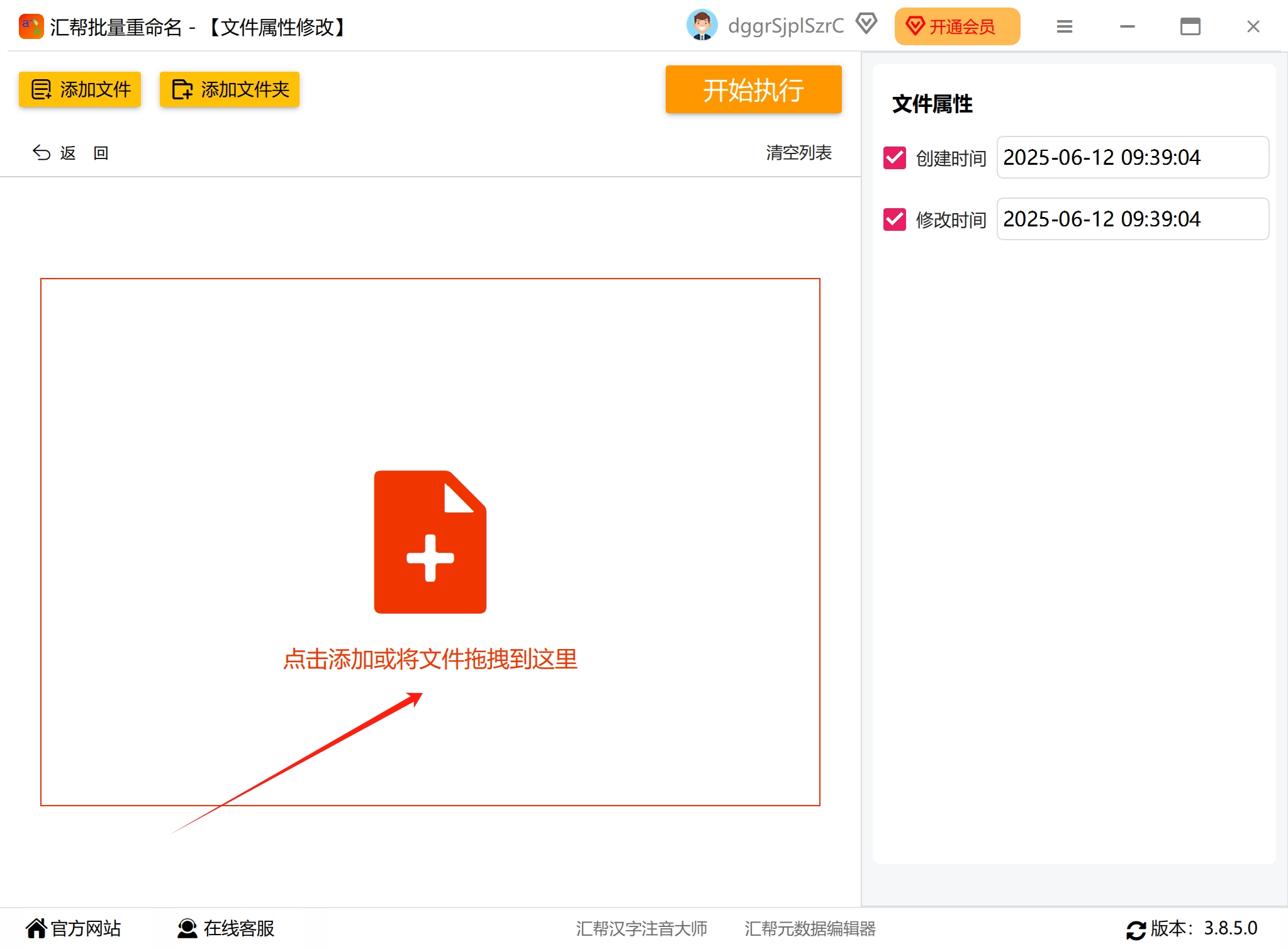
 步骤2: 进入功能页面后,操作就变得非常简单了。我们只需要把准备好的歌曲文件直接拖拽到软件的空白区域里面就行。这里要夸一下,它支持mp3、wav、ogg等多种常见的歌曲格式,基本上大家平时用的音频文件都能识别,不需要提前做格式转换,非常方便。
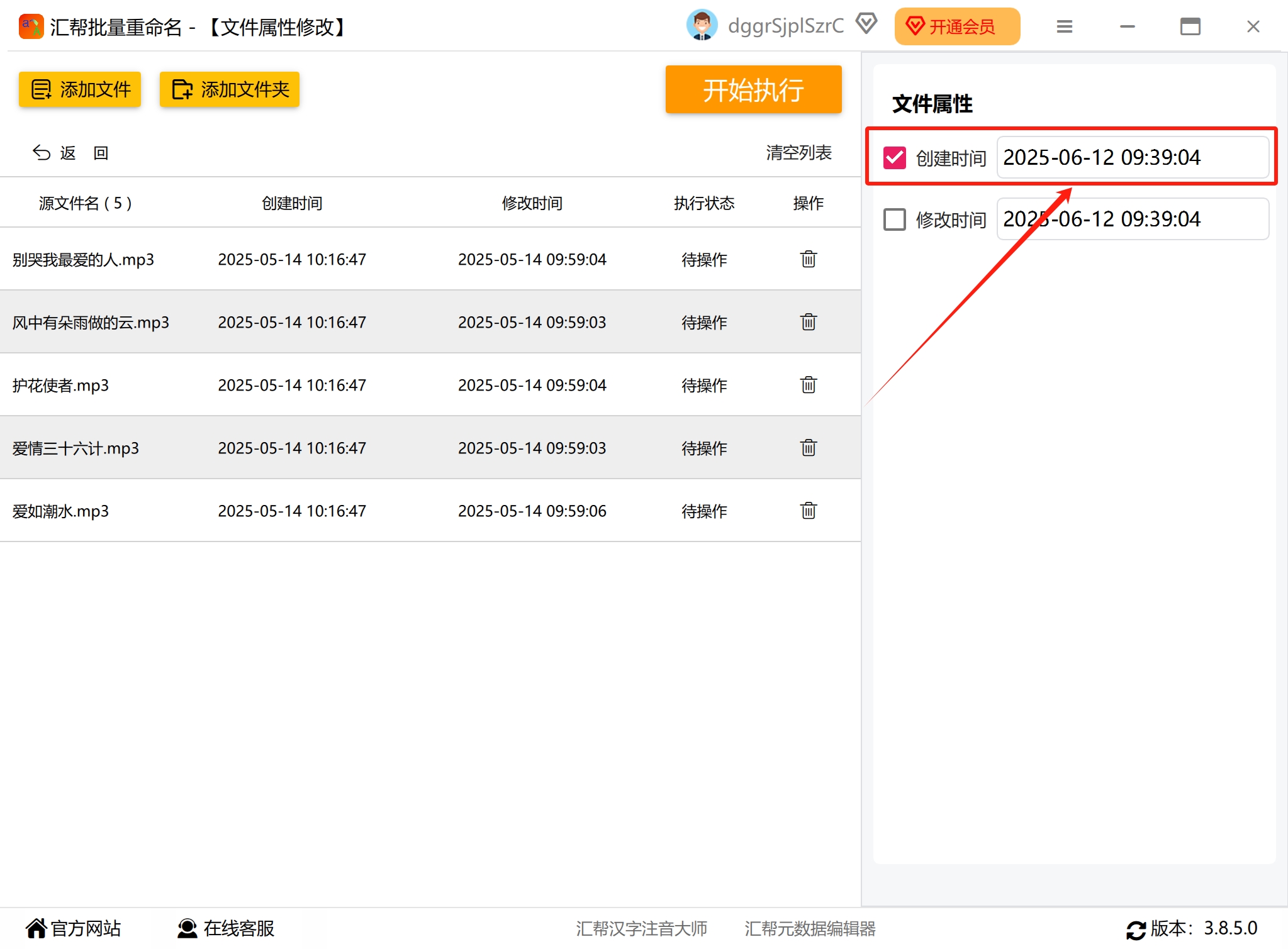
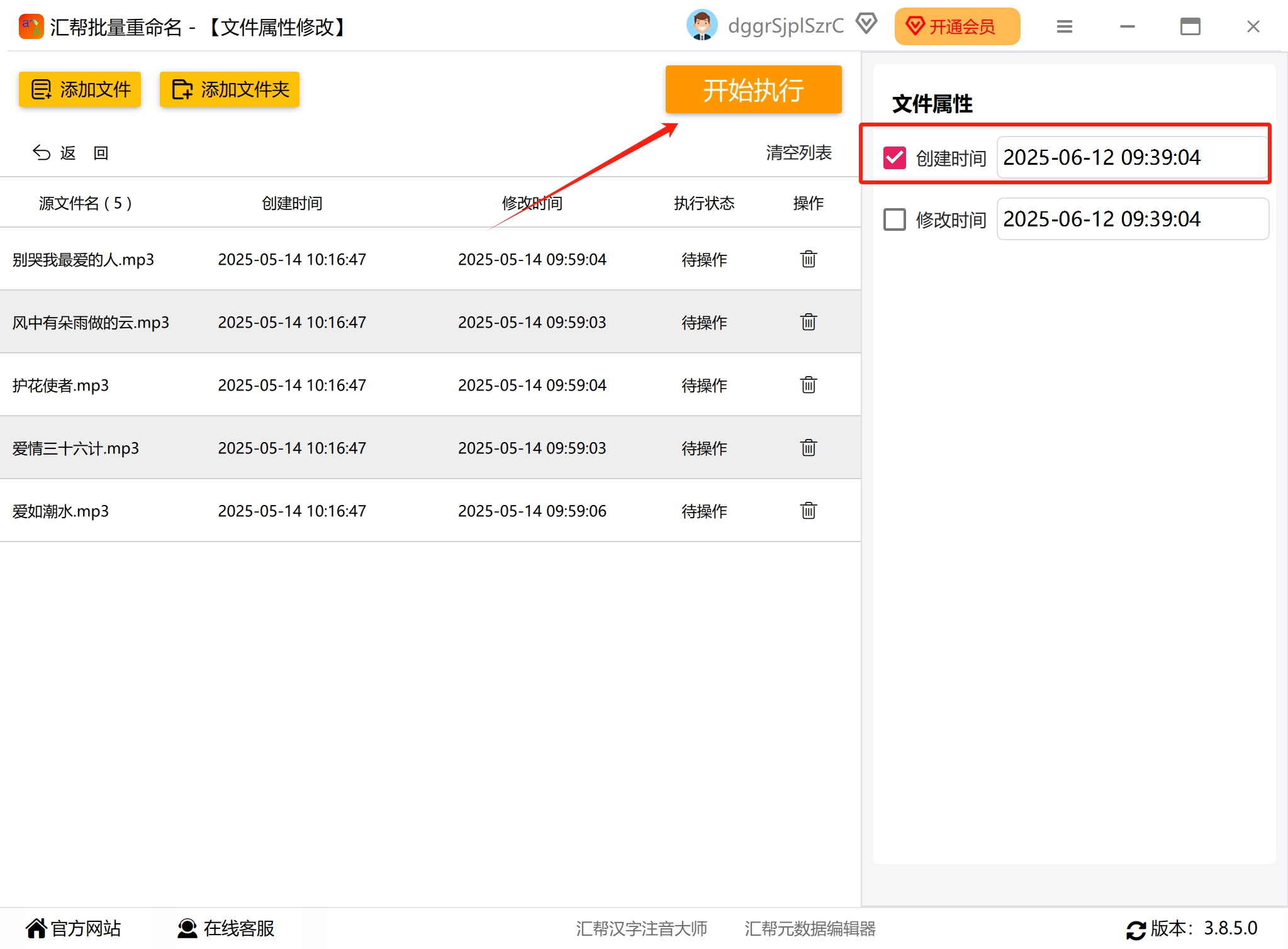
 步骤3: 等文件都加进来之后,我们看向右侧的“文件属性”区域,这里能看到“创建时间”和“修改时间”两个选项。因为咱们的目的很明确,就是要修改下载歌曲的创建时间,所以我们只需要勾选“创建时间”就行,别选错了。勾选之后,再点击后面显示的时间,系统会弹出一个设置弹框。
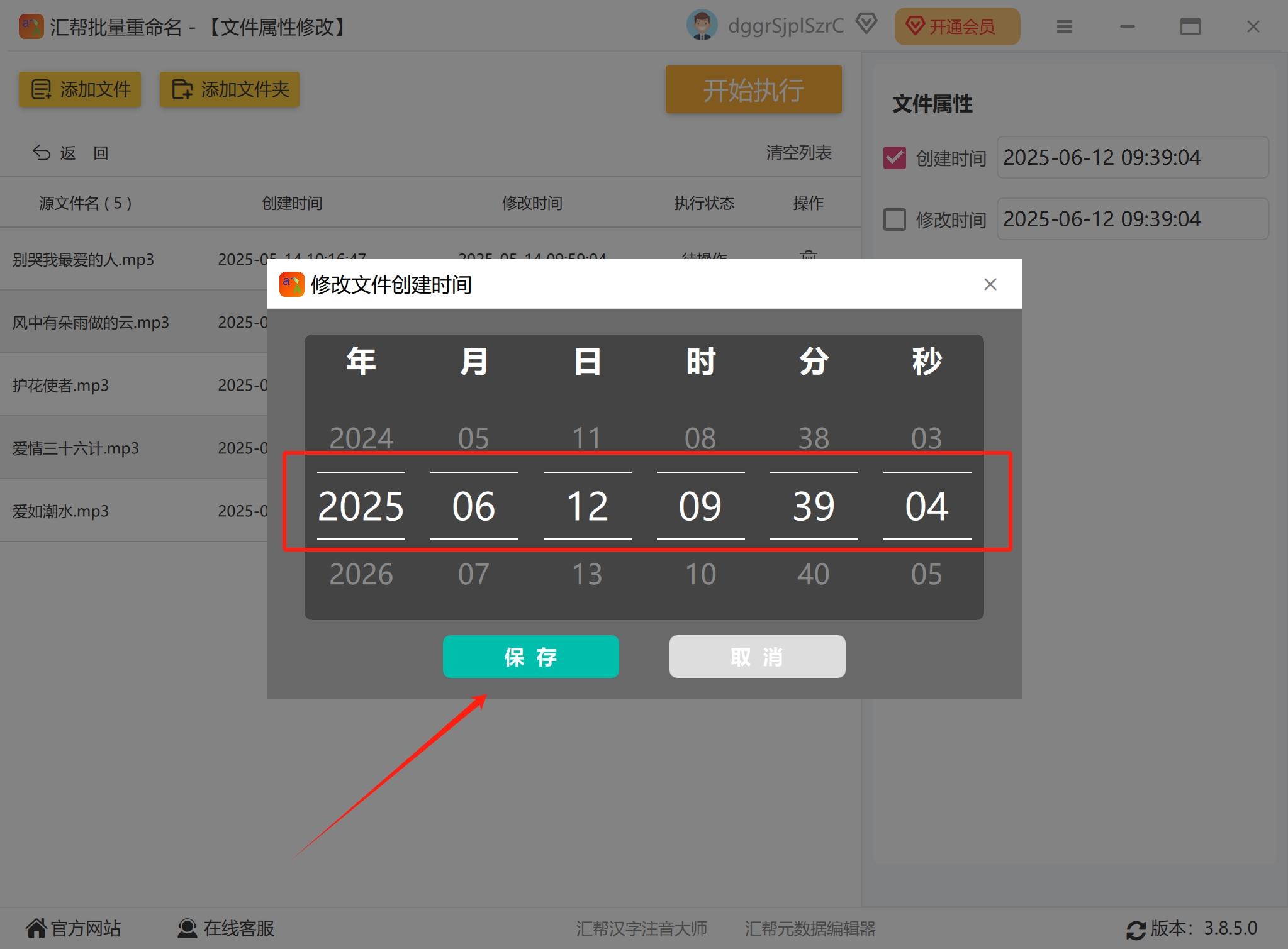
 步骤4: 在弹出来的这个框里,我们可以通过上下拖动的方式,来选择自己想要的日期和时间。不管是想把歌曲时间设置成某个特定的纪念日,还是为了整理专辑把时间统一到同一天,操作起来都很顺手。设置好了之后,记得点击右下角的“保存”按钮,把刚刚选好的时间确定下来。
 步骤5: 保存之后,软件界面会显示出我们设置好的新创建时间,这时候再检查一遍有没有问题。确认无误后,点击“开始执行”按钮,软件就会开始对歌曲文件进行批量修改了,速度很快。
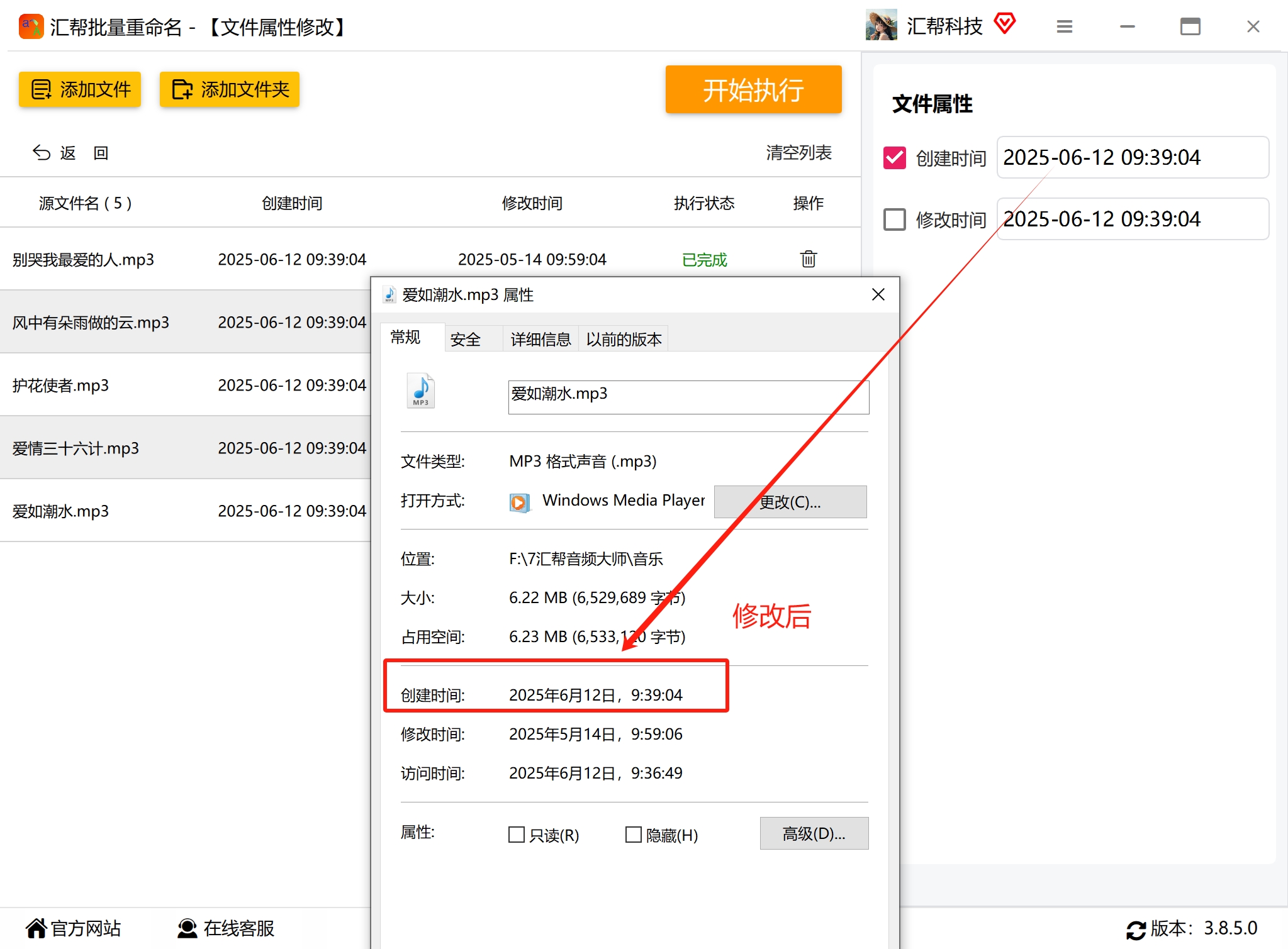
 等待软件提示修改完成之后,我们回到歌曲文件所在的文件夹,用鼠标右键点击一下歌曲文件,在下拉菜单里选择“属性”。这时候再查看“创建时间”这一栏,就能清清楚楚地看到,时间已经被成功改成了我们刚刚设置的那个时间点了。
 ---
---
方法二:使用 Flash Renamer 批量修改 MP3 时间属性
除了上面那个软件,Flash Renamer也是一款比较老牌的Windows工具,在批量重命名和文件管理方面很有名气。它同样具备修改文件时间戳的功能,只是操作界面和逻辑跟汇帮软件有些差异,习惯用这类工具的朋友可以试试这个方法。
步骤1:加载MP3文件
启动Flash Renamer软件之后,在界面右侧找到“浏览”标签页,然后在这里导航到存放MP3歌曲的文件夹。选中你要修改的那些歌曲文件,把它们加载到软件中。
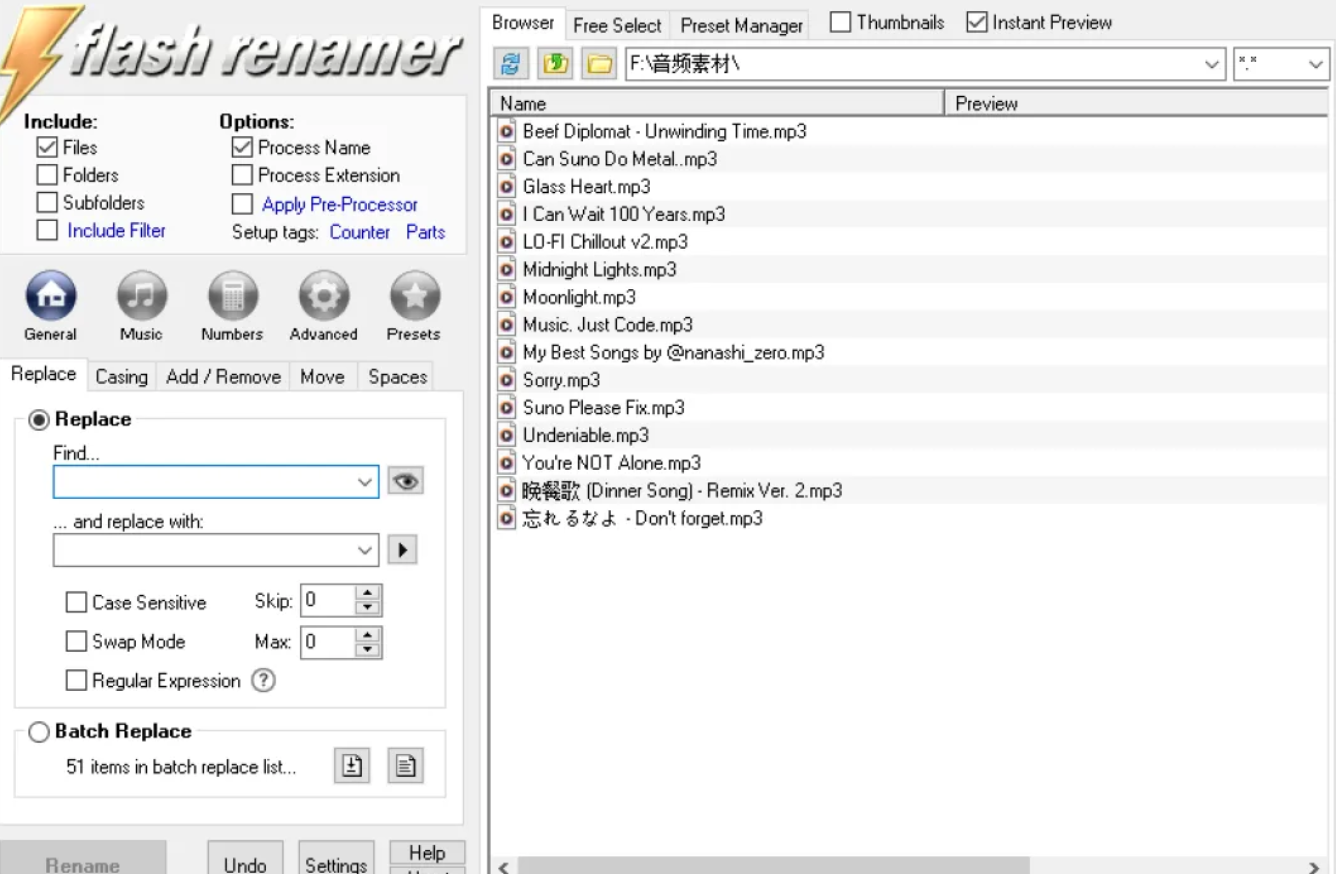 步骤2:进入时间属性设置
加载好文件之后,我们在左侧的功能区找到“高级”这个选项卡,点击进入,然后在子菜单里切换到“属性/日期”标签页。在这里就能看到关于文件各种时间属性的设置了。
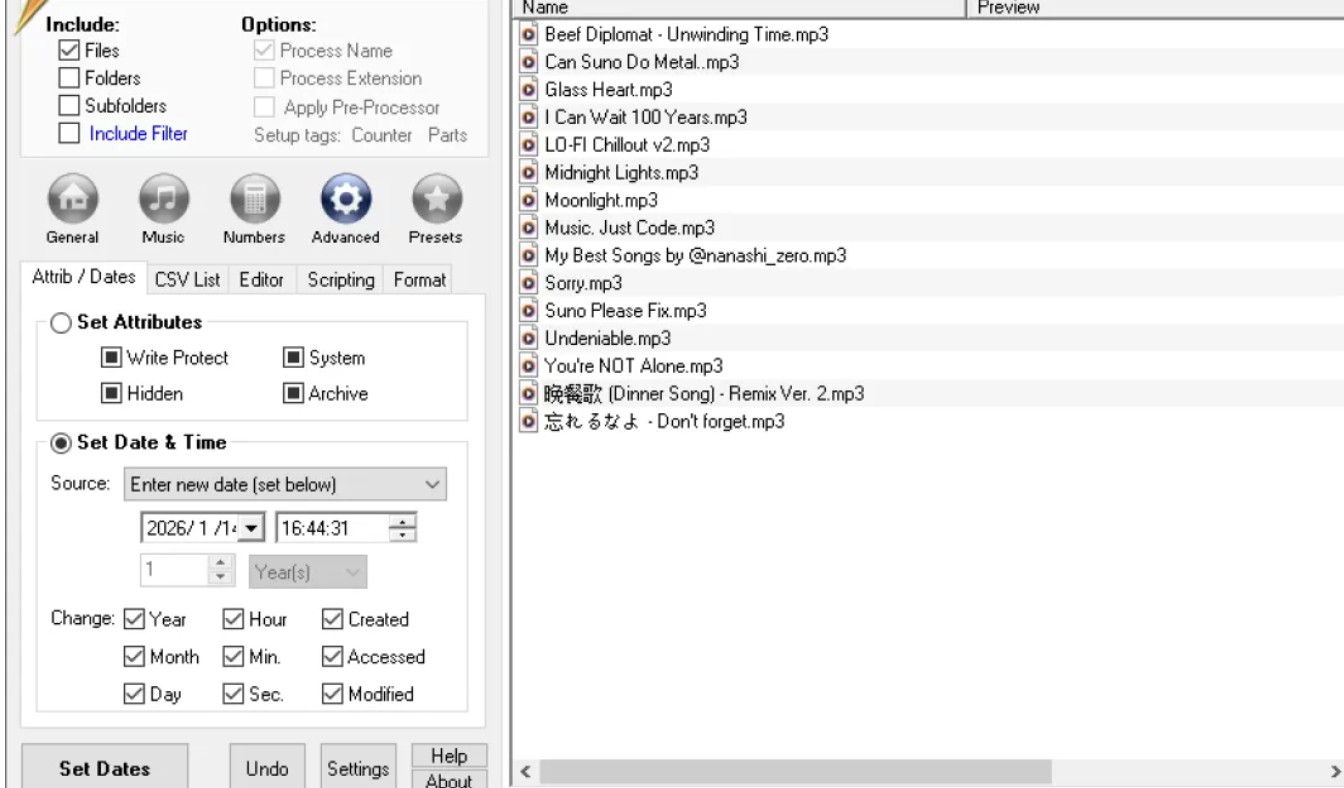 步骤3:配置新时间
先勾选上“设置日期和时间”这个选项,然后在“来源”下拉菜单里,选择“输入新日期”。接着会弹出一个日历窗口,我们可以在里面点击选择具体的年月日,在下方输入框里设置具体的时分秒。设置好之后,在“更改”区域里,如果只打算修改“修改时间”,就只勾选它;如果“创建时间”也要改,就一并勾上。大家在“年月日”和“时分秒”的子选项里按需选择就好。
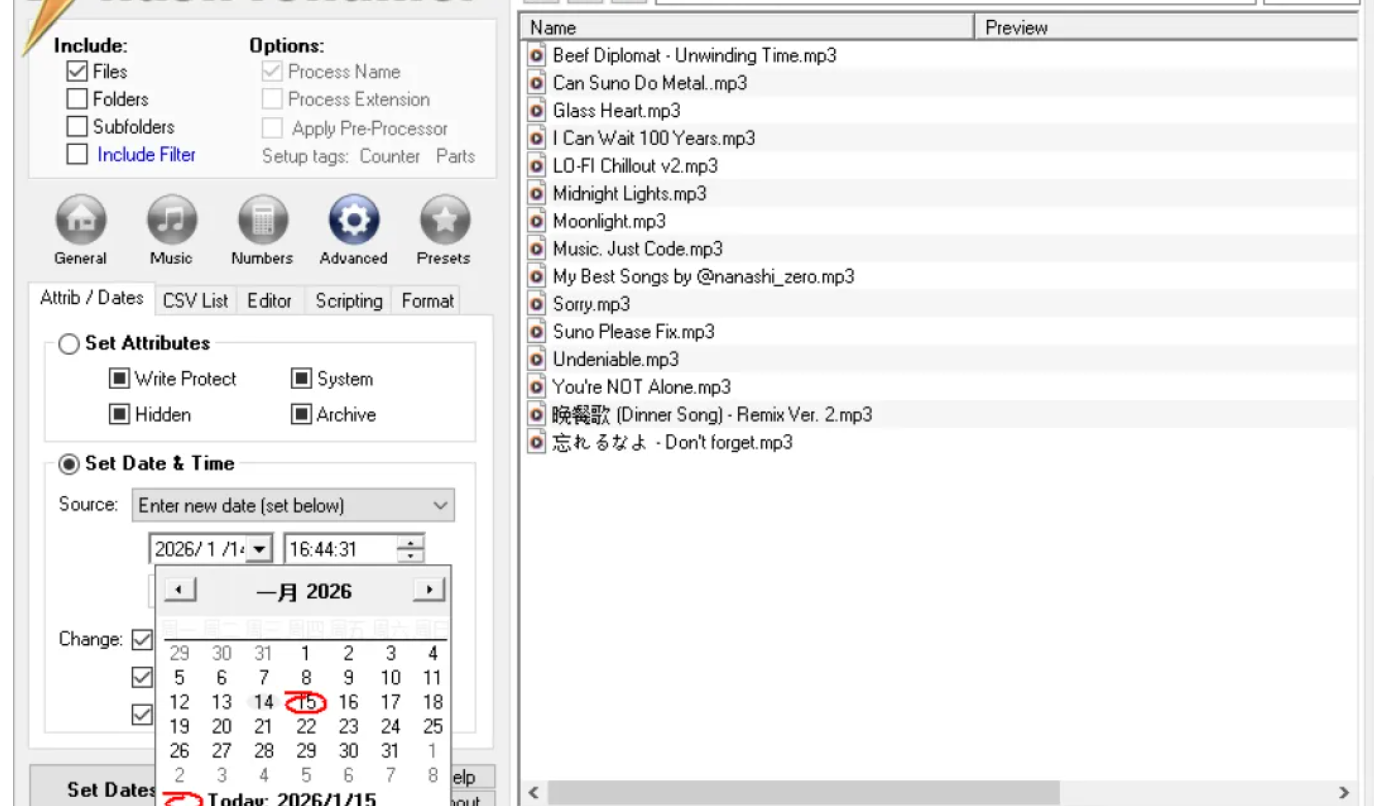 步骤4:执行批量修改
配置好所有时间信息后,点击窗口左下角的“设置日期”按钮,Flash Renamer就会立刻为所有选中的MP3歌曲更新刚才设定的时间属性了。完成后,打开Windows资源管理器,右键点击歌曲文件,在“属性”的“详细信息”标签页里,就能验证修改时间是否更新成功了。
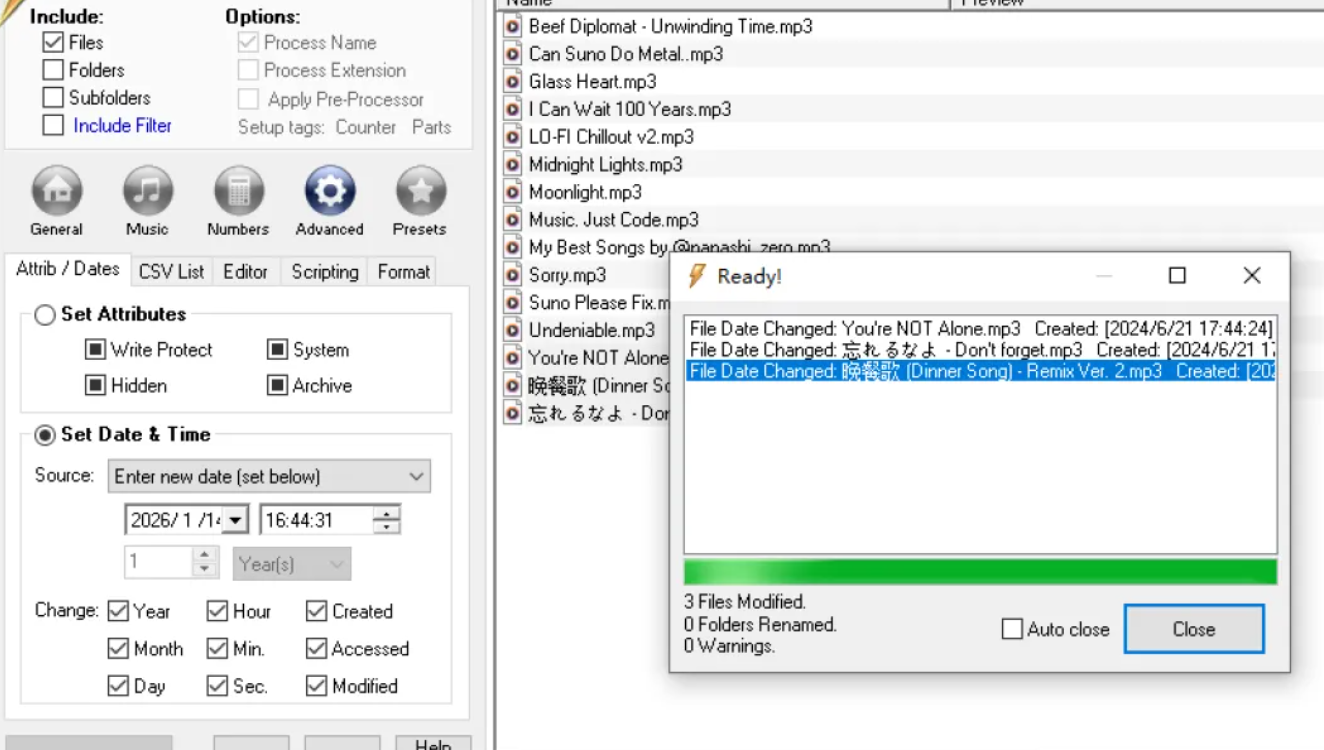 ---
---
方法三:使用Attribute Changer软件修改音乐文件时间
步骤一: 在桌面或者安装目录找到Attribute Changer图标,双击打开进入主界面。
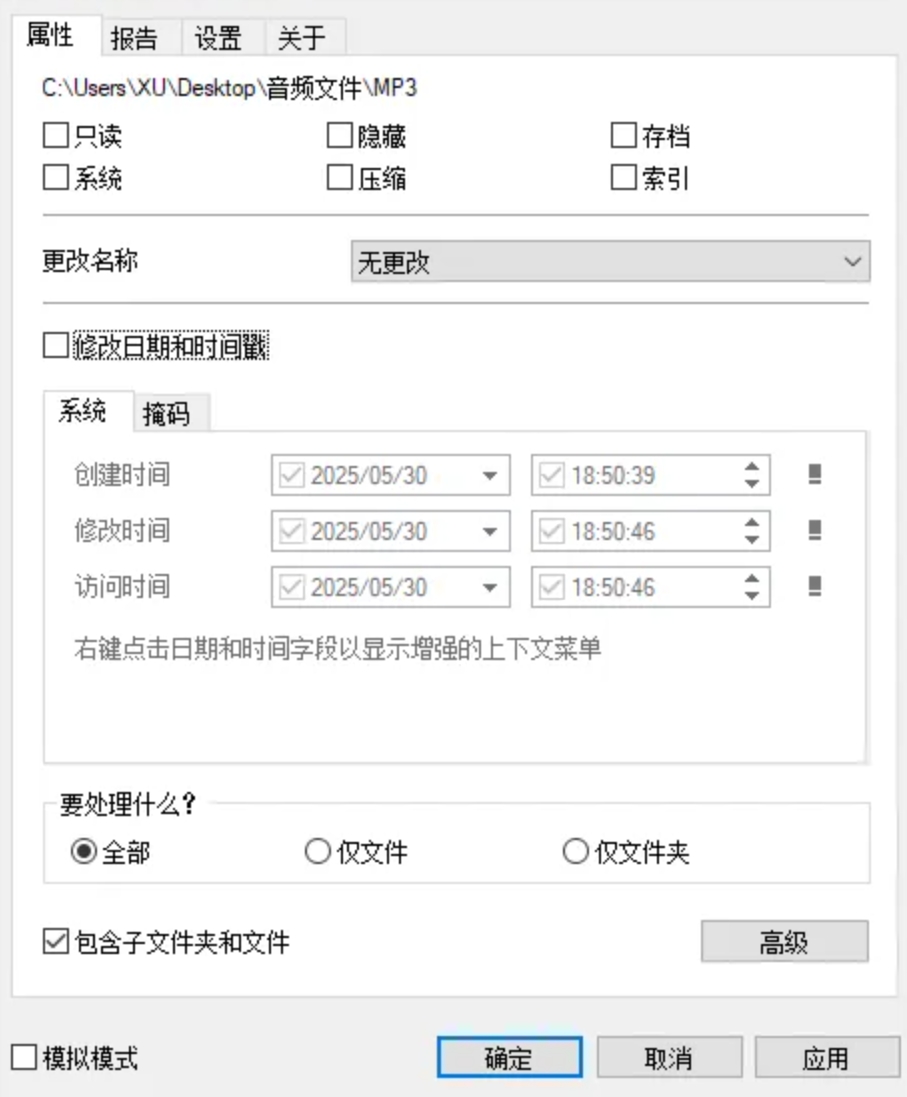 步骤二: 在软件主界面中,直接将存放MP3文件的文件夹拖曳进去。如果文件夹里面还有子文件夹,子文件夹里也有需要修改的歌曲文件,记得勾选界面下方的“包含子文件夹和文件”选项,保证一个都不漏掉。
步骤三: 在功能选项区找到“修改日期和时间戳”并勾选,然后点击旁边的“设置”按钮,打开详细调整窗口。
步骤四: 在设置窗口里会出现创建时间、修改时间、访问时间三个选项。如果只需要修改文件的修改时间,就只勾选“修改时间”。接着设置具体的年月日时分秒,例如“2025年6月1日12点00分00秒”,点击“确定”返回主界面。
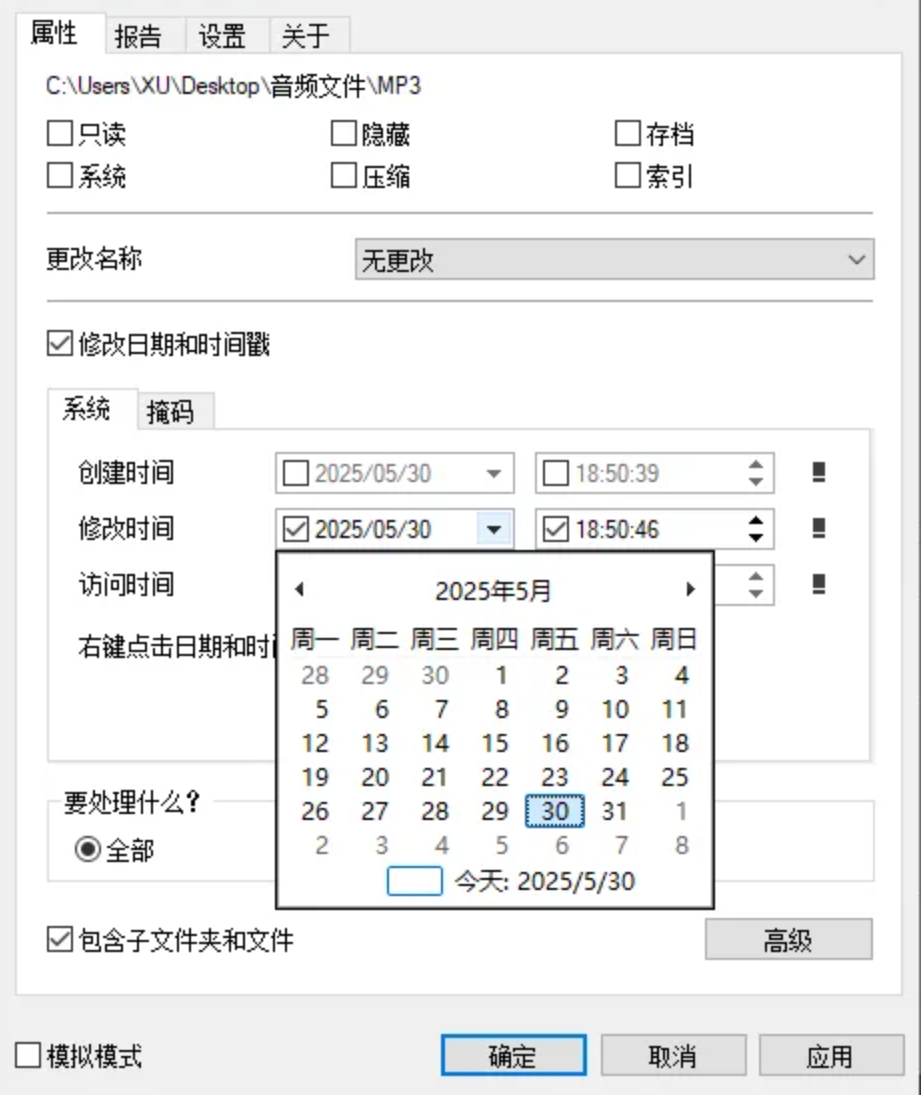 步骤五: 最后,点击软件右下角的“应用”按钮,软件就会开始批量处理文件,修改它们的修改时间。处理完成后,系统会弹框提示成功修改的数量。此时去资源管理器里右键查看文件属性,在“详细信息”标签中就能看到“修改时间”已经更新了。
关于“歌曲详细信息不能修改”的难题,其实只要我们找对工具,改起来完全不费劲。以上分享的五个方法,涵盖了从专业工具到轻量小工具的不同选择。我个人最推荐的还是汇帮批量重命名,因为它的操作直观、功能针对性强,对新手非常友好,几步就能完成歌曲创建时间的批量修改。希望这篇文章能帮大家告别歌曲时间错乱的烦恼,让音乐库变得更整洁有序。如果你有更好的方法,欢迎在评论区留言交流!
