

你是否有过这样的经历:电脑里堆积了几百个文件夹,想按顺序整理好,手动一个一个改名?说实话,我以前也干过这种事,改了十几个之后就开始眼花,生怕把顺序弄错,最后只能放弃。尤其是在整理项目资料、归档工作文件、整理学习笔记的时候,文件夹命名乱成一团,想找个东西得翻半天。
所谓“文件夹怎么自动生成编号和名字”,说白了就是解决两个问题:一是给文件夹按顺序编号,二是让编号和名字的组合看起来整齐、规范。比如把“项目”改成“01_项目”、“02_项目”这样的格式,查找和管理都会方便很多。
今天这篇文章,我会结合自己实际用过的几种方法,把具体操作步骤分享出来。文章里会详细演示一款图形化工具的完整用法,也会介绍几个不需要安装软件的命令行方案,供不同基础的朋友参考。你可以根据自己的情况选择合适的方式。
文件夹怎么自动生成编号和名字?四个实操方法帮你快速批量改名
 ---
---
方法一:使用「汇帮批量重命名」软件,图形界面操作,适合绝大多数用户
这个方法我要放在前面重点讲,因为它是目前我用过几种方式里比较省心的一种。不需要写代码,不需要记命令,全程鼠标点击就能完成。软件的名字叫“汇帮批量重命名”,支持 Windows 系统。
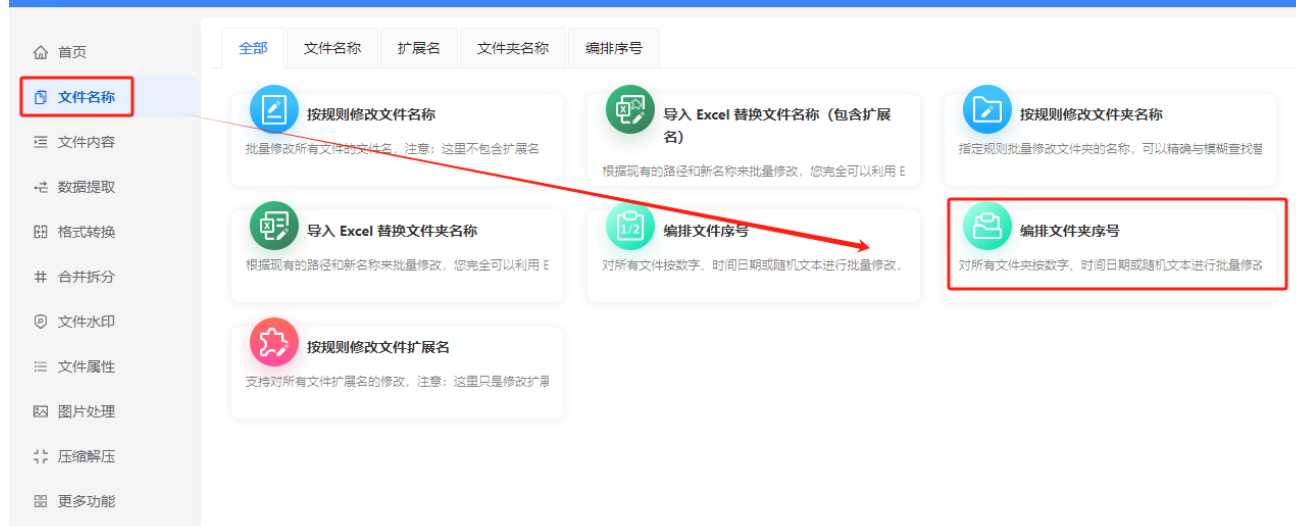
第一步:下载安装并进入文件夹重命名功能
先到软件官网把“汇帮批量重命名”下载下来,安装过程不复杂,按提示下一步即可。装好之后打开软件,主界面上有好几个功能模块,我们需要的是“文件夹重命名”,点击进入。
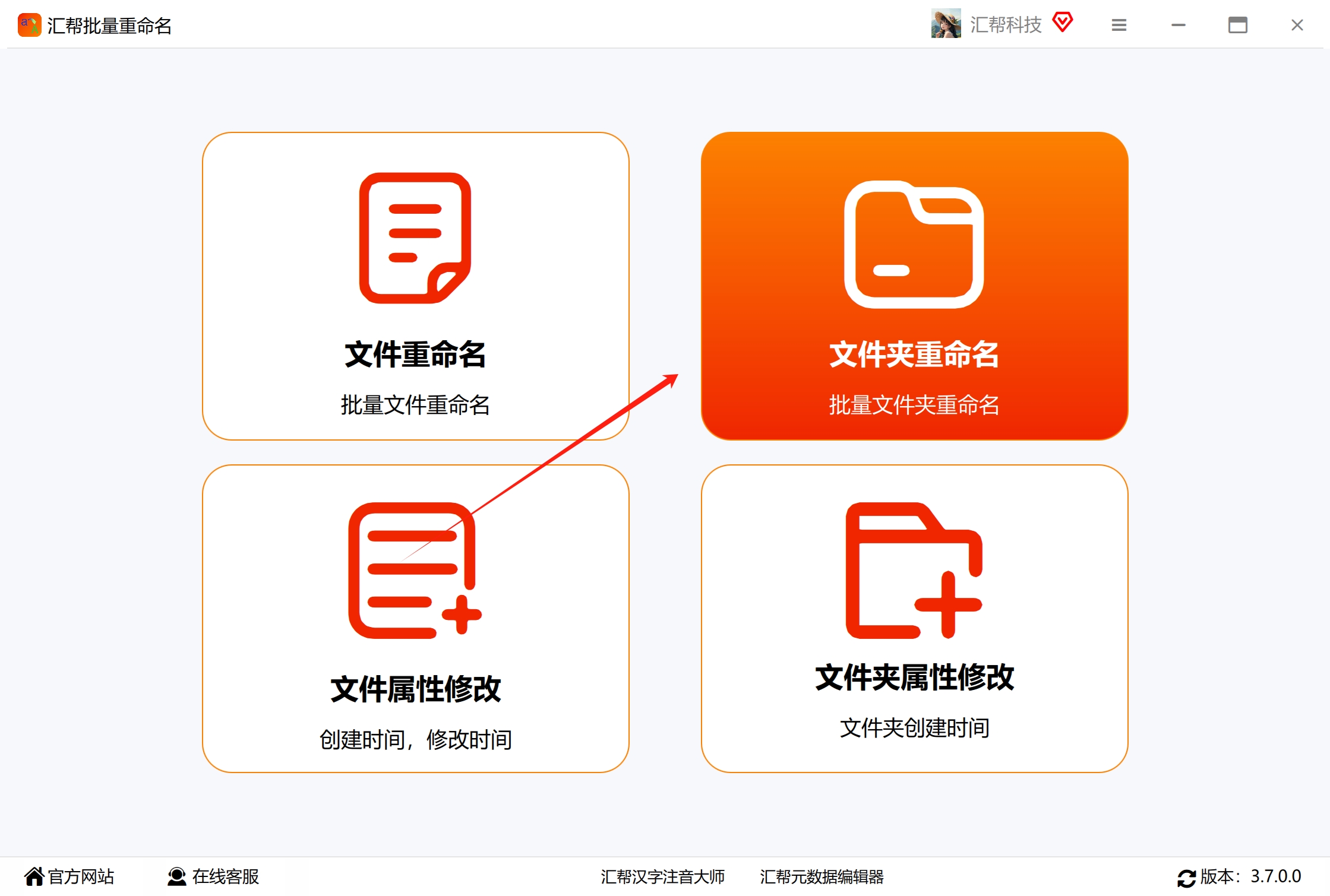 进入之后可以看到,界面上方是操作按钮区,左侧是待处理文件列表,右侧是设置区。整体布局还算直观,我第一次用的时候没看教程也能大致明白该怎么操作。
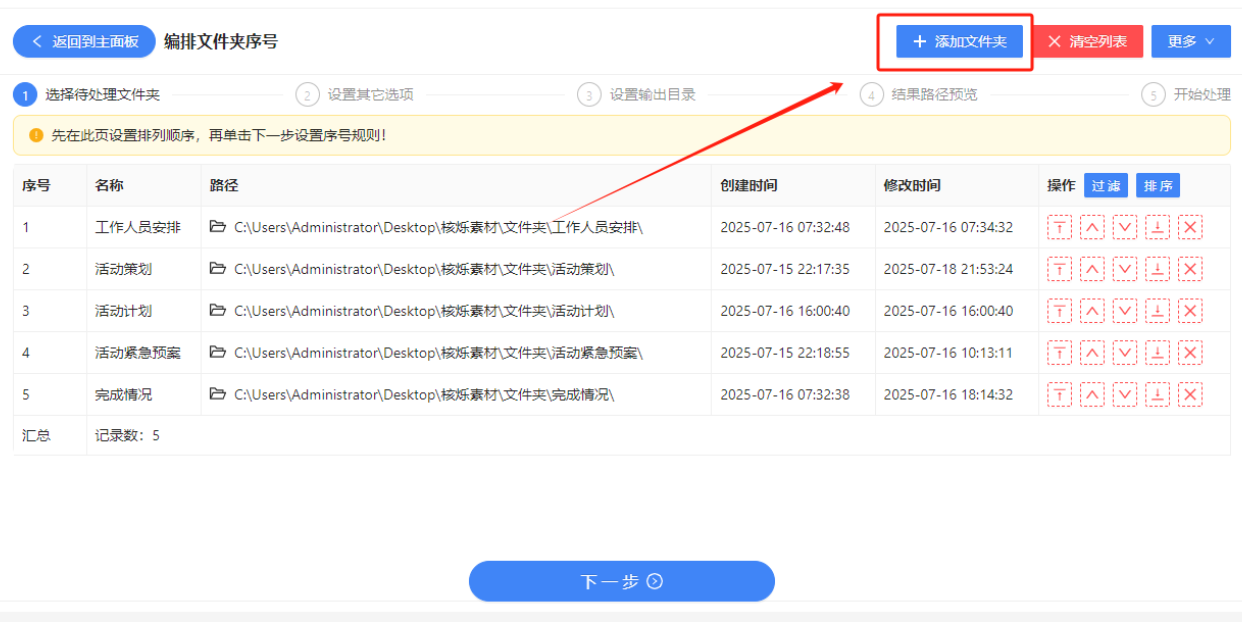
第二步:把需要编号的文件夹全部添加进来
接下来,把你要编号的文件夹批量导入到软件中。点击左上角的“添加文件夹”按钮,会弹出文件夹选择窗口,你可以一次选中多个文件夹,也可以逐个添加。软件不限制文件夹的数量,几十个或者上千个都行,这一点对于需要大量归档的朋友来说很实用。
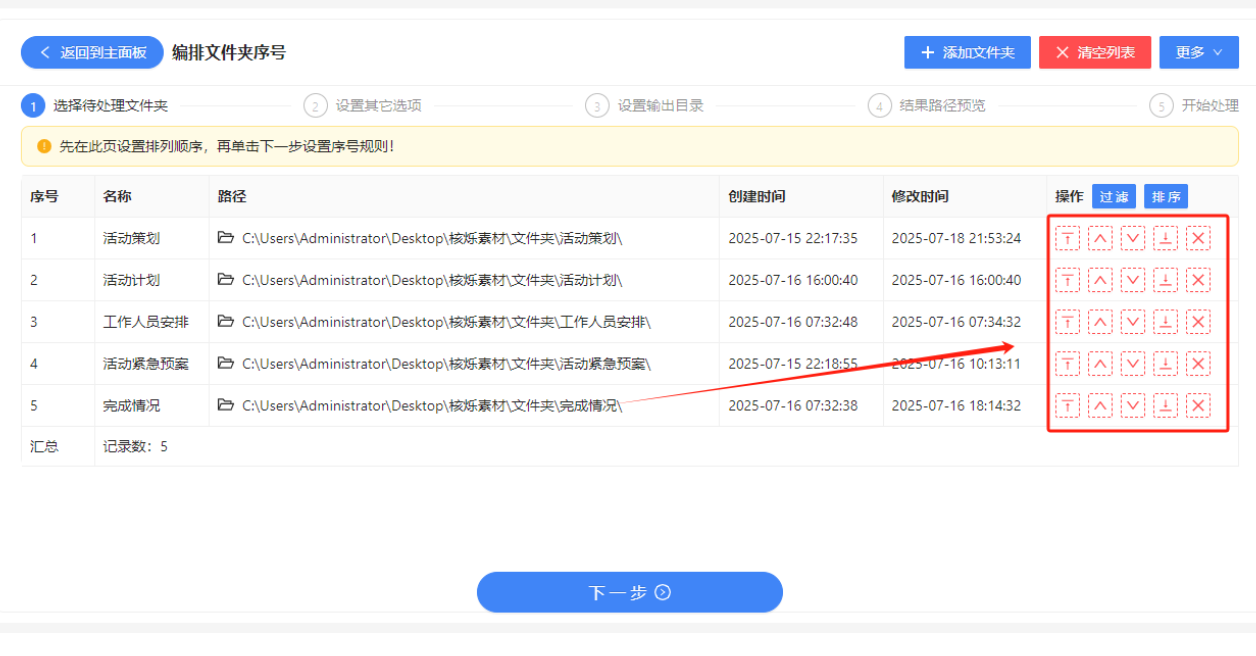
 添加之后,左侧列表里会显示所有文件夹的当前名称。这时候你可以检查一遍,看有没有漏掉的。如果发现添加错了,选中那一项就可以删除重加。
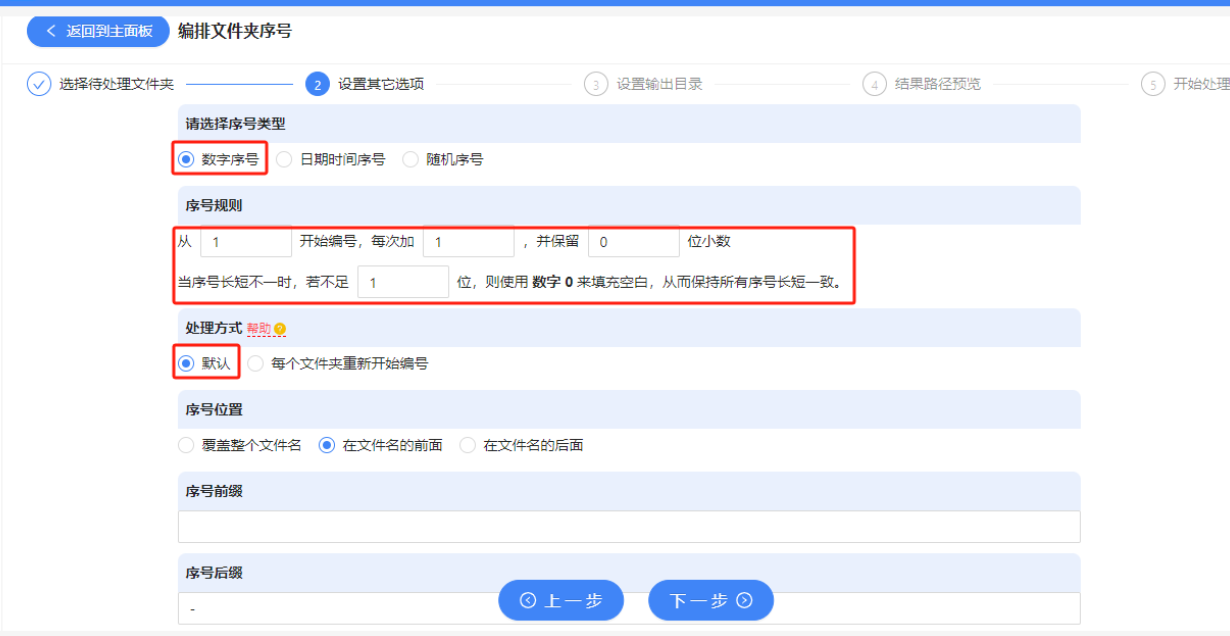
第三步:设置自定义命名规则
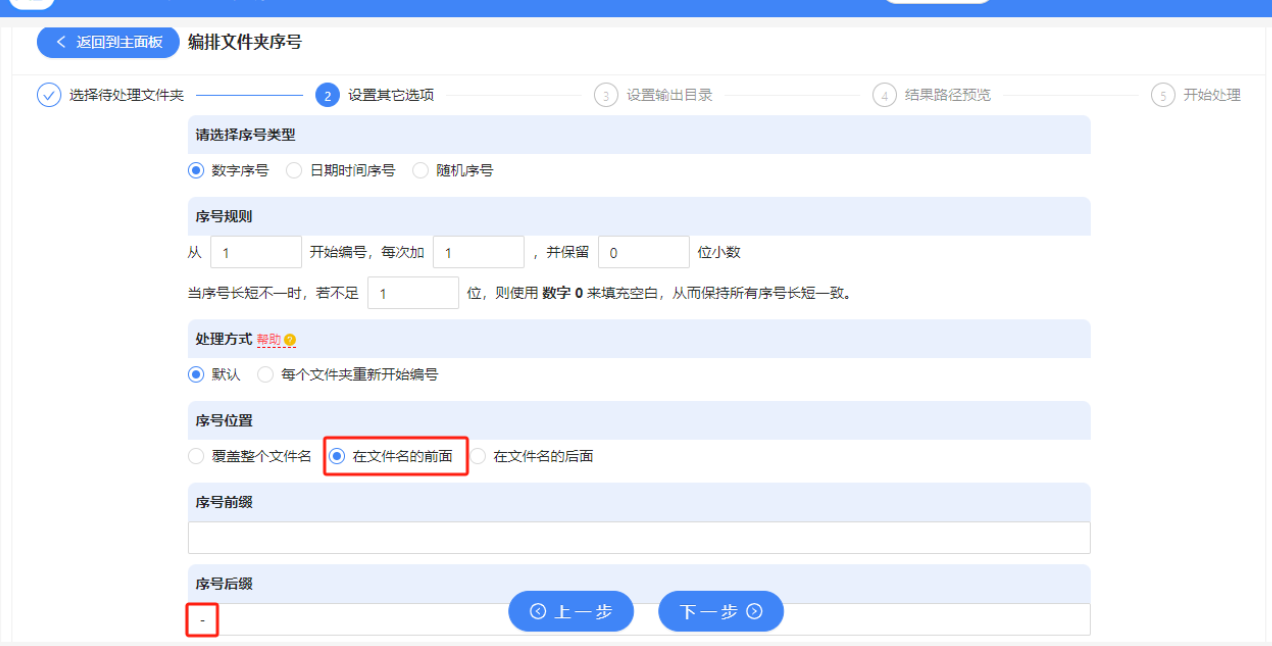
在软件右侧找到“自定义”选项,点击选中它。这里可以看到“新文件名”输入框,你可以在里面输入想要的编号前缀。比如你希望最终文件夹名变成“项目01”、“项目02”这种格式,就可以在这里填上“项目”两个字。如果不需要前缀,想直接显示“01”、“02”这样的纯编号,那这个输入框就留空即可。
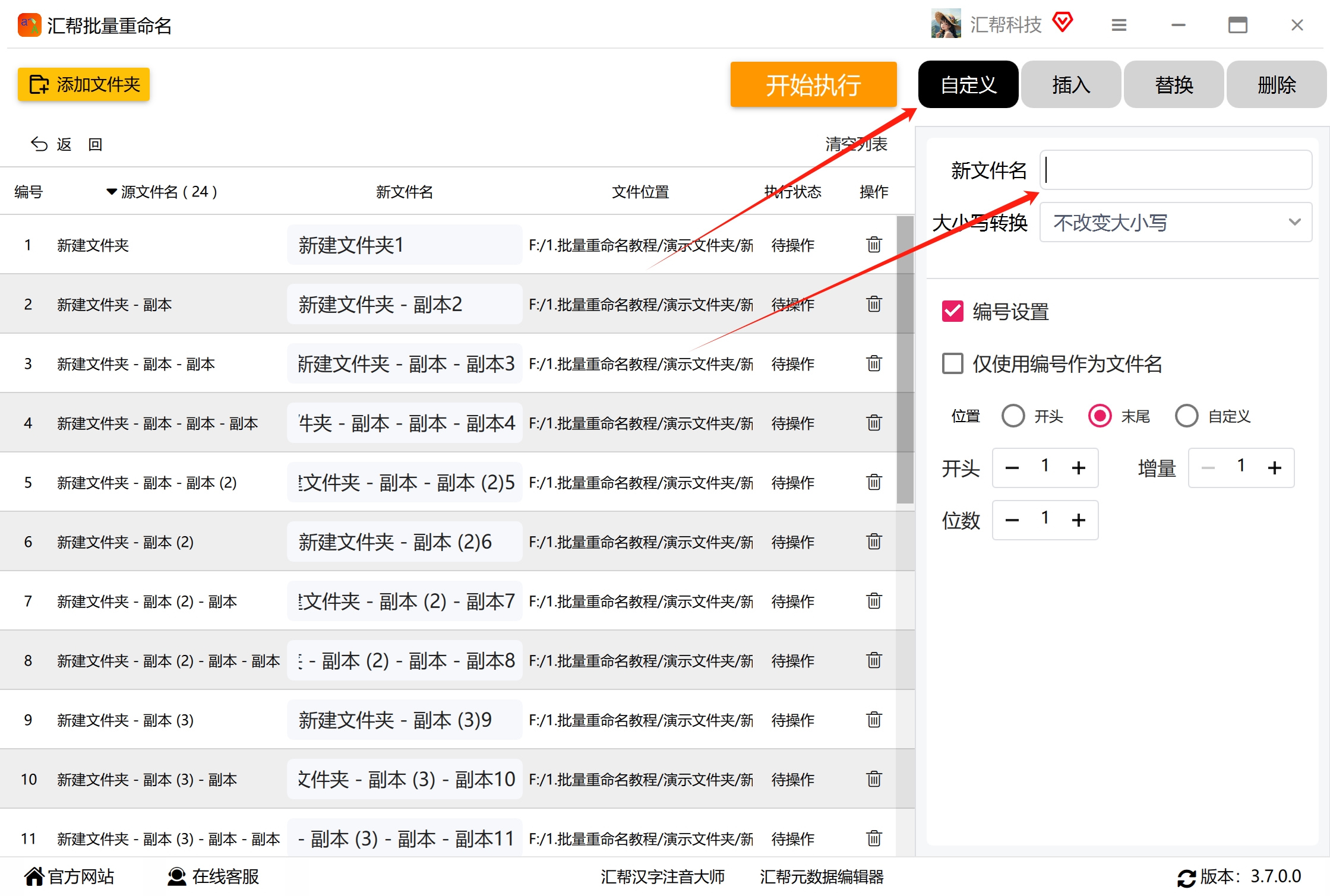 我还试过在“新文件名”里加一些描述性文字,比如“2024年项目”,那最终的文件夹名就会变成“2024年项目01”之类的形式。这个可以根据你的命名习惯灵活调整。
第四步:选择“仅使用编号作为文件名”并设置编号格式
如果你希望最终文件夹名就是纯数字编号,不保留原文件夹名,可以在右侧勾选“仅使用编号作为文件名”这个选项。
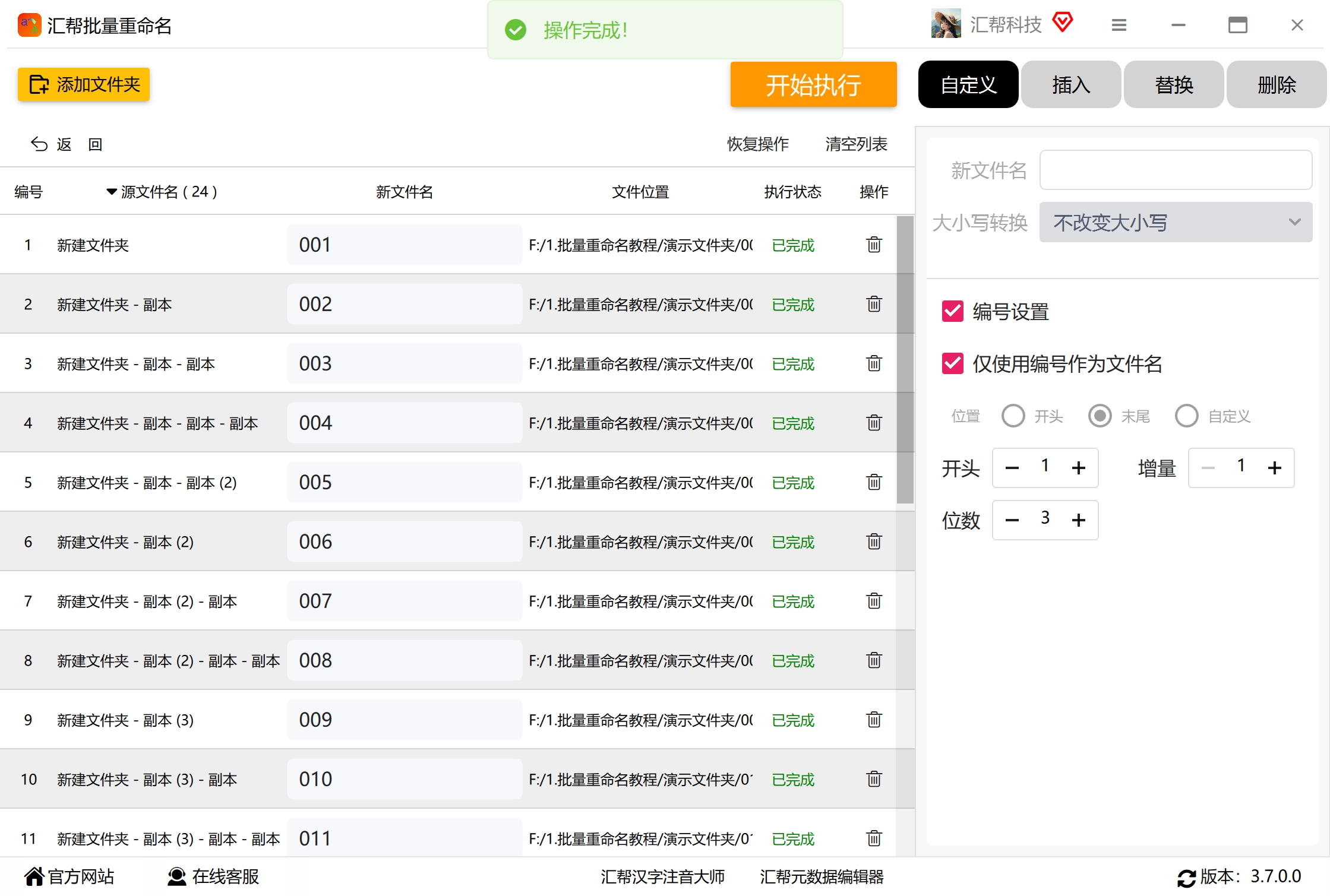
勾选之后,下面会出现一些选项,比如编号起始数字、位数补零等。如果你填了“3”,那生成的编号就是001、002、003这种三位格式,一直到100甚至更多都没问题。如果你填“1”,就直接显示1、2、3……100。
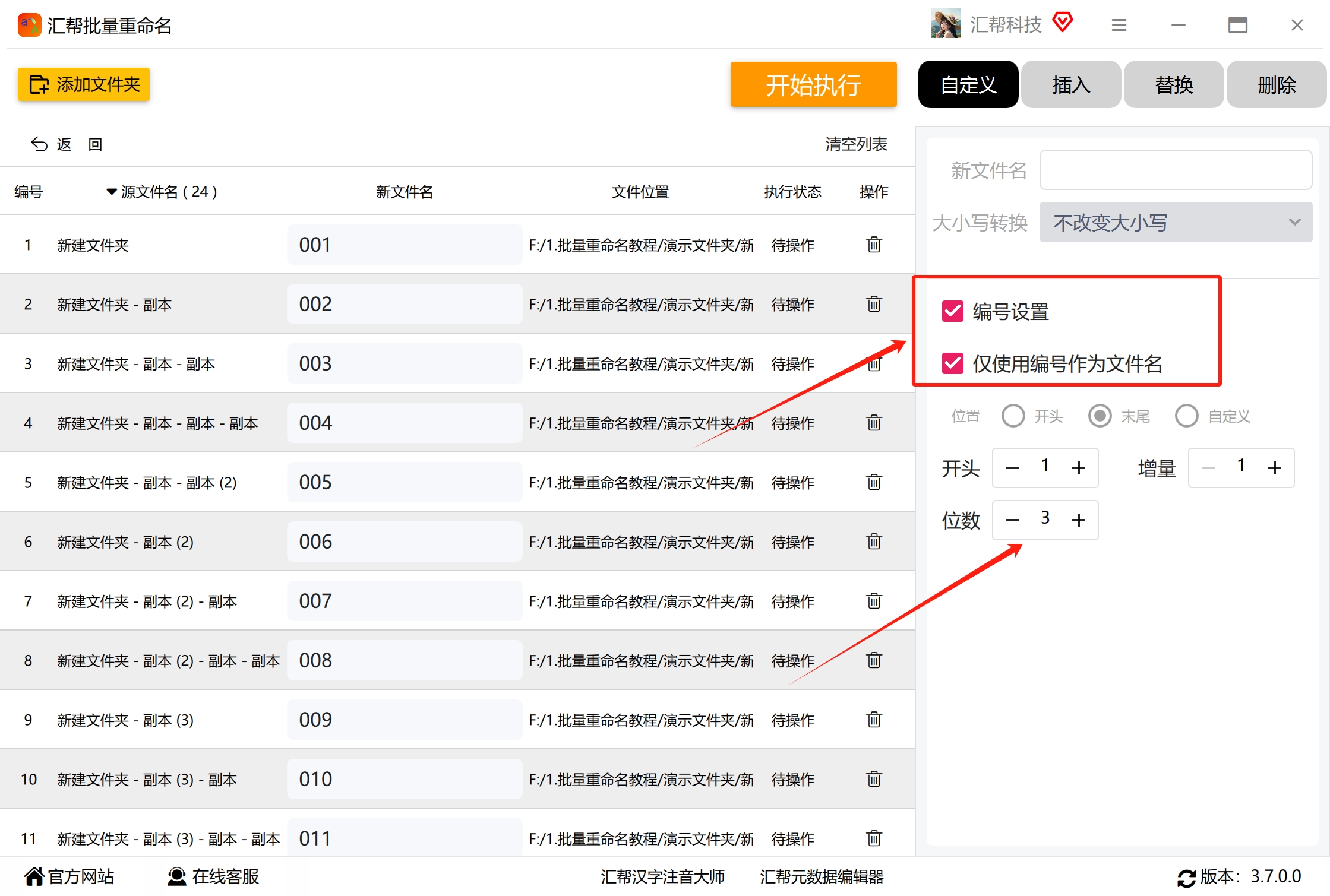 这里我觉得“补零”这个功能比较实用。因为如果不补零,到了第100个文件夹的时候,排序可能会乱——比如“2”会排在“10”前面。但补零成“002”和“010”之后,排序就顺了。细节设计确实值得点赞。
第五步:预览确认并执行
设置好规则之后,左侧列表的“新文件名”一栏会实时显示重命名后的效果。这时候一定要花几秒钟确认一下,看看最终效果是否符合预期。如果有些文件夹想调整顺序,直接上下拖动即可。
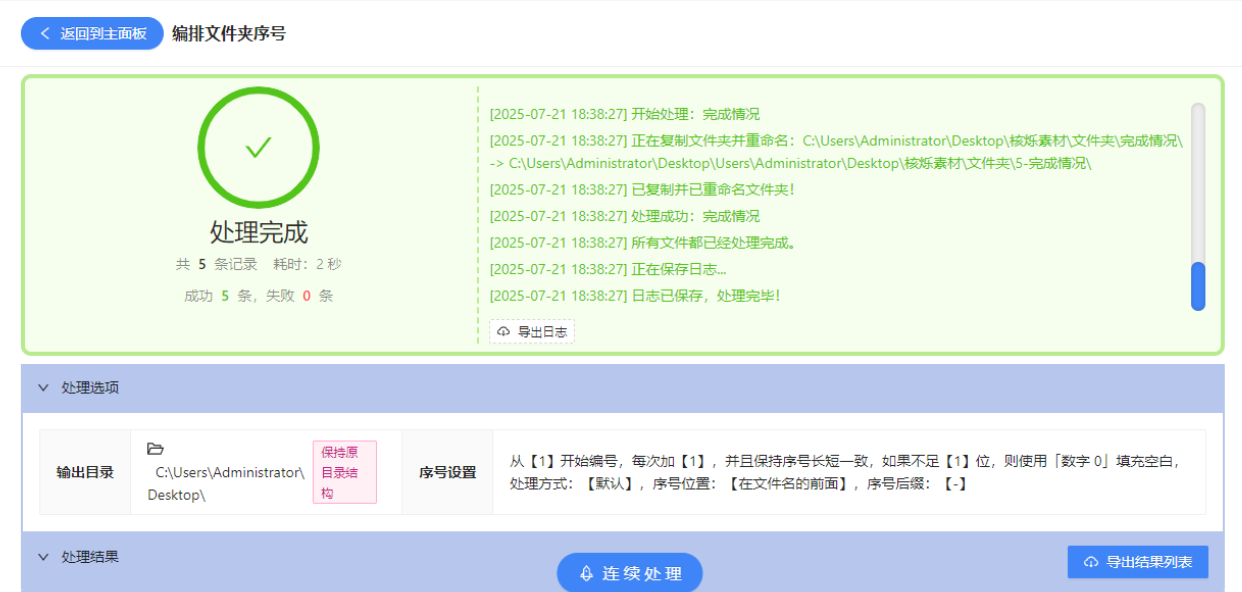
确认无误后,点击“开始执行”按钮,软件就会按你设置的规则批量给所有文件夹编号。整个过程很快,几百个文件夹几秒钟就能完成。
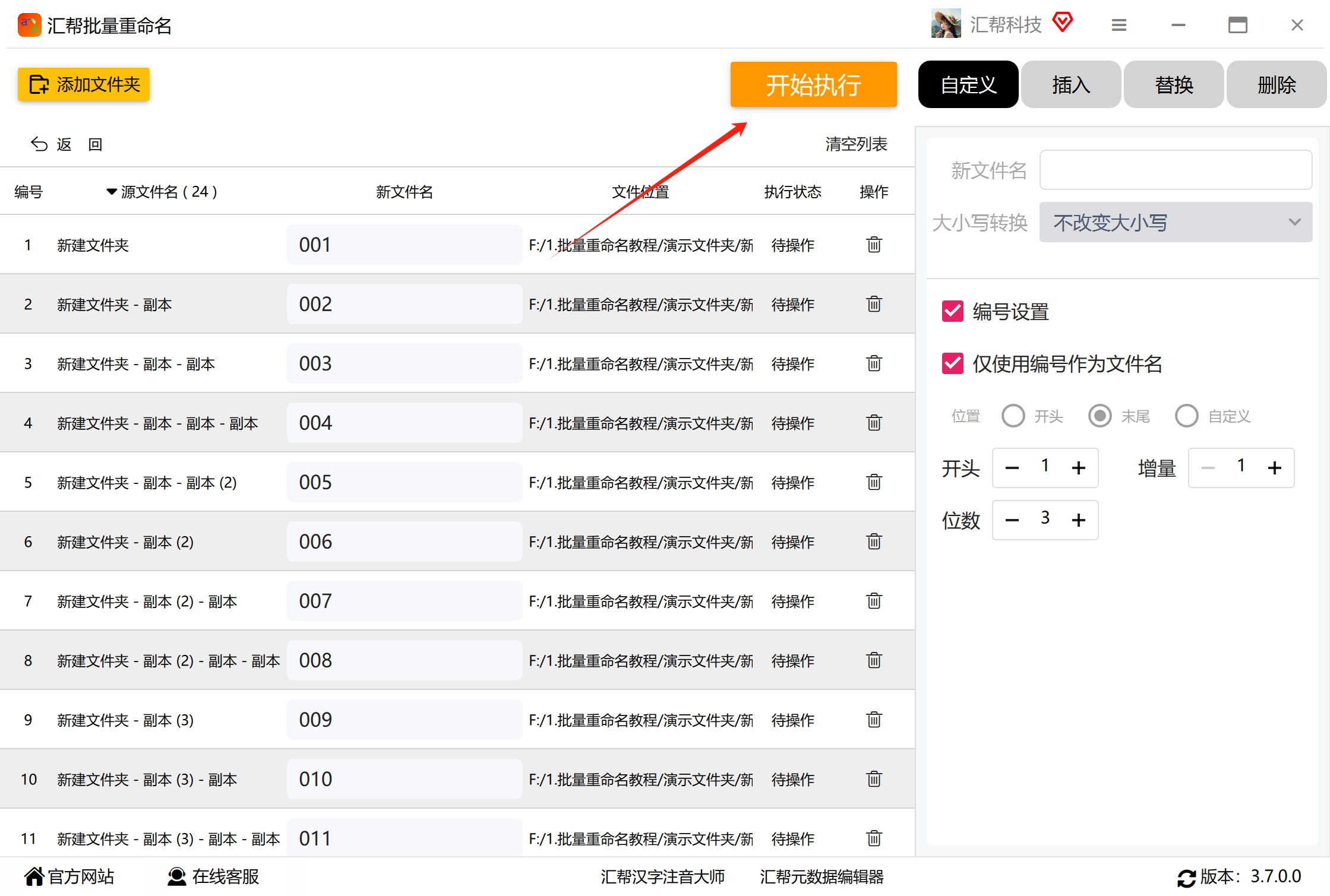
第六步:查看结果与恢复操作
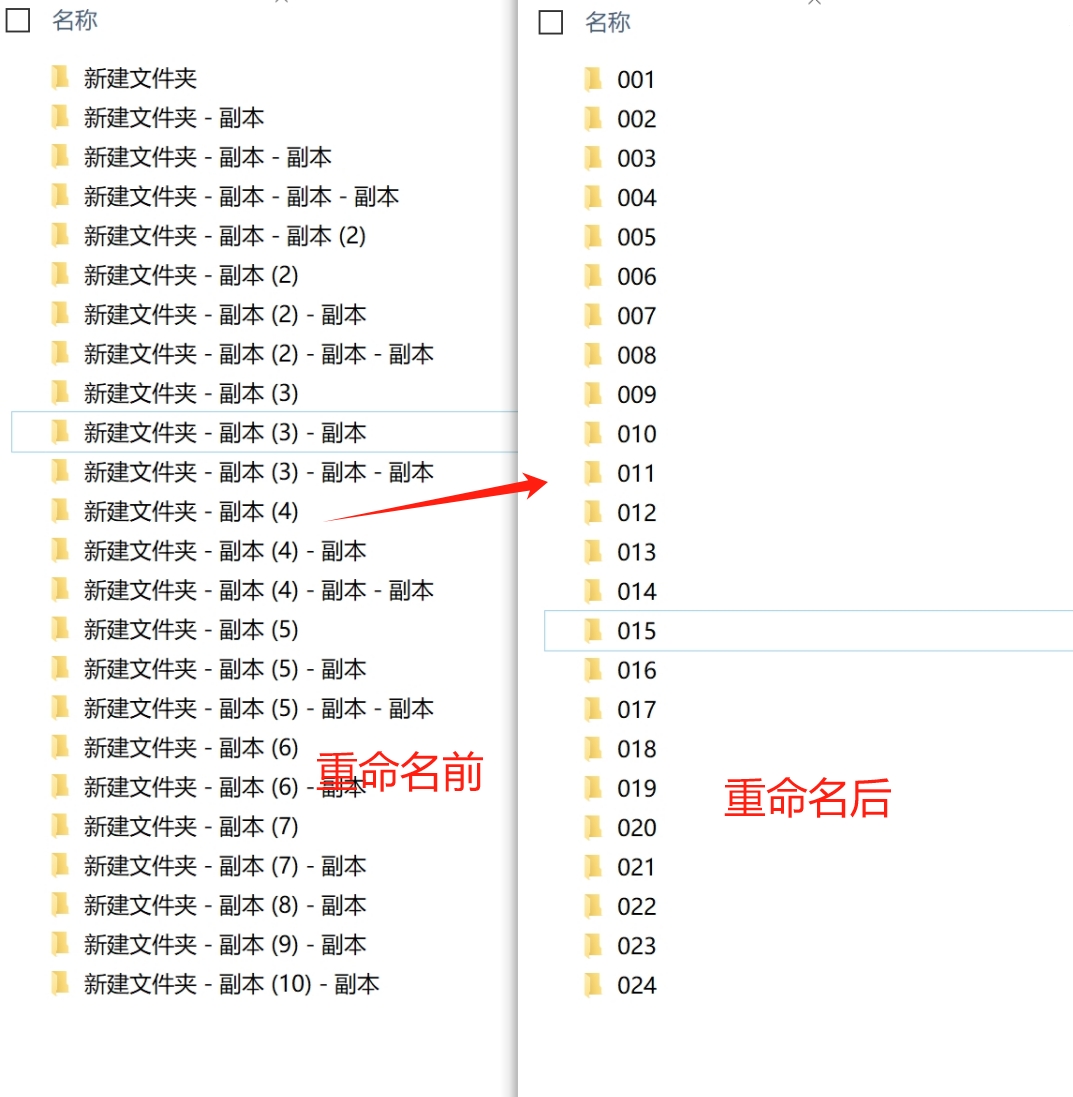
执行完成后,打开文件夹所在的位置,可以看到所有文件夹名称都已经按编号排列,一个不落。我上次整理项目资料时,一次性给两百多个文件夹加了编号,效果很整齐,查找效率提高了不少。
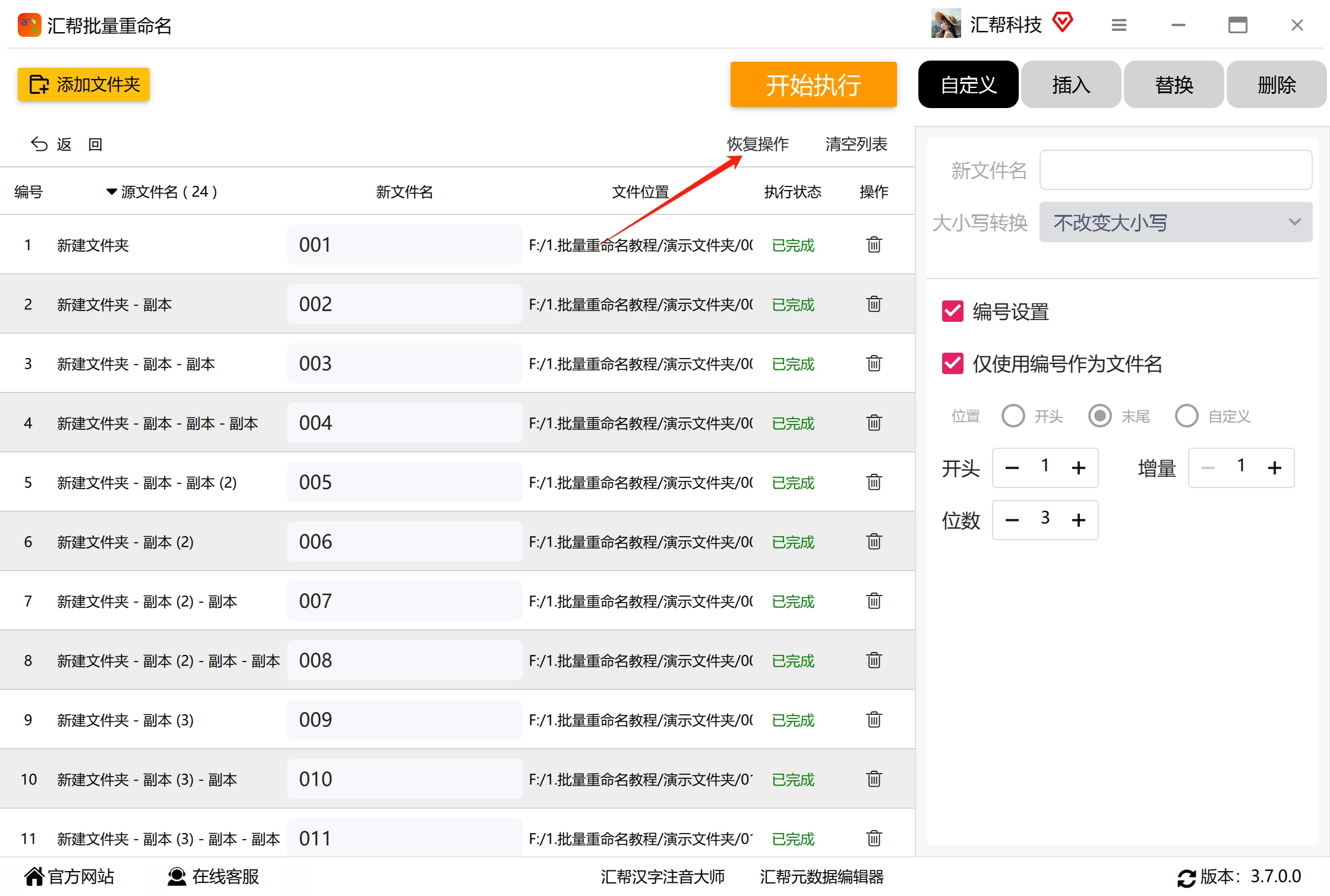
 如果你执行完发现有些文件夹不想改了,或者编号规则设置错了,也不用担心。软件右上角有一个“恢复操作”按钮,点击一下就能撤销刚才的批量重命名,让所有文件夹名称回到原始状态,这一点我已经实际验证过,确实能恢复,省去了手动改回来的麻烦。
 ---
---
方法二:使用 PowerShell 脚本,适合有一点代码基础的用户
如果你不想安装任何第三方软件,并且对 Windows 系统自带的 PowerShell 有一定了解,那么可以试试用脚本的方式来给文件夹编号。
PowerShell 是 Windows 自带的命令行工具,不需要额外下载。通过编写简单的脚本,你可以实现比较灵活的重命名逻辑,比如按创建时间排序、按名称排序、设置编号起始值等。
操作步骤大概如下:
- 在 Windows 搜索框里输入“PowerShell”,右键选择“以管理员身份运行”。
- 在打开的窗口中,输入一段脚本命令,内容大致是:获取当前目录下的所有文件夹列表,然后循环遍历,依次给每一个文件夹加上
01_、02_这种前缀。 - 执行脚本,观察结果。
PowerShell 的写法不复杂,核心就是 Get-ChildItem 获取文件夹列表,加上 Rename-Item 命令进行重命名。不过需要说明的是,脚本方式对顺序的控制需要写代码来实现,排序逻辑完全取决于你自己的代码,灵活性高但使用门槛也高一些。
举个例子,如果你想让文件夹按创建时间排序后再编号,就需要在脚本里先按 CreationTime 排序,然后再进入循环。这在命令行操作里需要想清楚逻辑再动手,适合有一定脚本基础的人。
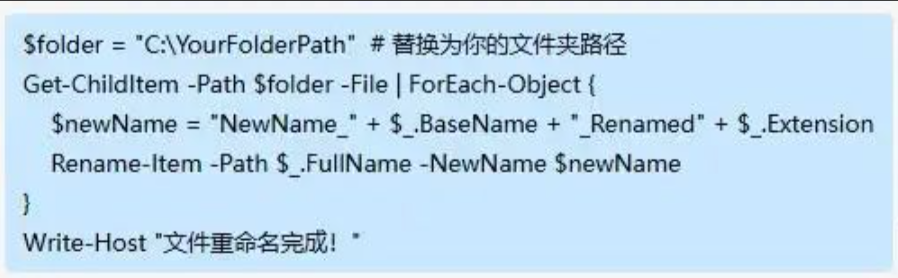 这个方法的优势是不用装软件、完全免费,缺点是容易误操作,特别是在循环语句里写错逻辑,可能导致文件夹名称被批量改错。所以用这个方法前,建议先在一个测试目录里试运行一次。
方法三:利用批处理脚本(.bat)实现简单编号
如果你的需求比较明确,比如只需要给文件夹加一个统一前缀,不需要复杂的规则,可以试试 Windows 自带的批处理脚本功能。
批处理脚本是一种更轻量的方式,用记事本就能编写。你只需要写出几行命令,保存为 .bat 文件,双击就能运行。
具体操作如下:
- 打开记事本,输入批处理命令。
- 命令的思路大概是:
for /d循环遍历当前目录下的所有文件夹,然后用ren命令给每个文件夹重命名,加上序号前缀。 - 保存为
.bat格式的文件。 - 双击运行,或者在命令提示符中执行。
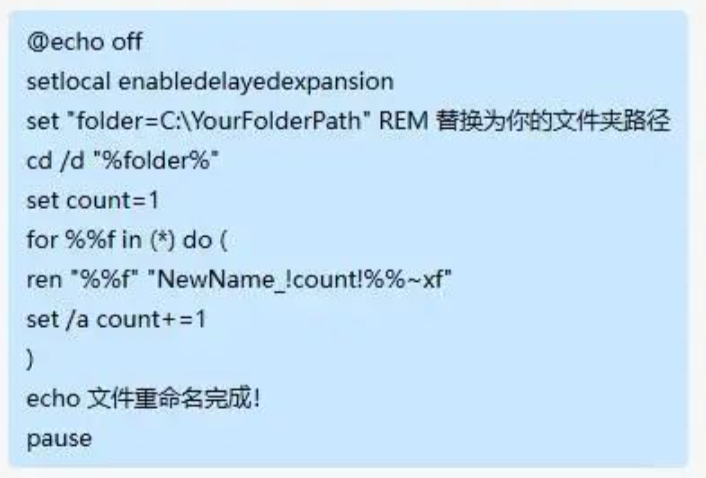
下面给出一个简单的示例,演示如何给文件夹加上三位数的编号前缀:
@echo off
setlocal enabledelayedexpansion
set count=1
for /d %%f in (*) do (
    set "num=000!count!"
    set "num=!num:~-3!"
    ren "%%f" "!num!_%%f"
    set /a count+=1
)
echo 已完成
pause
将上面内容保存为 rename.bat,放到需要编号的文件夹所在目录中,双击运行即可。
这个方案适合执行简单的加前缀、替换字符等操作,不需要额外安装任何软件。但要注意的是,批处理脚本一旦执行错误,排错对新手来说不够友好。也建议先在一个文件夹数量较少的目录里测试一下,确认效果后再大规模使用。
 ---
---
方法四:使用 Excel 插件「超级处理器」批量重命名文件夹
如果你平时经常用 Excel,也可以借助 Excel 插件来完成文件夹编号操作。这个方法适合那些不想安装独立软件、但离不开 Office 办公套件的用户。
具体操作如下:
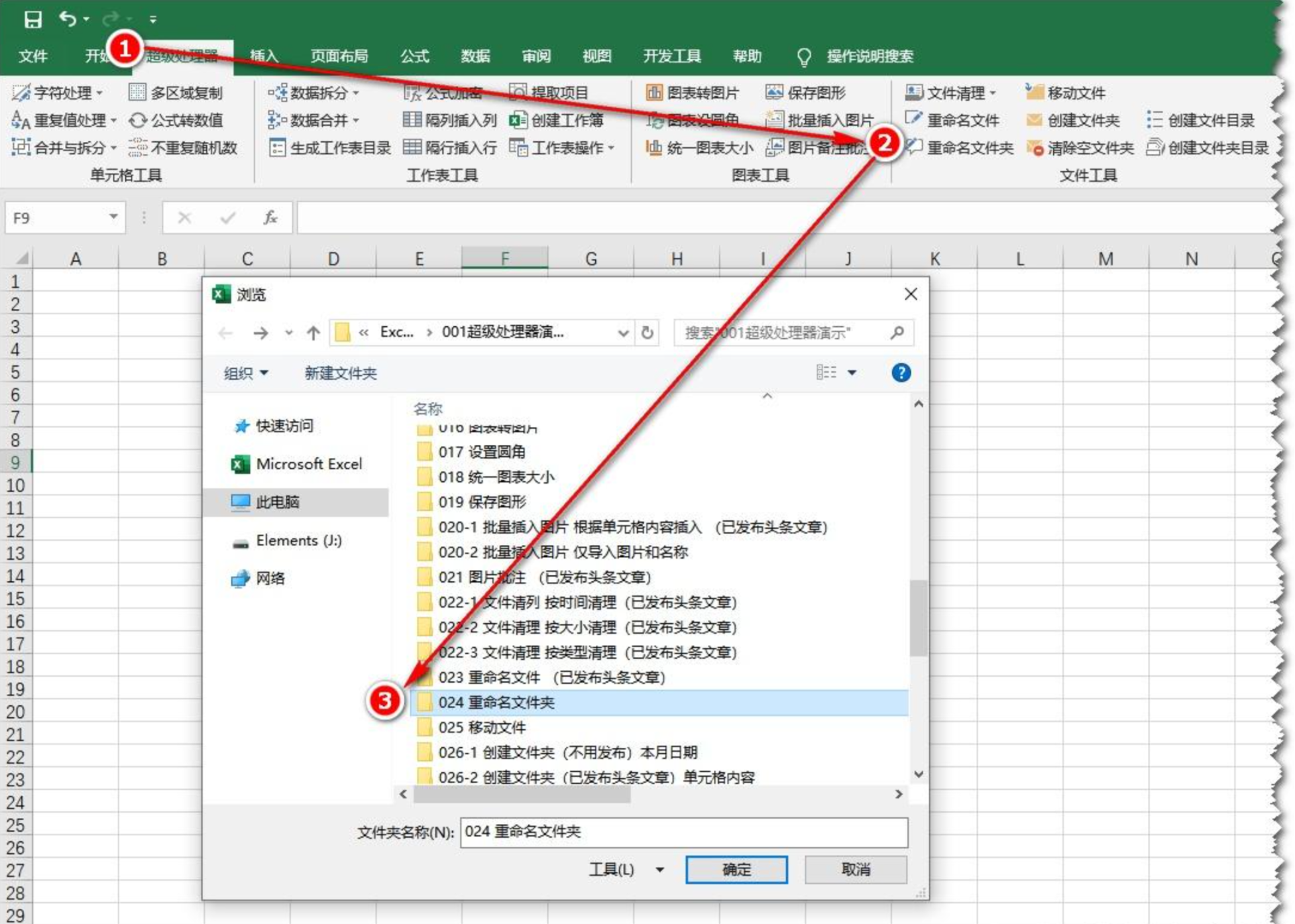
- 打开 Excel,点击“超级处理器”菜单。
- 在菜单中找到并点击“重命名文件夹”功能。
- 在弹出的窗口中选择你存放待修改文件夹的目录,点击确定。
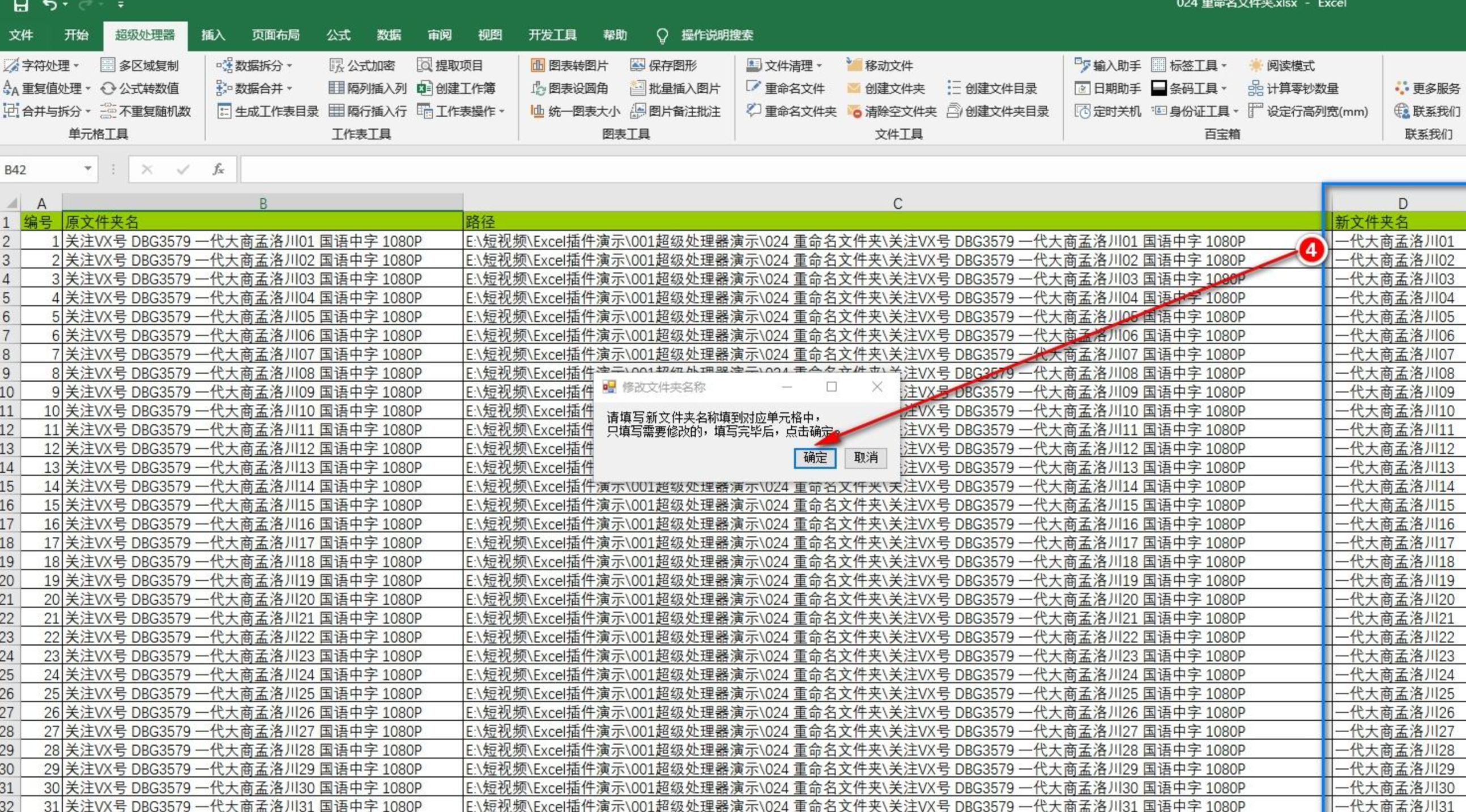
这时候,Excel 会自动生成一个表格,表格里列出了该目录下的所有文件夹名称。你只需要在“新文件夹名”那一列填上你要改成的新名字,点击确定即可完成批量重命名。
 这里有一个细节需要注意:表格中除了显示文件夹名称之外,可能还有其他文件信息。你只需要填写需要修改文件夹的对应单元格就行,不要改动编号顺序。改动顺序的话,部分文件夹可能会修改失败。
 填写完成后,确认无误,点击确定,文件夹就会按照表格中的内容完成统一改名。最终结果就像下面这样:
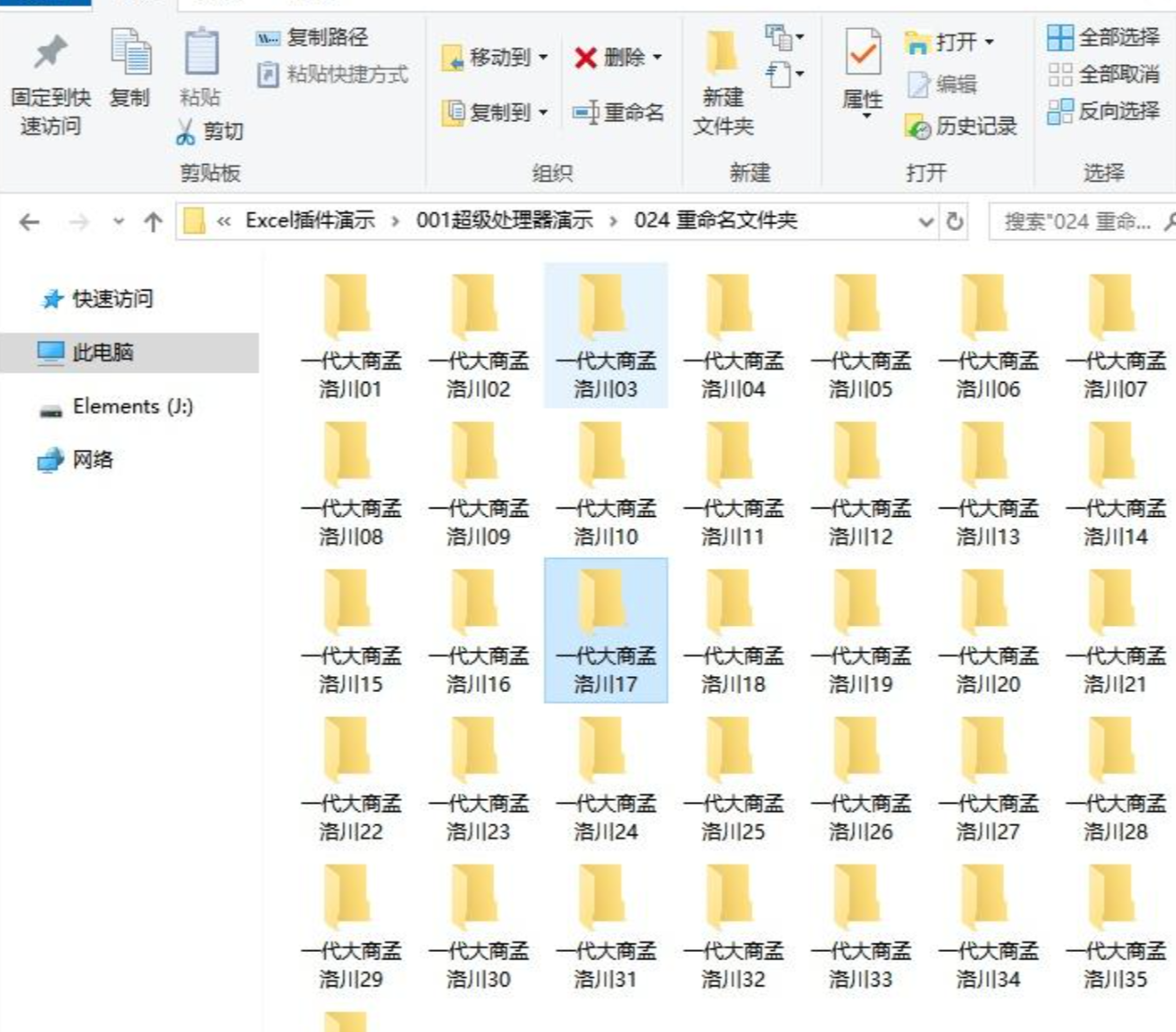 这个方法的好处是习惯于表格操作的人上手会比较容易,尤其是需要填写的文件夹名称已经在 Excel 中已有数据的情况下,可以直接复制粘贴使用。不太方便的地方是,每次手动在表格里填写新名称还是需要一些时间的。
 ---
---
关于文件夹编号的一些实用建议
在我实际处理大量文件夹的过程中,有几个经验值得和大家分享:
第一,编号前先备份。 虽然上述软件大多支持恢复操作,但万一恢复不了呢?以防万一,可以在执行批量重命名之前,把文件夹目录结构做一个备份,或者复制一份目录清单,列出原始名称和对应位置,以备后续查阅。
第二,编号要选择合适的位置。 如果你的文件夹经常要和别人共享,或者在云端同步,建议把编号放在前面,比如“01_项目资料”,这样排序时会自然按编号排列,不会被系统默认的拼音或时间排序打乱。
第三,合理使用补零。 超过100个文件夹的时候,补零是很有必要的,否则第2个文件夹会排在第10个之后。建议统一设置为3位数甚至更多,这样即使在更大的数量级下,排序也不会出错。
第四,先演示,后执行。 在用任何工具批量操作之前,先在少数几个文件夹上试一下效果。我自己的习惯是每次都用一两个不重要的空文件夹演练一遍,确认无误后再正式处理需要归档的目录,这样能避免不必要的麻烦。
总结
回到文章开始的“文件夹怎么自动生成编号和名字”这个问题,其实答案并不复杂:根据你自身的技术背景和使用习惯,选择一款合适的工具就行。
如果你想要省心、直观、操作速度快,我推荐你直接试试「汇帮批量重命名」软件,它的文件夹重命名功能操作门槛低,上手快,几步就能完成大批量编号,而且支持恢复操作,使用起来比较安心。
如果你不依赖外部工具,懂一些命令行,可以用 PowerShell 或批处理脚本来实现。当然,这需要一定脚本基础,适合愿意折腾和深入的读者。
如果你经常用 Excel,也可以选择“超级处理器”这样的插件完成批量改名。至于“鹰迅批量处理工具箱”和“我的ABC软件工具箱”,同样是功能成熟的替代选项,可以根据自己的使用习惯来选择。
我自己的话,现在给文件夹编号已经不再手动一个个改了。每次需要整理资料,基本都会用上面提到的工具批量处理,节省的时间用来处理更有价值的事情。希望今天分享的这些方法,也能帮你从重复枯燥的文件夹整理工作中解脱出来。
