

一、背景知识与实用技巧
在日常办公中,我们经常会遇到Word文件命名混乱的问题,比如"文档1"、"新建文档2"这样的默认名称,不仅查找困难,还容易造成文件版本混淆。领导要求批量修改文件名时,手动逐个更改word名既耗时又容易出错,尤其是需要按特定规则(如"项目名称-姓名"、"日期-内容")重命名时,手动操作几乎是不可行的。
这里分享的批量更改word名方法适用于所有Windows系统,不需要复杂的编程知识,工具操作简单,小白也能快速上手。这些方法既能提高工作效率,又能避免手动操作的失误,特别适合处理大量文件时使用,轻松搞定批量更改word名的难题。
二、实用方法(按工具分类)
方法一:使用汇帮批量重命名工具
这是一款轻量级的文件管理工具,专门针对批量重命名设计,界面简洁,操作直观,适合处理各种文件格式的批量更改word名需求。
1. 打开工具:直接启动汇帮批量重命名软件,在主界面中选择"文件重命名"选项卡。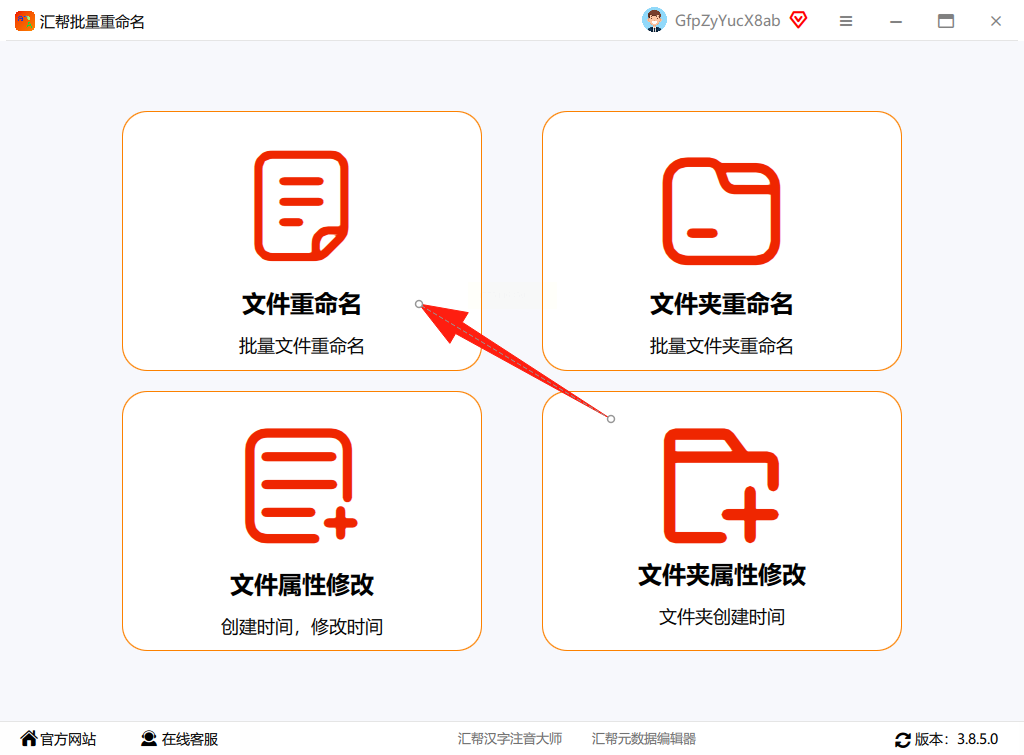
2. 添加文件:在界面中间区域,点击"添加文件"或"添加文件夹"按钮,可批量选择需要重命名的Word文件。也可以直接将文件拖拽到软件窗口中。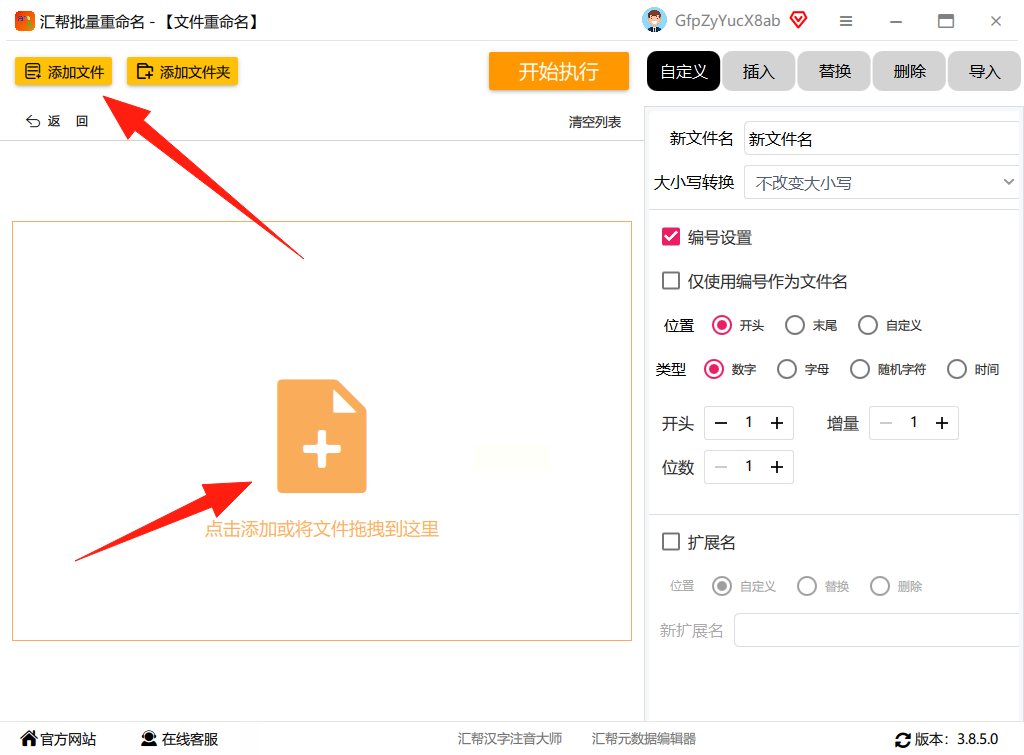
3. 设置命名规则:在右侧设置区域,选择"自定义"模式,输入新的文件名模板。例如,若要按序号重命名,可输入"项目方案-张三-{{序号}}",其中{{序号}}会自动生成从1开始的数字序列,轻松实现批量更改word名为不同名字。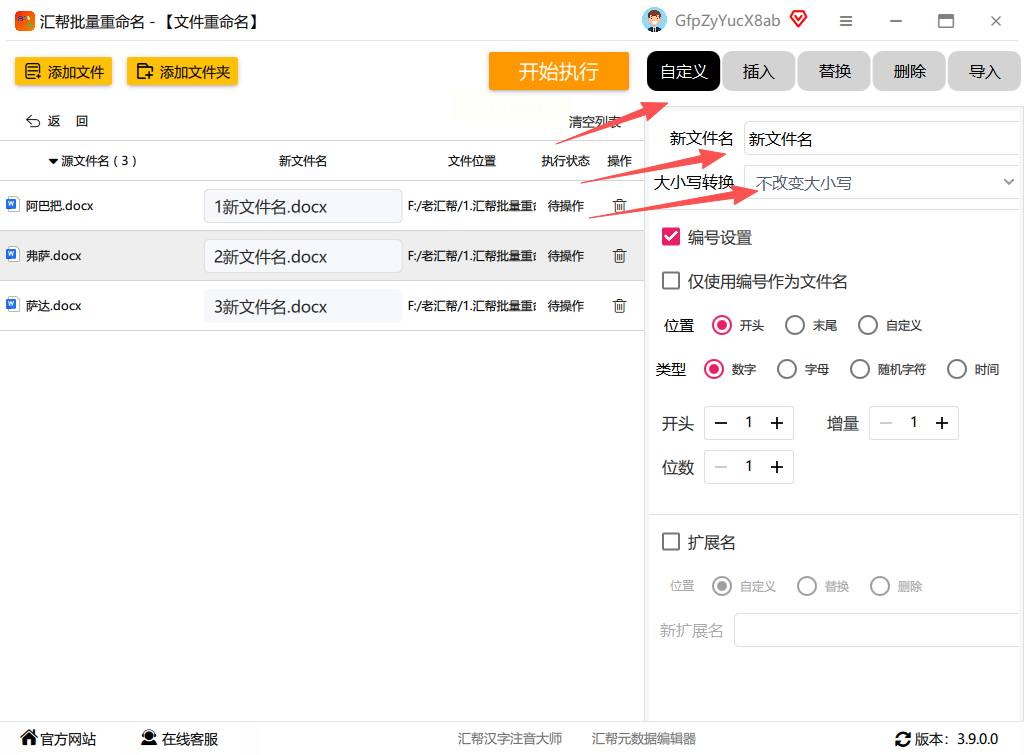
4. 预览与执行:设置完成后,左侧会实时显示预览效果。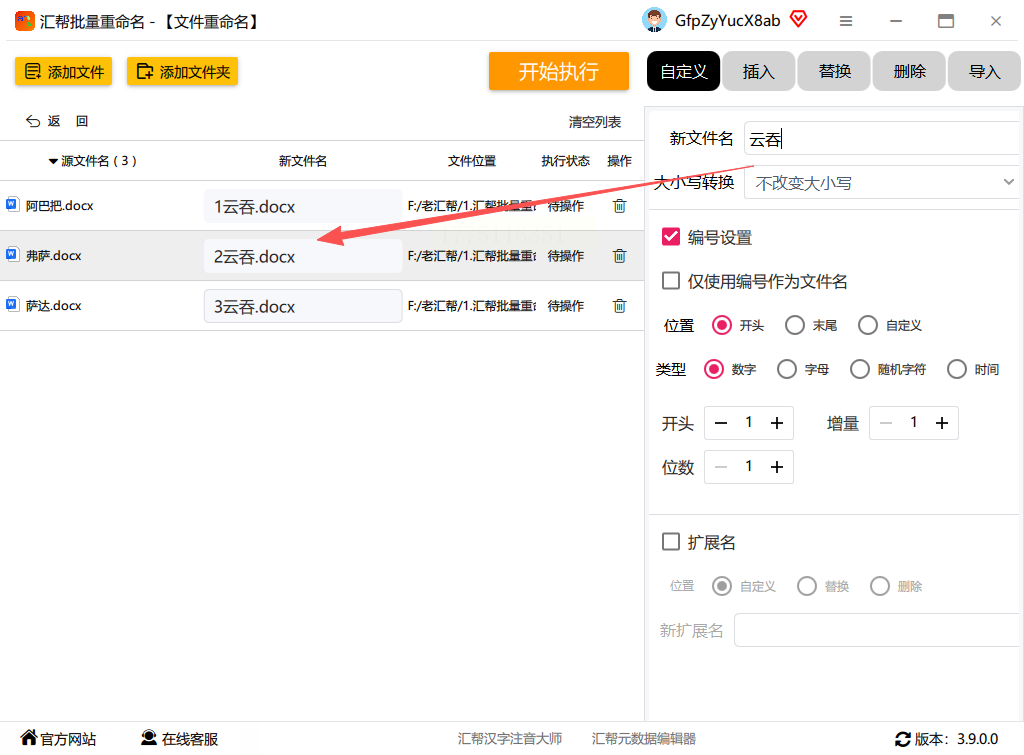
5. 确认无误后点击"开始执行"按钮。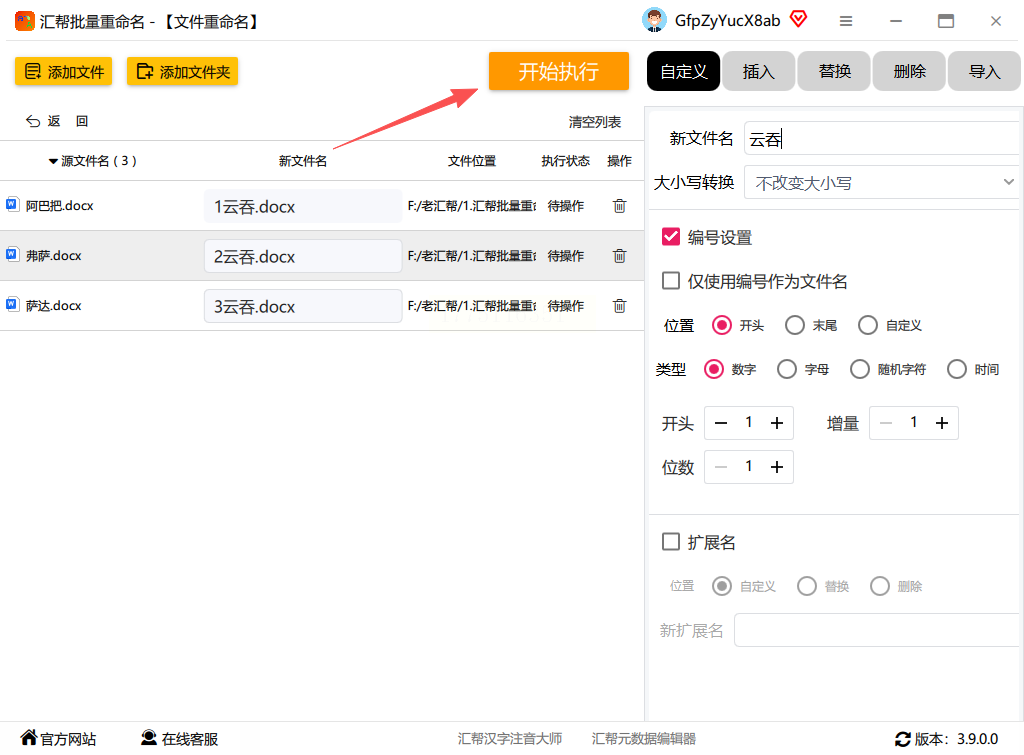
6. 完成操作:执行完成后,软件会显示"操作成功"的提示,此时所有Word文件已按新规则重命名完成,批量更改word名的操作就搞定了。
方法二:使用Total Commander
Total Commander是一款功能强大的专业文件管理器,其批量重命名功能非常灵活,适合需要复杂命名规则的批量更改word名场景。
1. 打开软件:启动Total Commander,在左侧面板导航到Word文件所在的文件夹。
2. 选中文件:在右侧文件列表中,按住Ctrl键选中所有需要重命名的Word文件。
3. 打开批量重命名功能:点击顶部菜单"文件"-> "批量重命名"(或按F6键)。
4. 设置命名规则:在弹出的对话框中,选择"高级"选项卡,输入新的文件名格式。例如,若要按日期重命名,可输入"会议纪要-YYYYMMDD-{{序号}}",其中YYYYMMDD会自动替换为当前日期,{{序号}}生成序号,满足批量更改word名为不同名字的需求。
5. 执行重命名:点击"开始"按钮,Total Commander会自动按设置的规则批量重命名文件。
6. 确认结果:执行完成后,检查重命名后的文件列表,确认所有文件已正确重命名。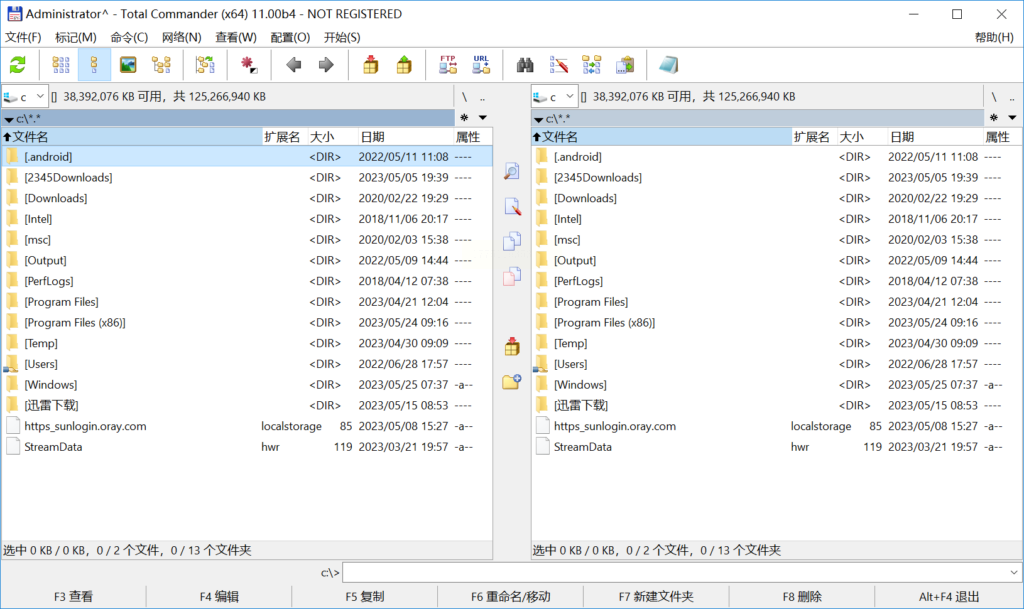
方法三:使用智能文件命名大师
这是一款专门针对中文环境优化的批量重命名工具,界面友好,操作简单,特别适合处理中文文件名和规则复杂的批量更改word名场景。
1. 选择功能:打开智能文件命名大师,在主界面选择"文件重命名"功能。
2. 导入文件:点击"添加文件"或"添加文件夹",批量导入需要重命名的Word文件。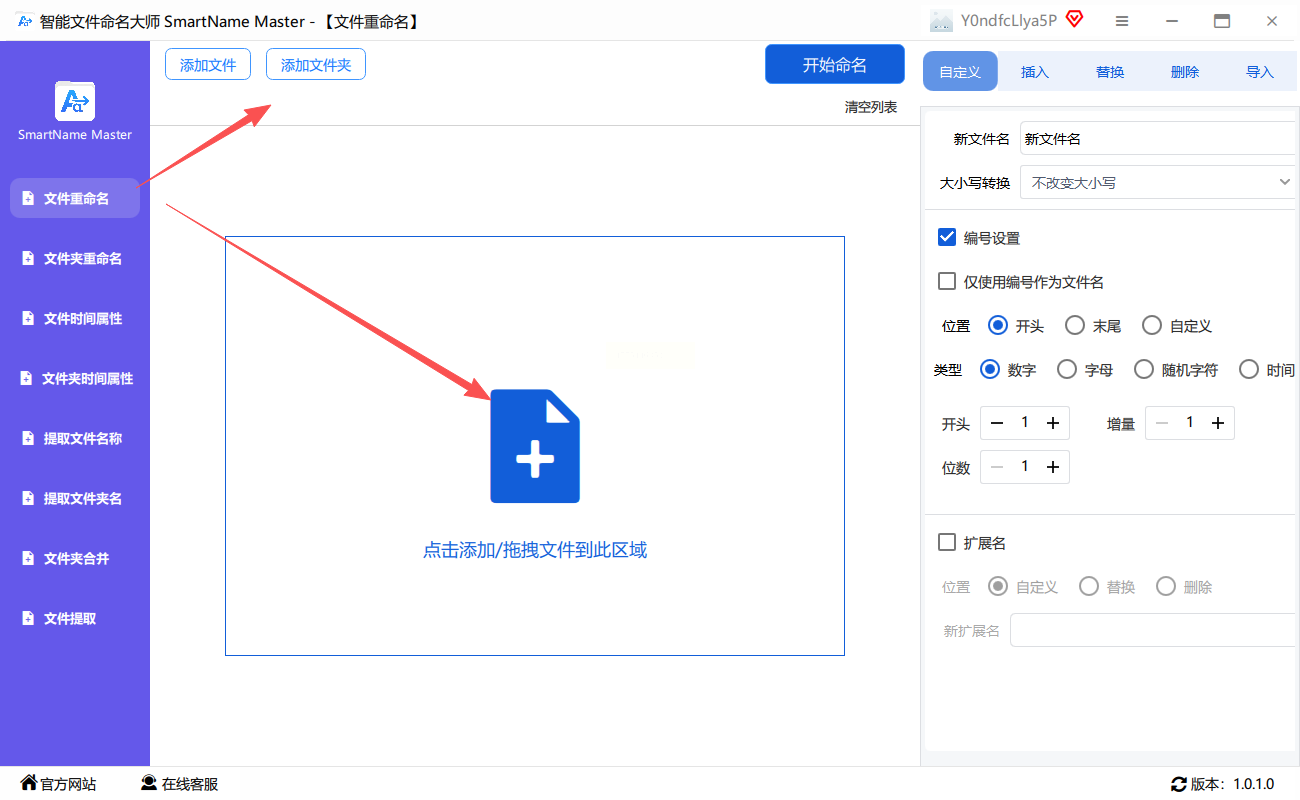
3. 设置命名规则:在右侧设置区,选择"自定义命名",输入新的文件名模板。例如,若要按内容关键词重命名,可结合文件内容中的特定信息,如"客户{{序号}}-方案",轻松实现批量更改word名为不同名字。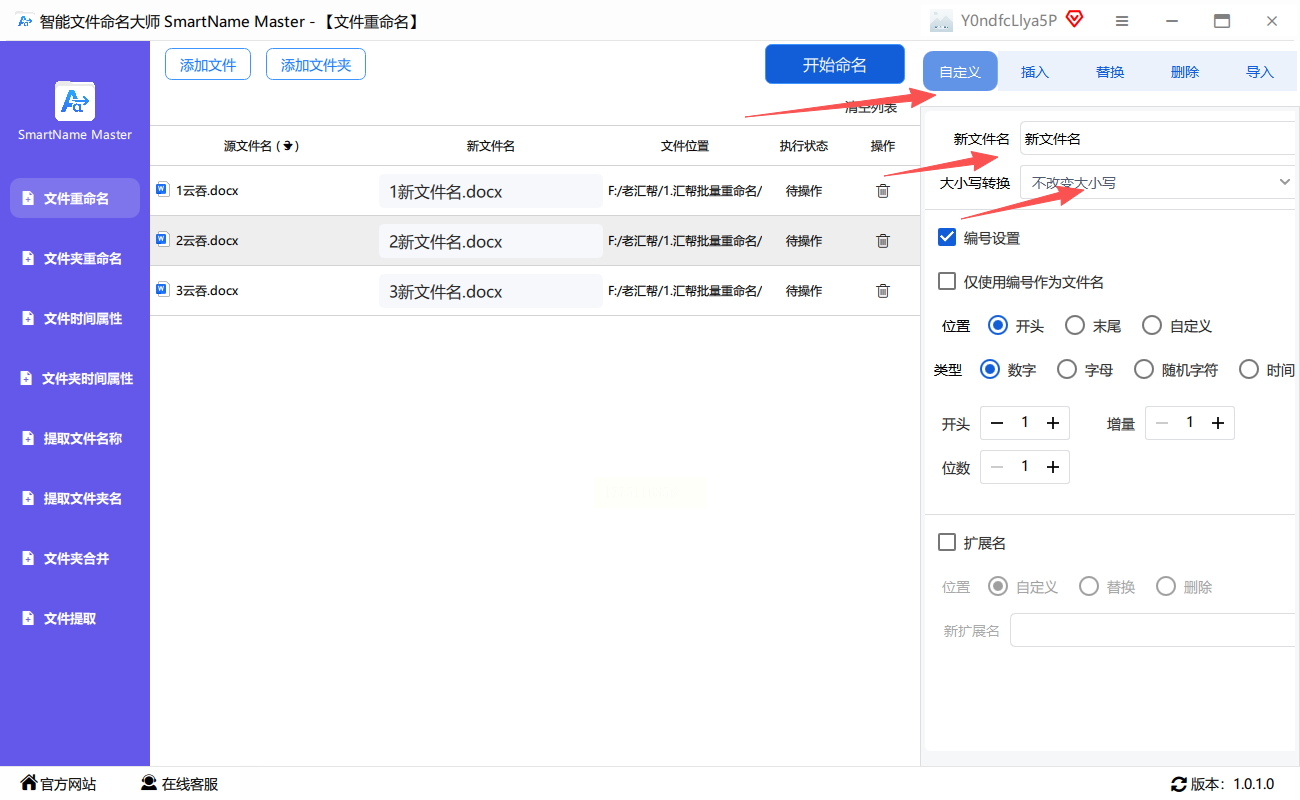
4. 添加序号或前缀:如需添加序号,勾选"添加序号"选项,并设置起始数字和格式。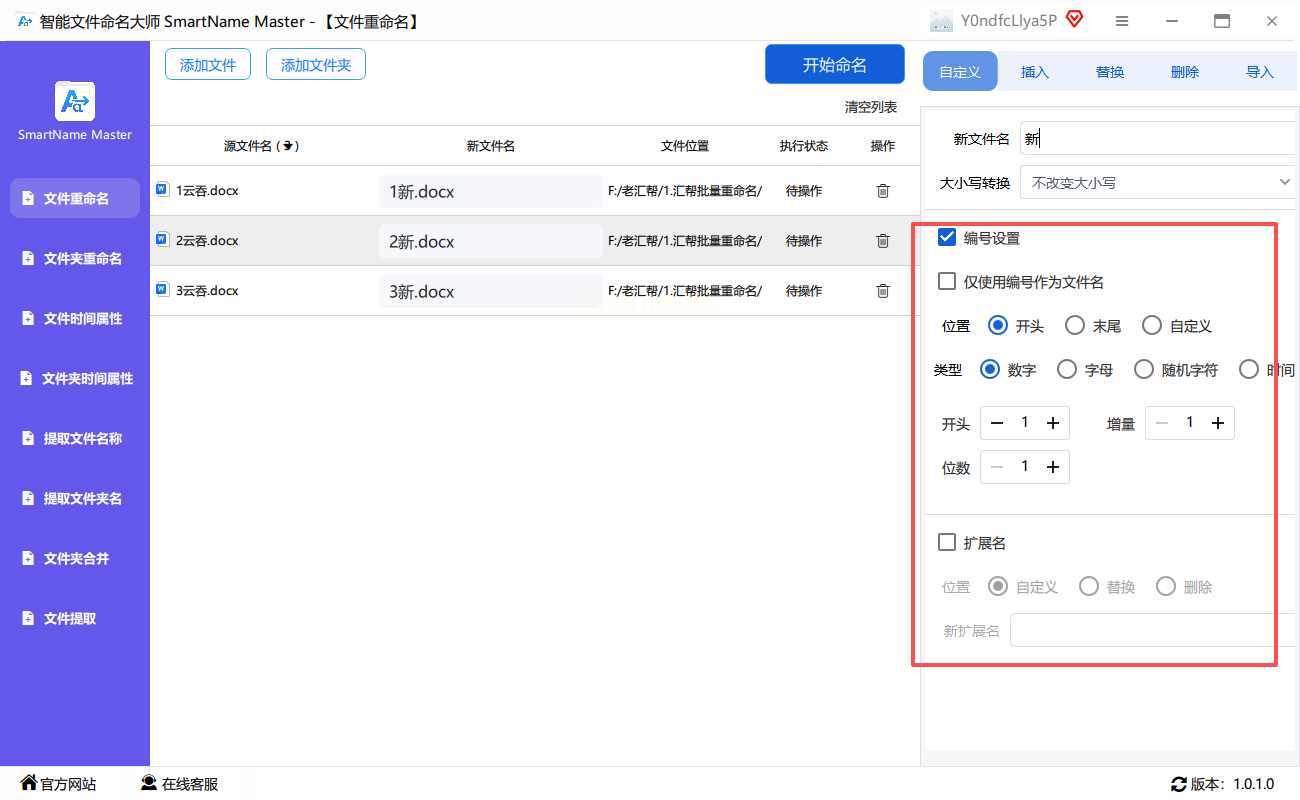
5. 执行与完成:确认设置无误后,点击"开始"按钮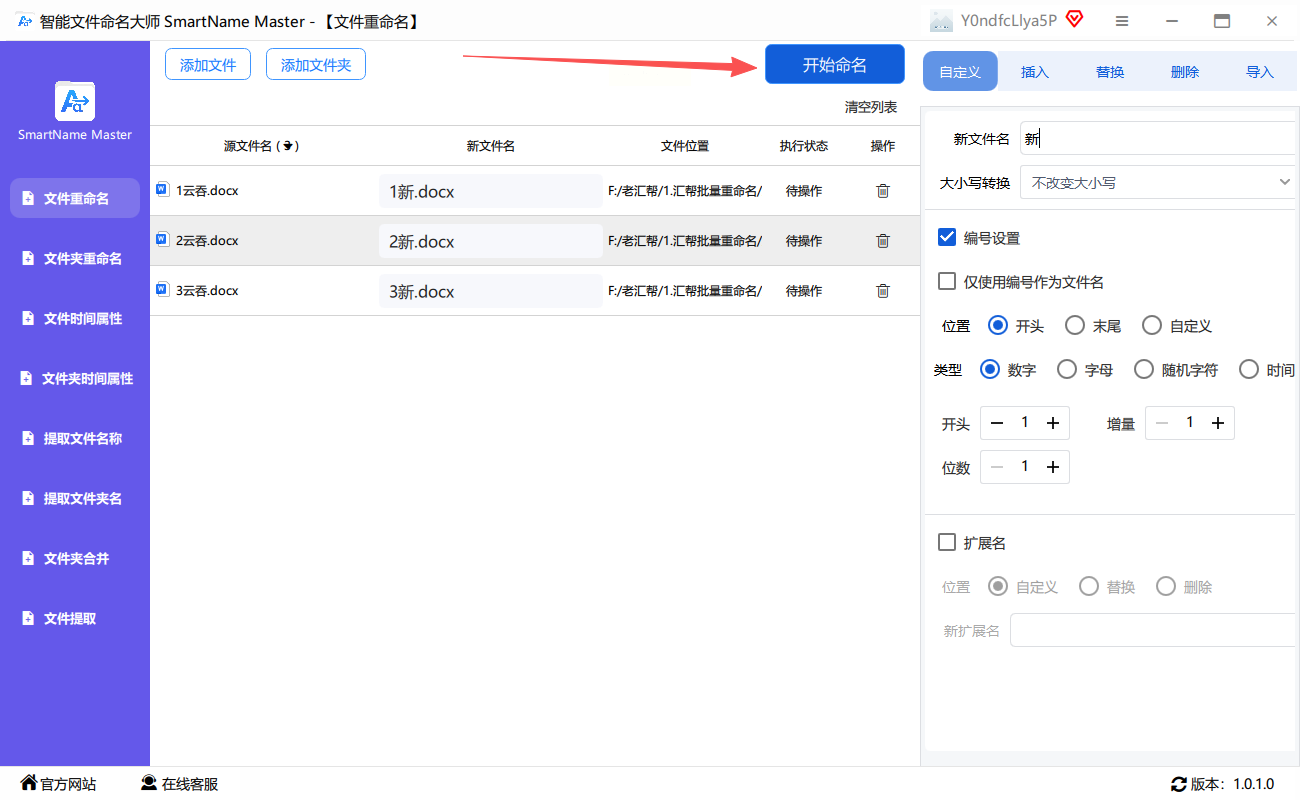 软件会自动完成重命名,并显示执行结果。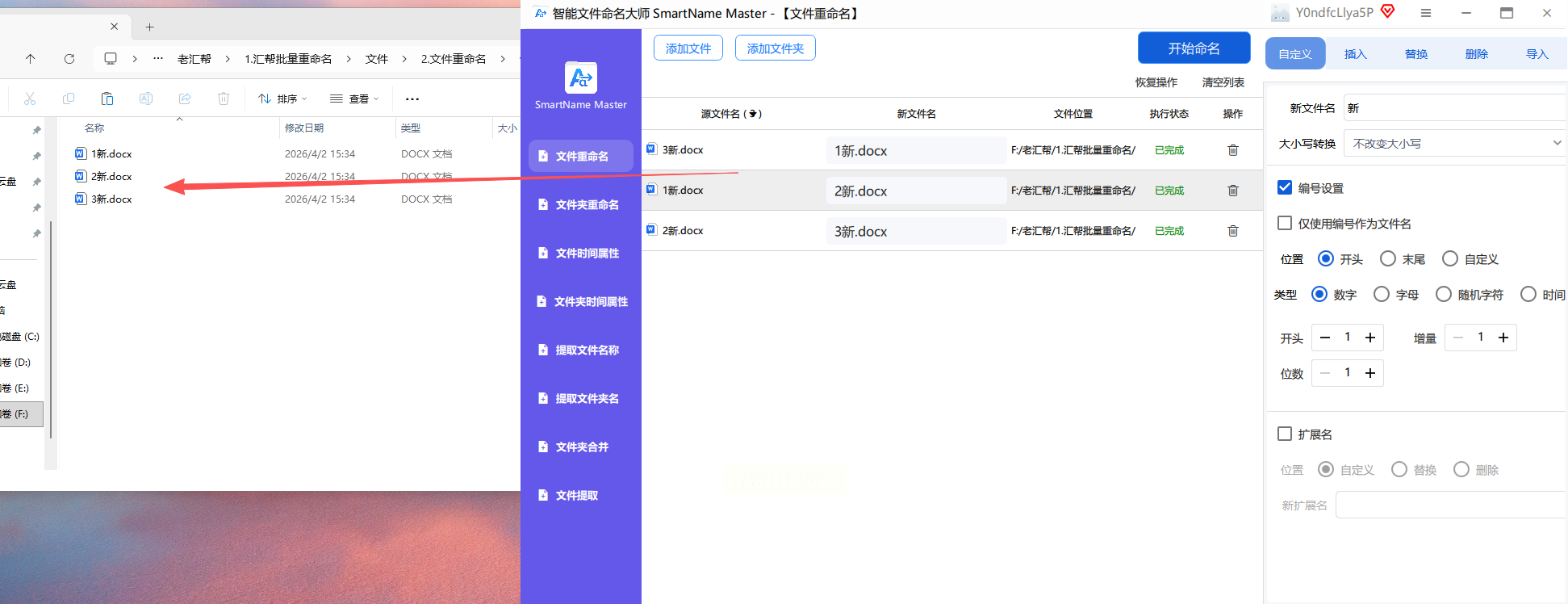
方法四:使用豆包批量重命名工具
这是一款无广告、无捆绑的轻量级工具,专注于简单高效的批量重命名,适合日常办公快速处理批量更改word名需求。
1. 启动软件:打开豆包批量重命名工具,选择"批量重命名"功能。
2. 添加文件:点击"添加文件"或"添加文件夹",导入Word文件。
3. 设置命名格式:在右侧设置区,选择"自定义命名",输入新文件名模板。例如,若要按项目分类重命名,可输入"{{分类}}-{{序号}}-报告",实现批量更改word名为不同名字。
4. 设置扩展名:如需保留原文件扩展名(如.docx),勾选"保留扩展名"选项。
5. 执行操作:点击"开始重命名"按钮,等待操作完成后,所有文件已按新规则重命名。
方法五:使用Easy File Renamer
这是一款极简设计的批量重命名工具,适合快速处理简单的重命名需求,无需复杂设置,轻松应对基础的批量更改word名操作。
1. 打开软件:启动Easy File Renamer,在主界面选择"批量重命名"。
2. 添加文件:点击"添加文件"按钮,选择需要重命名的Word文件。
3. 选择命名模式:选择"自定义"或"按序号"等预设模式。若选择自定义,输入新文件名模板。
4. 设置序号起始值:如需按序号重命名,设置起始数字和步长(默认为1),方便批量更改word名为不同名字。
5. 执行重命名:点击"重命名"按钮,软件会立即按设置完成重命名。
方法六:使用XYplorer
XYplorer是另一款高效的文件管理器,其批量重命名功能支持导入外部命名列表,适合需要精确控制文件名的批量更改word名场景。
1. 打开软件:启动XYplorer,导航到目标文件夹。
2. 选中文件:在文件列表中,按住Ctrl键选择所有需要重命名的Word文件。
3. 打开批量重命名:按F2键或点击"重命名"按钮,打开批量重命名对话框。
4. 设置命名规则:在对话框中,输入新文件名格式,例如"客户资料-{{filename}}"(保留原文件名的部分内容),灵活实现批量更改word名为不同名字。
5. 导入命名列表(可选):如需按特定顺序重命名,可点击"导入列表"按钮,从Excel或文本文件导入预设的文件名列表。
6. 执行重命名:确认无误后点击"重命名",完成批量重命名操作。
方法七:使用好压软件
如果电脑中已经安装了好压(或其他压缩软件),可以直接利用其内置的批量重命名功能,无需额外安装工具,轻松完成批量更改word名。
1. 打开压缩软件:启动好压,导航到Word文件所在的文件夹。
2. 选中文件:在文件列表中,按住Ctrl键选中所有需要重命名的Word文件。
3. 选择批量重命名:右键点击选中的文件,选择"批量重命名"选项。
4. 设置命名规则:在弹出的对话框中,输入新的文件名格式,例如"会议记录-{{序号}}.docx",实现批量更改word名为不同名字。
5. 执行操作:点击"开始"按钮,完成批量重命名。
三、选择建议:
- 日常简单批量重命名:推荐使用豆包批量重命名或Easy File Renamer,操作最简单,快速完成批量更改word名。
- 需要复杂命名规则:推荐使用Total Commander或XYplorer,支持多种高级命名方式,满足复杂的批量更改word名需求。
- 中文环境且需简单操作:推荐使用智能文件命名大师,对中文支持更好,批量更改word名更顺手。
- 已有压缩软件:可直接使用好压的批量重命名功能,无需额外安装,轻松搞定批量更改word名。
四、注意事项与温馨提示
1. 备份文件:在执行批量重命名前,建议先备份原始文件,以防出现意外情况,避免批量更改word名出错后无法恢复。
2. 确认规则:设置命名规则时,一定要仔细确认模板中的占位符和格式是否正确,避免重复或错误。
3. 保留扩展名:重命名时注意保留文件扩展名(如.docx),否则可能导致文件无法正常打开。
4. 测试小批量:对于重要或大量文件,建议先测试重命名1-2个文件,确认规则无误后再批量执行,降低批量更改word名的出错概率。
5. 区分大小写:在设置自定义命名规则时,注意文件名的大小写设置,避免因大小写不一致导致问题。
6. 处理特殊字符:文件名中应避免使用特殊字符(如\ / : * ? " < > |),以免系统报错或文件损坏。
通过以上方法,你可以轻松实现Word文件的批量重命名,无论是简单的序号命名,还是复杂的按内容规则命名,都能高效完成。选择适合自己的工具,按照步骤操作,就能摆脱手动更改word名的繁琐,让文件管理更加有序,工作效率显著提升。
希望这些实用方法能帮助你解决办公中的文件命名难题,让工作更加轻松高效!
