

最近有位读者留言说,自己整理素材库时遇到一个问题:一批文件名里既有大写又有小写字母,排列在一起非常不统一。他问有没有办法把文件名中的大写字母批量转成小写。其实这种需求在工作学习中很常见,无论是文件归档、资源整理还是素材命名,统一文件名的大小写都能减少很多不必要的麻烦。
这篇文章就围绕“文件重命名大写字母变小写”来展开,介绍几种可落地的操作方案。
 开始操作前也提醒一句:如果文件比较重要,建议先复制一份到临时文件夹做测试,确认无误后再处理原文件。
方法一:用汇帮批量重命名快速完成文件级转换
它的替换模式支持把指定字母批量替换成另一个目标字母,所以既能把大写改成小写,也能反向把小写改成大写,全看你怎么设置。操作路径很直观:
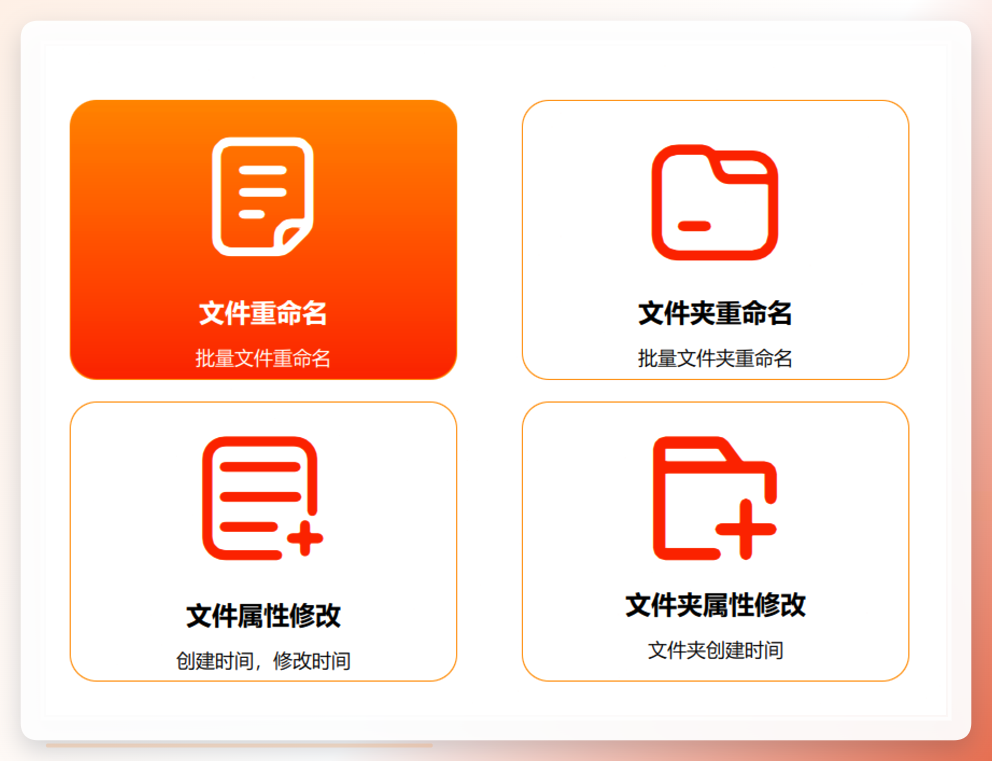
打开软件后,在主界面找到“文件重命名”功能,点击进入。
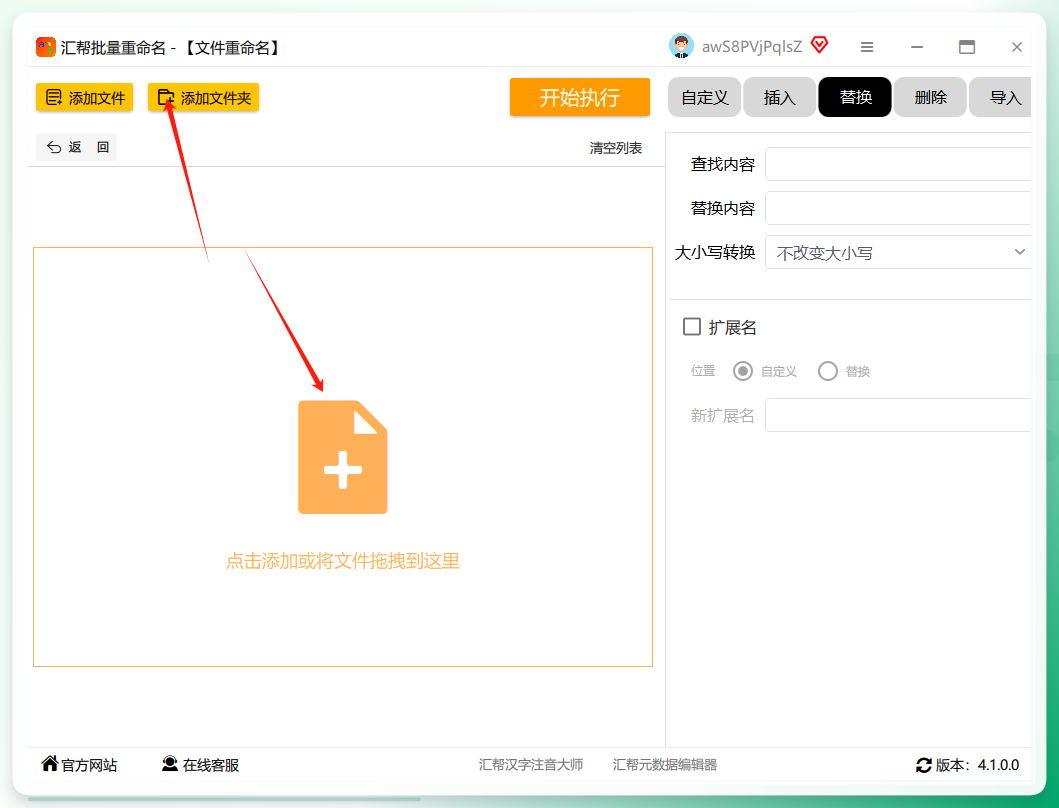
 看到左上角的“添加文件”按钮,点击后把需要处理的文件全部选中。如果嫌麻烦,也可以直接把文件拖进软件窗口,更省事。
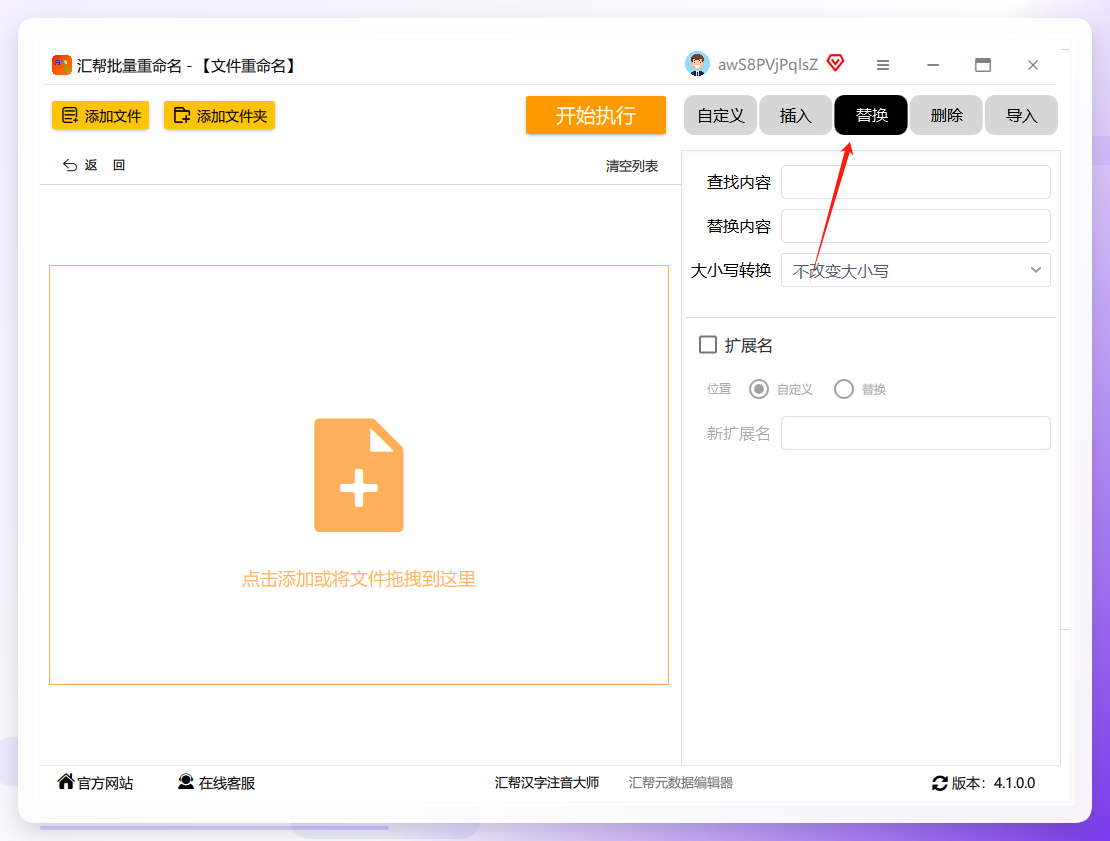
 在软件右侧找到“替换”选项并点击。
 在“查找”框中输入需要转换的字母,“替换为”框中输入转换后的目标字母。
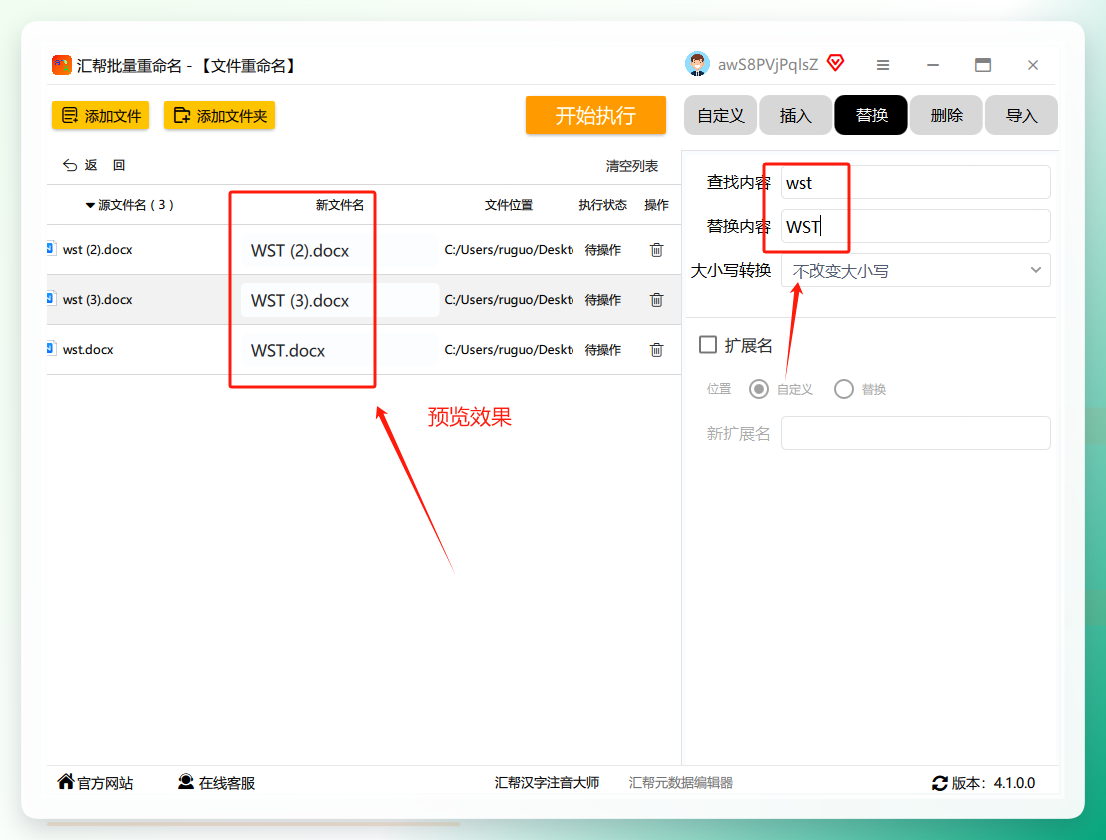 检查预览效果,确认没有问题后,点“开始执行”按钮。
稍等几秒钟,打开文件夹就能看到所有文件名都按要求改好了。
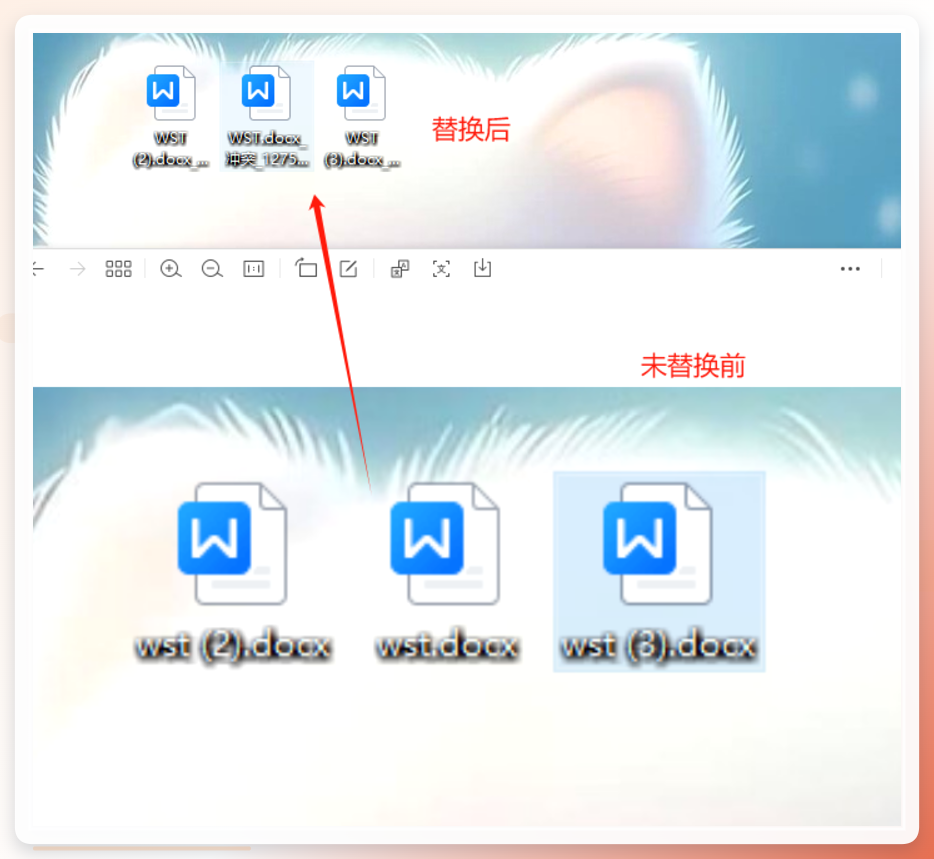
方法二:需要修改文件夹名称大小写时怎么办
操作步骤如下:
打开软件,找到“文件夹批量改名”功能并点击。
点击“选择父目录”,导入你要处理的文件夹。
在命名规则处选择“自定义”,然后勾选“原目录名称”。
如果需要首字母大写,直接选择“首字大写”选项;如果想做全量大小写转换,也可以参考方法一中的替换逻辑,设置对应的字母对应关系。
查看预览效果,确认无误后点击“开始改名”。
等进度条走完,打开文件夹检查一下,文件夹名称已经按要求完成调整。
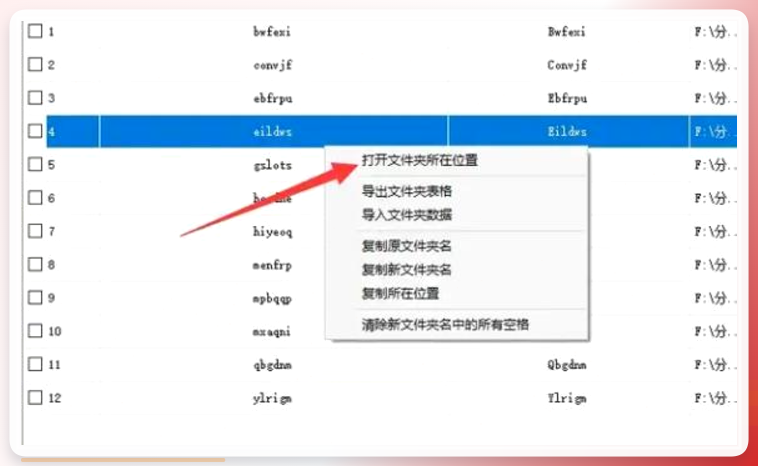 这里要提醒一下:文件夹改名可能会影响内部文件路径的引用情况,所以不建议对系统目录或者正在协作使用的项目目录随意批量操作。
方法三:手动重命名,适合少量文件
这个方法没有什么门槛。在文件上右键点击,选择“重命名”,然后用键盘删除旧的大写字母,再输入小写字母,按回车确认即可。也可以选中文件后按 F2 键快速进入重命名状态。
不过手动方式只适合文件数量很少的情况。一旦文件多了,一个个修改不仅费时,还容易漏改或误删字符。
方法四:用 PowerShell 或 Python 脚本批量转换
如果你有命令行基础,用脚本可以实现更灵活的批量改名操作。
PowerShell 示例(把大写字母转为小写):
在文件所在目录打开 PowerShell,输入以下命令然后按回车:
Get-ChildItem -File | Rename-Item -NewName { $_.Name.ToLower() }
执行完成后,当前目录下所有文件名就会统一变成小写。如果想反向转为大写,把 ToLower 换成 ToUpper 即可。
Python 示例:
如果你熟悉 Python,也可以写一个简单脚本:
import os
for f in os.listdir('.'):
    os.rename(f, f.lower())
保存为 .py 文件后运行,同样可以达到批量小写化的效果。需要留意的是,脚本执行后不易撤销,建议先复制少量文件到测试目录试运行,确认规则正确再应用到真实文件。
方法五:在线批量改名工具,临时应急可以
还有一类方案是在线批量重命名网站。通常需要把文件打包上传到网页,在网页端设置好命名规则,处理完后重新下载。这类工具操作比较简单,不用安装任何软件。
这个方法更适合临时救急,不适合作为常规处理手段。
操作前的几点注意事项
先备份再操作:无论用哪种方法,批量改名都存在出错概率。文件多时,备份一份到外部磁盘或网盘,能省去很多麻烦。
留意重名问题:把大写改成小写后,可能会出现两个文件变成同名的情况。软件页面一般会有预览,发现重名后及时调整规则即可。
避开系统文件:不要对 C 盘系统目录、正在运行的程序目录做批量大小写修改,容易导致程序无法正常启动。
跨平台兼容性:Windows 默认不区分文件名大小写,但 Linux 和 macOS 是区分的。如果文件要跨平台使用,更值得统一大小写规则。
“文件重命名大写字母变小写”这件事,操作思路不少:
少量文件用右键重命名最快;
文件多且希望省心,汇帮批量重命名这类工具更直观;
懂命令行的用户可以用 PowerShell 或 Python 脚本提升效率;
临时少量文件则可以试试在线工具。
大家根据自己的文件数量、重要程度和操作习惯来选择就行。整理文件是件细活,工具只是辅助,动手前做好备份,总归不会出错。
