

最近整理电脑里的文件夹真是头大,项目文件夹、备份资料、照片分类乱七八糟的。想统一加个前缀或后缀,比如项目文件夹前面加"2026-",备份文件夹后面加"-备份",手动一个个改的话,不仅手敲酸了还总出错,而且改完格式还不统一,找文件照样费劲。其实有简单工具能解决这个文件夹加字符的问题,今天分享几个超实用的方法,让你几分钟搞定批量操作,小白也能轻松学会。
一、Advanced Renamer(高级重命名工具)
这个工具功能挺全的,能批量给文件夹加前缀、后缀,还能在中间插入字符,轻松实现批量文件夹加字符。界面很直观,改之前能实时看到效果,不怕改错,Windows系统都能用,操作简单,新手也能快速上手。
1. 打开软件后,点左上角"添加"→"添加文件夹",把要改的文件夹都选上
2. 接着点"添加规则",下拉菜单里选"前缀"、"后缀"或者"插入"(想在中间加字符就选插入)
3. 在弹出的设置框里输入要加的字符,比如前缀输"2026-项目-",后缀输"-备份",还能调整位置
4. 右边会实时显示改完后的新名字,检查一下顺序有没有问题
5. 确认无误后点"重命名",等几秒就搞定了,比手动改快太多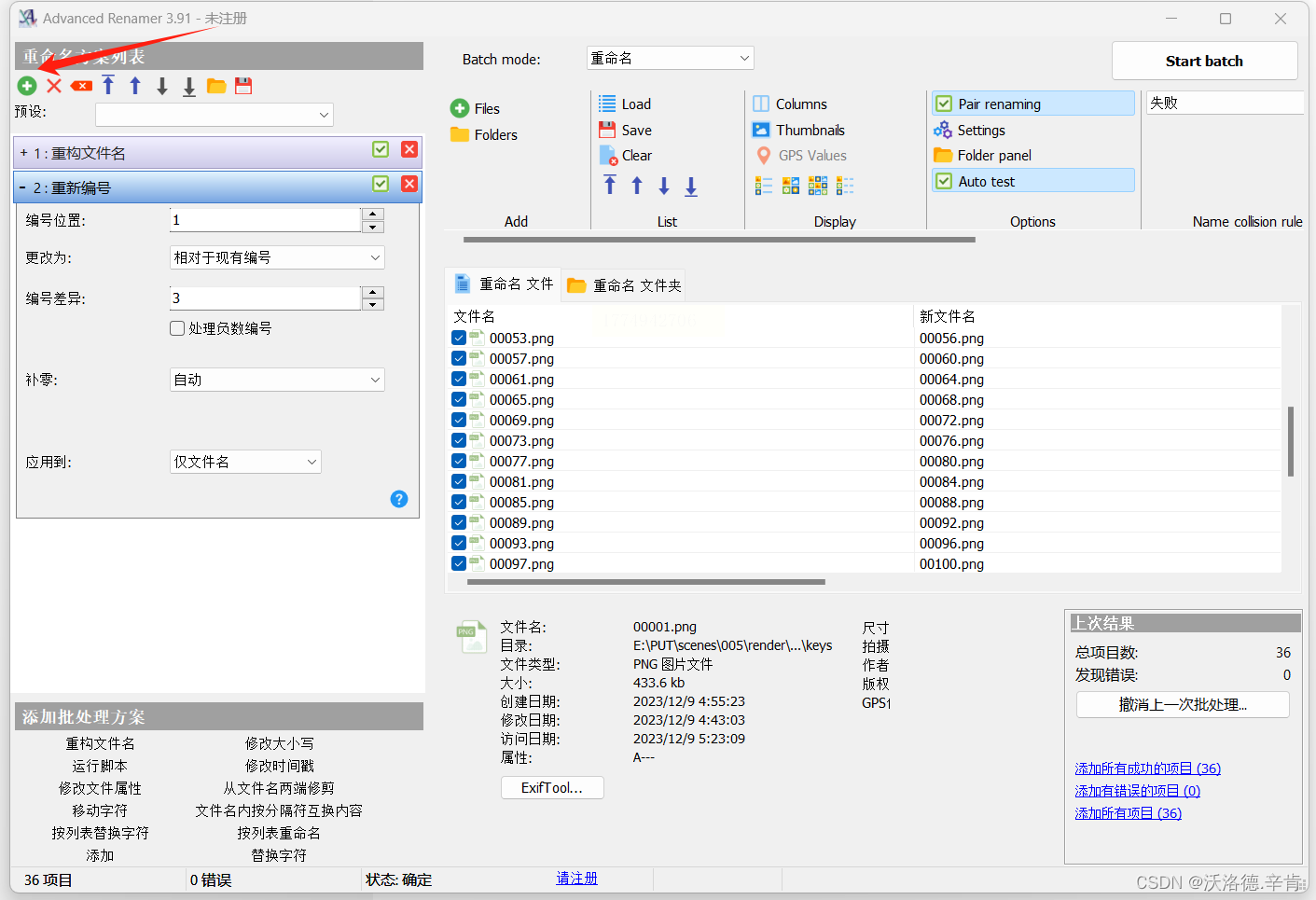
适用场景:需要给多个文件夹统一加固定字符,比如公司项目文件夹统一加年份前缀,或者所有备份文件加后缀,高效完成文件夹加字符操作。
核心优势:支持实时预览,避免误操作,改完效果能直接看到,适合需要精准修改的情况,Windows系统兼容性好。
二、汇帮批量重命名工具
这个工具操作也很方便,上传文件夹后直接设置插入内容,还能预览效果,支持批量处理,不限制文件夹数量和大小,批量做文件夹加字符超省心。
1. 打开软件后选"文件夹重命名"这个选项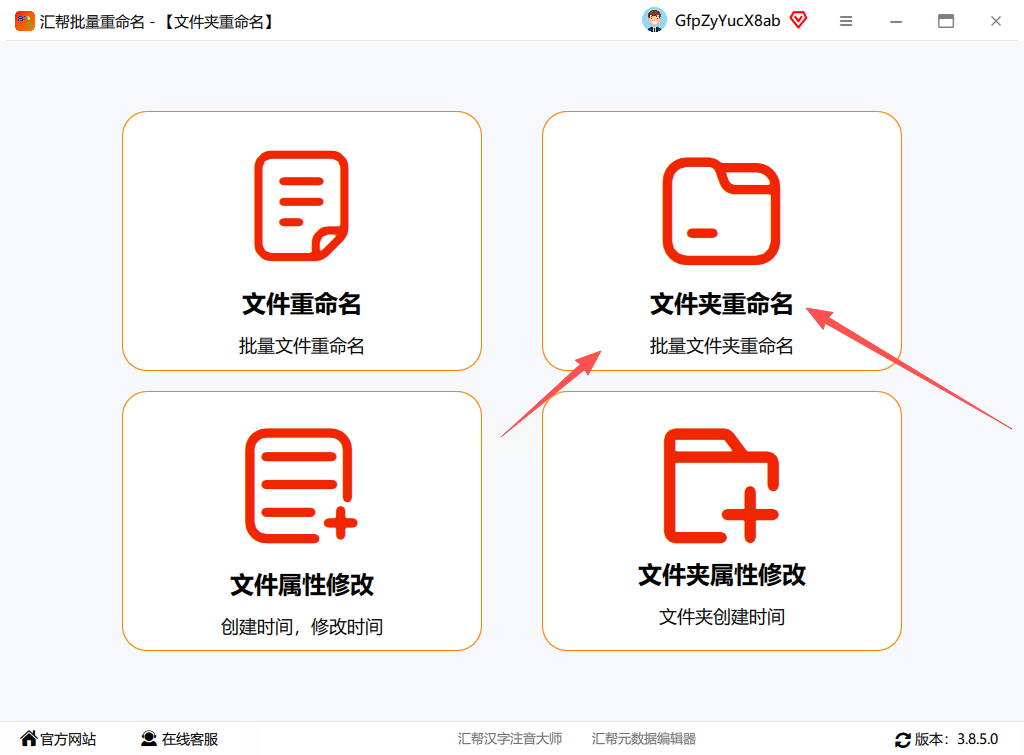
2. 点上传按钮把文件夹导进去,不用纠结格式和大小,批量导进去就行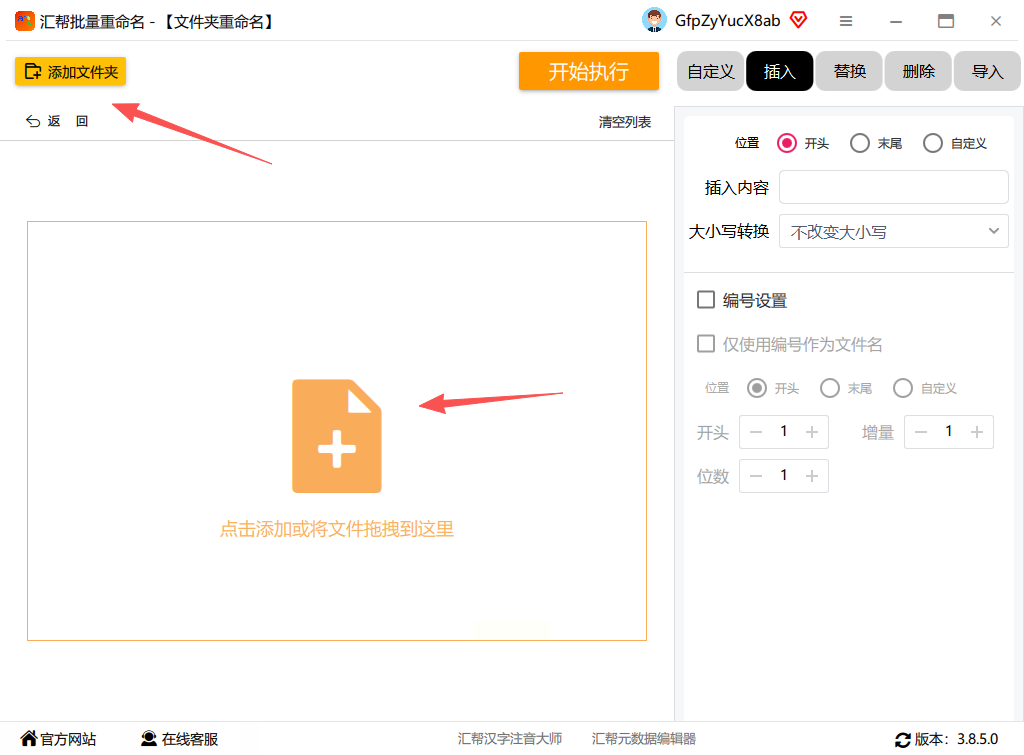
3. 右侧操作区选"插入",位置选开头或者中间,然后输入要加的字符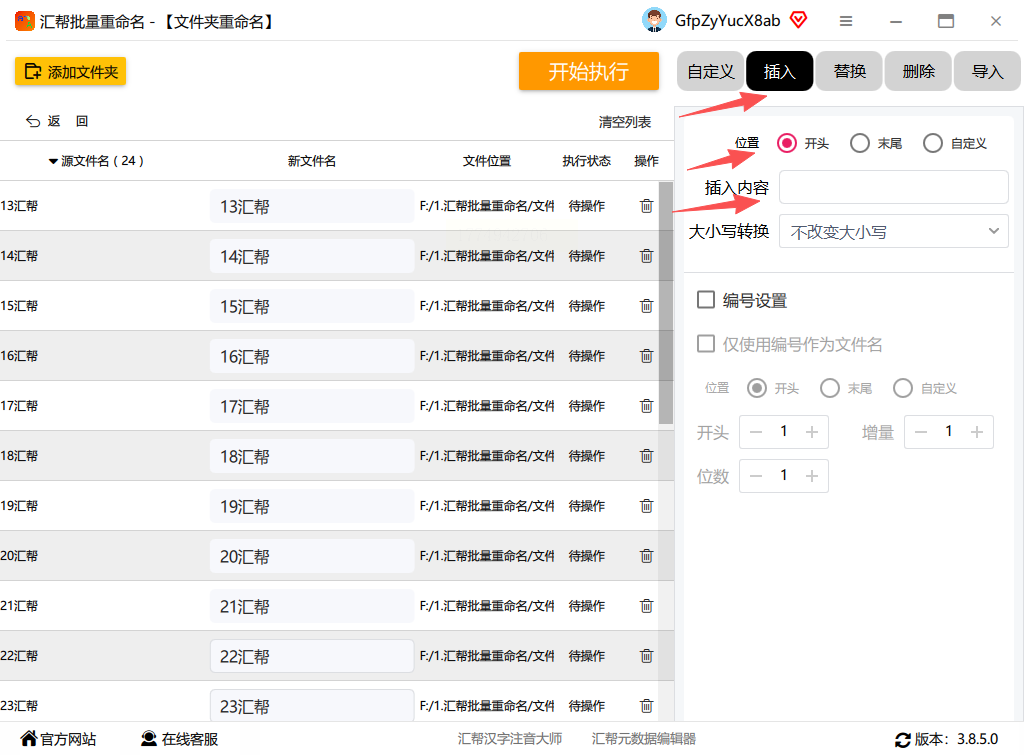
4. 右边编辑的时候左边能实时看预览,错了马上改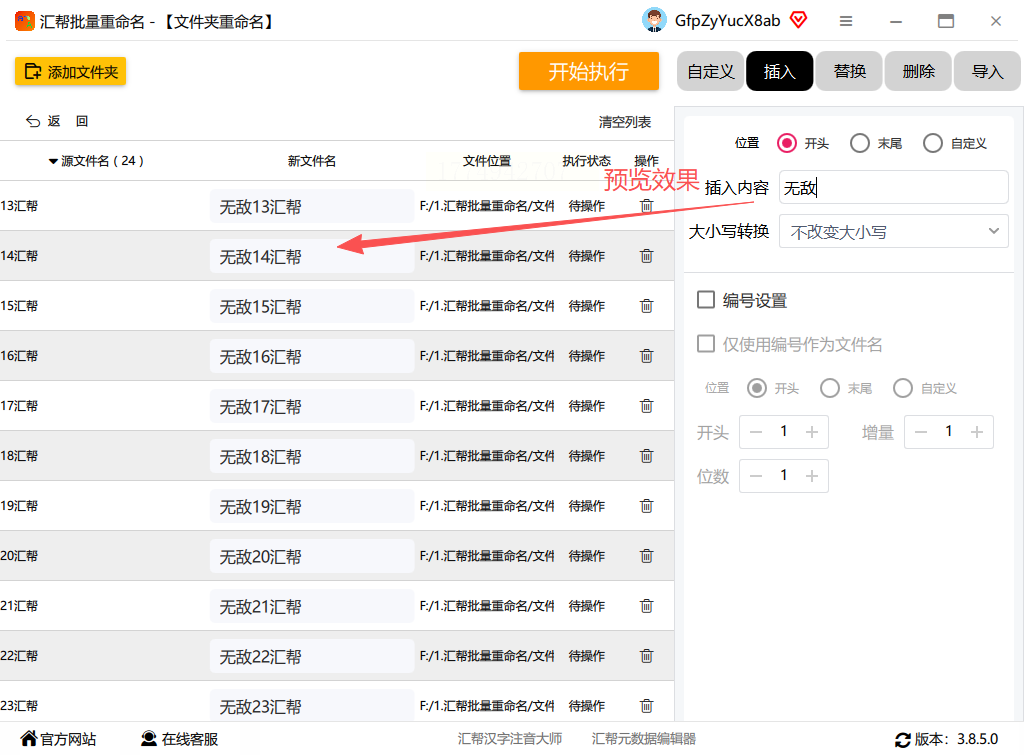
5. 下方设置如果需要编号的话就勾选,按需调整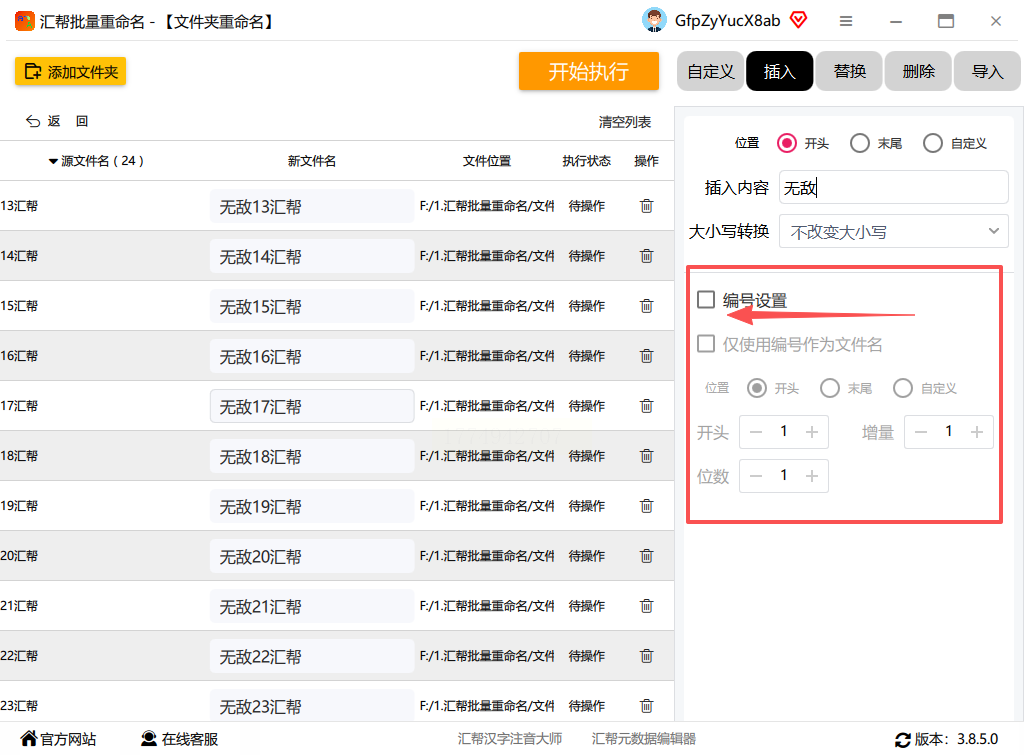
6. 都设置好了点"立即执行",等完成就可以了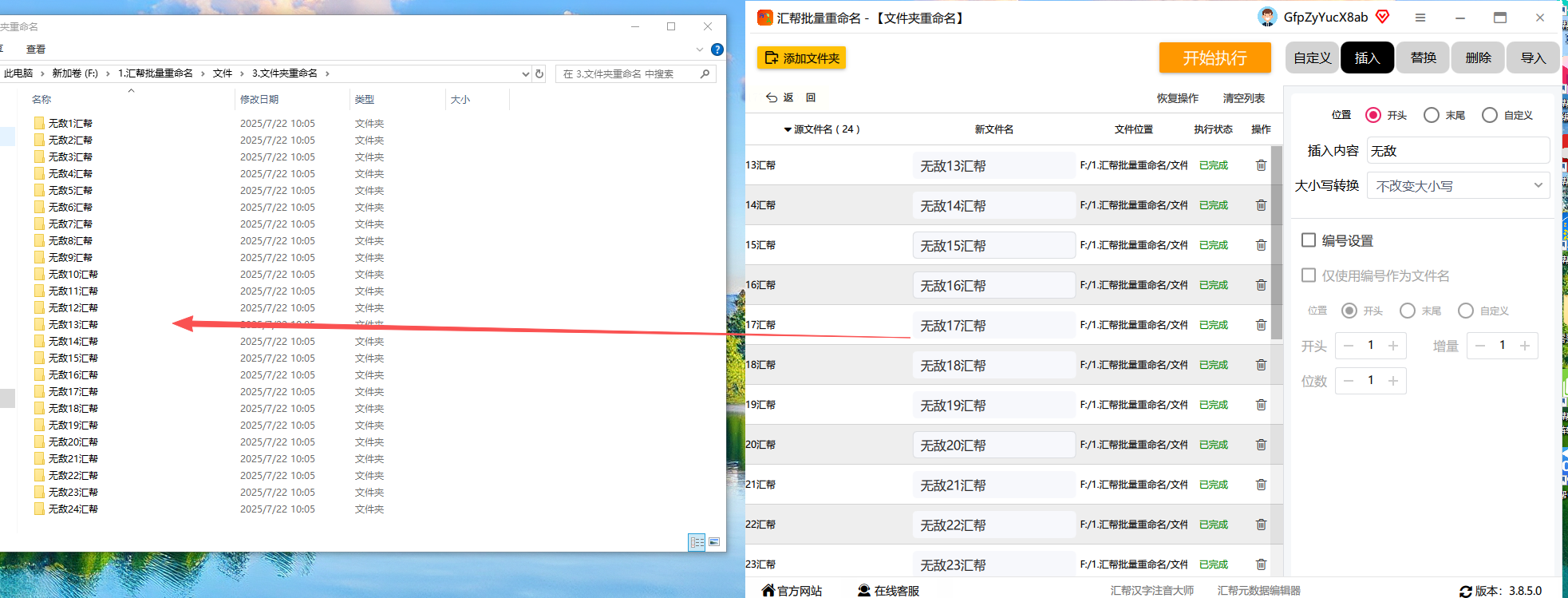
适用场景:需要批量给大量文件夹统一加字符,比如家庭照片按日期分类加前缀。
核心优势:操作流程简单,界面友好,实时预览防出错,适合快速处理大量文件夹,支持多种操作方式。
三、文件批量重命名大师(备用方法)
这个工具也不错,操作步骤少,适合快速处理小范围文件夹修改,功能虽然不如前两个全,但基本的文件夹加字符需求能满足。
1. 打开软件后选"批量重命名"功能
2. 点击"添加文件",把要改的文件夹选进去
3. 在规则里选"添加前缀"或"添加后缀",输入要加的字符
4. 可以在右边预览改后的效果,确认没问题点执行
5. 等进度条走完就改好了
适用场景:简单的前缀后缀添加,文件夹数量不多的情况。
核心优势:体积小,操作简单,适合只需要加简单字符的情况,对电脑配置要求低。
四、工具使用中的常见问题
1. 文件夹选错了怎么办? 每个工具都有预览功能,改之前先确认文件夹列表有没有加错,导进去后可以重新选文件夹
2. 字符加错位置了怎么改? 可以直接在设置框里改位置,或者重新选规则调整
3. 文件夹太多导不进去? 三个工具都支持批量上传,大文件夹数量多也能处理,导进去后确认数量对不对
五、工具选择指南
如果是需要精确修改,比如加多个不同的前缀或特殊字符,选Advanced Renamer更合适;如果只是简单加固定字符,汇帮批量重命名工具更简单;如果电脑配置低,文件批量重命名大师更轻便。
总结:这三个工具都能解决批量加字符的问题,Advanced Renamer最全面,汇帮操作最直观,根据自己的需求选就行。现在整理文件夹再也不用熬时间手动改了,用对工具真的能省超多事,记得收藏好这些方法,以后整理文件夹直接套用就行。
其实批量处理文件夹字符添加是很实用的电脑技巧,现在有很多软件专门做这个,操作门槛很低。比如你有几百个项目文件夹要加统一的年份前缀,用工具几分钟就能搞定,不用一个个手动输入。只要按照上面的步骤操作,选对适合自己的工具,效率马上提升好几倍,赶紧试试吧!
