

昨天还有粉丝私信问我,批量修改视频文件名到底有没有什么省事的办法?看到这条消息我一下就乐了,因为这事儿我可太有发言权了。早几年刚接触视频剪辑那阵,相机导出来的素材全是IMG_1234、VID_5678这种乱码一样的名字,剪片子找素材翻半天,头都快炸了。后来我才慢慢摸索出来,批量改文件名真没那么玄乎,关键是要找对路子。
 我最常用的方案,就是汇帮批量重命名这个软件。它的操作逻辑非常清晰,不绕弯子,属于那种打开就会用的类型。整个过程分几步走,我一步步说给你听。
软件打开之后,先在主界面选择“文件重命名”功能模块,进入对应的操作界面。
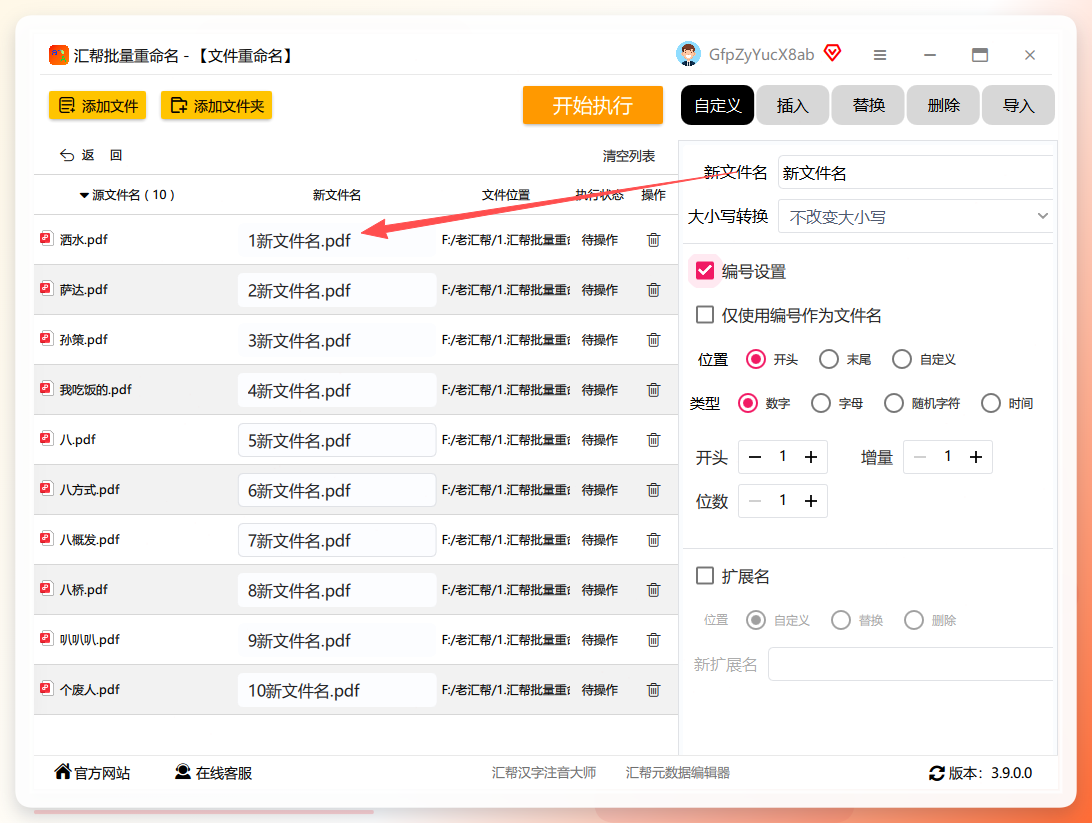
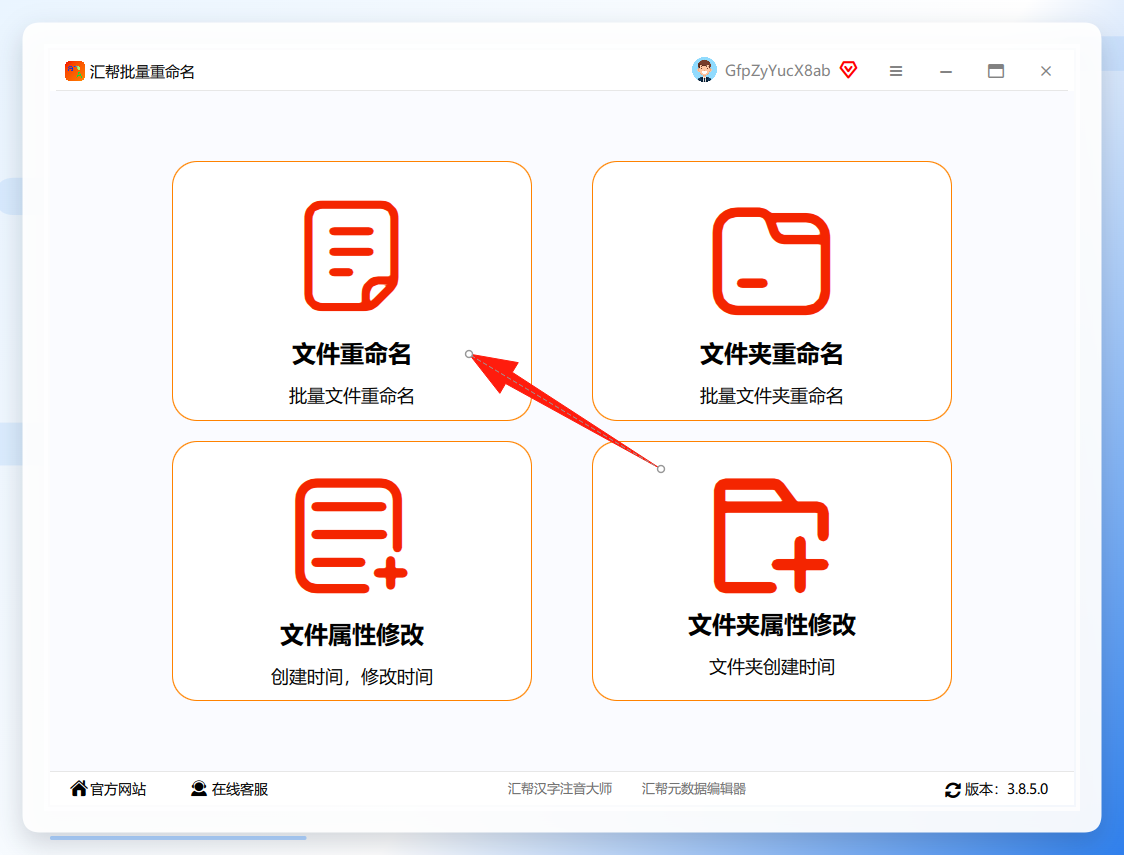 进入之后,中间区域就是文件上传区。支持添加文件、添加文件夹,也可以直接把视频文件拖拽进去,一次性把需要改名的素材全部导入,不用一个一个选,省不少事。
 文件加载进来之后,左边区域会实时显示文件名列表,右边则是参数配置区。你可以根据自己的需求自定义命名规则,比如设置固定前缀、替换特定字符、调整大小写等等。每改一项,左侧预览区会同步更新,改完是什么效果一眼就能看明白,所见即所得,这设计确实贴心。
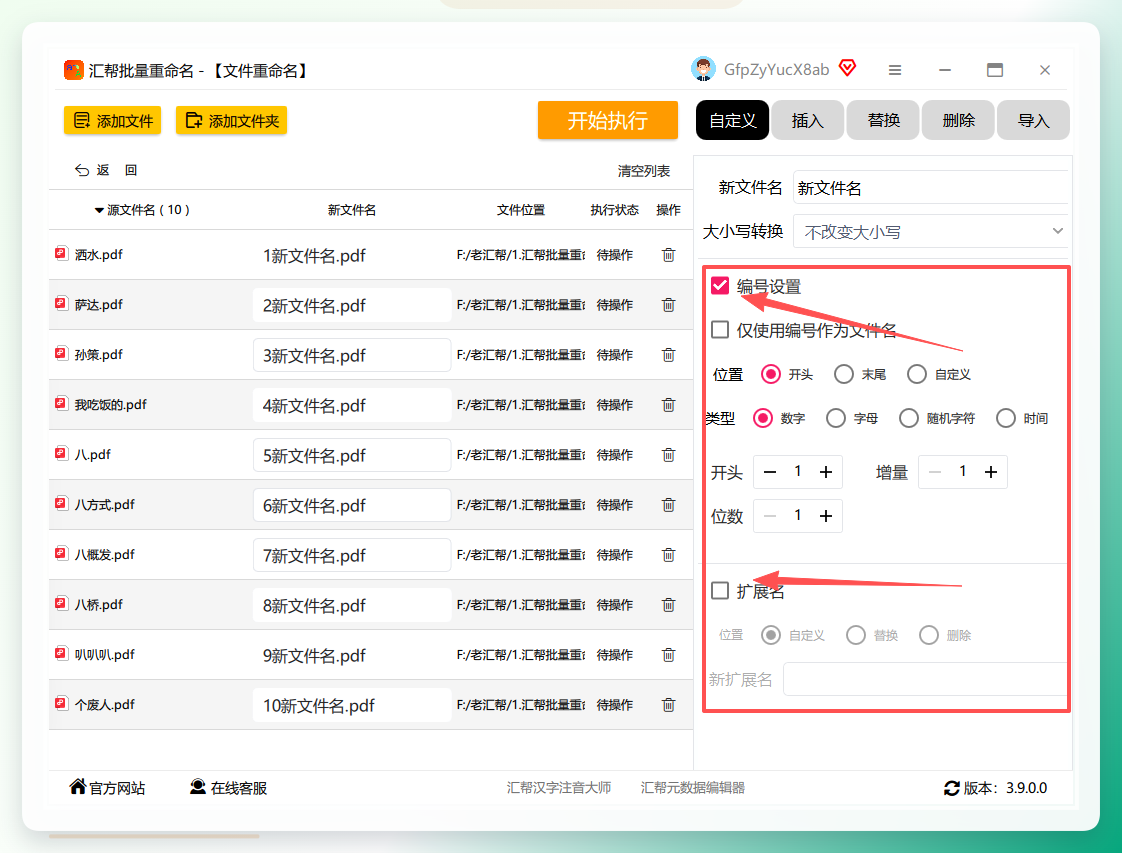
 想加上序号编号的话,勾选“编号”选项就行,起始数值和步长都能自己定。扩展名的处理也有对应选项,勾选之后可以统一管理,省得改完名字发现文件后缀不对,打不开了就麻烦了。
 设置好之后,点击右下角的“开始执行”按钮,剩下的就交给软件自己跑了。我当时第一次用的时候还挺惊讶,几十个视频文件,也就喝口水的功夫就完事了。
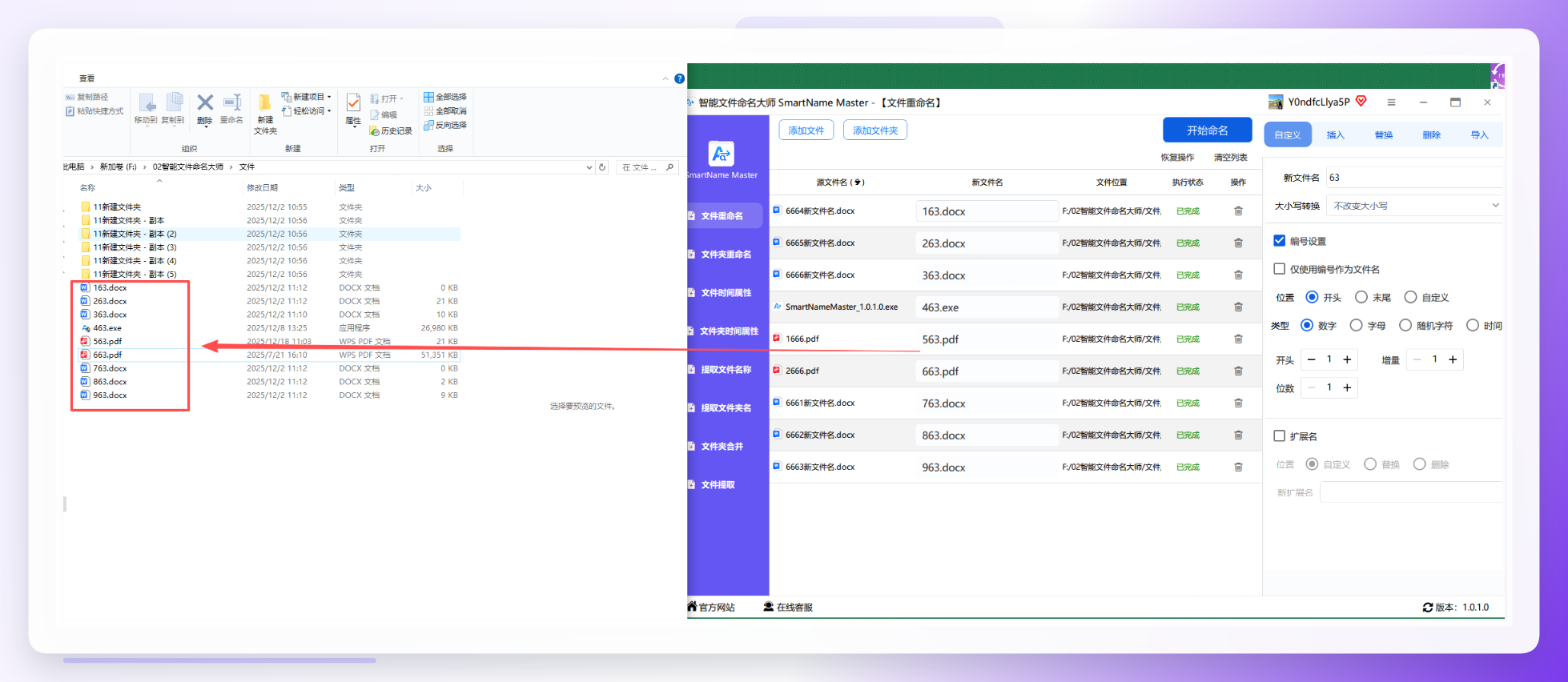
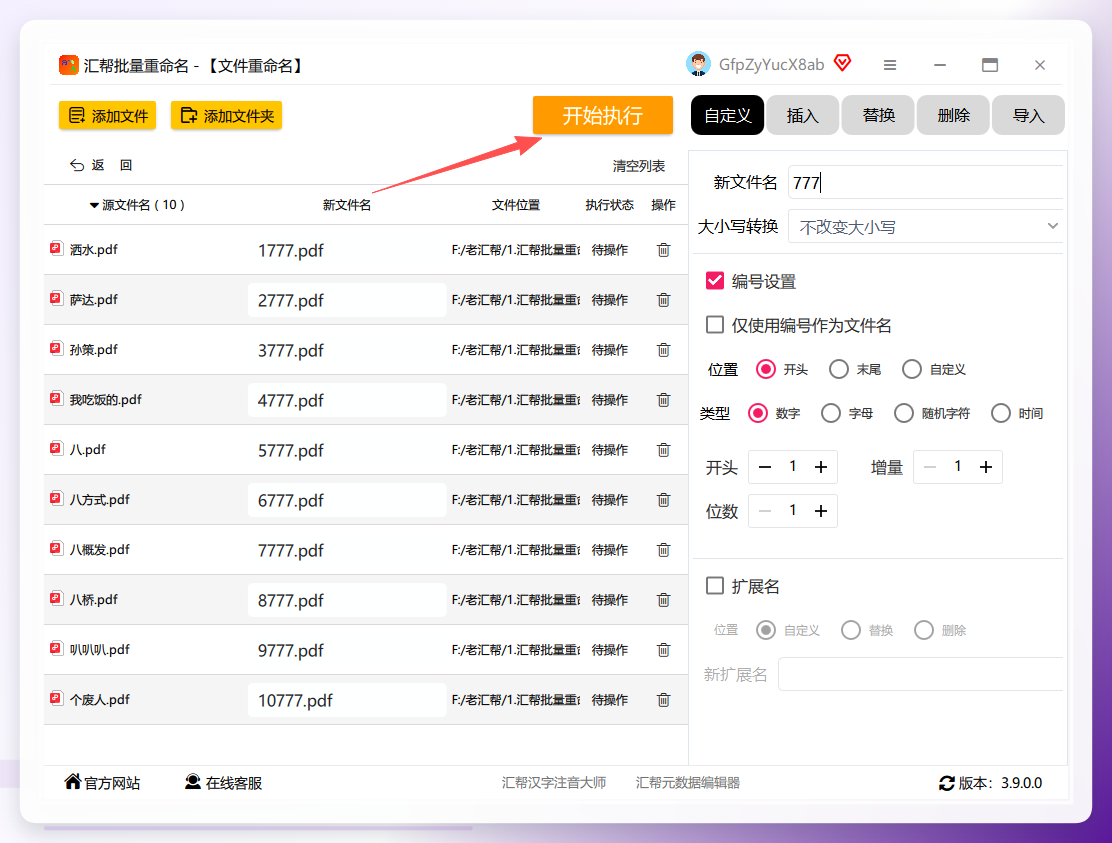 执行完成后,界面上会直接显示重命名的结果状态。再回到文件夹里看一眼,原本乱糟糟的文件名已经变得整整齐齐,按顺序排好了。
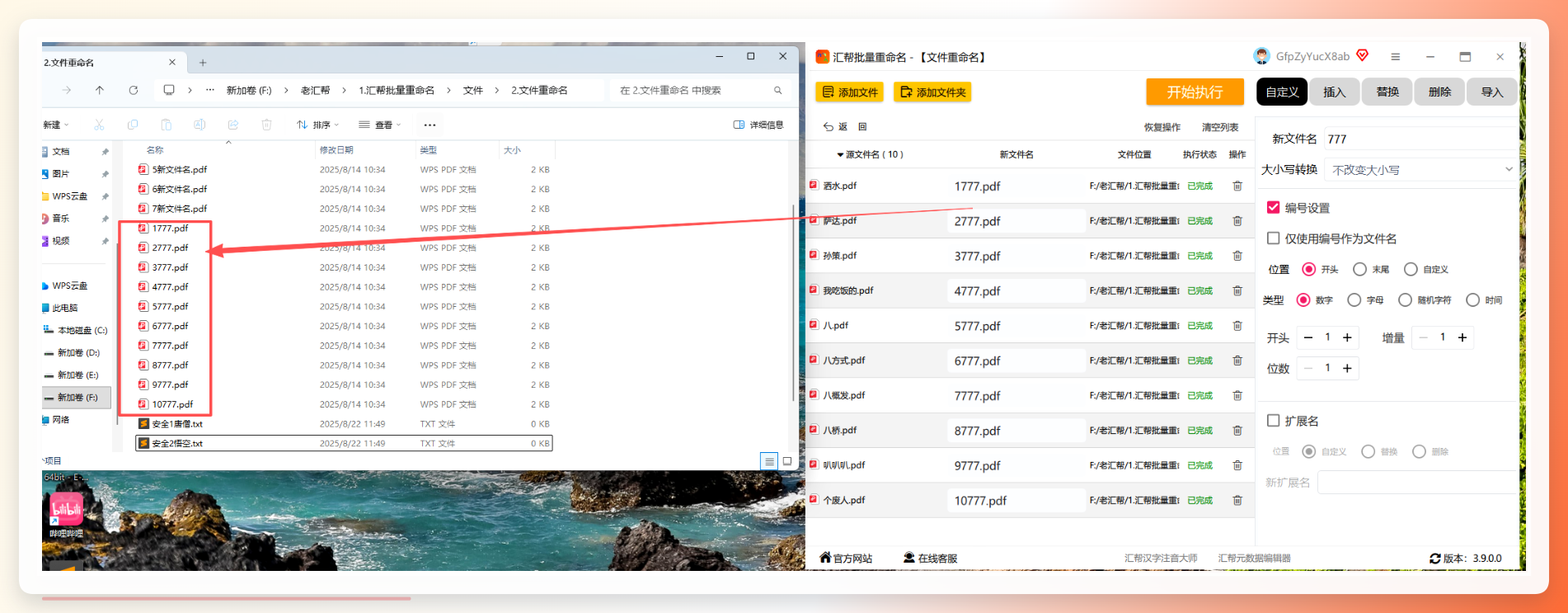 整个过程不用记什么复杂命令,鼠标点几下就搞定。真是服了我以前一个个右键重命名的日子,白瞎了多少时间。
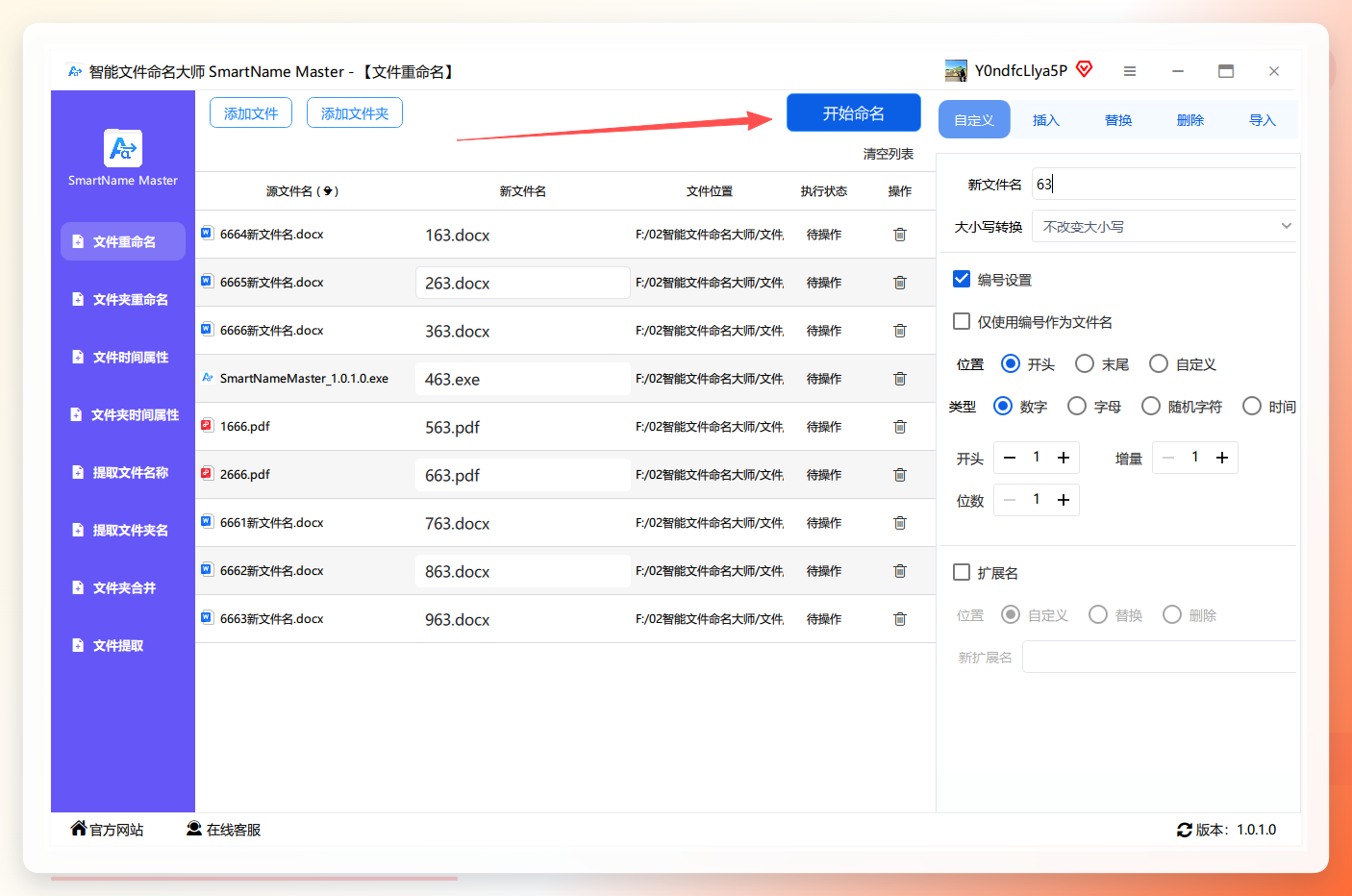
除了汇帮,我还试过一款叫智能文件命名大师的工具,操作逻辑也差不多。左边选“文件重命名”,中间上传视频文件,支持批量操作。
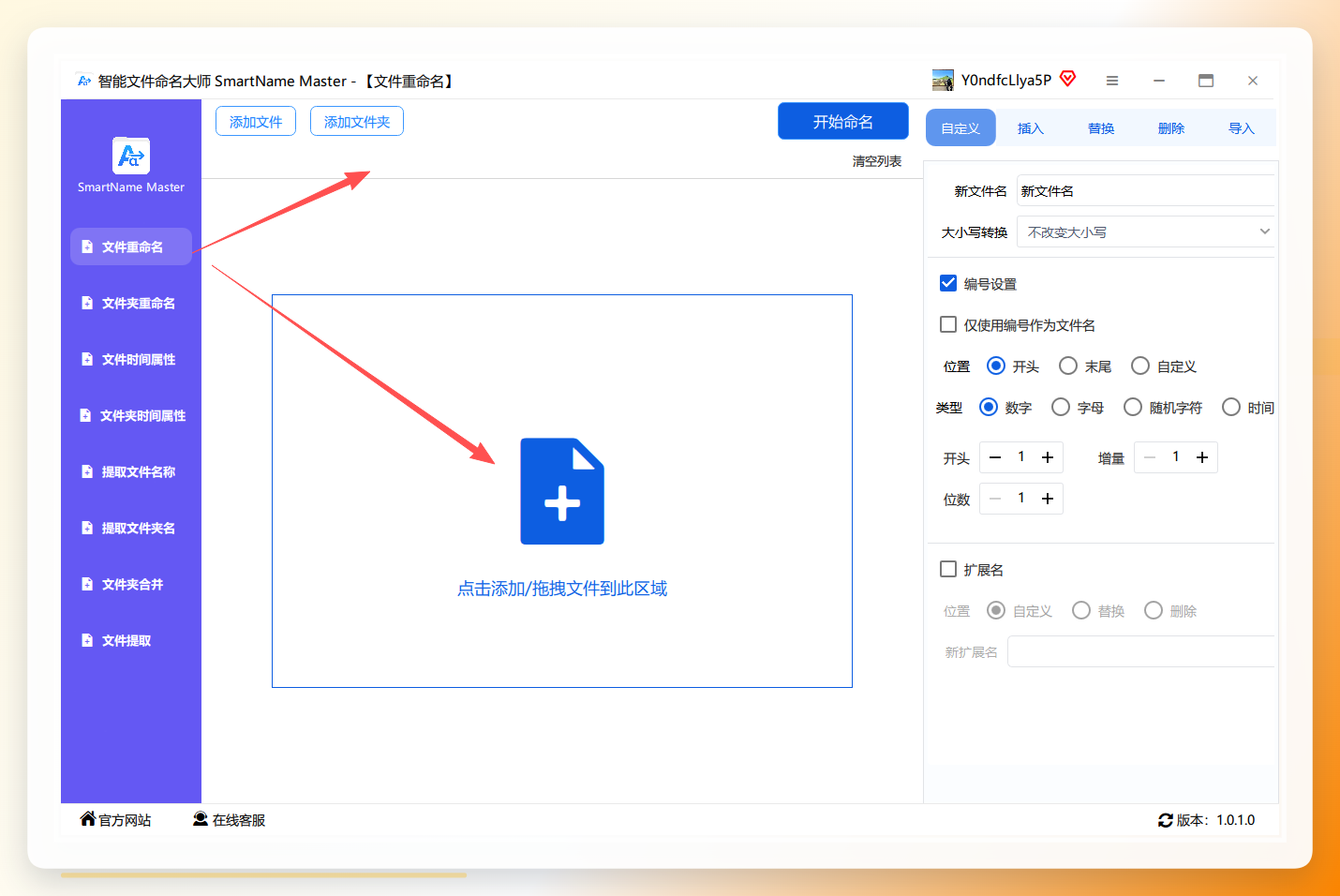 右边可以改文件名内容、调整大小写,设置好了左边会实时同步预览,不怕改错。
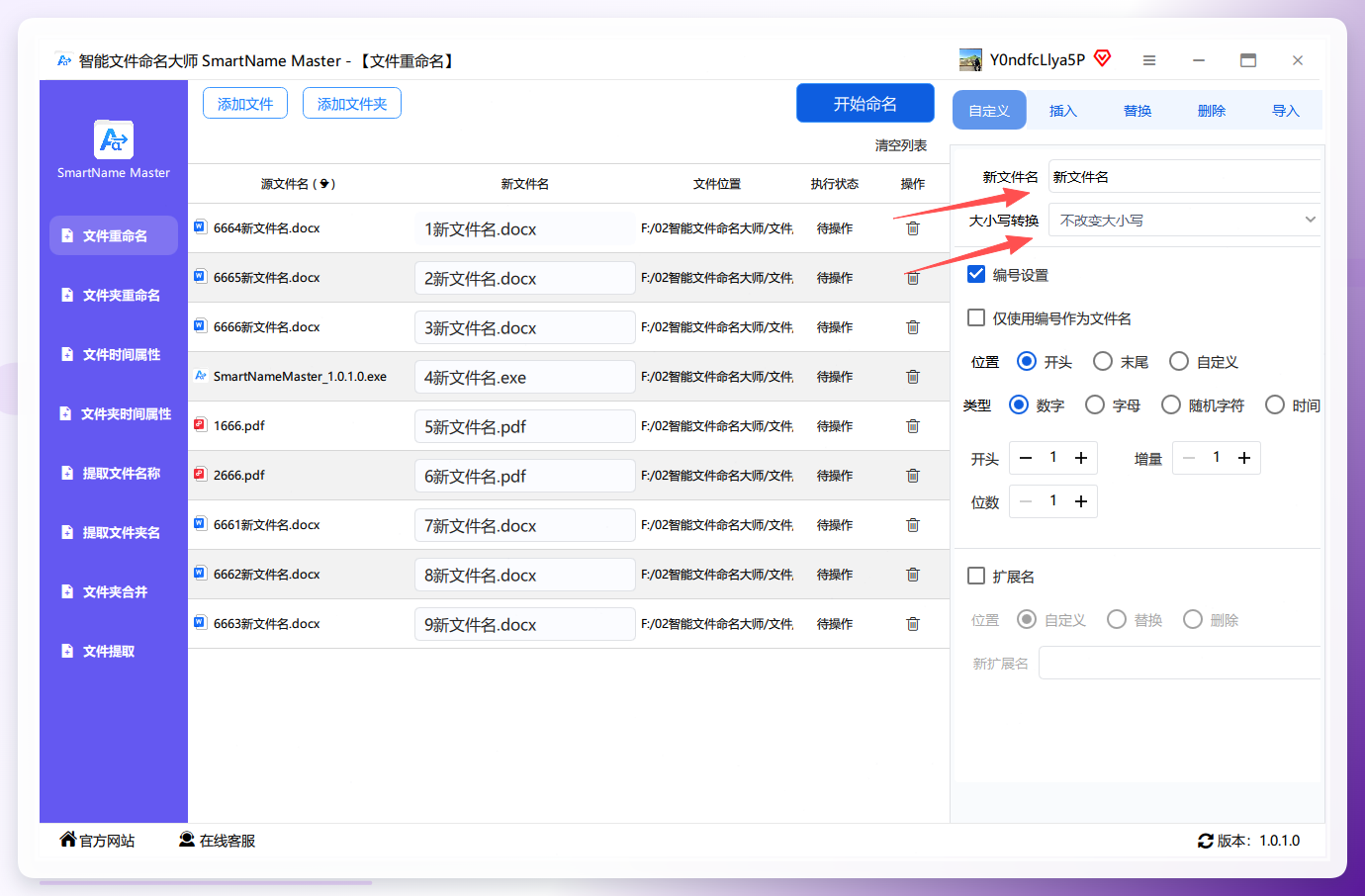
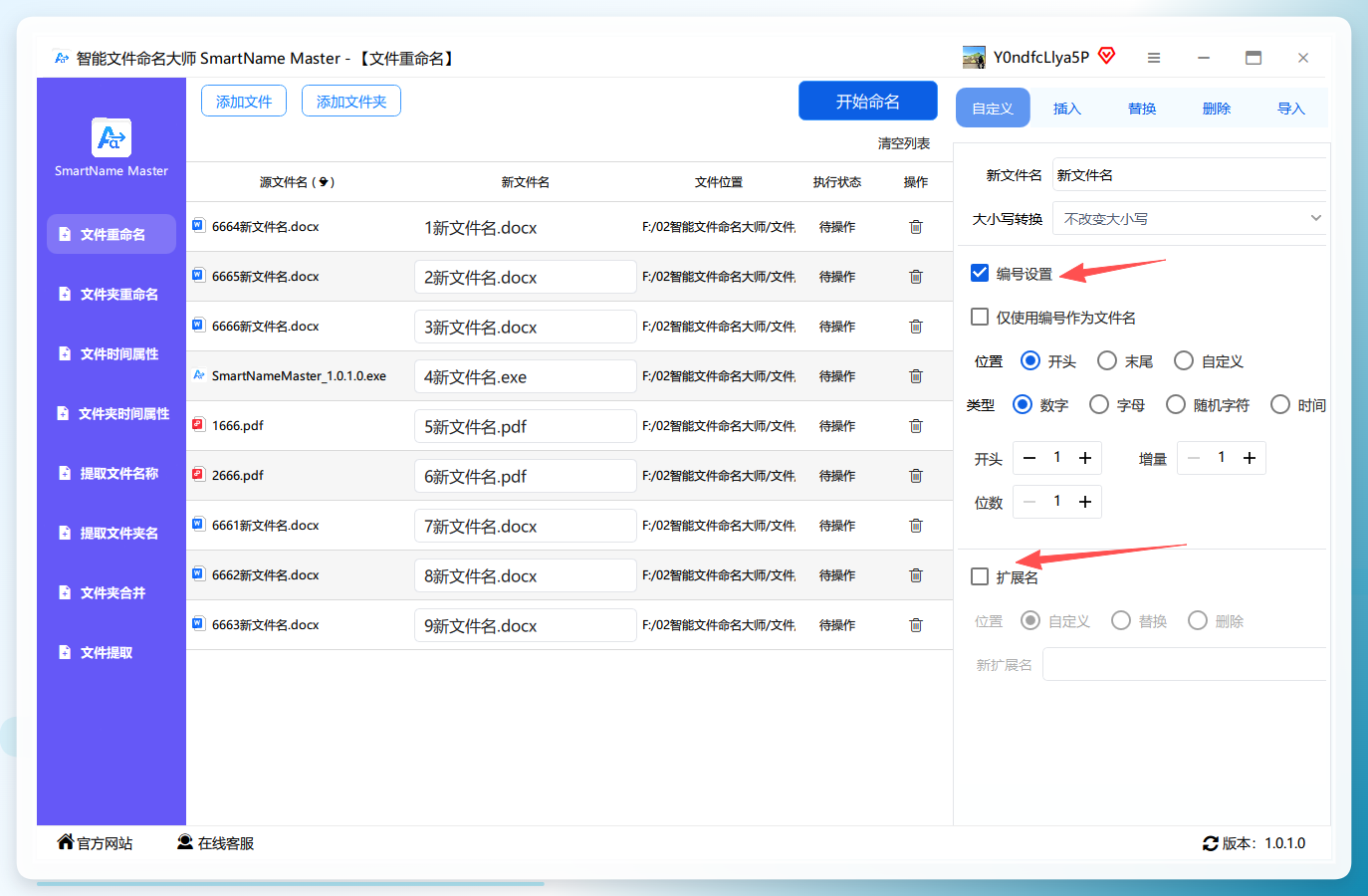
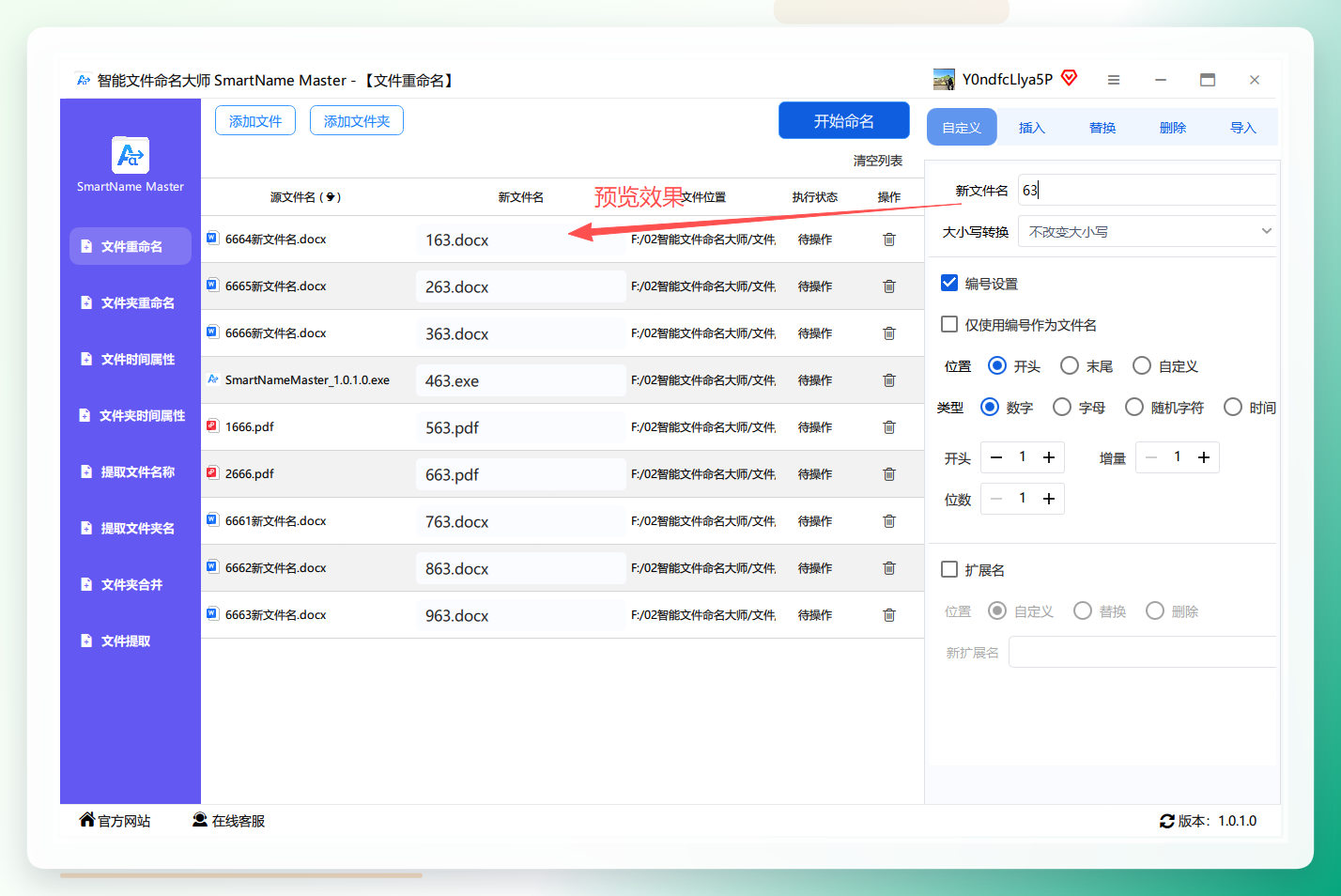 编号和扩展名同样支持勾选设置,都确认没问题了,点开始命名就行。它跟汇帮的思路基本一致,区别不大,看个人习惯选一个用就行。
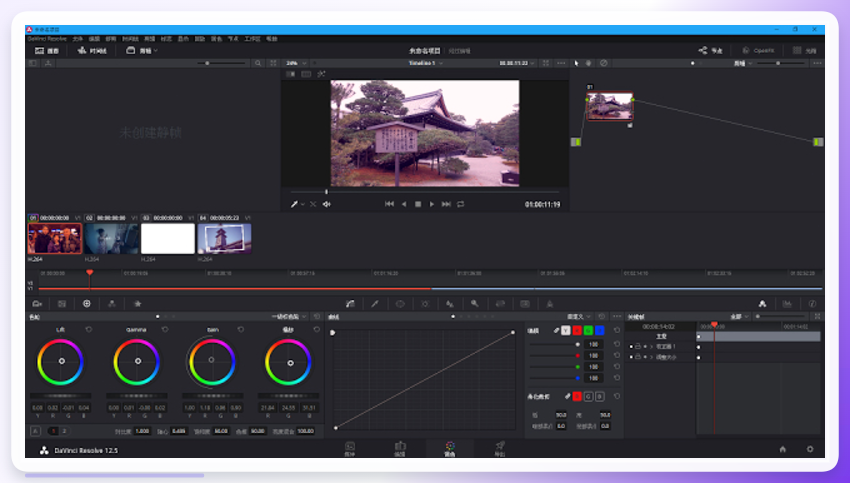
 如果你平时剪视频用DaVinci Resolve(达芬奇),那这个方法你可以直接上手。达芬奇的媒体池里自带重命名功能,选中素材之后右键就能改名。批量操作的话,按住Ctrl键多选素材,然后右键统一设置重命名规则就行,不需要另外装工具。
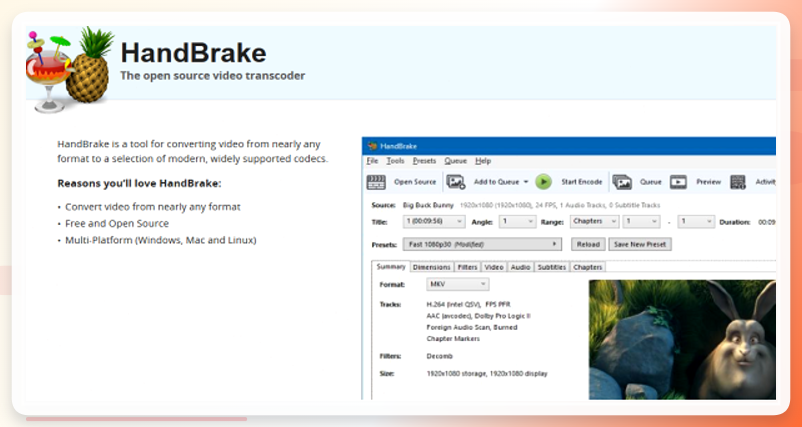
 另外还有几款视频软件也自带改名功能。HandBrake是一款开源的视频转码工具,它可以在转码的同时把文件名一起改了,设置好输出路径和命名规则,点开始编码就完事。适合那种需要边转格式边整理素材的场景。
 VLC播放器大家应该不陌生,它里面也有重命名功能。把视频文件加载进播放器后,在播放列表里右键就可以改名。日常临时整理几个视频文件,不想单独装软件的时候,用VLC就够了。
 Bandicam是录屏软件,录完视频直接在录像文件列表里就能批量重命名。设置统一前缀和序号,一键搞定,做游戏教程或者课程录屏的都懂这功能多省心。
 PotPlayer也是同理,轻量级播放器,播放列表选中多个视频,右键直接重命名,输入统一前缀后自动加序号。不管是单个改名还是批量操作,都很利索。
 最后提醒一句,不管用哪个方法,改动之前务必确认扩展名没被误改。视频文件后缀一旦变了,打不开是常有的事,我当时试了好几遍才琢磨明白这个坑。另外建议正式操作前先拿一两个视频练个手,确认命名规则没问题了再批量执行,稳当。
批量修改视频文件名这事,说白了就是选对工具、看清预览、确认执行这三板斧。弄完这些基本就成了,要是还有哪儿没看明白,评论区喊我一声。
