

在手机和相机普及的今天,我们随手就能拍摄大量照片,但时间一长,文件夹里的照片名称往往杂乱无章。无论是工作文档分类还是个人相册整理,清晰的文件名都能让你快速找到想要的照片。本文将分享4种不同场景下的给图片批量重命名方法,从系统自带工具到专业软件,覆盖基础操作到进阶需求,帮你高效管理照片库,让每一张照片都有“身份证”。

常见使用场景:
1. 整理个人相册:旅行、聚会、纪念日等场景的照片按主题分类时,需要统一命名格式。
2. 工作文档管理:设计师、摄影师等需要对大量素材进行编号,方便后期交付。
3. 避免重复覆盖:手机备份照片时,系统自动生成的重复文件名容易覆盖旧照片。
4. 团队协作共享:项目组共同拍摄的素材,统一命名能减少沟通成本。
掌握给图片批量重命名技巧,相当于给照片库安装了“导航系统”,让每张照片都能被精准定位。
怎么给图片批量重命名?4招快速给图片批量重命名的方法推荐
给图片批量重命名方法一:用系统自带工具快速命名(适合电脑新手)
操作步骤:
1. 选中文件:打开存放照片的文件夹,按住`Ctrl`键逐个点击需要重命名的照片(或按`Ctrl+A`全选所有文件)。
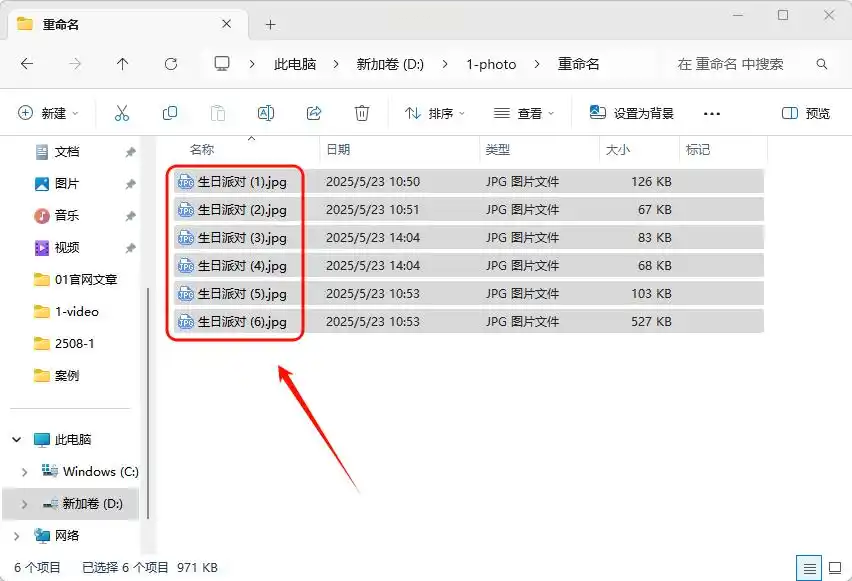
2. 右键菜单:选中文件后,右键点击任意文件,选择「重命名」。
3. 输入基础名称:输入一个统一的前缀(如“2023中秋聚会”),按回车键确认。
4. 自动编号:系统会自动在名称后添加括号和序号(如“2023中秋聚会(1).jpg”“2023中秋聚会(2).jpg”)。
给图片批量重命名方法二:汇帮批量重命名(适合文件管理爱好者)
操作步骤:
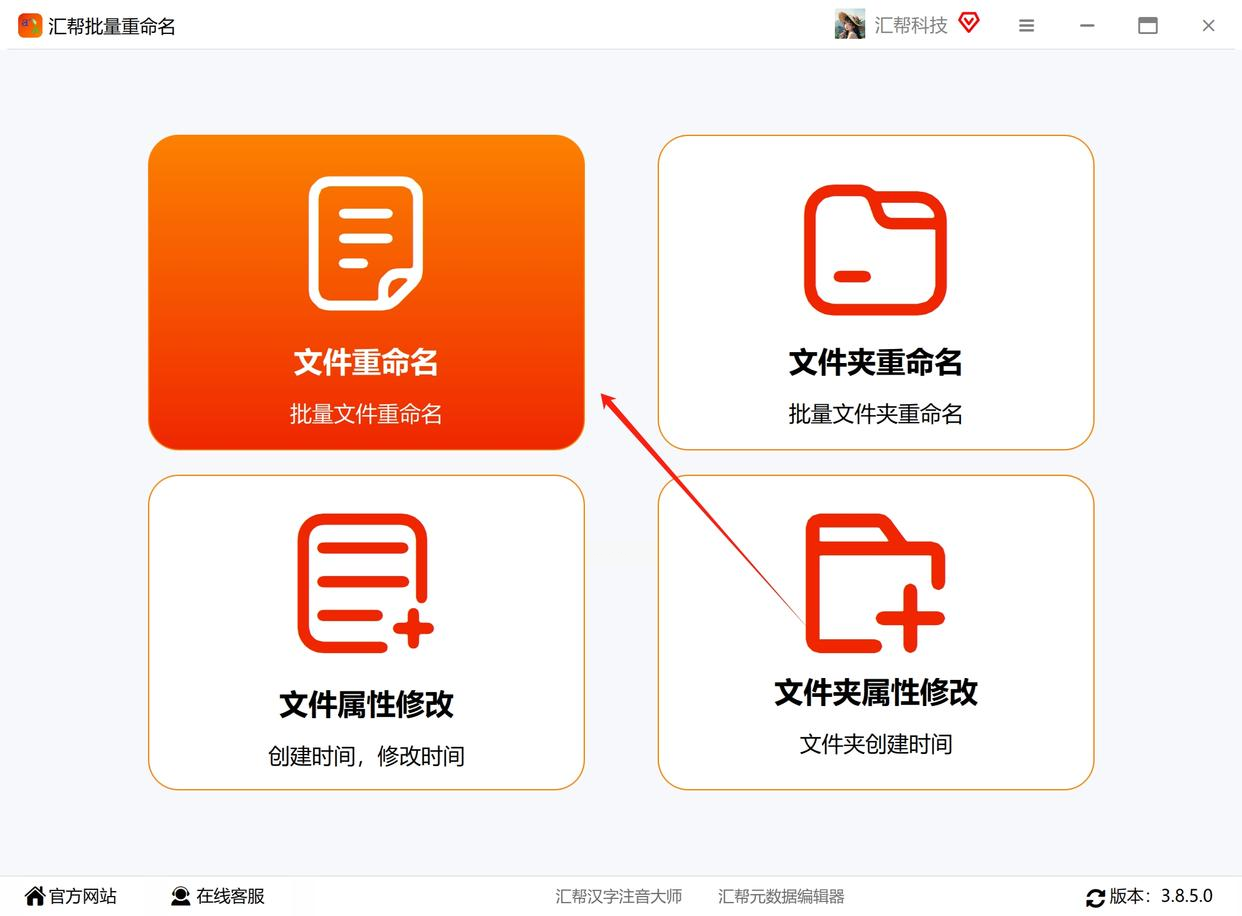
1. 打开软件选择「文件重命名」窗口。
2. 选中文件:通过鼠标拖动或按`Ctrl+A`全选文件,确保所有需要重命名的照片都被选中。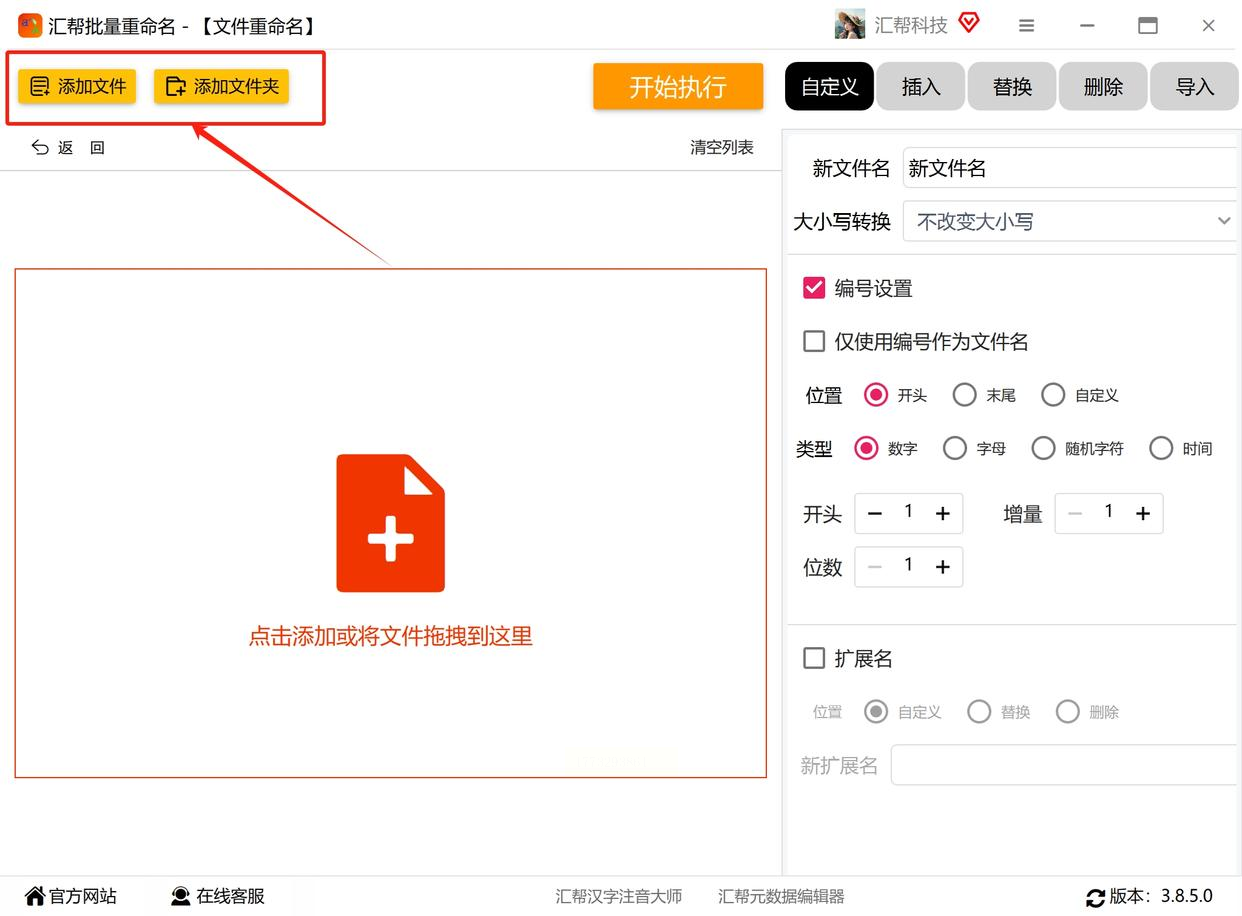
3. 设置命名规则:
- 选择:自定义—编号设置。
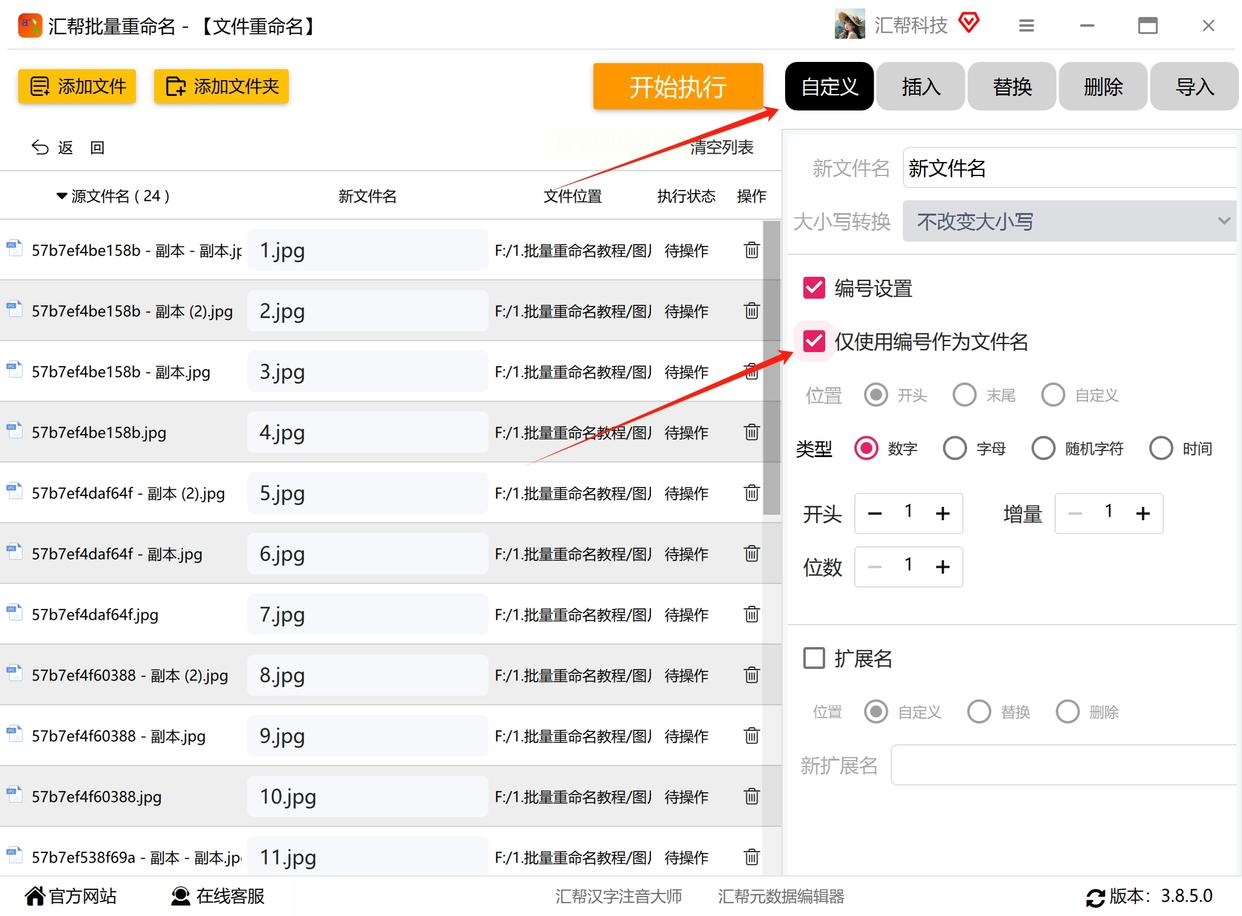
- 添加序号:选择「数字」(设置起始值为1,步长1)。
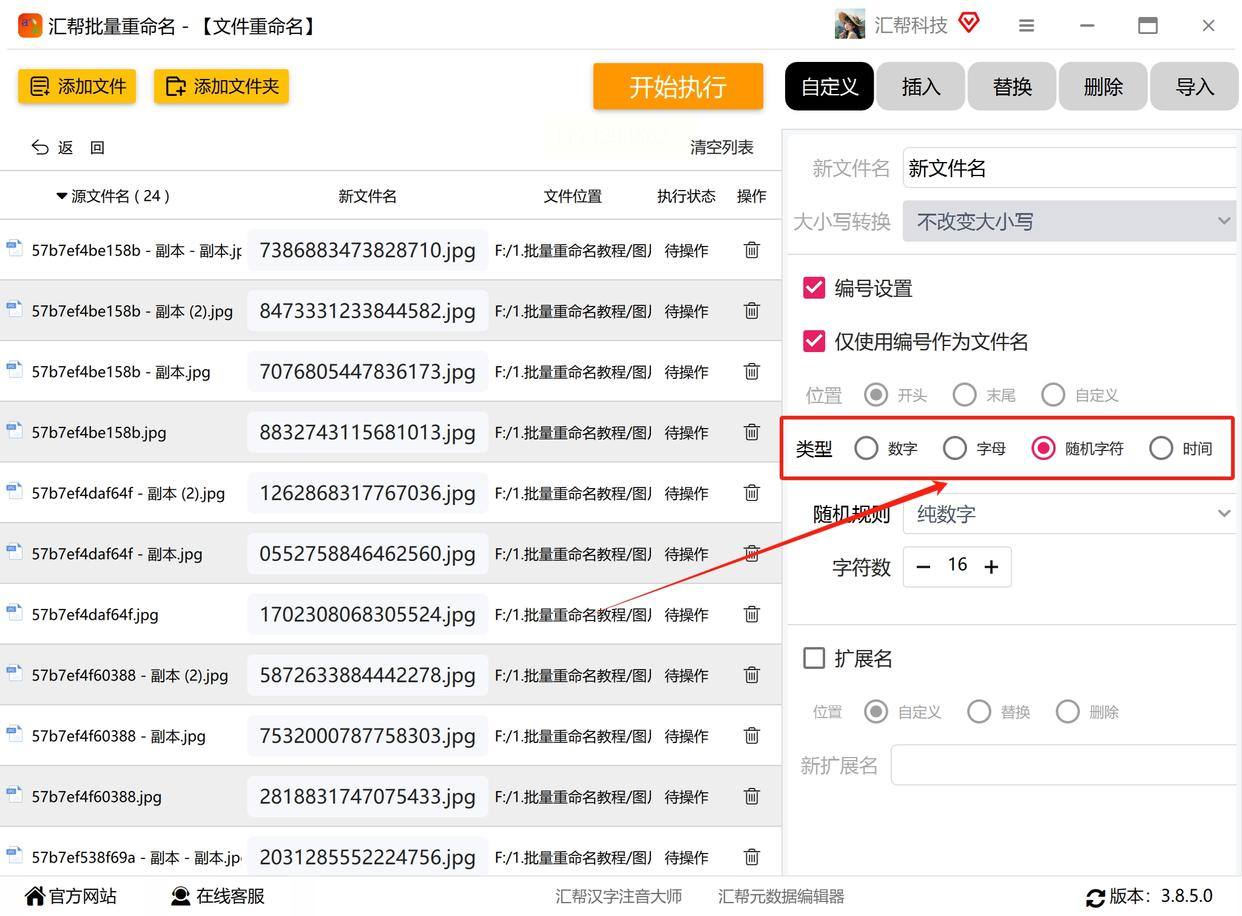
4. 预览效果,执行重命名:在窗口下方实时查看命名后的效果,点击“开始执行”
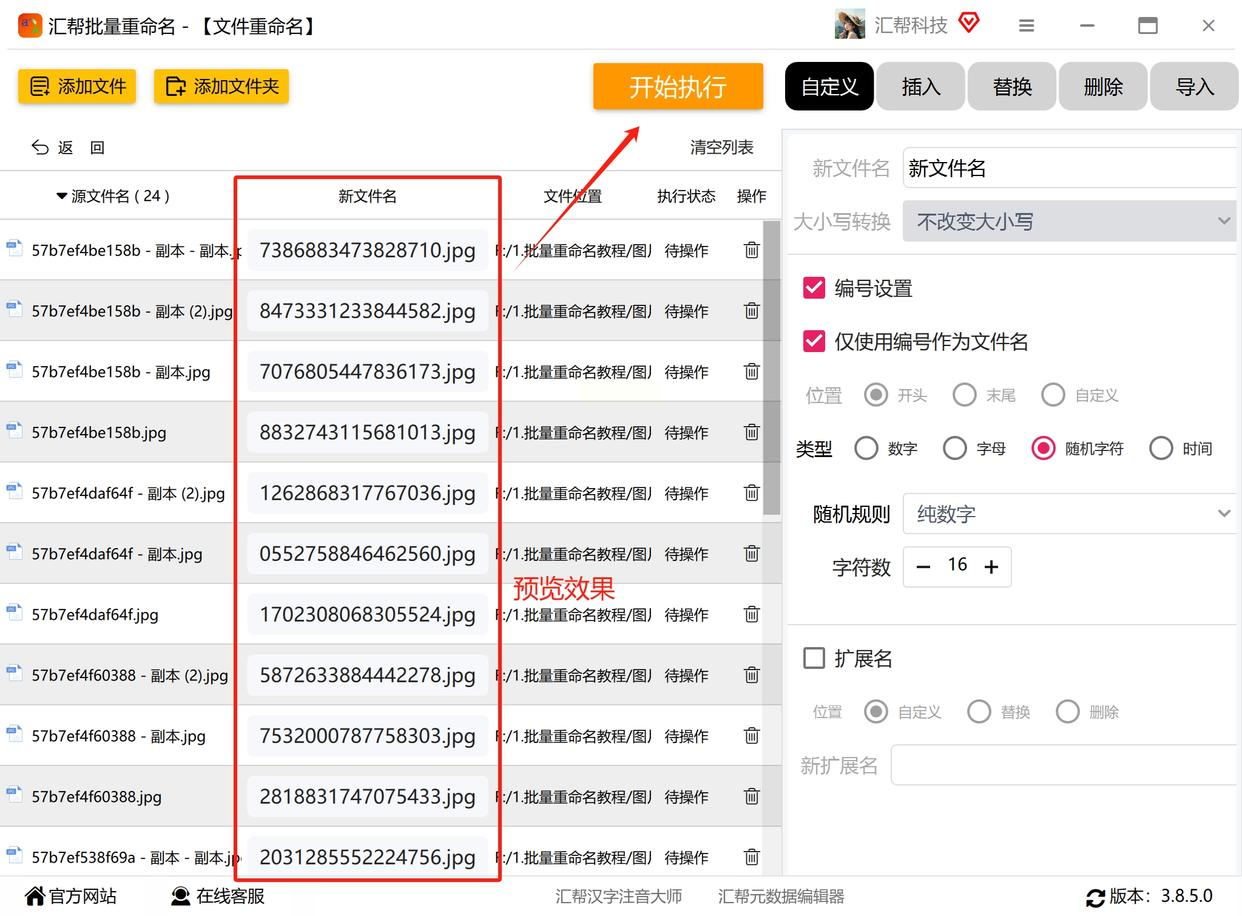
系统会自动完成所有文件的重命名。
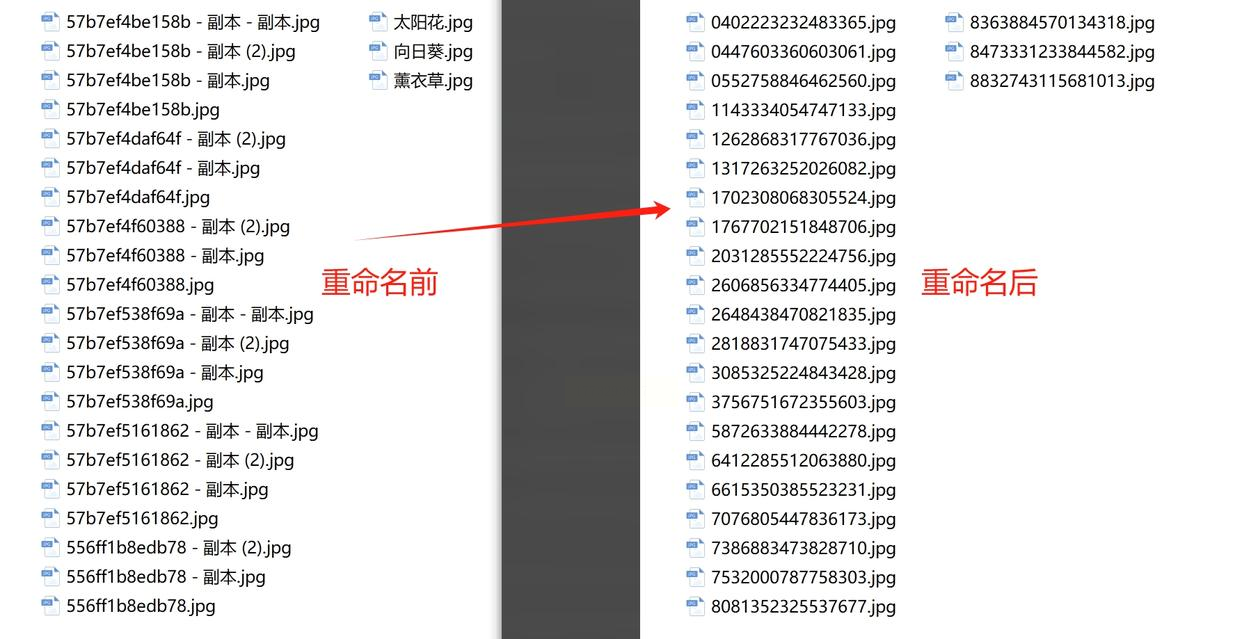
注意:支持撤销操作,若对结果不满意,可按`Ctrl+Z`恢复原始文件名。
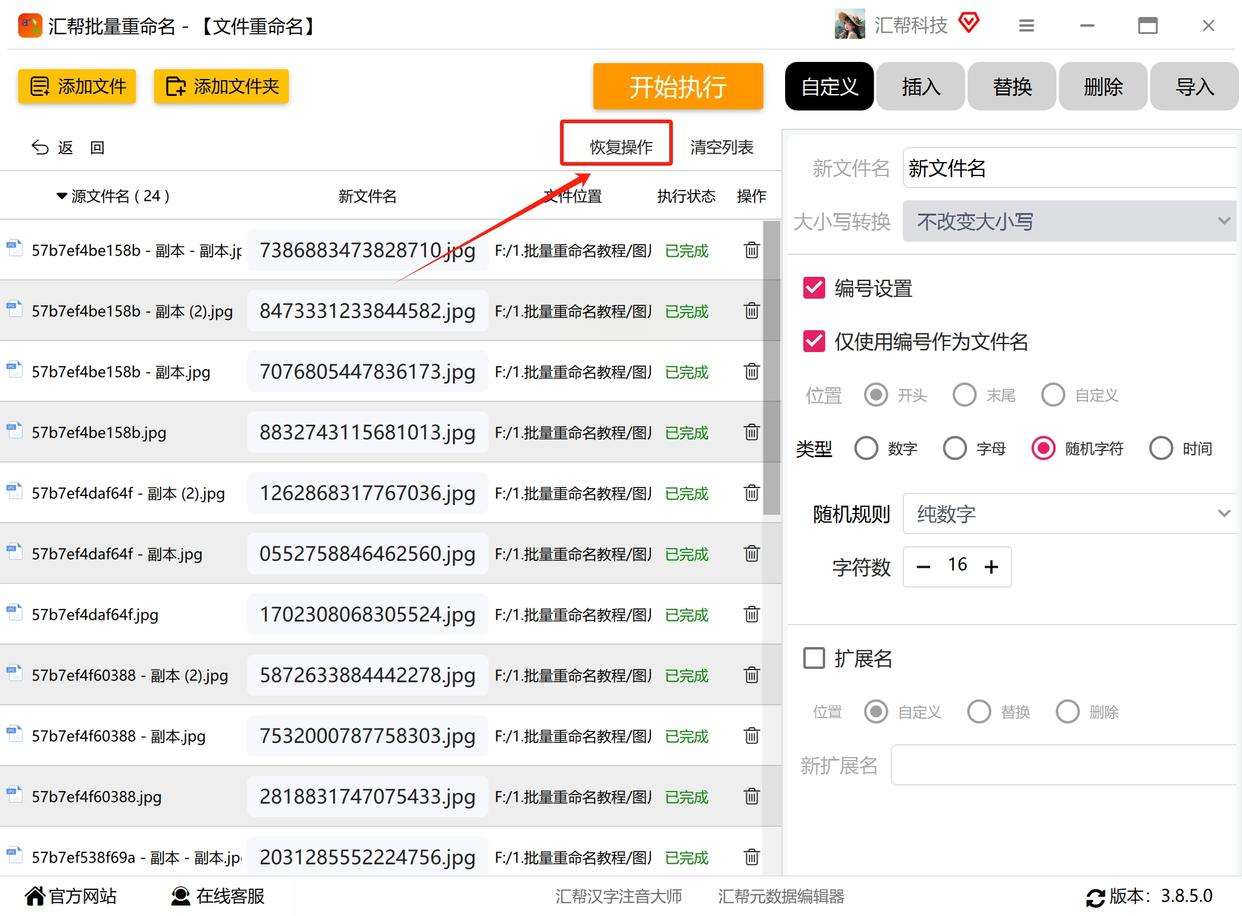
给图片批量重命名方法三:用免费软件自动化命名(适合摄影爱好者)
操作步骤:
1. 导入图片:打开PhotoScape,点击「Batch」→「Rename」,选择需要重命名的图片文件夹。
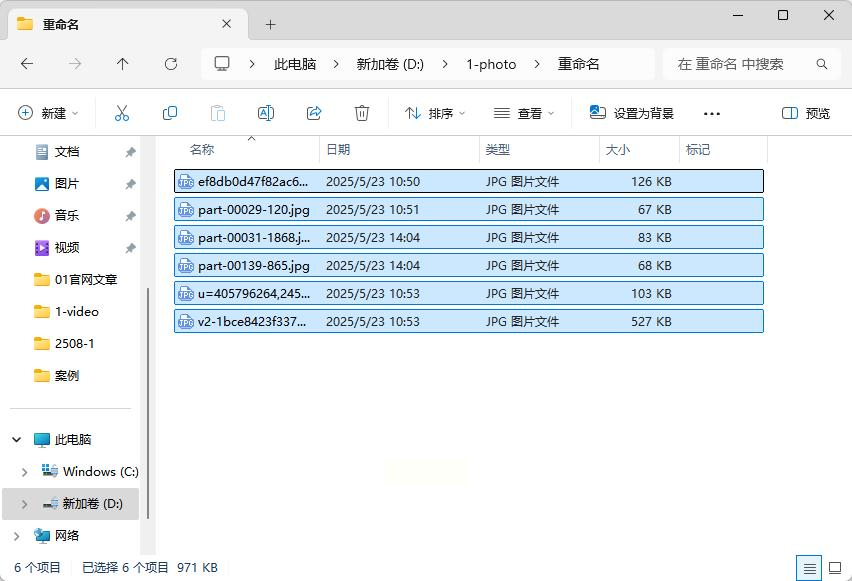
2. 选择命名方式:
- 固定格式:选择「Fixed name + number」,输入前缀“风景照_”,设置起始序号(如1)。
- 时间戳命名:选择「Date taken」,自动读取EXIF信息中的拍摄时间作为文件名。
- 元数据添加:选择「Add metadata」,可将GPS坐标、相机型号等信息写入文件名。
3. 批量导出:点击「Start」按钮,软件会自动生成新文件名并导出到目标文件夹。
给图片批量重命名方法四:用手机APP命名(适合移动场景)
操作步骤:
1. 打开APP:在手机文件管理器中找到目标文件夹,长按任意文件,选择「更多」→「批量重命名」。
2. 设置规则:
- 手动输入:直接输入新文件名(仅支持统一前缀)。
- 序号自动生成:开启「序号」开关,设置起始数字和步长。
3. 确认命名:点击「确定」完成操作,所有选中文件将自动命名。
实际操作注意事项
1. 备份原文件:重命名前建议复制一份原文件,防止意外操作导致文件丢失。
2. 保留扩展名:重命名时注意保留文件后缀(如`.jpg`、`.png`),避免系统无法识别。
3. 避免特殊字符:文件名中不要包含`/ \ : * ? " < > |`等字符,防止在不同设备间无法打开。
4. 定期整理:建议每月花10分钟整理一次照片库,避免长期积累混乱。
掌握给图片批量重命技巧,不仅能让照片库井井有条,更能培养数字化生活的“分类思维”:
- 工作效率提升:在项目管理中,统一命名的文件能减少沟通成本。
- 数据安全意识:定期整理文件的习惯能降低数据丢失风险。
- 创意拓展:通过命名规则可衍生出“时间轴文件夹”“主题分类库”等高级管理方式。
从简单的“2023年聚会”到复杂的“产品图_202310_001”,每一种命名方式都在帮你构建个人数字资产的“DNA”。现在就选一个适合自己的方法,给照片们重新“上牌”吧!
结语:照片是时光的容器,而清晰的文件名是打开它的钥匙。无论是用系统工具还是专业软件,记住:批量重命名的核心是规则统一、易于识别、方便检索。从今天开始,让每一张照片都有意义的名字,让数字回忆不再迷茫。
