

一、前言
在日常工作中,处理成百上千个PPT文件时,最让人头疼的莫过于给它们一个个改名了。如果只是简单的“项目汇报1、项目汇报2”,不仅显得杂乱无章,而且在后续查找时也极不方便。想要给每个PPT文件都赋予一个完全不同的、随机的名字,听起来是不是很麻烦?其实,这事儿远比你想象中简单。今天,我就手把手教你三个随机重命名的方法,哪怕是零基础的小白也能轻松学会,让你从此告别繁琐的机械劳动。

二、方法一:借助“汇帮批量重命名”软件,轻松实现自定义随机命名
这个方法适用于任何场景,无论是几百个还是上千个PPT文件,都能在几分钟内搞定,而且操作极其直观。
第一步:下载并安装软件
首次使用,请先在百度搜索“汇帮批量重命名”,找到官方网站下载并安装到你的电脑上。整个安装过程都是傻瓜式的,一路点击“下一步”就能完成。
第二步:选择功能模块
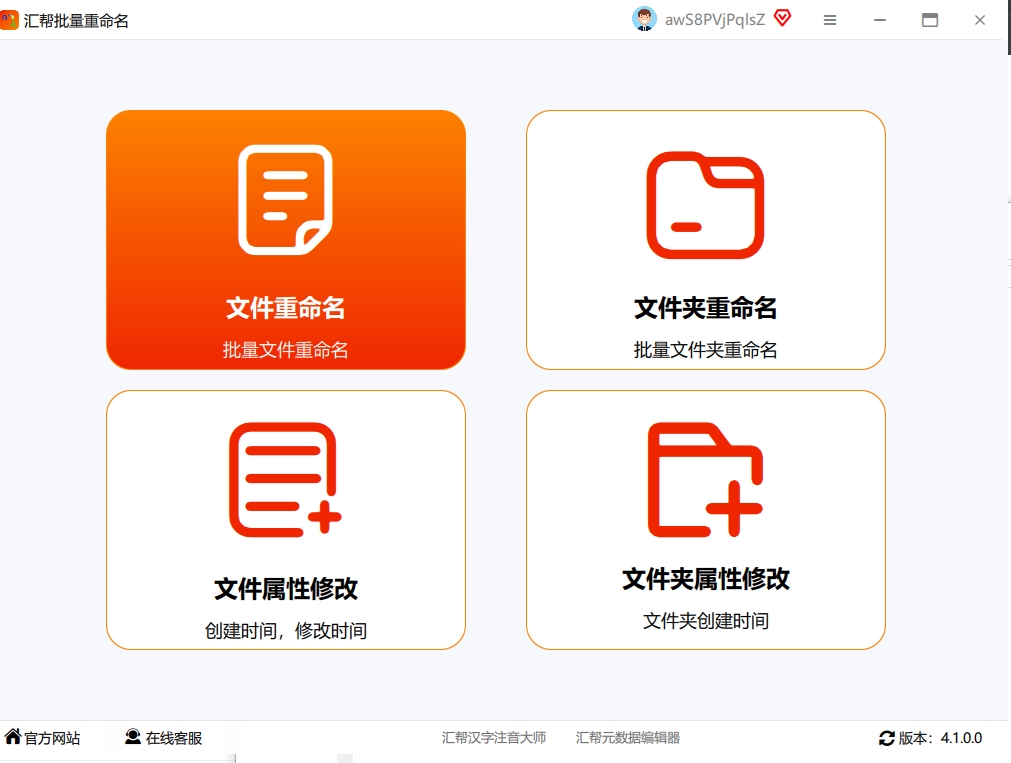
打开安装好的软件,主界面非常清晰。我们直接点击“文件重命名”这个功能选项,进入具体的操作界面。
 第三步:导入PPT文件
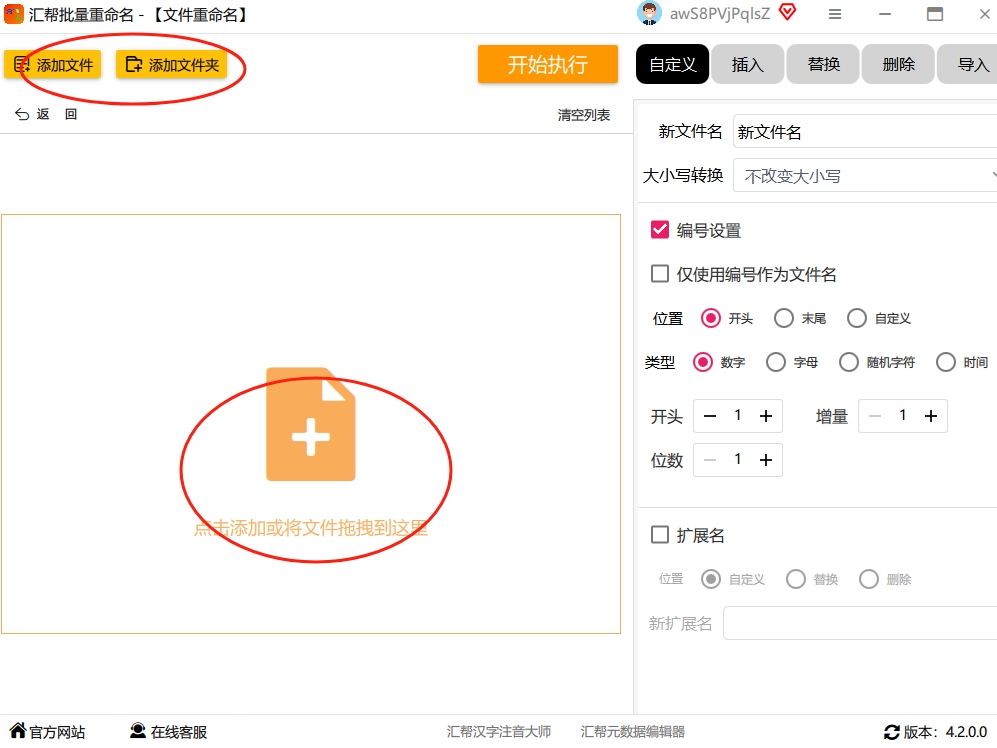
进入界面后,你可以点击左上角的“添加文件”按钮,一个个选择需要改名的PPT。如果你所有的PPT都在同一个文件夹里,更推荐你用“添加文件夹”功能,它能一键把文件夹里的东西全部加载进来,超级省事儿。而且,不管你一次加入多少文件,软件都没有数量限制,处理起来非常稳定。
 第四步:设置随机命名规则
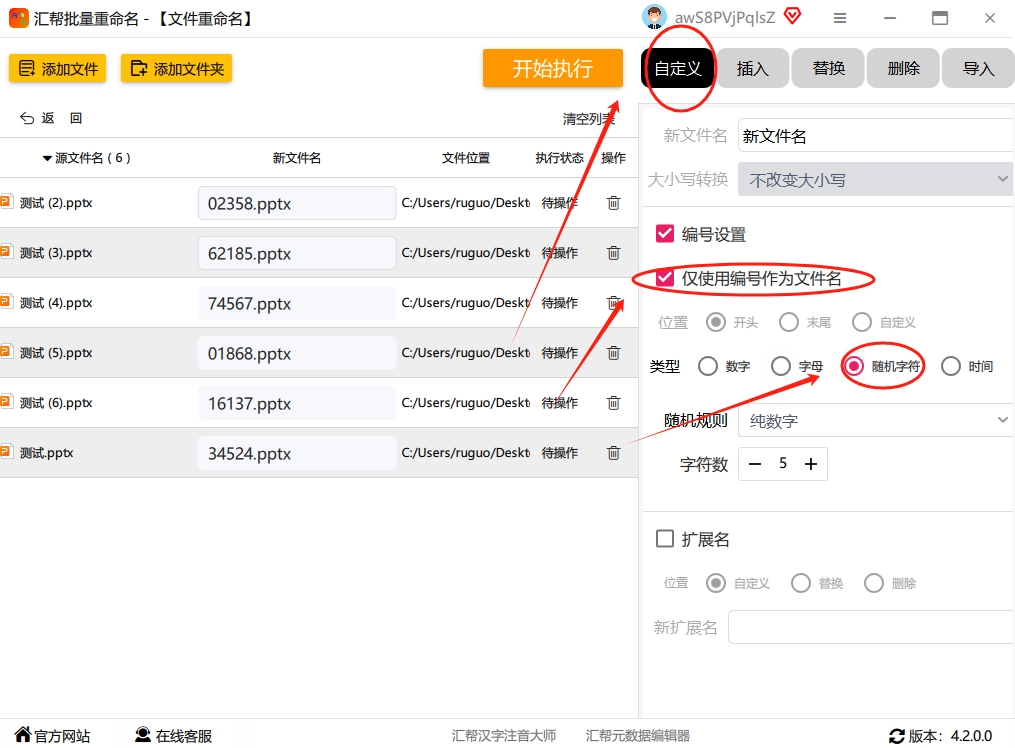
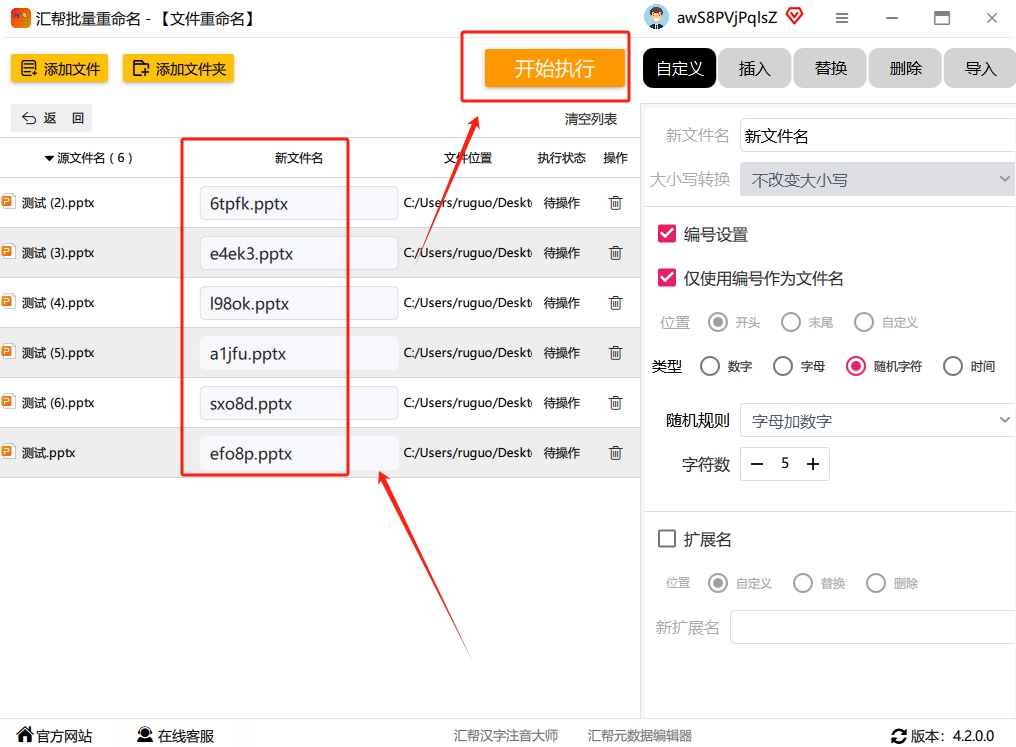
文件导入后,我们在右侧的“重命名方式”区,选择“自定义”模式。接着,勾选“仅使用编号作为文件名”。最关键的一步来了,点击“编号”下方的下拉菜单,选择“随机字符”。这就是能让所有文件名都不一样的核心秘密。
 第五步:自定义字符类型和长度
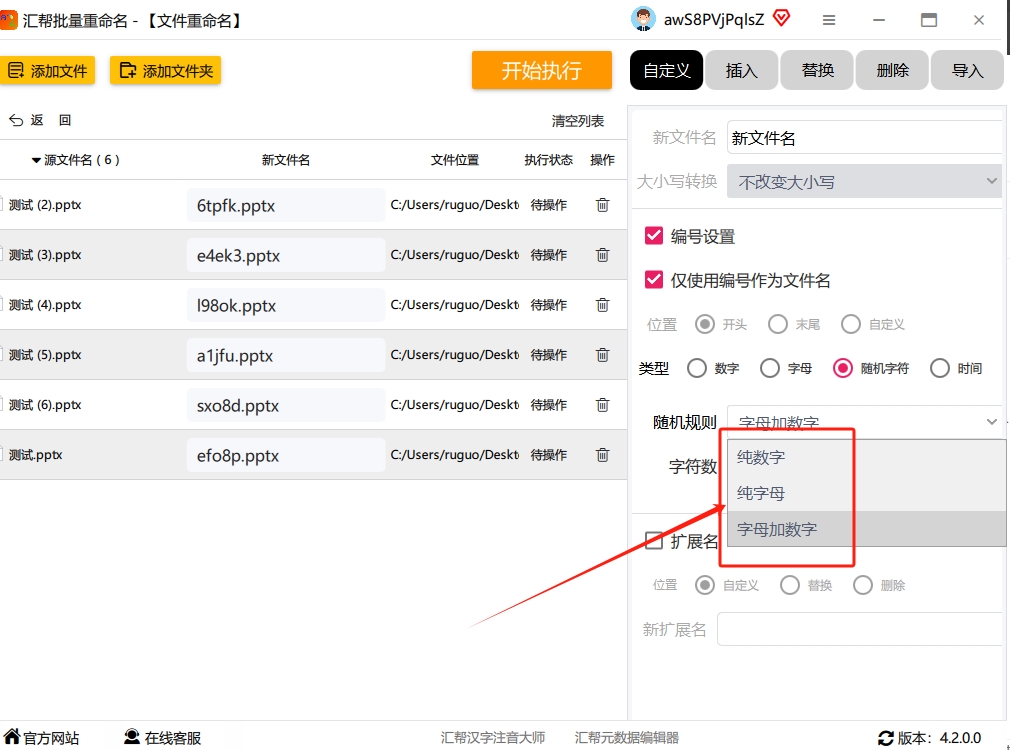
选择“随机字符”后,我们可以进一步设置细节。这里有“纯数字”、“纯字母”和“字母加数字”三种类型。我个人比较推荐“字母加数字”,这样生成的名字看起来更专业,重复率也极低。你还可以在下方的“字符长度”输入框里设置名字的长度,比如设置成8位,每个PPT就都会拥有一个独一无二的8位随机编码了。
 第六步:执行并检查
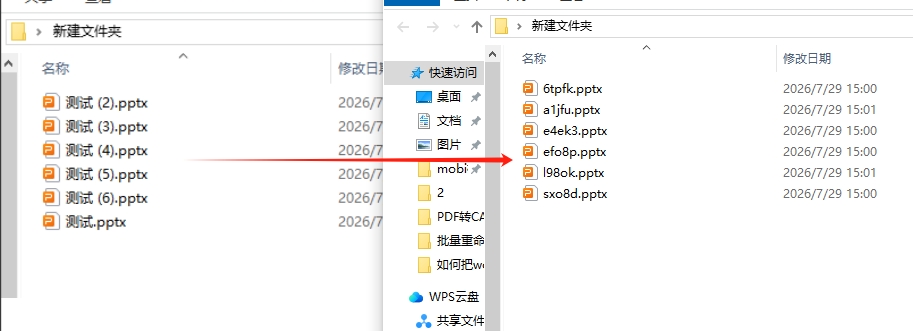
设置好后,你可以在左侧预览一下“新文件名”的效果。确认没问题后,点击右下角的“开始执行”按钮,软件会瞬间完成所有PPT文件的重命名。完成后,去文件夹里检查一下,你就会发现所有文件名都变成了你设定的随机字符,完美实现了“不同文件名称”的目标。
 第七步:万一后悔了怎么办?
操作台上还有一个“恢复操作”按钮。如果你改完名觉得不满意,只要在没关闭软件前点击它,所有文件名就能一键恢复到重命名之前的状态。这个功能我已经试过很多次,确实很方便,给了我们“后悔药”吃。
三、方法二:利用Windows自带的批处理(BAT),实现“门当户对”式重命名
如果你不想下载额外的软件,这个方法更适合有一定技术基础的朋友。它适合给文件批量“按计划”改名,虽然不能生成随机名,但能保证每个文件名都不同。
1. 准备工作:在D盘创建一个叫“PPT重命名”的文件夹,把要处理的PPT全挪进去。
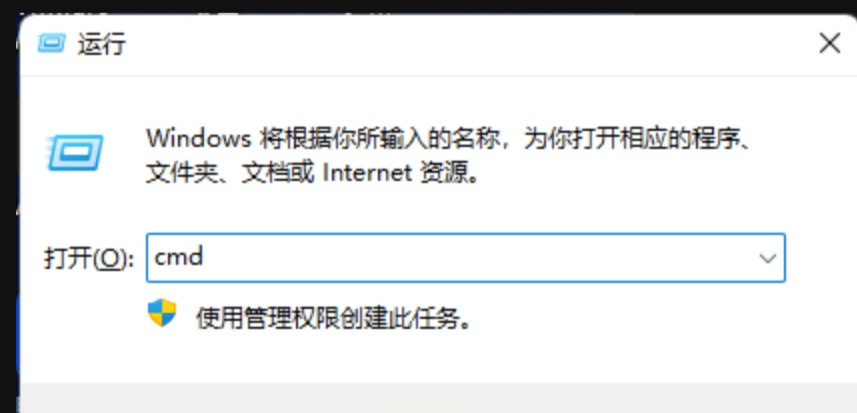
2. 生成文件清单:按下键盘上的 Win + R,输入 cmd 回车。接着输入 cd /d D:\PPT重命名 按回车,再输 dir /b > list.txt。这样,一个包含所有文件名的清单 list.txt 就生成了。
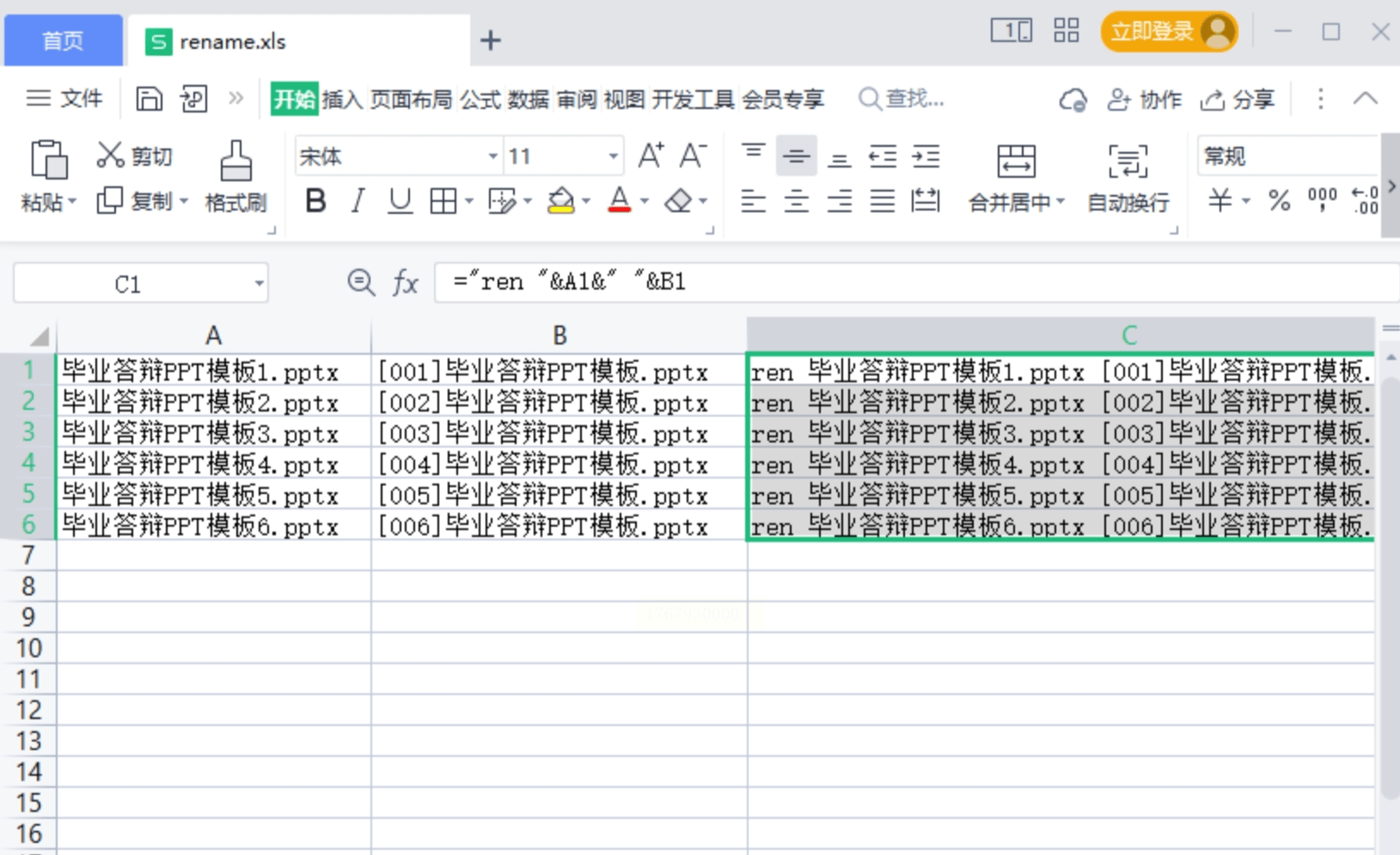
3. 编辑新名字:用Excel打开 list.txt。A列是旧名字,你在B列手动输入对应的一一对应的新名字(比如:A1对应“年终总结.pptx”,B1就输“2023年终总结.pptx”)。
 4. 生成命令:在C列输入公式
 =“ren ”&A1&“ ”&B1,然后下拉填充。这样每行就生成了一条重命名指令。把这些指令复制到一个新建的文本文件里。
5. 执行命令:把这个文本文件的后缀名从 .txt 改成 .bat(会弹出个确认对话框,点“是”)。然后双击运行这个 .bat 文件,命令窗口一闪而过,文件夹里的所有PPT文件名就都按你计划好的名字改好了。
四、方法三:借助在线重命名工具,方便快捷但需联网
如果你既不想下载软件,又觉得批处理太麻烦,那在线的重命名工具是不错的选择。
操作步骤:
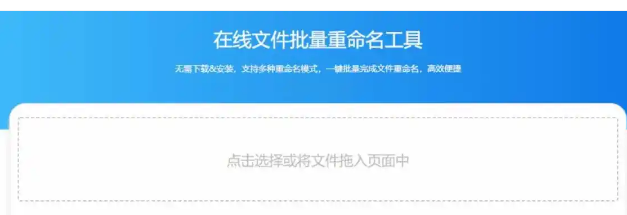
在搜索引擎里找个靠谱的在线重命名工具,打开它的首页。
直接把你的PPT文件拖拽到上传区域,支持一次性选多个。
配置规则时,可以选择“自定义”,然后在文件名里插入“随机字符(序列号)”或“日期时间”,这样也能保证每个文件名都不同。比如设置成“项目汇报_随机字符”。
点击“预览”看到效果后,再点“开始重命名”。等它跑完,点击“下载全部”就搞定啦。
五、结尾总结
今天给大家分享了三种给PPT文件重命名为不同名字的方法。
第一种,用“汇帮批量重命名”:最简单直接,能一键生成纯数字、纯字母或字母数字混合的随机名,效率最高,零门槛,是我首推的方法。
第二种,批处理(BAT):需要一点点代码基础,但能实现非常个性化的“一对一”重命名,适合有特定命名规则的老手。
第三种,在线工具:胜在无需安装,但受限于网络和文件大小,适合临时应急使用。
希望今天的分享能帮到你。如果你经常处理大量文件,建议把第一种方法收藏起来,真的能省下大把时间!
