

你是不是也遇到过这种情况:手头有一堆Excel文件,因为各种原因,它们的“最后修改时间”乱七八糟的,有的是去年的日期,有的是上个月的,还有几个甚至是好几年前的。现在你需要把这些文件统一归档,或者交给同事、客户,但看着这些不一致的修改时间,总觉得不太规范,甚至可能引起误会。
为什么我们需要关心这个看似不起眼的“修改时间”呢?
它是个非常实用的“记忆标签”。当我们文件夹里塞满了几十上百个Excel报表时,光看文件名可能记不清哪个是最新版本。“修改时间”能快速告诉我们,这个文件最近什么时候被动过,对于查找最新数据、确认工作进度特别有帮助。在很多正式的工作流程里,文件的时间属性有实际意义。比如财务审计时,需要确保报表的生成和修改时间符合逻辑顺序;项目归档时,统一的时间格式能让资料库看起来更专业、更有序;甚至有时候,为了同步备份或满足某些软件的系统要求,我们也需要调整文件的时间戳。
但问题是,在Windows系统里,你直接右键点击Excel文件,选择“属性”,能看到“修改时间”,却找不到直接编辑它的选项。这个时间通常是由系统自动记录的最后保存时间,查看器并没有给我们提供简单的图形化界面去随意更改它。手动一个个改?那太不现实了。
别担心,既然系统自带的办法行不通,我们就借助一些好用的小工具。下面,我就来教你三种亲测有效的方法。
如何把excel更改修改日期?分享三个亲测有效的方法

方法一:使用「汇帮批量重命名」软件来修改Excel的修改时间
软件名称:汇帮批量重命名
下载地址:https://www.huibang168.com/download/4qgNl8jfYlLV
1. 下载并启动软件
首先,你需要去软件的官网或其他可信的下载站,找到“汇帮批量重命名”这款软件,把它下载并安装到你的电脑上。安装完成后打开它,在主界面上,你会看到好几个功能选项,我们这里需要点击 【文件属性修改】 这个按钮。

2. 添加你的Excel文件
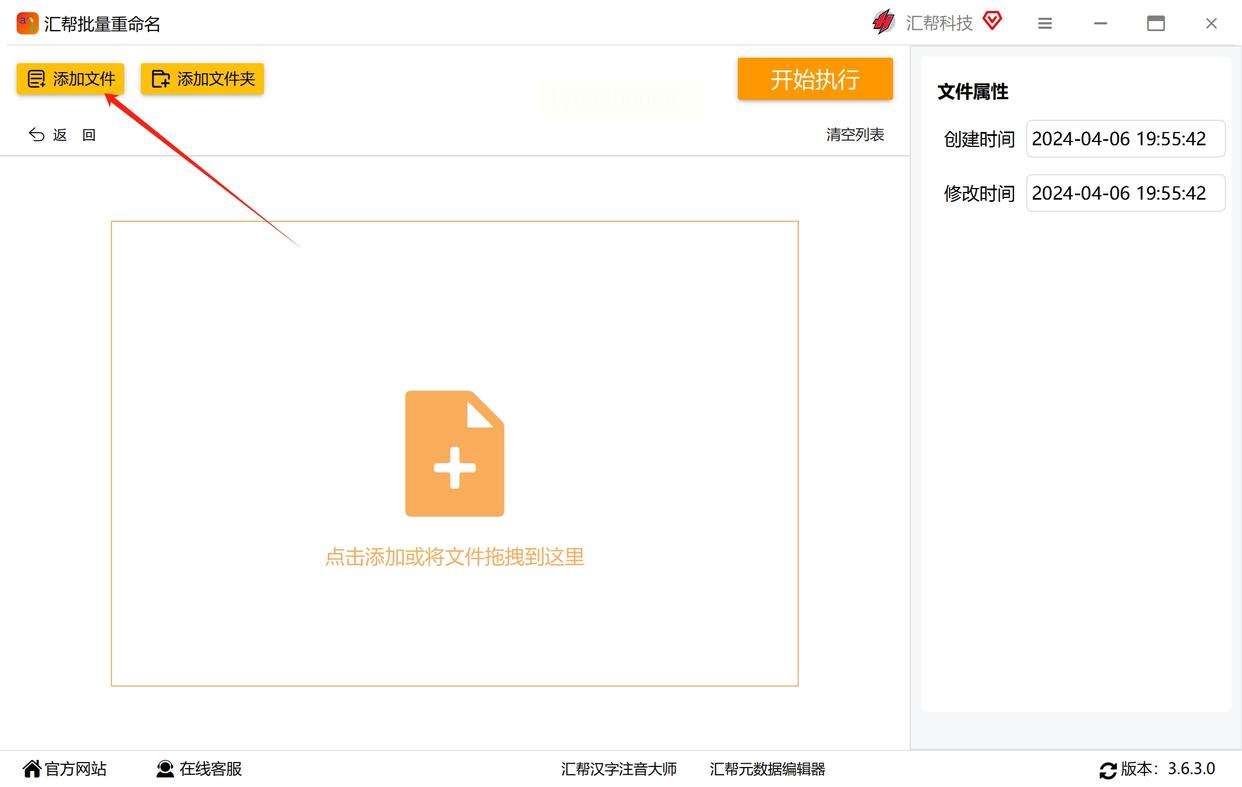
进入“文件属性修改”界面后,点击左上角的 【添加文件】 按钮。这时会弹出文件选择窗口,你可以找到存放Excel文件的那个文件夹,按住`Ctrl`键(单选)或`Ctrl+A`(全选),一次性把所有需要修改时间的文件都选中,然后点击“打开”。这个软件支持批量处理,添加几百个文件都没问题。
3. 设置新的时间
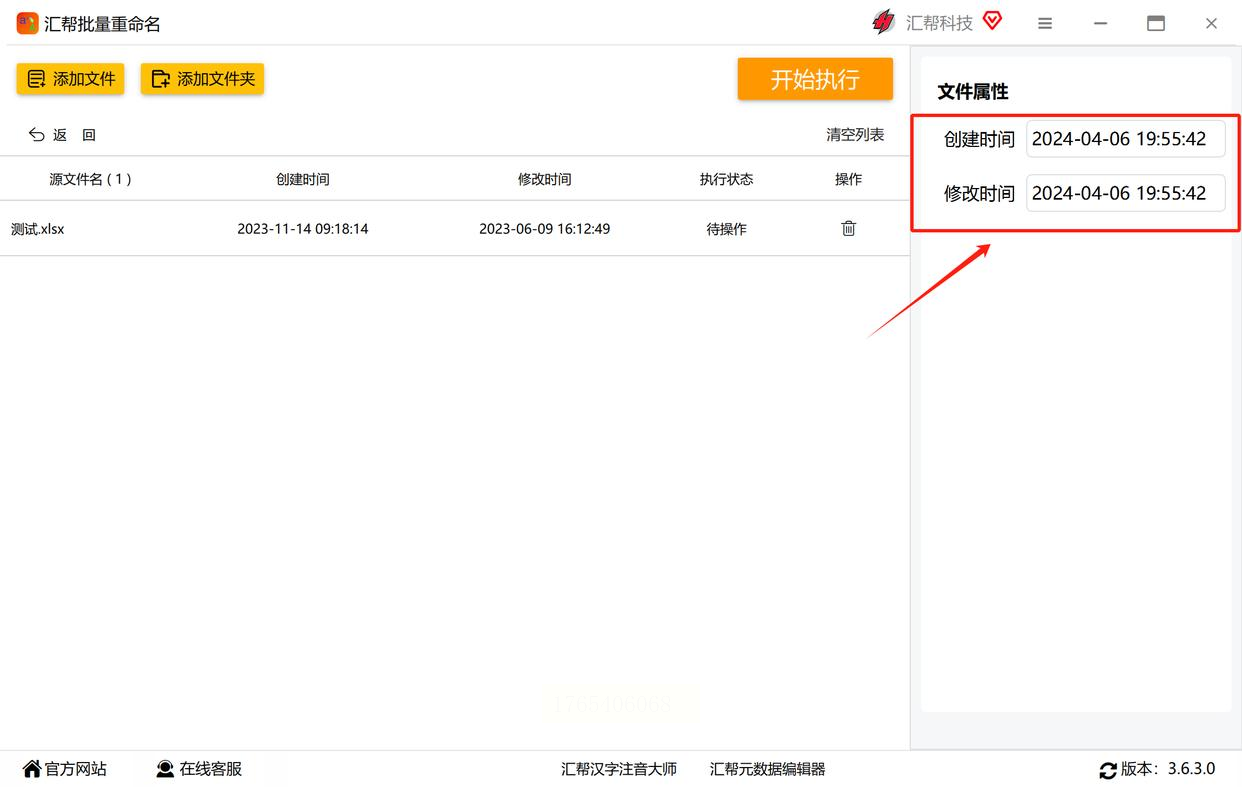
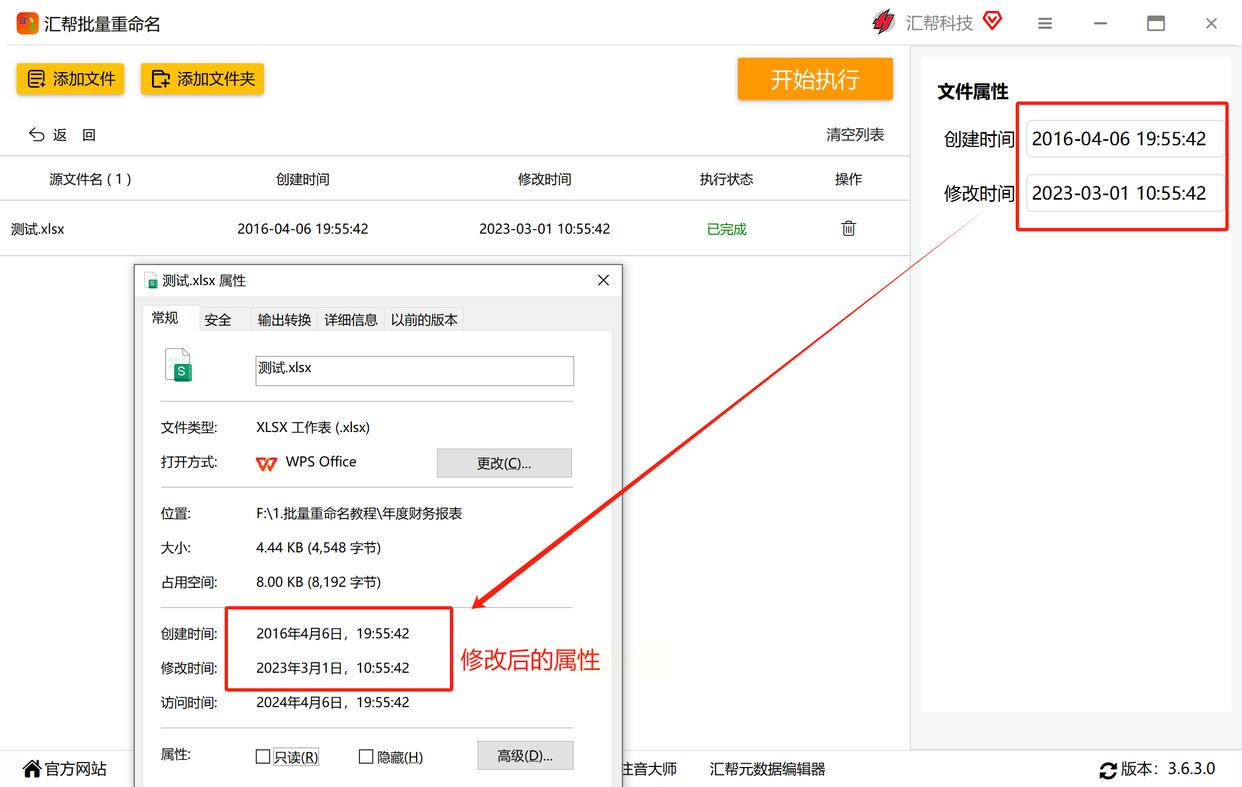
文件列表加载好后,看界面右侧。这里有 【创建时间】 和 【修改时间】 两个选项。分别点击它们后面的那个小按钮(通常是一个日历图标或者“选择”字样),会弹出一个日期和时间的选择框。
4. 选择具体日期与时间
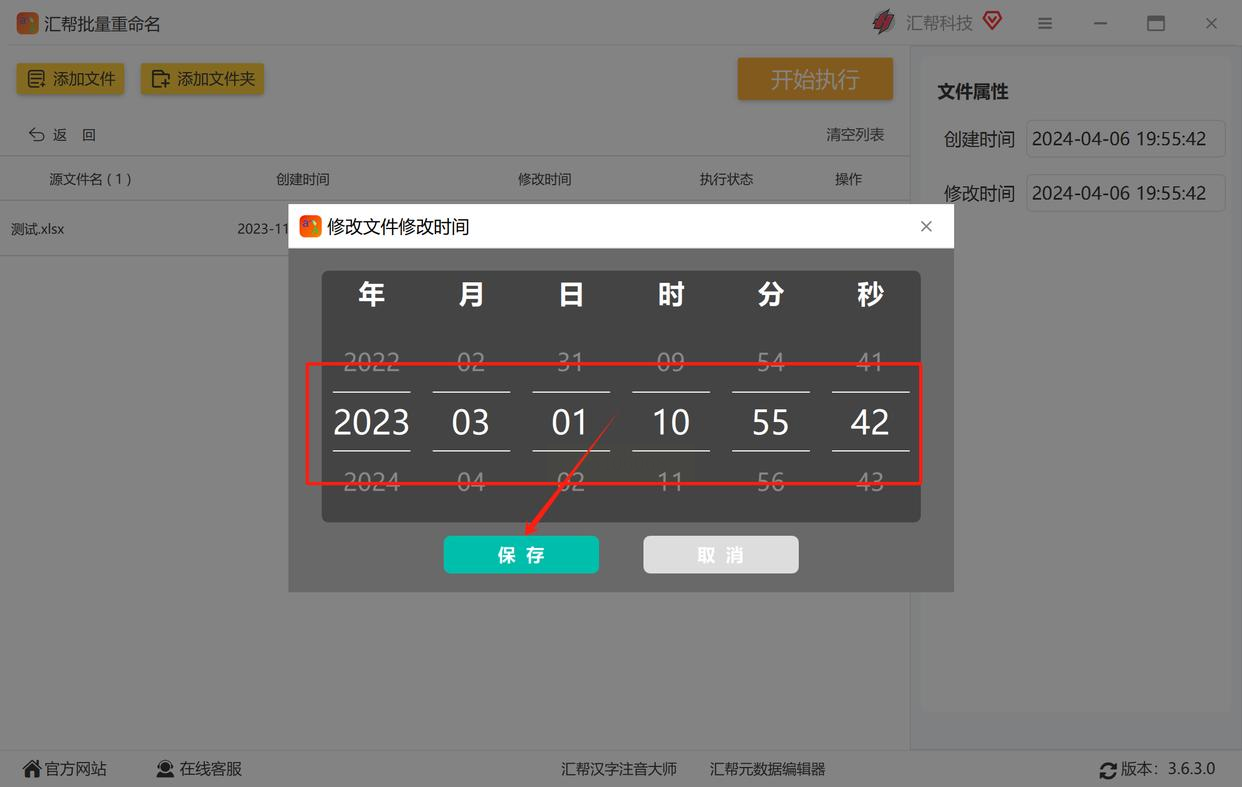
在弹出的选择框里,你可以通过上下拖动鼠标,或者直接点击来选择你想要的年、月、日、时、分、秒。设定得越精确越好。选好后,别忘了点击框里的 【保存】 或 【确定】 按钮。
5. 执行修改并检查
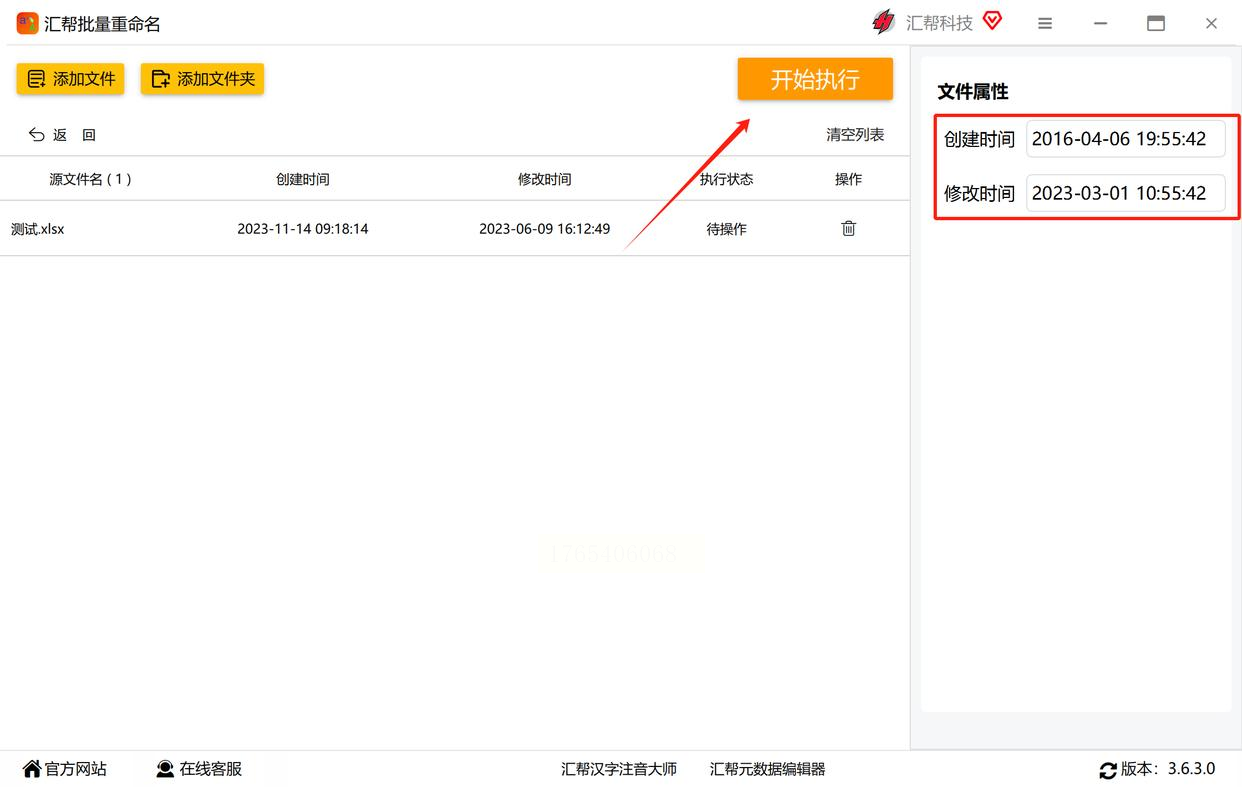
两个时间都设置妥当后,回到软件主界面,找到并点击那个醒目的 【开始执行】 按钮。软件就会自动开始工作,通常几秒钟就能处理完。当界面弹出 “操作成功” 的提示时,就大功告成了。
最后,为了保险起见,建议你亲自去Excel文件所在的文件夹里,随机挑一两个文件,右键点击选择 “属性”,查看一下“详细信息”标签页。对比一下修改前后的时间,确认已经按照你的意愿更改成功了。
方法二:使用「小路文件批量重命名」工具更改Excel修改时间
1. 找到时间属性功能
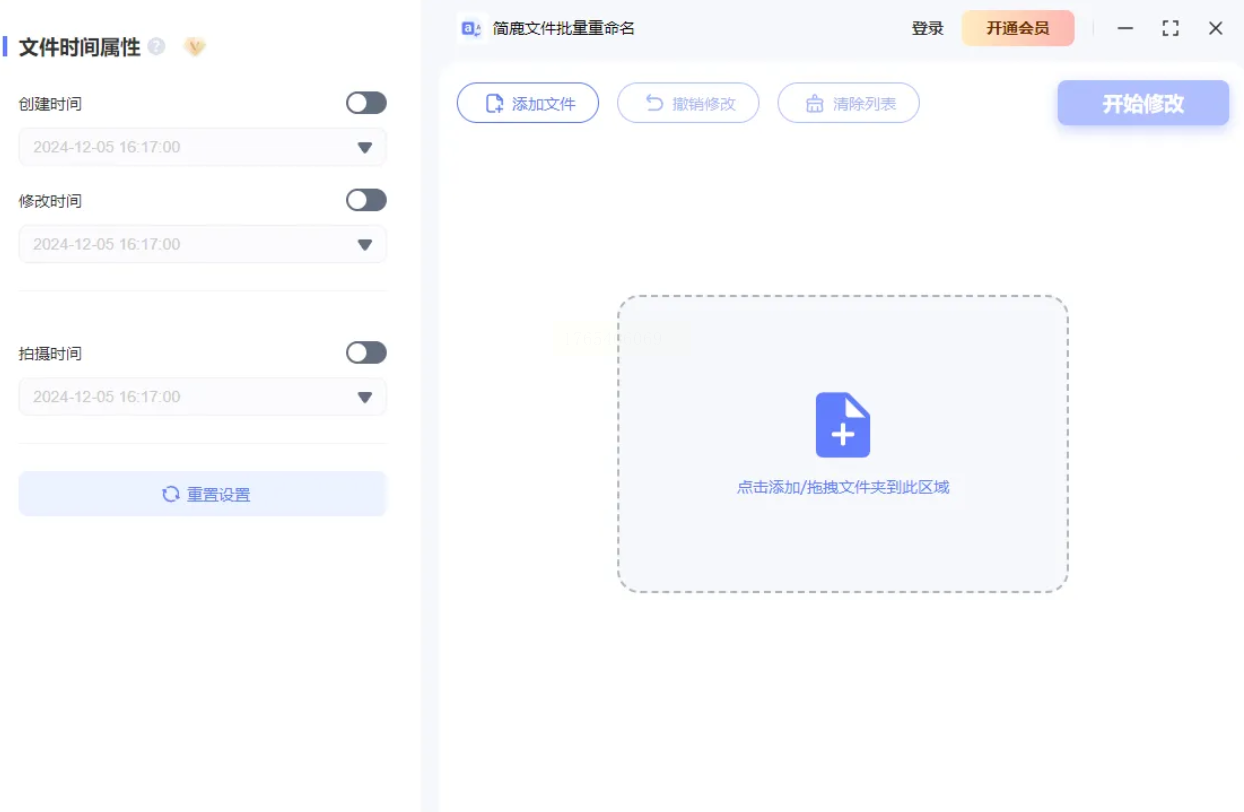
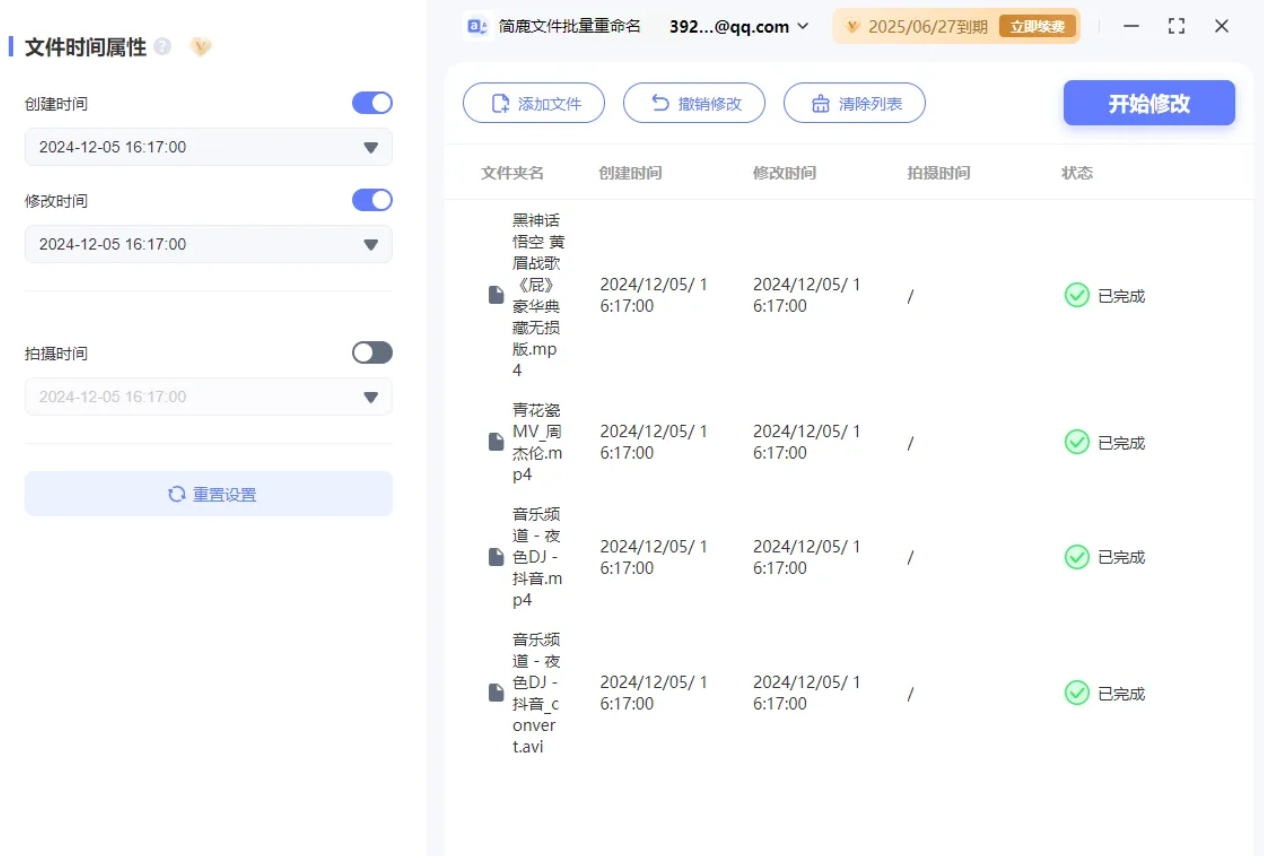
打开“简鹿文件批量重命名”软件后,你会看到顶部或侧边有多个功能标签页,比如“重命名”、“属性修改”等。我们需要找到并点击 【文件时间属性】 或类似名称的选项,进入专门的设置页面。
2. 把文件“扔”进软件
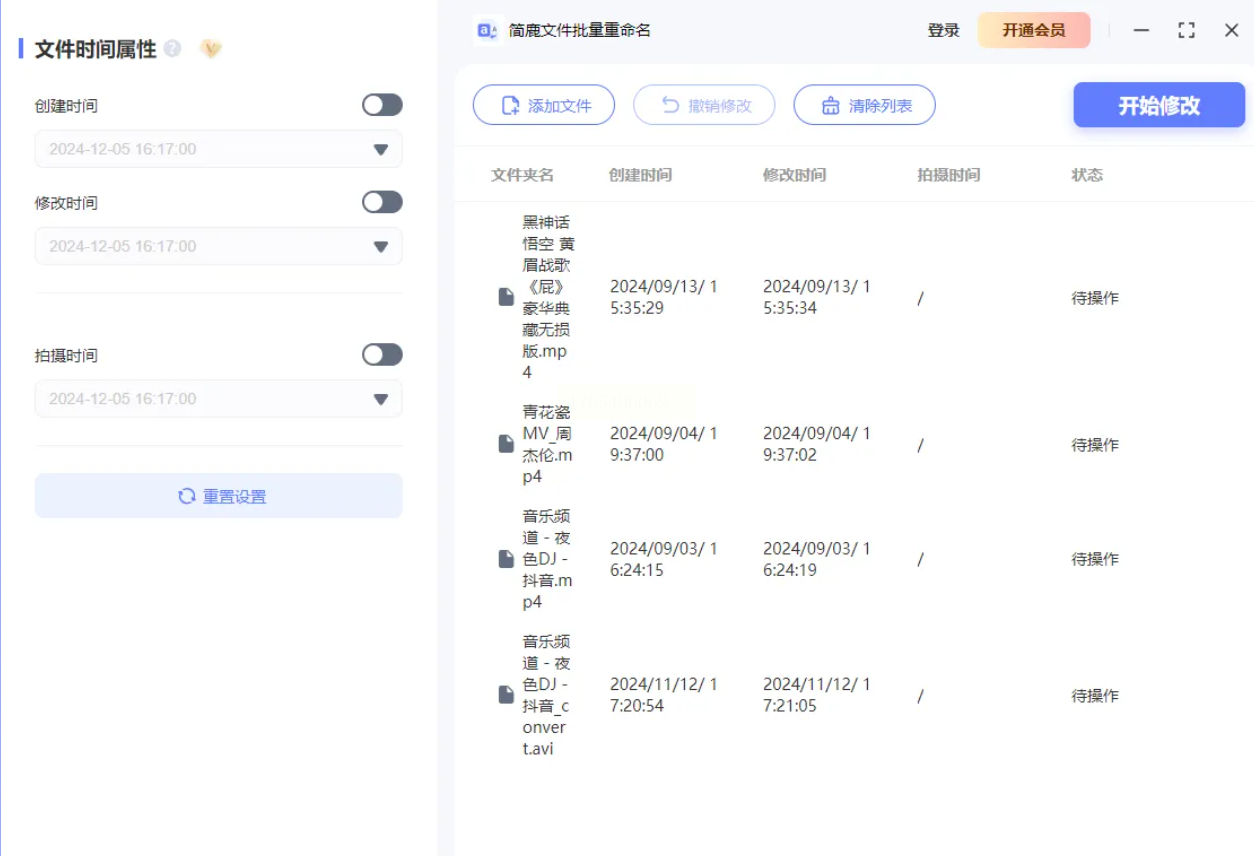
在“文件时间属性”页面里,你会看到一个 【添加文件】 的大按钮。点击它,然后去浏览并选中你的那些Excel文件。更简单的方法是:直接打开文件所在的文件夹,用鼠标把文件拖拽到这个软件的窗口里,它会自动识别并添加进来。
3. 激活时间修改选项
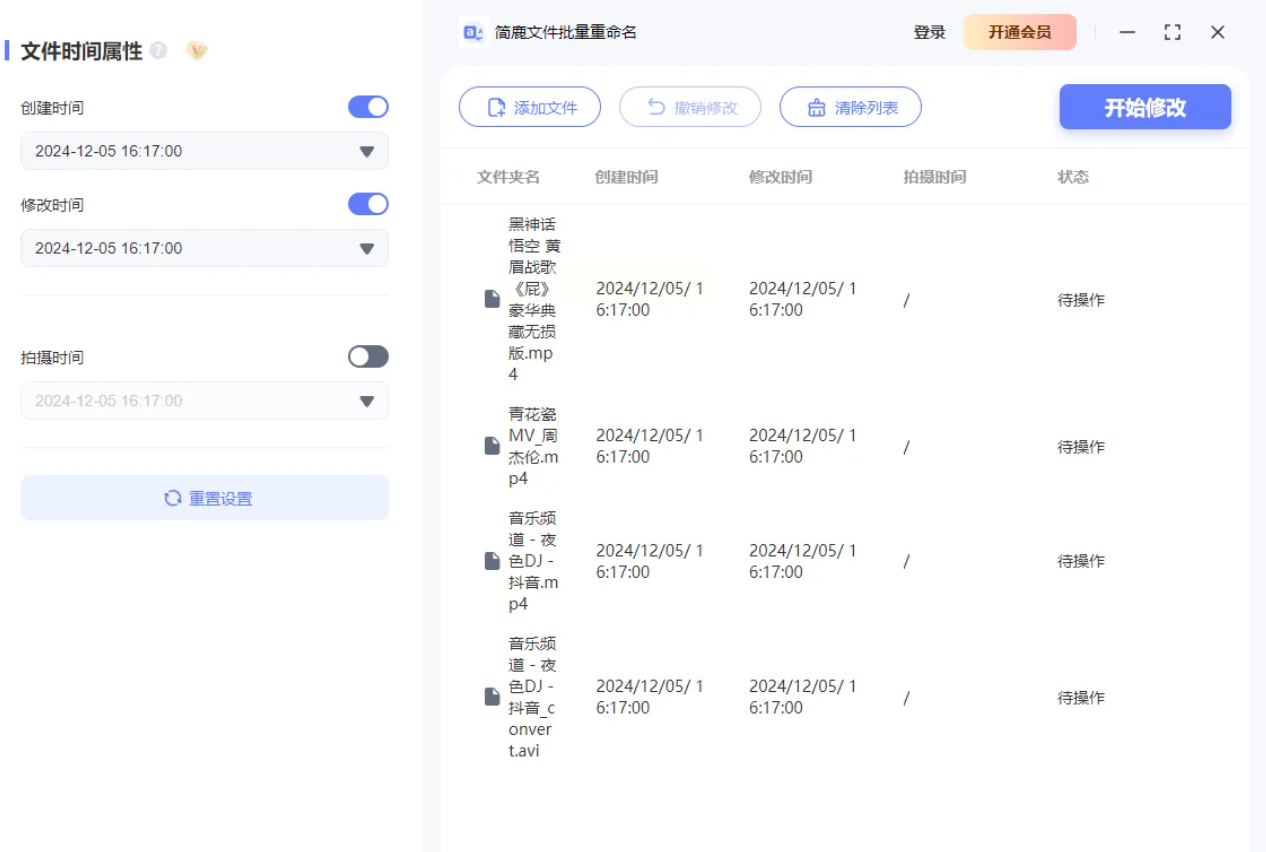
文件添加成功后,在下方或侧边的设置区域,找到 【启用创建时间】 和 【启用修改时间】 这两个复选框,在它们前面的小方框里打上勾(√)。只有勾选了,接下来的设置才会生效。
4. 输入你想要的新时间
勾选后,这两个选项后面通常会出现一个可以输入文字的框,或者一个小小的日历图标。你可以手动输入精确的日期和时间(格式如:2023-11-05 14:30:00),也可以点击日历图标,在弹出的可视化日历上点选日期,再设置具体时分秒。
5. 预览一下,防止改错
这是一个很贴心的功能。在点击最终确认按钮前,软件往往会提供一个 【预览】 窗口,里面会列出每个文件修改前后的时间对比。花几秒钟仔细核对一遍,确保没有把“2023年”误设成“2032年”之类的错误。
6. 最终确认并修改
预览无误后,就可以放心地点击 【开始修改】 或 【应用】 按钮了。软件运行结束后,一般会弹出一个提示框告诉你“任务完成”。这时,你就可以去文件夹里查看成果了。
方法三:使用「BulkFileChanger」开元工具修改Excel属性时间
1. 启动软件
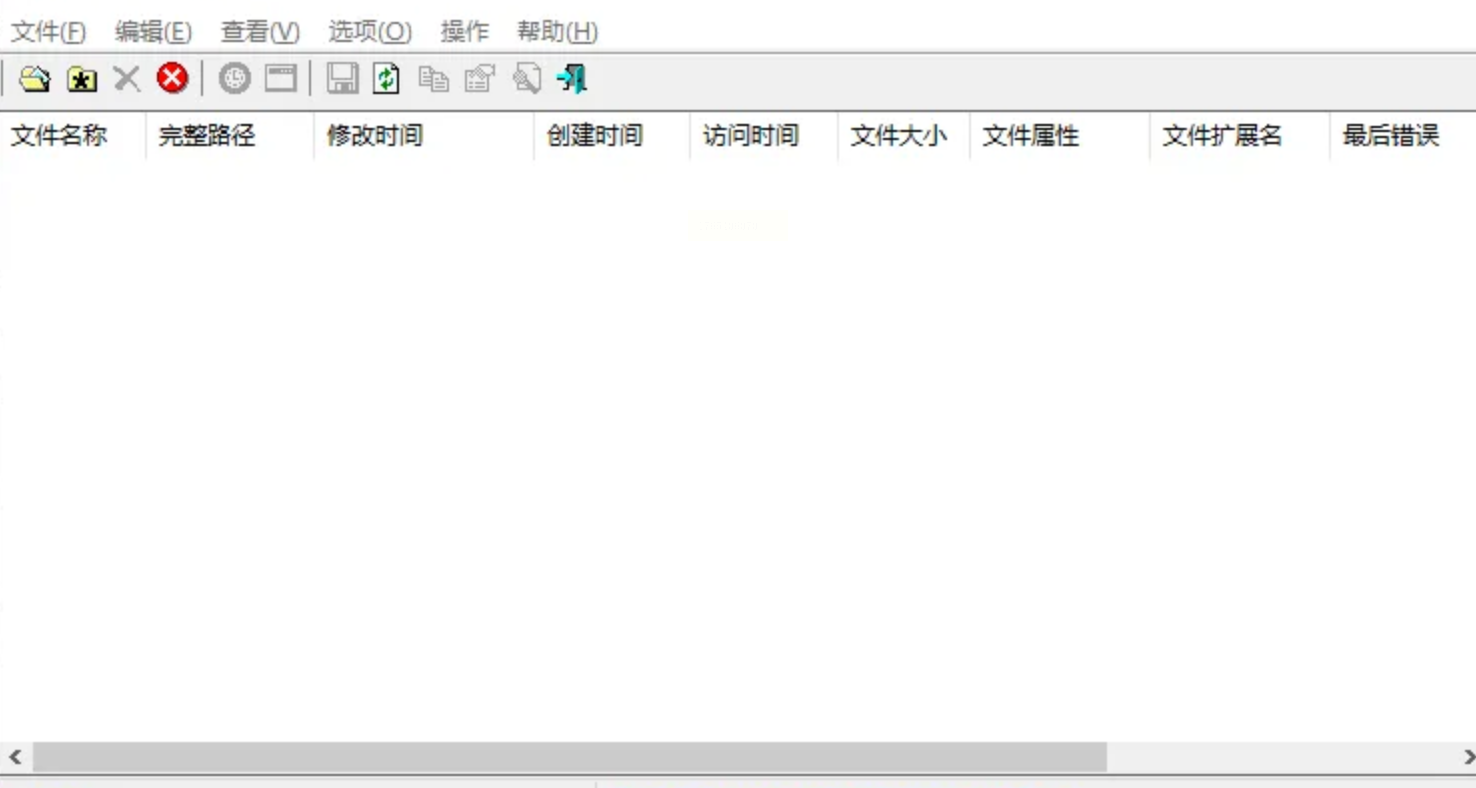
下载并解压BulkFileChanger,直接双击运行它的主程序。打开后,你会看到一个简洁的窗口,中间一大片空白区域就是用来放文件列表的。
2. 添加文件或文件夹
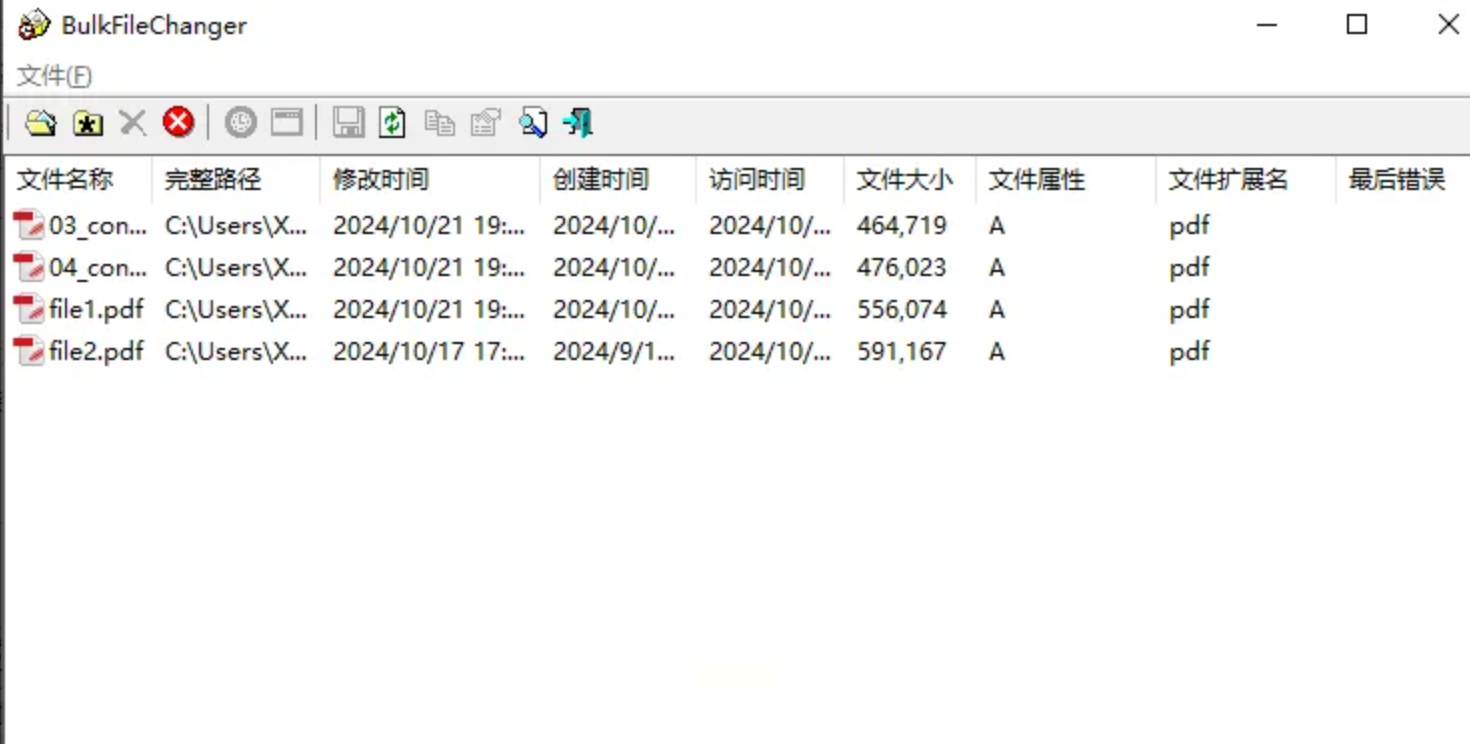
点击工具栏上的 【File】 菜单,选择 【Add Files】 来添加单个或多个文件。或者,更高效的方法是:直接把你电脑里存Excel的那个整个文件夹,拖拽到软件的这个列表空白区,它会自动把文件夹里所有文件都列出来。
3. 打开时间设置窗口
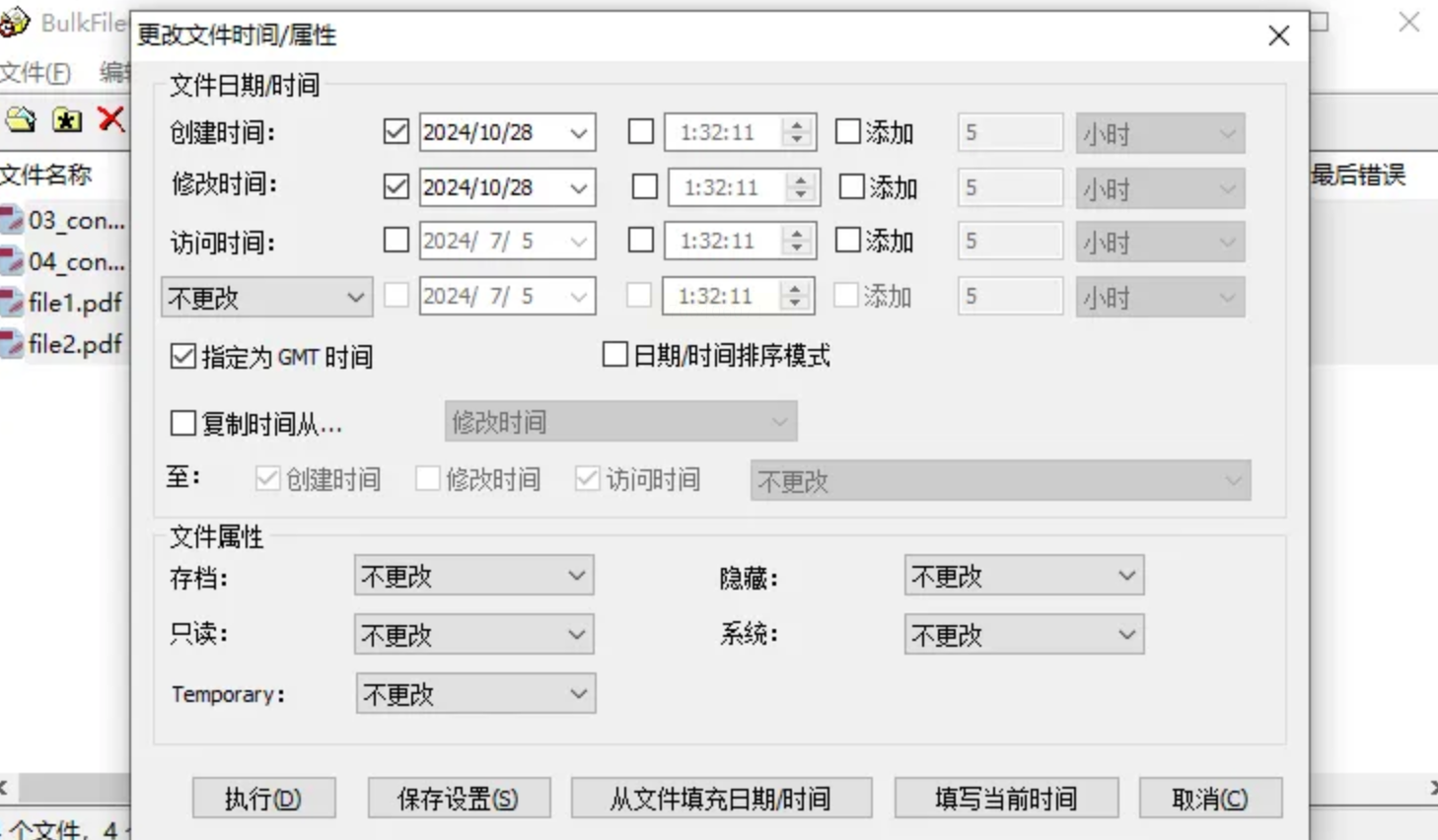
添加好文件后,在软件上方的工具栏里,找到一个看起来像表格或日历的图标(鼠标悬停会显示“Change Time/Attributes”)。点击这个图标,就会弹出一个新的设置窗口。
4. 详细配置时间
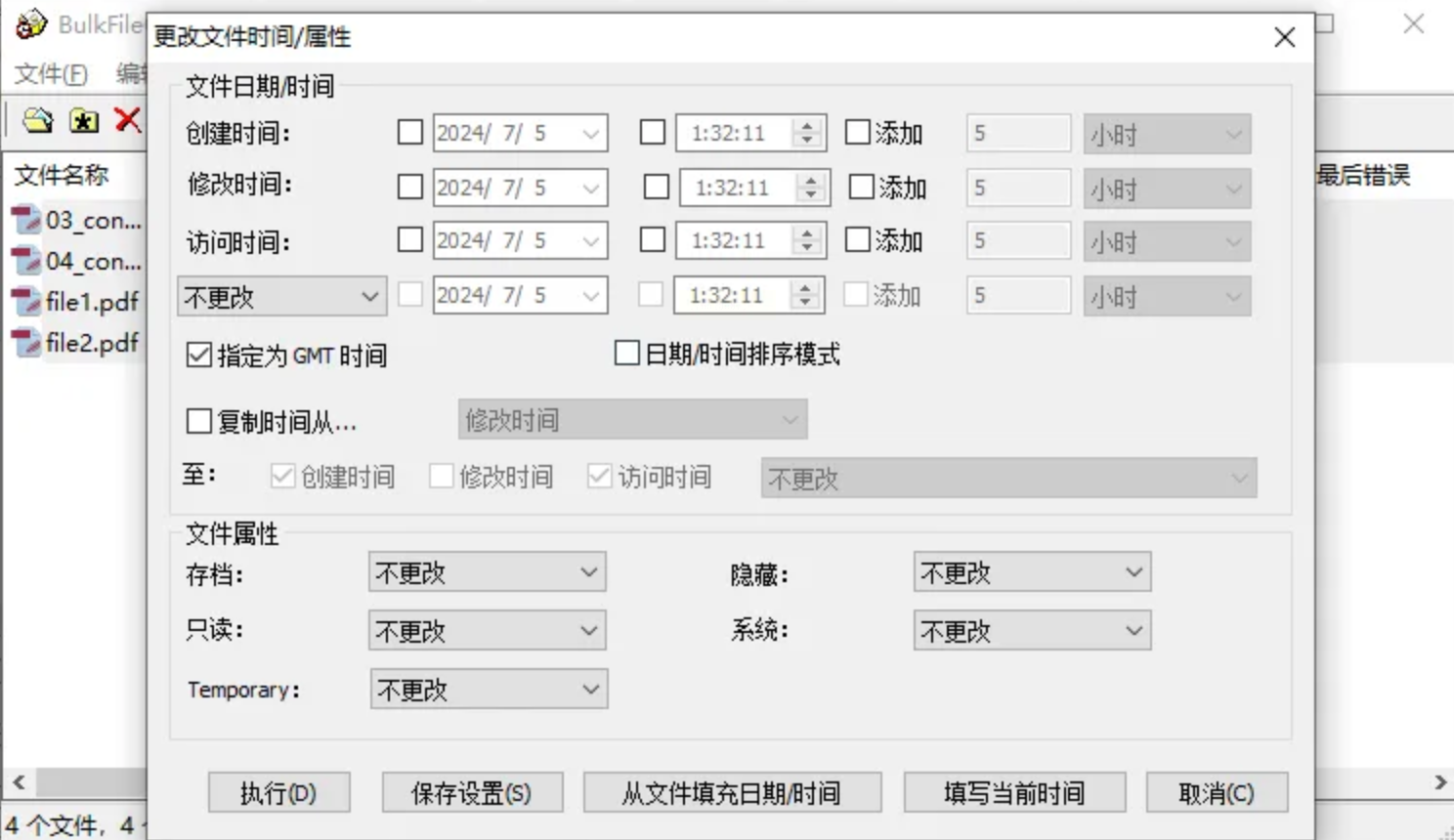
在这个弹出窗口里,你可以看到 【Created】、【Modified】、【Accessed】 三栏,分别对应创建时间、修改时间和访问时间。
* 你可以勾选每一项前面的框来启用修改。
* 然后点击旁边的 【Set to specific date/time】,就能设置一个精确的、统一的新时间。
* 它还有个实用功能:【Increase time by】(增加指定时间)或 【Set to current time】(设为当前时间),可以灵活调整。
5. 执行修改操作
所有时间都设置好后,点击这个设置窗口里的 【Do it!】 或 【OK】 按钮。软件会快速处理,瞬间就完成了。
6. 验证结果
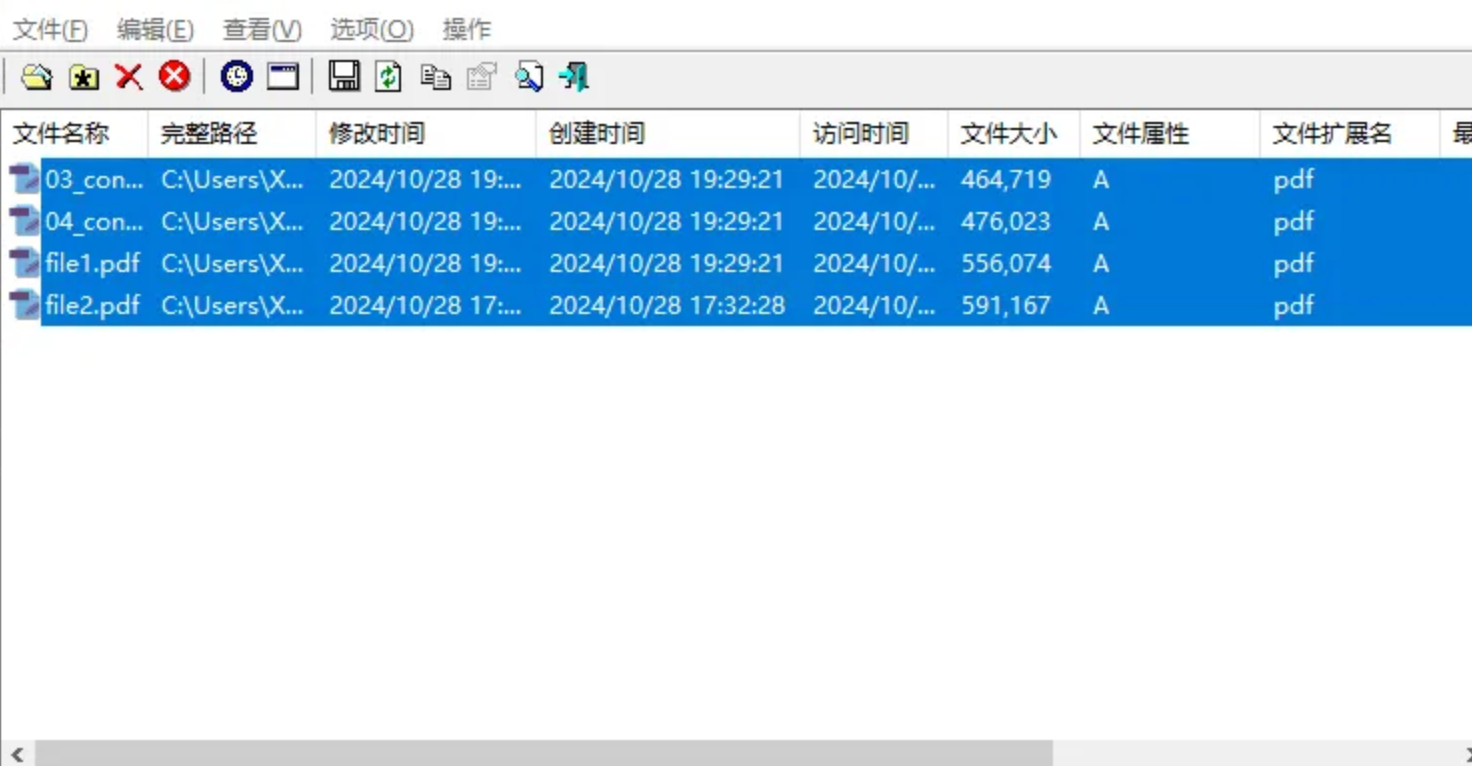
处理完成后,弹出窗口会自动关闭。你可以回到软件主界面,查看列表中的文件,时间信息可能已经更新了。不过最稳妥的方式,还是去文件夹里右键查看文件属性,进行最终确认。
这些方法最大的优势就是“批量”。你可以一次性处理成百上千个文件,效率是手动无法比拟的。但高效的同时,也意味着一旦设置错误,影响面也广。因此,充分利用软件的“预览”功能,以及修改后抽样检查几个文件,是好习惯的最后一道保险。
希望这篇详细的指南能真正帮到你。文件管理虽然琐碎,但用对了工具和方法,就能节省大量时间,让工作显得更有条理、更专业。快去试试吧,让你的Excel文件们“时间整齐划一”!
