

你是否遇到过这样的困扰:电脑中存有上百个文件夹,名称杂乱无章,想要统一命名却无从下手?手动一个一个修改不仅费时费力,还容易出错。现在,通过专业的文件批量改名软件,只需简单几步,即可实现一个文件夹对应一个名称的精准管理。
实测算下来,手动重命名100个文件夹,平均需要花上30多分钟,而且眼睛盯着屏幕,很容易就手滑点错了。但要是用上专业的批量重命名工具,比如我们今天要聊的【汇帮批量重命名】,搞定同样数量的文件夹,也就30秒左右。这效率,直接提升了60倍!今天这篇文章,就是带你搞清楚“文件夹怎么一键改名”这个看似小、实则影响工作效率的大问题。
 文件夹怎么一键改名?这3个方法快得惊人,90%的人还不知道
方法一:【汇帮批量重命名】(专业解决“文件夹怎么一键改名”的终极方案)
这是我最推荐的方法,没有之一。它解决的就是“文件夹怎么一键改名”的“批量”和“智能”两大痛点。操作简单,功能强大,几分钟就能上手。
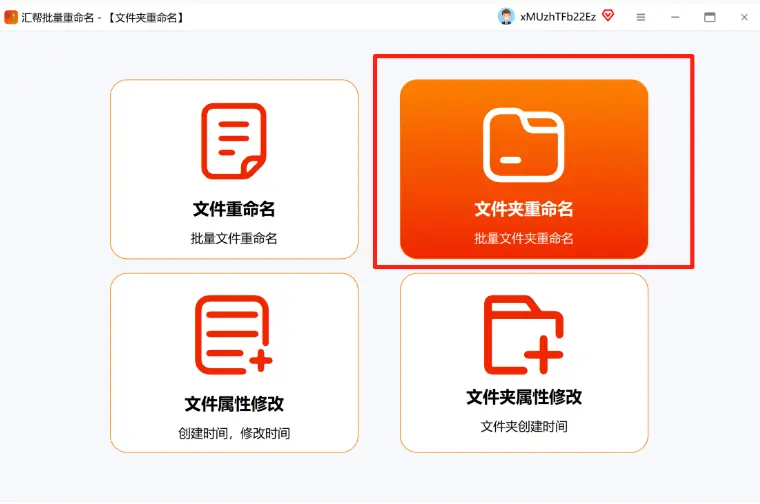
下载并打开软件:首先,你需要在电脑上安装【汇帮批量重命名】。安装包不大,下载安装好后,直接双击打开。在软件主界面上,你会看到很多功能,我们需要的是最左侧的“文件夹重命名”功能。点击它,这就是解决“文件夹怎么一键改名”的入口。
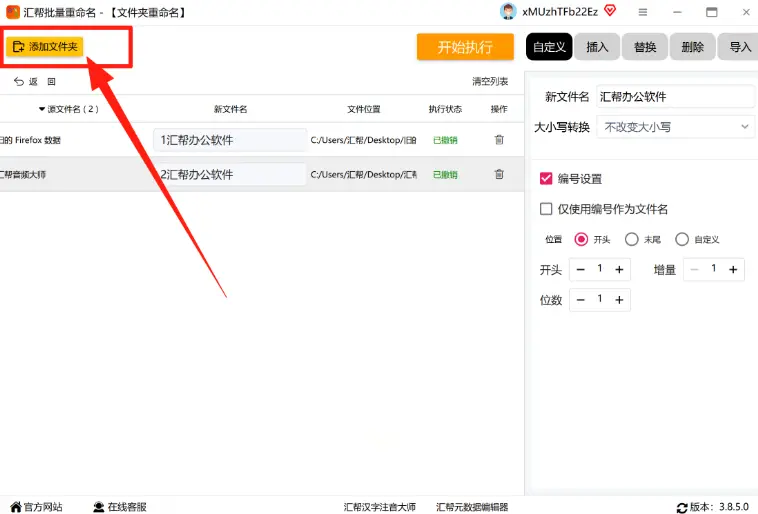
 添加你的文件夹:点击界面左上角的“添加文件夹”按钮,弹窗后,你可以一次性选择多个需要改名的文件夹(按住键盘上的
 Ctrl 键,然后用鼠标点击,可以同时选中多个)。把那些名字乱七八糟的文件夹一股脑儿全加进来。
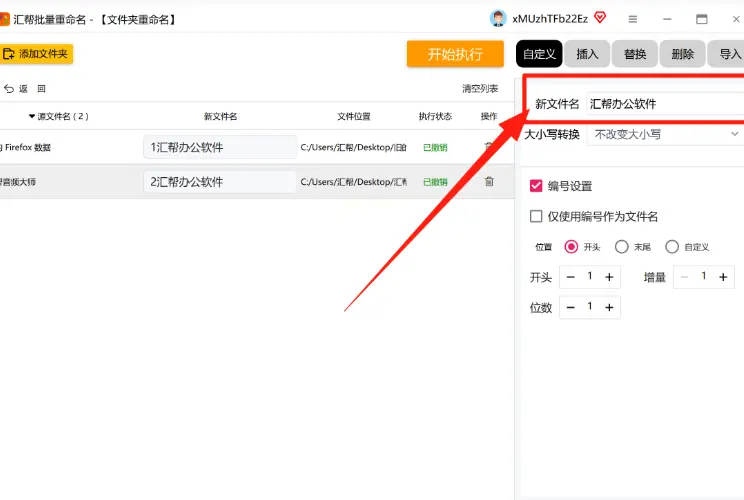
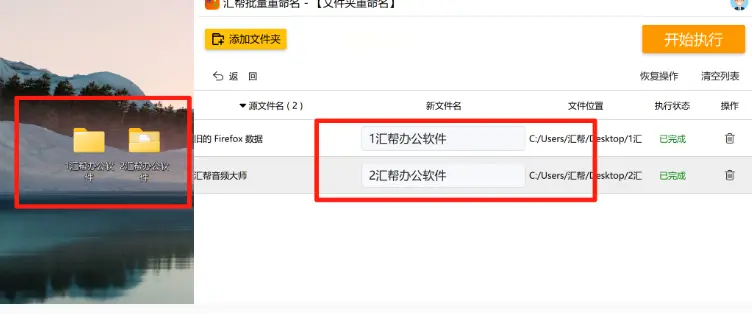
 设置新的命名规则:这是最关键的一步。在“新文件名”的文本框中,输入你想要统一使用的基础名称,比如“项目资料”、“学习笔记”等等。然后,在它后面,勾选“编号”,并设置起始编号为“1”。这样,所有添加进来的文件夹就会被命名为“项目资料 (1)”、“项目资料 (2)”……,整齐划一。
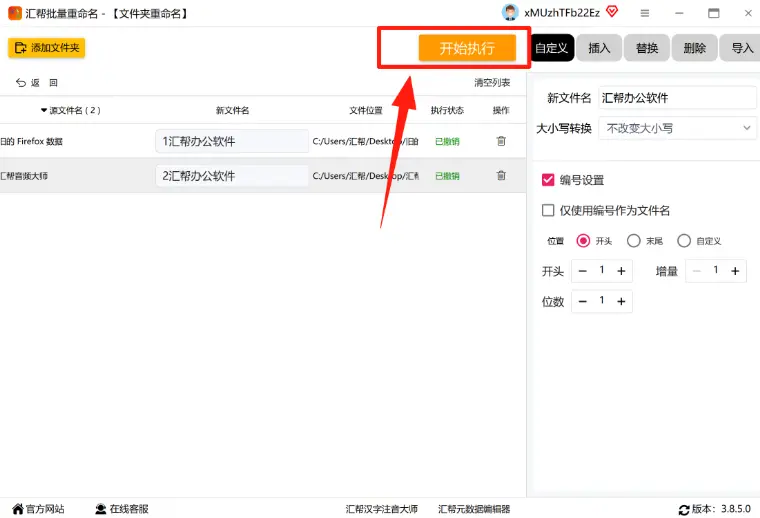
 一键执行修改:确认所有设置无误后,点击软件右下角的“开始执行”按钮。接下来,你就会看到软件飞速运转,几秒钟后,所有文件夹的名字就都被修改好了。这个过程真的就是“一键完成”,省心省力。
 验证结果:打开你存放这些文件夹的目录,检查一下。怎么样?是不是所有文件夹都按照你设定的规则,完美地修改好了?如果有个别不满意的,别担心,软件有撤销功能,或者你再重复一下上述步骤,调整一下规则再执行一次就行。
 ---
---
方法二:Windows系统自带的“全选+重命名”
这是Windows系统内置的一个小技巧,适用于简单的、不需要复杂规则的重命名需求。
-
操作方法:打开你的文件夹,按下
Ctrl + A全选所有文件夹,然后按F2键(或者右键点击任意一个文件夹,选择“重命名”)。此时,所有文件夹的名称都会变成可编辑状态,你直接输入一个新的名称,比如“照片”,然后回车。你会发现,所有文件夹都会被命名为“照片 (1)”、“照片 (2)”……这种形式。 -
优点:无需安装任何软件,操作非常快捷。
缺点:功能单一,只能加编号,无法实现替换、插入字符或更复杂的规则。
 方法三:利用【智能文件命名大师】的“文件重命名”模块
操作步骤:
- 打开软件,选择左侧的“文件重命名”功能。
- 点击“添加文件”,把需要改名的文件夹内的所有文件都加进来(注意:这里是针对文件,不是文件夹本身,但技巧相通)。
- 在右侧工作区,你不仅可以“输入新文件名”,还能进行高级设置,比如“查找替换”(把旧名称中的“测试”替换为“正式”)、“插入”(在文件名开头或结尾插入文字)等。
- 一切就绪后,点击“开始命名”,软件瞬间完成操作。
今天,我们深入探讨了“文件夹怎么一键改名”这个很实在的问题。从功能强大的【汇帮批量重命名】到方便的Windows自带技巧,再到【智能文件命名大师】模块,我为你盘点了6种解决方案。
如果你追求绝对的效率和强大的自定义功能,【汇帮批量重命名】 绝对是你的不二之选。特别是它的“文件夹重命名”模块,简直就是为批量化、智能化命名而生的。如果你只是偶尔需要给几十个文件夹简单排个序,Windows自带的“全选+重命名”也完全够用。
别再让你的电脑桌面和资源管理器成为一个“乱葬岗”了。从今天起,掌握“文件夹怎么一键改名”这个简单技能,让你的工作和学习环境变得井井有条,效率翻倍!赶紧去试试吧!
