

一、前言
你是不是也遇到过这种情况?从相机、扫描仪或者网上下载了一堆文件,文件名又长又乱,完全没法用。想把它们整理成规范的“001、002、003...”这种格式,可一个个手动修改,几百个文件改下来,手都要废了,还容易出错。别急,今天这篇文章就来帮你彻底解决这个问题。我会给你分享5种既简单又实用的文件夹批量重命名方法,保证零门槛,一学就会,让你轻松告别手动改名的噩梦。本文将围绕 批量重命名001 002 这一核心需求,为你提供最落地的解决方案。

二、方法一:汇帮批量重命名(操作演示结构 - 详细版)
这个方法可以说是今天所有方法中最顺手、最直观的一个,非常适合需要快速批量处理文件的用户。它不需要你有任何编程或技术基础,一切操作都跟点菜一样简单。下面我们就一步步来看,如何用这个工具实现 批量重命名001 002 的效果。
1. 软件准备与启动 首先,需要在你的电脑上安装“汇帮批量重命名”软件。安装完成后,双击打开它。你会看到一个非常清晰的功能界面,我们这里要实现“001、002”这种简单数字编号,所以直接点击主界面上的“文件重命名”功能模块。

2. 导入需要重命名的文件
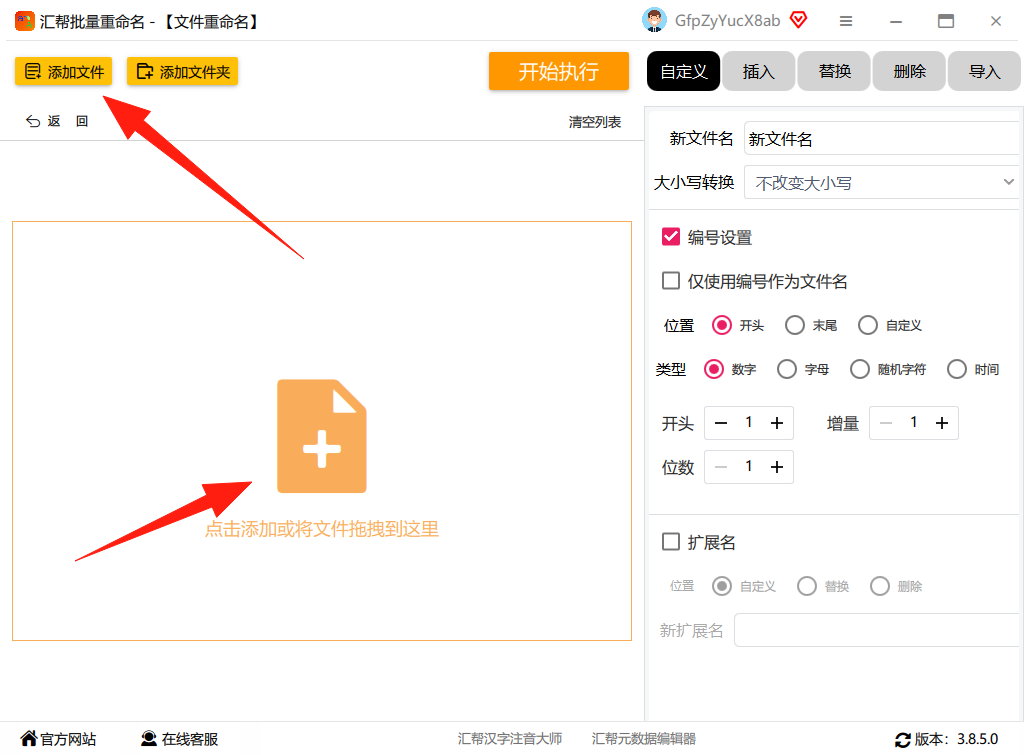
进入“文件重命名”后,我们需要把那些乱码文件添加进来。
添加文件:点击界面上的“添加文件”按钮,可以选择单个或多个文件。
添加文件夹:如果你的文件都在同一个文件夹里,点击“添加文件夹”会更加高效,一次性将整个文件夹内的所有文件都导入。
拖拽上传:更简单的方法是,直接从你的电脑文件管理器里,选中所有文件,然后像扔东西一样“拖拽”到软件界面里,它会自动识别并导入。
3. 设置重命名规则
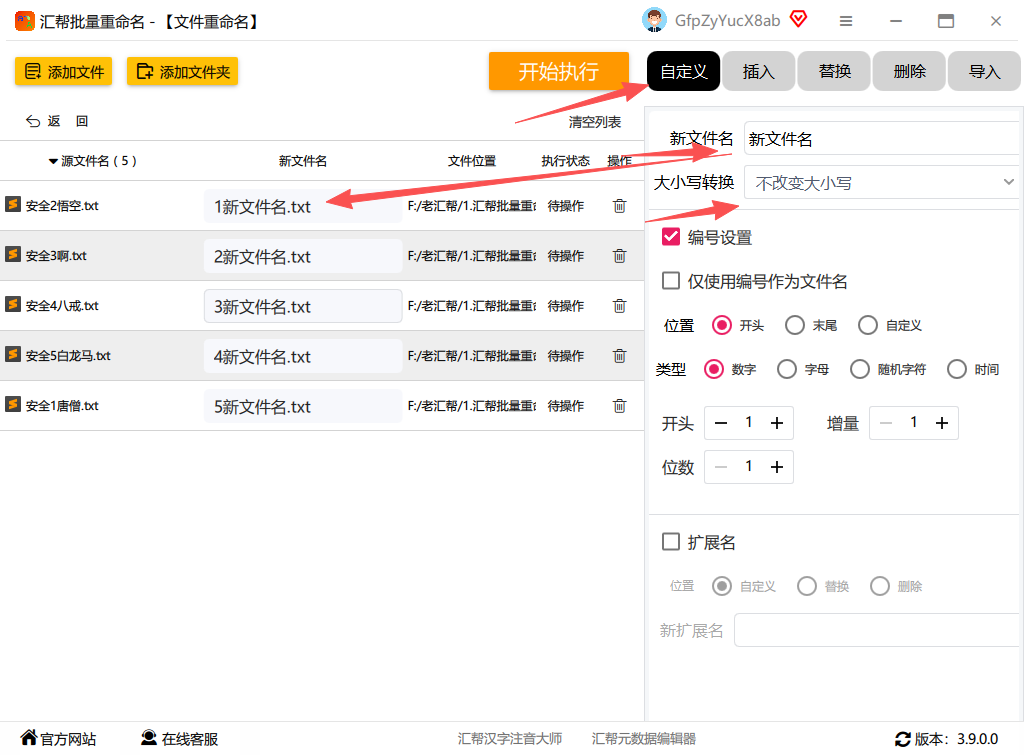
文件都导入后,就到了最关键的一步——设置命名规则。你会发现软件左侧有一个“文件名称”预览区,这里会实时显示你当前将要重命名的文件名。我们看右边。命名模式:选择“自定义”。
文件名格式:在“文件名称”输入框里,你可以看到和左侧文件名称对应的内容。我们不需要保留原来的名字,所以我们要勾选“编号”这个选项。
4. 设置编号样式为001、002
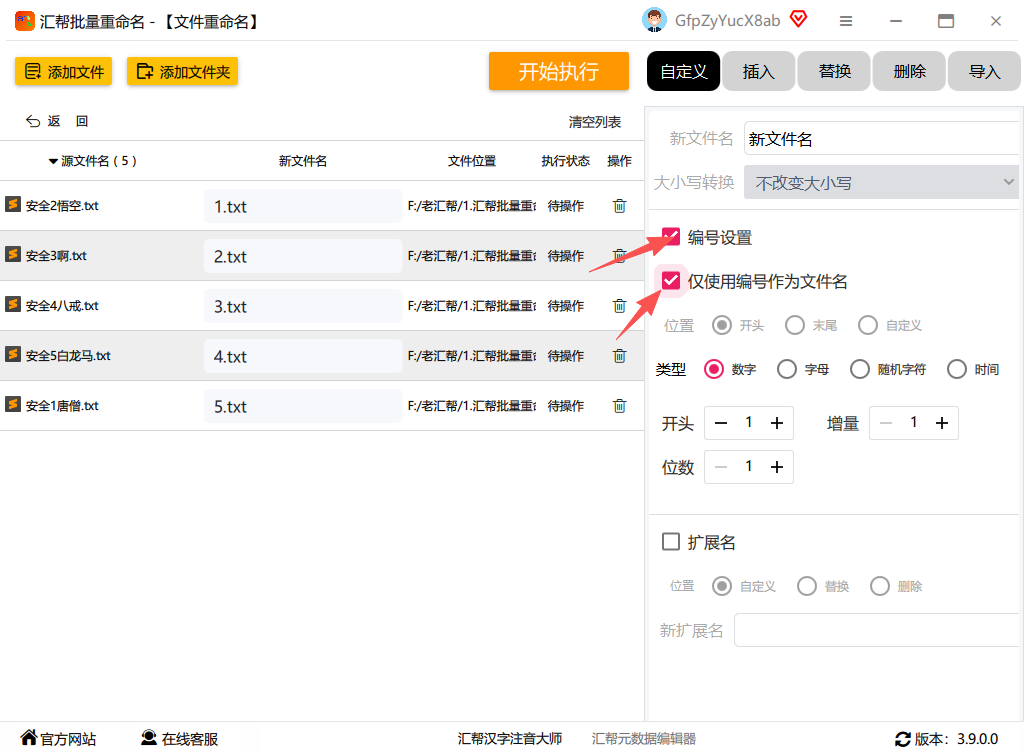
这一步就是实现目标的关键了。勾选“编号”后,再勾选“仅使用编号作为文件名”。这样,新文件名就完全由数字编号组成。
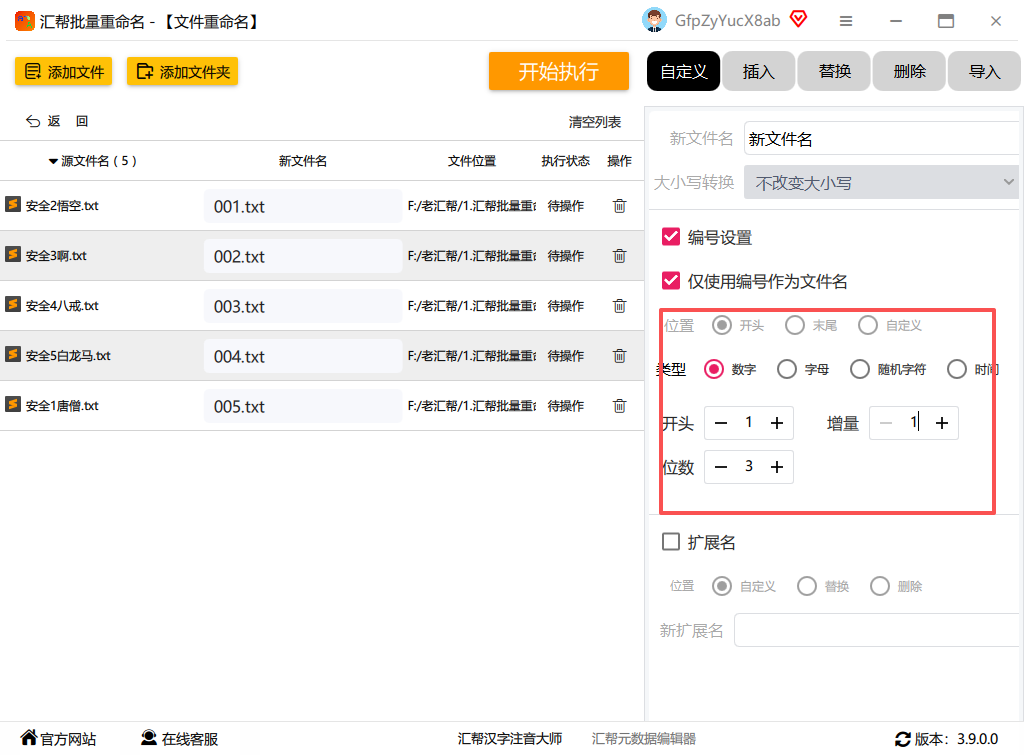
接下来,调整“编号开头”为“1”,“编号位数”设置为“3”。
此时,你再看左侧的预览区域,是不是所有文件的名字都已经变成了“001.jpg”、“002.docx”、“003.png”这种格式?没错,就是这么神奇。
5. 一键执行重命名 确认预览效果完全符合你的要求后,点击右上角的“开始执行”按钮。

6. 见证奇迹
几秒钟后,再回到你的文件夹,你会发现之前那些乱七八糟的文件名,已经整齐划一地变成了“001、002、003...”的序列。
三、方法二:Windows系统自带功能(Bat批处理)
如果你不想安装第三方软件,用Windows自带的Bat批处理也能实现 批量重命名001 002。这个方法稍微需要一点点动手能力,但学会后非常酷。
首先,把需要重命名的所有文件放到一个单独的文件夹里。
在文件夹里新建一个文本文档,名字随便起,比如“rename.txt”。
打开这个文本文档,输入以下代码(注意,这段代码要以
.bat结尾,这里为了展示,先写在txt里):@echo off setlocal enabledelayedexpansion set /a count=1 for %%i in (*.*) do ( if not "%%i"=="%~nx0" ( set "filename=!count!" if !count! LSS 10 ( set "filename=00!count!" ) if !count! GEQ 10 if !count! LSS 100 ( set "filename=0!count!" ) ren "%%i" "!filename!%%~xi" set /a count+=1 ) )代码逻辑解释:
它会把文件夹里除了批处理文件本身以外的所有文件都进行重命名。
if判断是用来补零的,当数字小于10时,前面加两个0(如001);在10到99之间时,加一个0(如010)。ren命令执行重命名,新文件名是[数字编号][原扩展名]。
保存文本文档,然后把它的后缀名从
.txt改为.bat。系统会提示你确认更改,点击“是”。双击运行这个
.bat文件。你会看到一个黑色的命令窗口闪一下,然后文件夹里的文件就全部自动重命名好了,瞬间变成001、002、003...
优点:完全免费,依赖系统自带功能。
缺点:需要懂一点代码逻辑;如果文件类型复杂,代码需要调整;执行后不可撤销,需小心。四、方法三:使用压缩软件(如2345好压、WinRAR)
你绝对想不到,你电脑里用来解压文件的软件也能帮你实现 批量重命名001 002。很多压缩软件自带“批量重命名”功能,比如我们常见的“好压”。
打开“好压”软件,在主界面点击“工具” -> “批量重命名”。
在弹出的窗口里,把你需要重命名的文件拖拽进去。
在命名规则区域,选择“替换/添加”模式,然后在“文件名”输入框里输入你想要的格式。大多数压缩软件在命名规则里都有“序号”这个选项,比如【序号】,
设置“起始序号”为“1”,“步长”为“1”,“位数”为“3”。
点击“预览”查看效果,确认无误后点击“开始”重命名。
优点:操作简单,无需额外安装很多软件(如果你本身就在用压缩软件的话)。
缺点:不是所有压缩软件都集成了这个功能;功能性相比专业工具较弱,可能不支持一些复杂的规则。五、方法四:手机端文件管理App
现在很多人习惯用手机处理工作,如果手机里有大量图片、视频需要排序,怎么用手机实现 批量重命名001 002 呢?
市面上很多优秀的文件管理器App,如“ES文件浏览器”、“MT管理器”、“Solid Explorer”等都内置了批量重命名功能。
以“ES文件浏览器”为例:
打开App,找到你的文件所在目录。
长按一个文件,进入多选模式,然后勾选所有你要重命名的文件。
找到菜单栏的“更多”或“重命名”选项,通常会有“批量重命名”功能。
选择“替换/添加”模式,在“文件名”框里输入“001”,或者选择“序号”选项,设置好序号格式。
点击确认,手机上的文件瞬间就变成了整齐的序列。
优点:随时随地,拿手机就能操作,非常方便。
缺点:不同App的操作界面和功能名称略有不同,需要稍微摸索一下;对于极复杂的命名需求支持不够。六、方法五:专业命令行工具(PowerShell)
对于技术达人和程序员来说,PowerShell是实现 批量重命名001 002 的最强工具。它功能极其强大,可以应对各种复杂场景。
打开PowerShell(在开始菜单搜索“PowerShell”并右键以管理员身份运行),然后
cd到你的文件目录,输入以下命令:$i=1; Get-ChildItem -File | ForEach-Object { Rename-Item $_ -NewName (“{0:D3}{1}” -f $i++, $_.Extension) }这行命令的意思是:获取当前目录下所有文件,然后对每个文件执行重命名,新文件名是一个三位数的数字(
{0:D3}表示三位数字,不足自动补零,如001、010),后面跟上原文件的扩展名。优点:功能强大,可自定义性极高,支持格式过滤。
优点:一旦学会,可以应对几乎任何命名需求。
缺点:对新手不友好,需要学习命令行语法;误操作风险较高。七、注意事项与避坑指南
在进行 批量重命名001 002 操作时,有几点需要特别注意:
提前备份:在进行任何批量操作之前,尤其是使用批处理和命令行时,强烈建议先将文件复制到另一个文件夹备份。万一操作失误,还有后悔的机会。
注意扩展名:在设置编号时,一定要确认是否保留了文件的原来扩展名(如.jpg、.pdf)。否则,文件会无法正常打开。
文件顺序:大多数工具默认是按文件名或修改时间排序的。如果你需要按特定顺序重命名(如按创建时间),请先在文件夹里排好序,然后再导入工具。
避免中文或特殊符号:新文件名尽量使用纯数字或英文,避免使用空格、引号、斜杠等特殊符号,以免在某些系统或软件中报错。
八、结尾总结
好了,以上就是我为你带来的5种实现 批量重命名001 002 的实用方法。我们来简单做个对比:
汇帮批量重命名:操作最直观、功能最全面、对新手最友好,是我个人首推的方案。
Bat批处理:免费、无依赖,但需要一点动手能力。
压缩软件:操作便捷,但功能相对局限。
手机App:适合移动办公,方便快捷。
PowerShell:功能最强,但学习门槛最高。
你完全可以根据自己的技术水平和使用场景来选择最合适的方法。如果你只是日常工作偶尔需要整理文件,建议直接使用汇帮批量重命名,省时省力。如果是为了学习或处理几十个文件,试试Bat批处理也是个不错的选择。总之,告别手动改名的繁琐,从今天的这篇文章开始吧!
