

一,为什么要给回收站设置自动清理?
你是否遇到过电脑突然卡顿、硬盘空间被莫名占满的情况?很多时候,罪魁祸首可能就是长时间未清理的回收站。当回收站里的文件堆积到一定程度,不仅会占用大量存储空间,还可能导致系统运行变慢、程序启动延迟。对于经常使用电脑但又习惯随手删除文件的用户来说,手动清理回收站往往变成"想起来才做,想不起来就忘"的麻烦事。
回收站设置自动清理的核心价值在于:
1. 释放存储空间:定期清理冗余文件,避免系统因空间不足陷入卡顿
2. 减少手动操作:尤其适合忙碌的上班族或学生群体,无需每次手动清空
3. 数据安全保障:通过定时清理,可避免误删文件长期滞留导致的恢复风险
接下来,我将为你详细介绍5种不同场景下的回收站设置自动清理方案,从简单的系统自带设置到专业工具使用,让你根据自身电脑水平和需求灵活选择。

二,电脑回收站总满卡到爆?4个回收站设置自动清理小妙招秒解决!
1:用系统自带工具让回收站设置自动清理(新手友好)
操作步骤:
1. 打开系统设置
两种方式任选其一:
- 点击任务栏左下角的"开始"菜单,找到齿轮状的"设置"图标(Windows 11可能在开始菜单顶部)
- 快捷键"Win + I"直接呼出设置窗口(最快捷的方式,适合习惯键盘操作的用户)
2. 进入存储管理界面
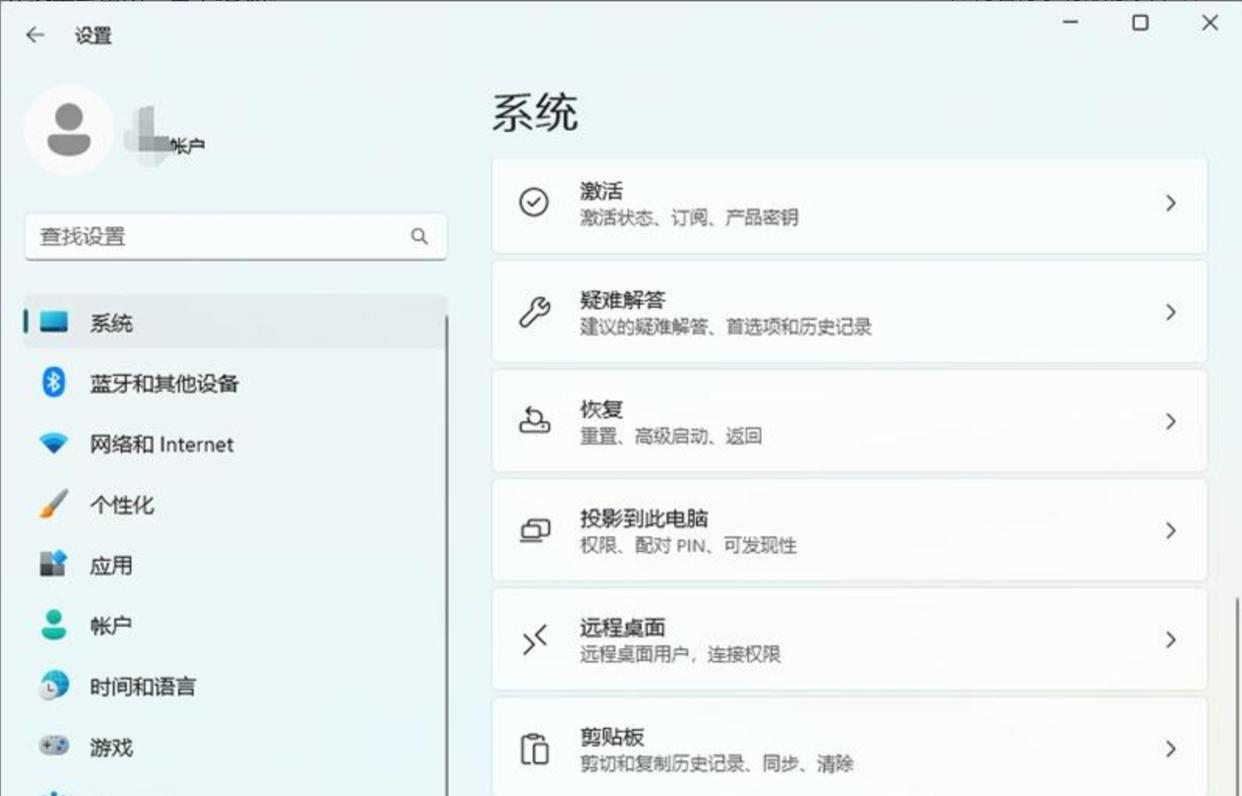
在设置窗口中,点击"系统"选项(图标为显示器样式),然后在左侧菜单选择"存储"。
3. 管理回收站
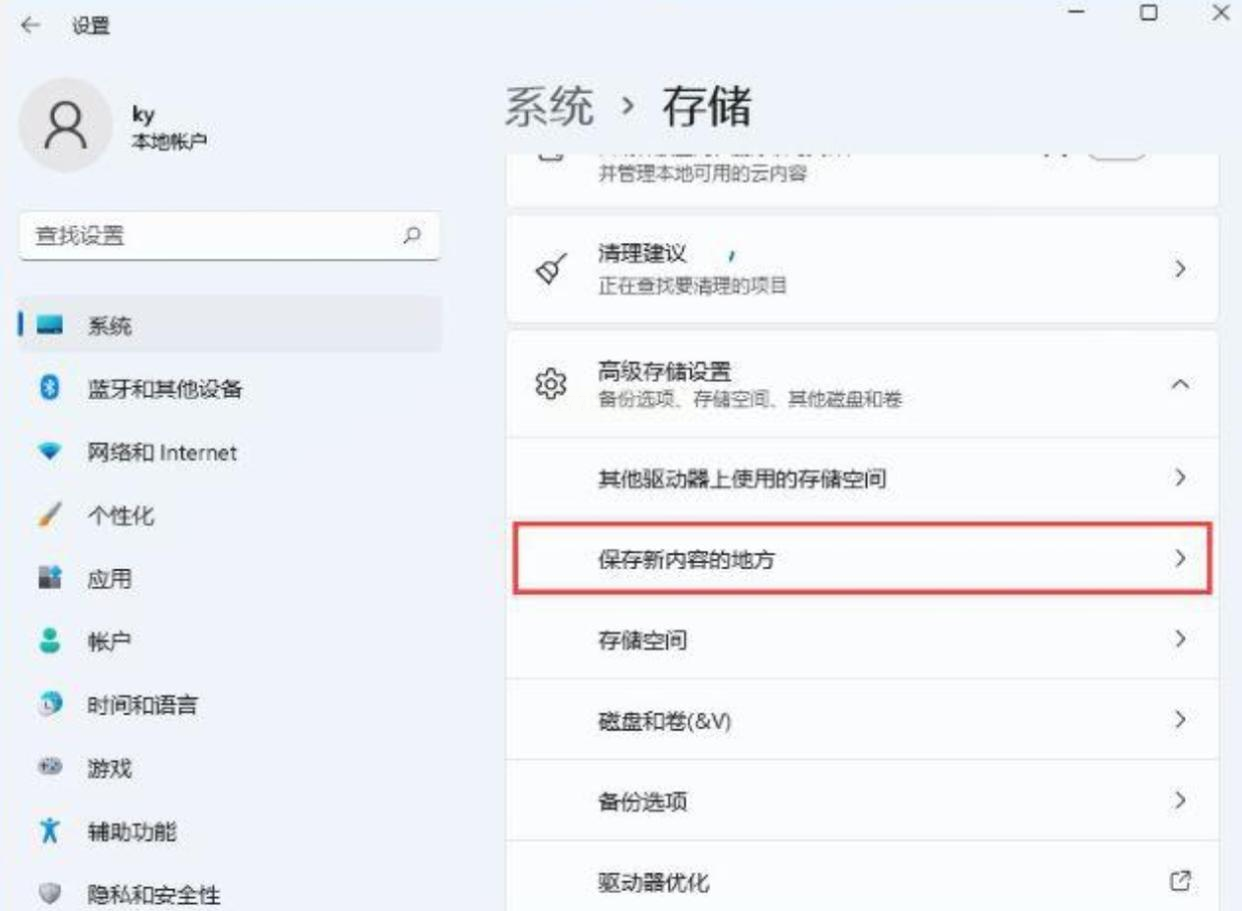
在存储页面右侧,找到"更多存储设置"区域,点击"管理回收站"(Windows 11可能直接显示"回收站"选项)。
4. 开启自动清空功能
在弹出的回收站设置窗口中,找到"自动清空回收站"选项,勾选复选框。
此时会出现时间间隔选择:每天、每周、每月。
- 建议选择"每周"或"每月",避免过于频繁清理导致误删
- 重要提示:自动清理一旦执行,回收站文件无法恢复,建议删除前确认文件已备份
5. 确认设置
点击"确定"保存更改,系统会在指定时间自动清理回收站。
2:使用汇帮定时精灵让回收站设置自动清理(灵活自定义)
操作步骤:
1. 创建定时任务
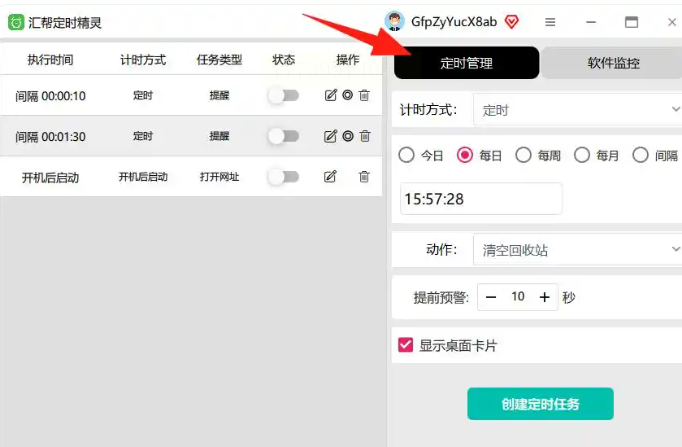
打开软件后,点击主界面右侧醒目的"定时任务"模块(部分版本可能显示"新建任务"按钮)。
2. 设置任务基本信息
- 任务名称:输入"自动清理回收站"
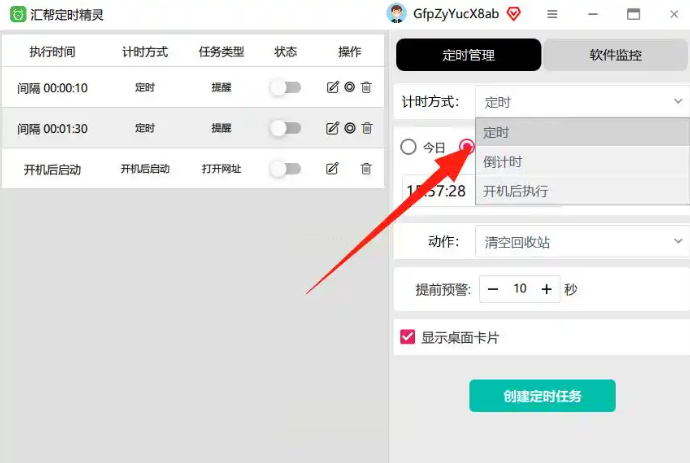
- 触发条件:选择"按时间触发",设置具体时间(建议凌晨2:00-4:00,此时电脑负载低)
- 重复频率:选择"每天"或"工作日"(避免周末占用过多资源)
4. 添加执行动作
点击"添加动作",在弹出的动作列表中选择"文件操作"→"清空回收站"。
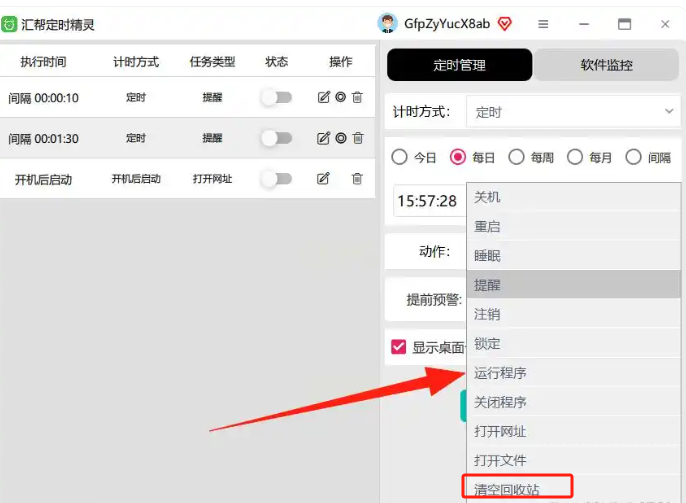
可额外设置:
- 提前提醒:勾选"显示桌面通知",设置5-10秒预警(防止正在编辑文件时突然清理)
- 执行方式:选择"静默执行"(不弹出命令窗口)
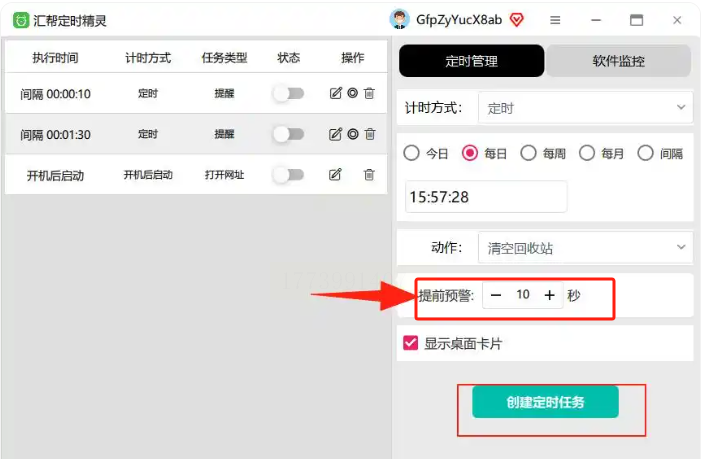
5. 保存任务
点击"确认"后,任务会显示在定时任务列表中,系统将按计划自动执行。
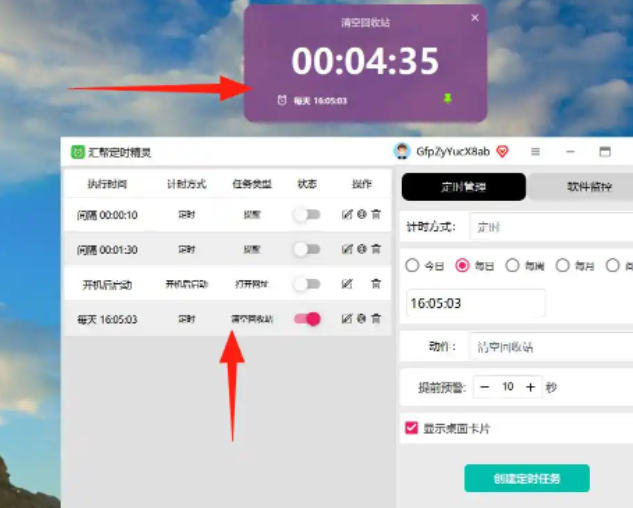
优点:可自定义执行时间、支持工作日/节假日区分、有操作预警
缺点:需额外安装软件,对电脑性能有轻微占用
3:PowerShell命令行实现回收站设置自动清理
操作步骤:
1. 创建清理脚本
打开记事本,粘贴以下代码:
```powershell
# 清空回收站的PowerShell脚本
$shell = New-Object -ComObject Shell.Application
$shell.Namespace(0x0a).EmptyFolder()
```
保存为"ClearRecycleBin.ps1"(需记住保存路径)
2. 创建快捷方式
- 桌面右键→"新建"→"快捷方式"
- 在位置栏输入:`powershell.exe -ExecutionPolicy Bypass -File "C:\路径\ClearRecycleBin.ps1"`
- 命名为"自动清理回收站",双击即可执行
3. 设置定时执行
打开"任务计划程序"(Win+R输入taskschd.msc):
- 点击"创建基本任务",设置名称和描述
- 触发器选择"每日",设置时间(如23:00)
- 操作选择"启动程序",选择刚才创建的PS1文件
- 完成设置后,系统会自动按计划执行脚本
4:借助批处理文件(适合Windows老用户)
操作步骤:
1. 创建批处理文件
- 桌面右键→"新建"→"文本文档"
- 粘贴以下代码:
```batch
@echo off
echo Y | PowerShell -Command "Get-PSDrive | Where-Object { $_.Name -eq 'C' } | ForEach-Object { $_.Root } | Remove-Item -RecycleBin"
exit
```
- 点击"文件"→"另存为",选择"所有文件",命名为"CleanRecycle.bat"
2. 设置文件属性
右键点击.bat文件→"属性"→"兼容性"→勾选"以管理员身份运行"(避免权限不足)
3. 添加到启动项
- 按Win+R输入"shell:startup"打开启动文件夹
- 将.bat文件拖拽到文件夹中,或创建快捷方式放入
回收站设置自动清理是提升电脑性能的基础操作,却常常被忽视。
终极建议:先使用系统自带设置建立基础清理习惯,再根据需求升级为更灵活的工具。记住,自动清理不是"撒手不管",而是通过规则化管理减少手动操作,让电脑始终保持高效运行状态。
最后,希望这些方法能帮你告别卡顿,让电脑重获清爽!
