

视频格式转换,听起来好像挺专业,其实操作起来没想象中那么复杂。尤其是当你手头有一些从DVD里导出来的VOB文件,想在手机、平板或者普通电脑播放器上打开看看,却发现怎么也播不了。这时候,你就需要把它转换成兼容性更强的MP4格式。MP4现在几乎是通用格式了,到哪里都能播,特别方便。下面,我就来详细说说几种转换方法,步骤都很清楚,你跟着做就行。咱们从一款专门做这个的工具开始讲起。
方法一:使用《汇帮视频格式转换器》
软件名称:汇帮视频格式转换器
下载地址:https://www.huibang168.com/download/wB6PEuwOmFP1
这款软件用起来挺直接的,功能也集中在格式转换上,对新手很友好。你首先得去它的官方网站,找到下载链接,把软件装到你的电脑上。整个过程很简单,跟着网页提示走就行。安装好后,咱们就开始转换。
步骤一:启动软件,选择功能。
打开《汇帮视频格式转换器》,在主界面就能看到“视频转换”这个选项,点它进去。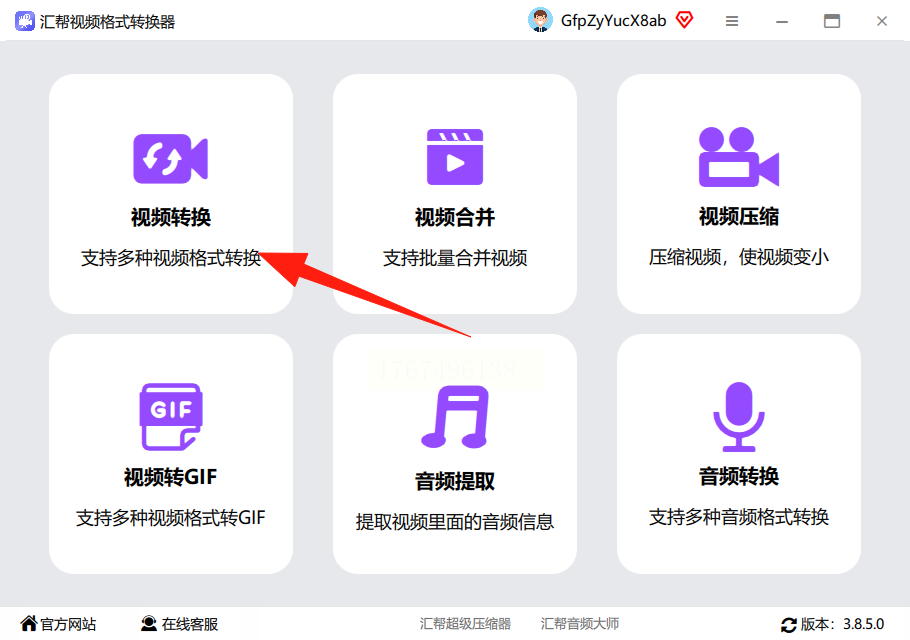
步骤二:添加你的VOB视频文件。
进入转换界面后,你可以点击“添加文件”或者“添加文件夹”按钮,把要转的VOB视频导进来。更省事的方法是,直接把文件拖拽到软件窗口里。它支持一次性添加多个文件,批量处理,能省不少时间。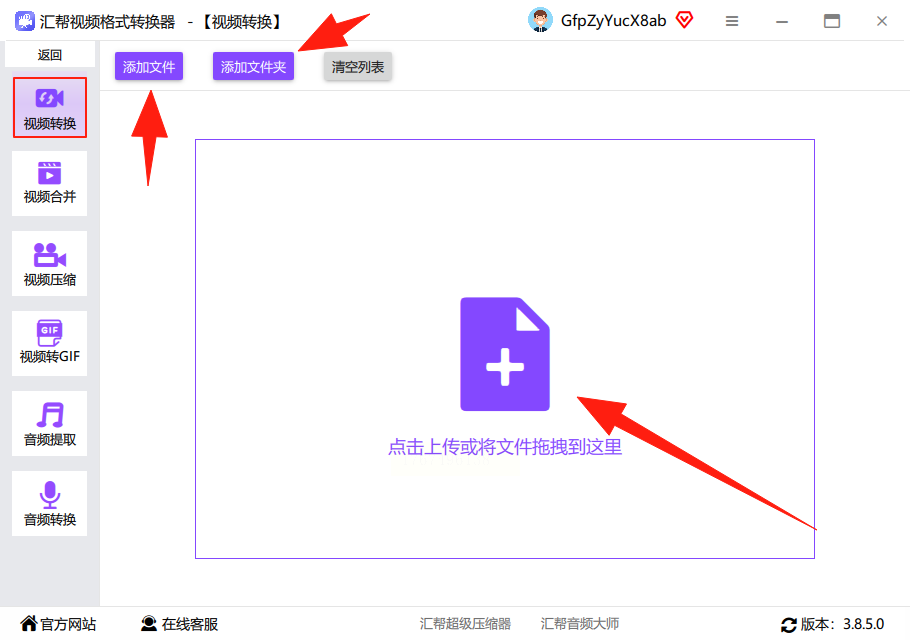
步骤三:设置输出格式为MP4。
文件添加好后,列表会显示出来。在软件下方,找到输出格式的设置区域。在格式下拉菜单里,找到并选择“MP4”。软件通常还提供一些预设的画质选项,比如高清、标清,你可以根据需求选。比特率这个参数,一般数值越高,视频效果会越清晰,但文件也会更大,你按需调整就好。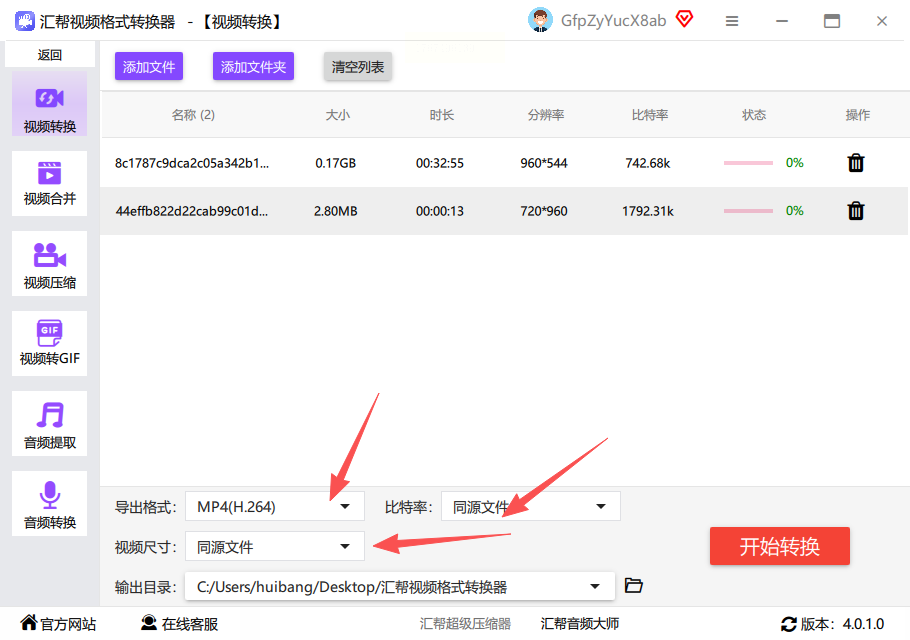
步骤四:选择保存位置,开始转换。
接下来,点击“输出目录”或“浏览”按钮,选一个你容易找到的文件夹,用来存放转换好的MP4文件。最后,点击那个大大的“开始转换”或者“转换”按钮,软件就自动工作了。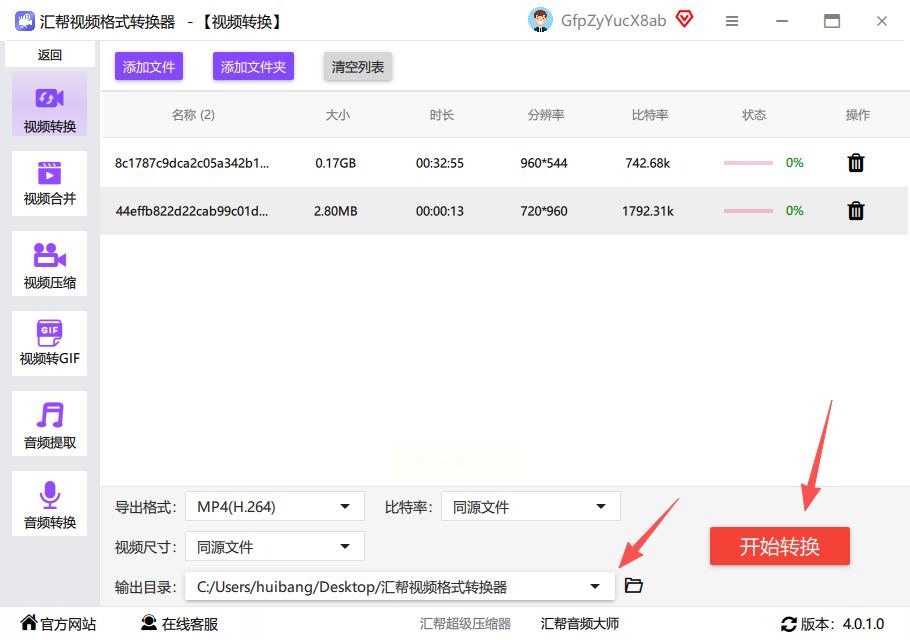
步骤五:获取转换后的文件。
转换完成后,软件会提示你。它会生成全新的MP4文件,存放在你刚才指定的文件夹里。原来的VOB文件还会完好无损地保留在原来的位置,不用担心被覆盖或丢失。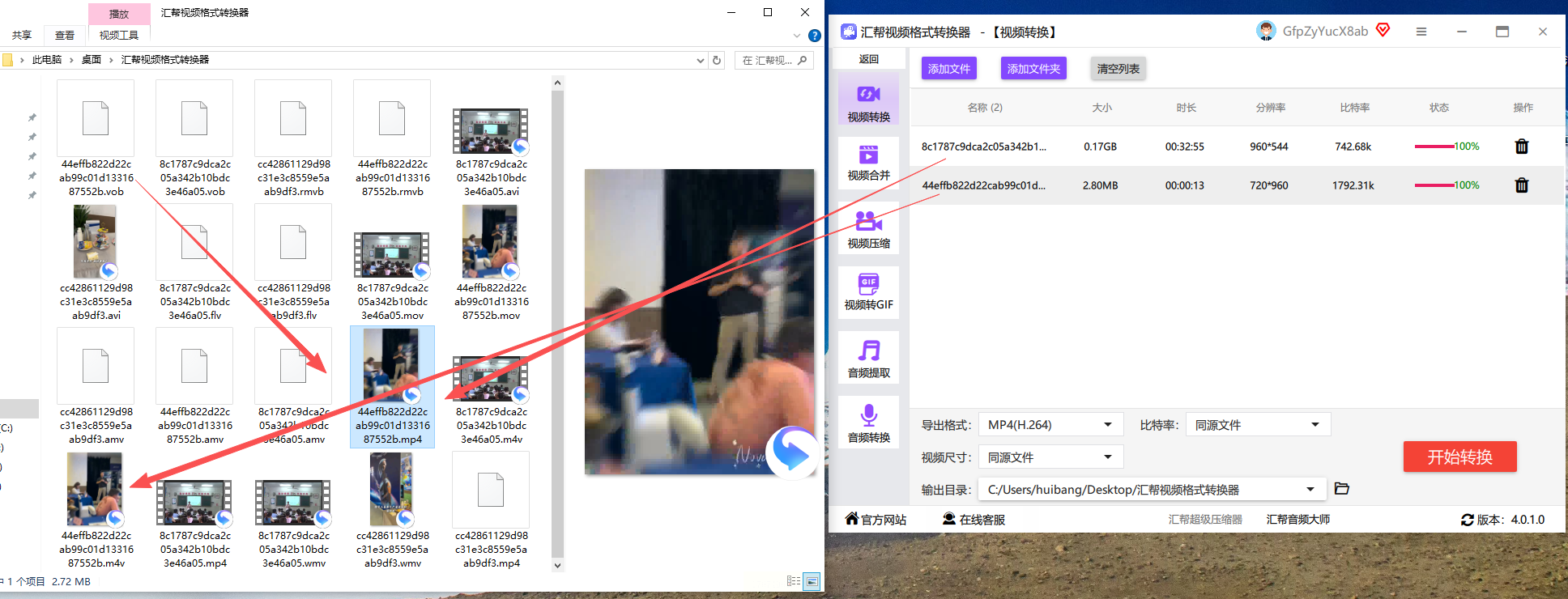
用《汇帮视频格式转换器》处理视频,整个过程都在你自己的电脑上完成,数据不会上传到网络服务器。这意味着你的视频内容不会经过第三方,完全不用担心隐私泄露或者内容安全的问题,用起来比较踏实可靠。
方法二:使用剪映专业版
剪映大家可能更熟悉,它的电脑专业版也能用来转换格式。不过要注意,手机版的剪映通常无法直接识别和导入VOB文件,所以得用电脑版操作。
步骤一:创建项目。
打开电脑上的剪映专业版,点击“开始创作”,新建一个项目。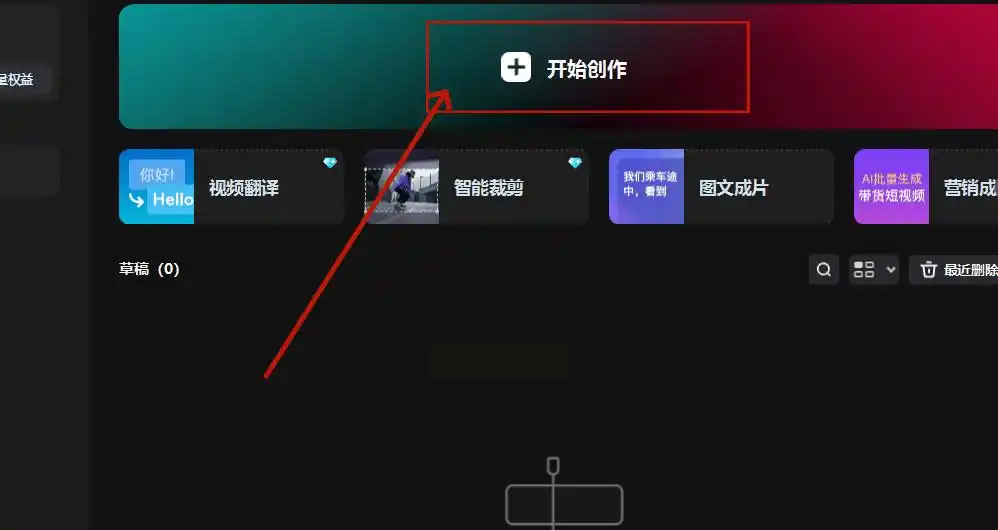
步骤二:导入并放置视频。
在软件界面里,找到导入素材的区域,把你的VOB视频文件导进来。然后,把这个视频拖到下方的时间轴轨道上。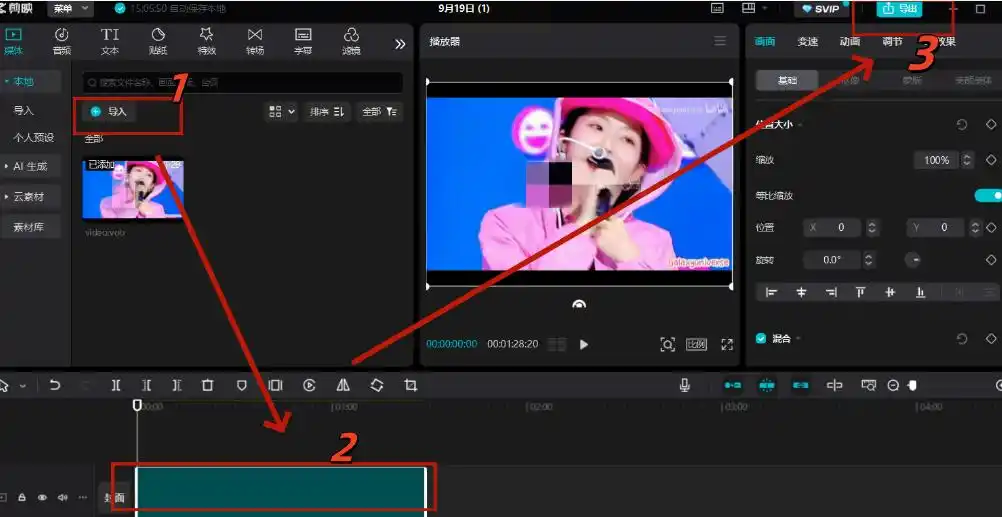
步骤三:设置并导出MP4。
点击右上角的“导出”按钮。在导出设置窗口里,把“格式”选择为“MP4”,其他参数如分辨率、码率可以保持默认或按需调整,最后点击“导出”等待完成即可。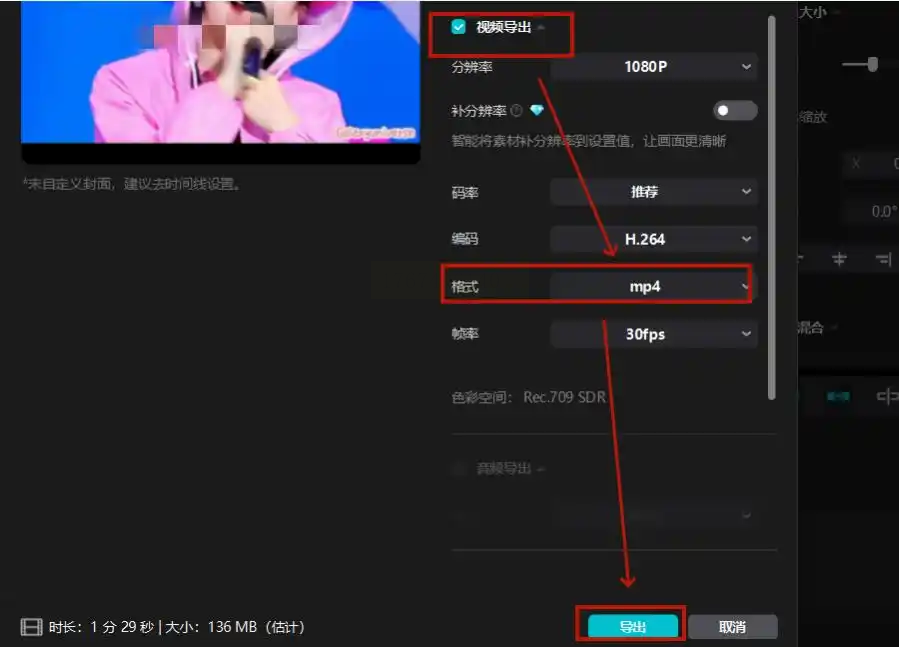
方法三:使用Adobe Premiere Pro
这款是专业的视频编辑软件,功能强大,转换格式只是其中一小部分。
步骤一:导入视频到时间轴。
打开Premiere Pro,新建或打开一个项目。在项目面板中导入你的VOB文件,然后把它拖到右侧的时间轴面板里。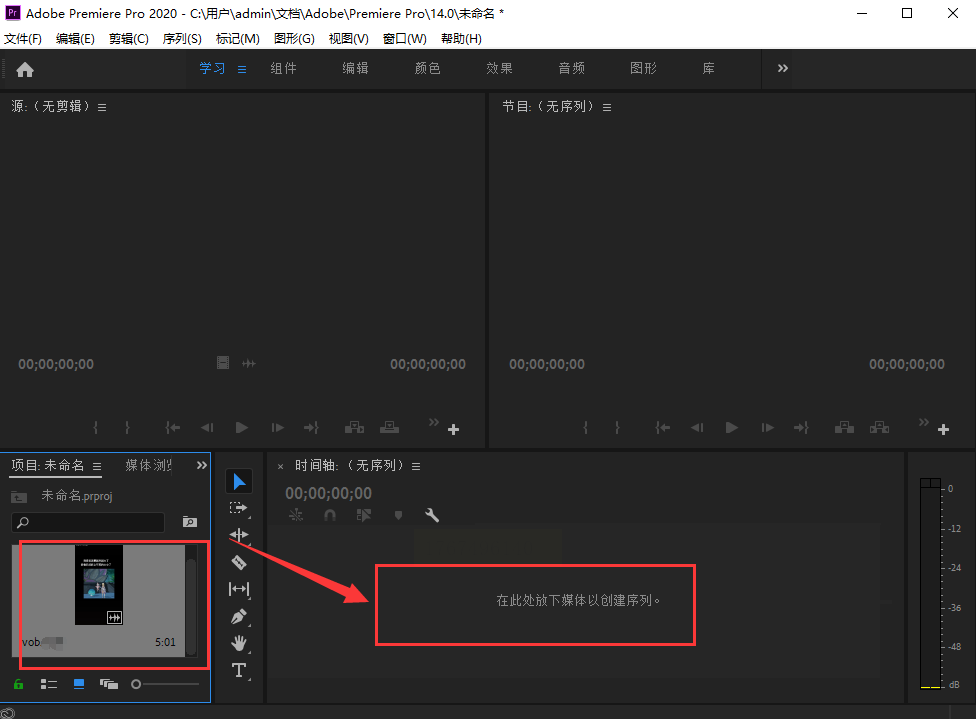
步骤二:找到导出设置。
点击顶部菜单栏的“文件”,选择“导出”,再点击“媒体”。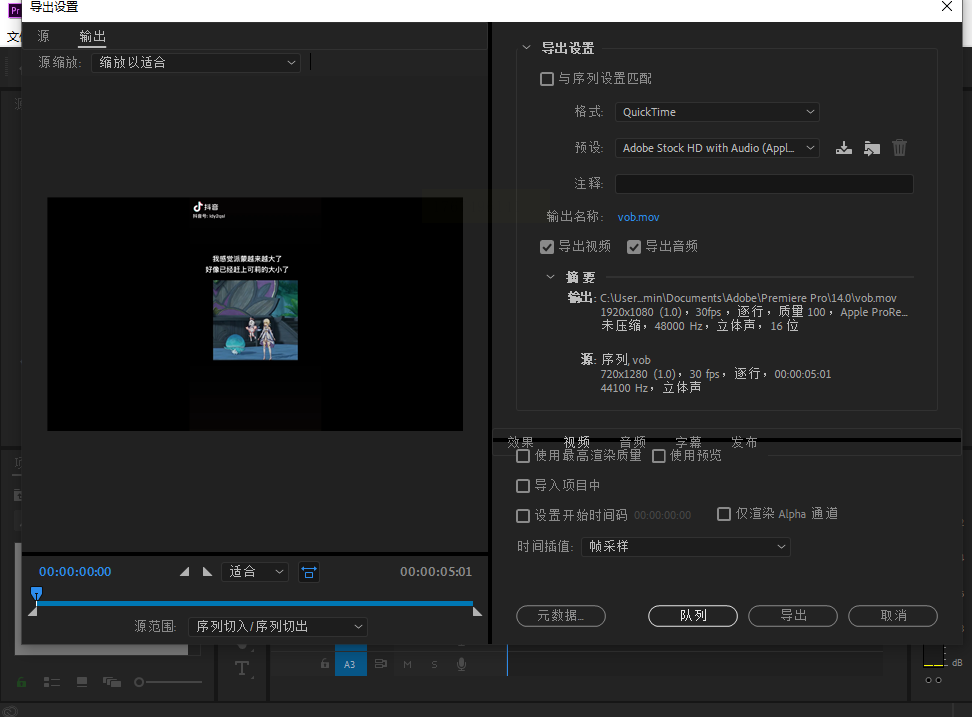
步骤三:配置输出格式。
在弹出的导出设置窗口中,在“格式”一栏里,选择“H.264”。实际上,选择这个格式后,输出的文件扩展名通常就是.mp4。
步骤四:开始导出。
检查一下输出路径和文件名,确认无误后,点击窗口右下角的“导出”按钮,软件就会开始渲染并输出MP4文件。
方法四:使用VideoProc
这款软件主打视频处理,转换功能也很全面。
步骤一:进入视频处理模块。
启动VideoProc,在主界面点击“视频”这个选项。
步骤二:加载VOB文件。
在接下来的界面,点击“+视频”按钮,从电脑里选择你要转换的VOB文件。
步骤三:选择MP4格式并编辑(可选)。
在输出设置区域,将格式设置为“MP4”。如果需要对视频进行裁剪、分割等简单编辑,可以点击相应的编辑工具进行操作。
步骤四:运行转换。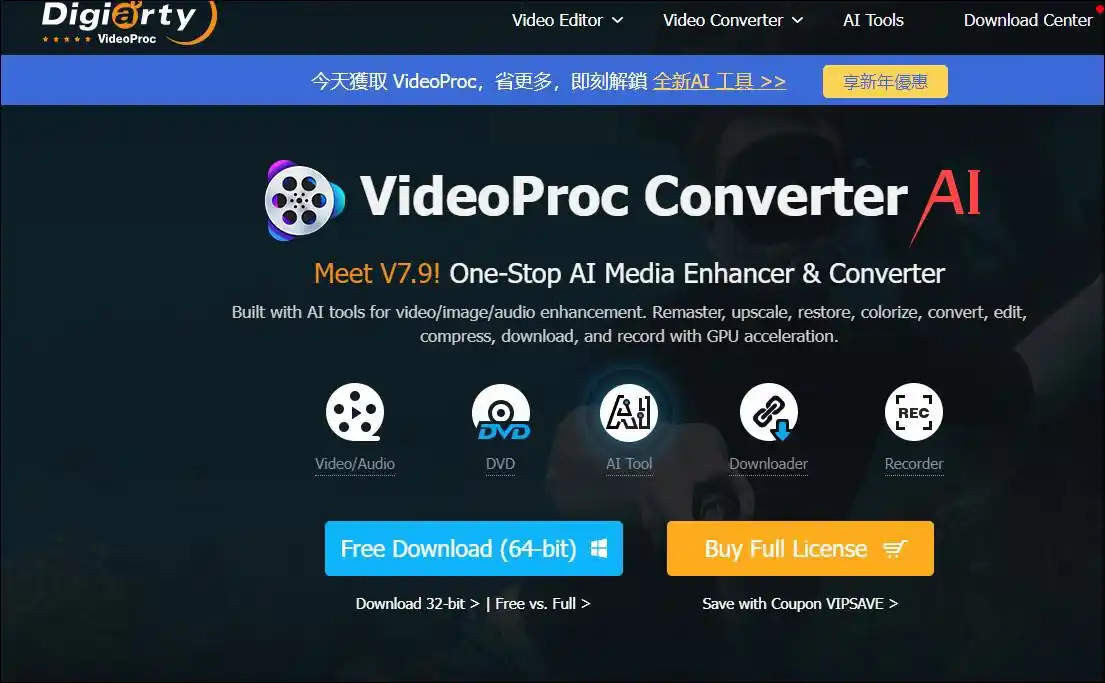
所有设置完成后,点击底部的“运行”按钮,软件就开始转换了。
方法五:使用DivX Converter
这款软件主要针对DivX和MP4格式进行优化转换。
步骤一:添加源文件。
打开DivX Converter软件,点击“添加文件”,选中你的VOB视频。
步骤二:设置输出为MP4并调整参数。
在输出格式中,明确选择“MP4”。你可以点击“设置”或类似按钮,对视频的分辨率、比特率等详细参数进行微调,以控制文件大小和画质。
步骤三:开始转换。
设置好文件保存的路径,最后点击“转换”按钮启动程序。
常见问题解答
问:转换后的MP4视频画质会下降很多吗?
答:这主要取决于你在转换时设置的参数。如果选择高码率、高分辨率的预设,画质损失会非常小,肉眼几乎看不出差别。但如果你为了压缩文件大小而选择了较低的参数,画质就会有所降低。建议首次转换时先试用一段短片,看看效果是否符合预期。
问:转换过程会不会很慢?
答:转换速度受多个因素影响,包括视频文件的大小、时长,你电脑的处理器(CPU)性能,以及软件本身的优化程度。通常来说,处理一个普通的DVD视频文件(约1小时),在主流配置的电脑上可能需要几分钟到十几分钟不等。
问:为什么我的VOB文件导入某些软件时没声音?
答:部分VOB文件可能将音频和视频流分开存储,或者采用了特定的音频编码。一些转换软件可能无法自动识别并封装所有音轨。如果遇到这种情况,可以尝试换一款转换软件,或者在软件的音频设置中检查并手动选择正确的音轨。
好了,以上就是几种将VOB格式转换成MP4的详细方法。你可以看到,从专门的转换工具到专业的编辑软件,选择其实挺多的。每种方法都有自己的特点,你可以根据手头有没有这款软件、对操作复杂度的接受程度以及是否需要额外编辑功能来决定用哪一种。
希望这篇教程里清晰的步骤,能帮你扫清操作上的障碍,顺利地把那些“锁在”DVD里的VOB视频,变成随时随地都能播放的MP4文件。动手试试看吧,其实没那么难。
