

昨天还有个粉丝私信我,说手机拍的视频全是mov格式,发到微信上人家打不开,传网盘也费劲,剪辑软件导进去还卡得要命,问我到底咋弄。说实话,这事儿我太有发言权了,因为自己刚拍视频那会儿也在这上面栽过跟头,折腾了好几个晚上才搞清楚。mov转化为mp4这个需求,基本上每个玩视频的人都躲不掉,今天就干脆把我知道的方法全掏出来,一次性说明白。
先说个大前提,为什么非要把mov转成mp4?mov是苹果家的封装格式,质量确实不错,但它挑播放器、挑平台,很多安卓手机和网页端根本不认这个格式。mp4就不一样了,基本所有设备都吃,上传视频网站也顺畅,兼容性无敌。所以把mov转化为mp4,不是为了别的,就是为了省心。
 ---
---
汇帮视频格式转换器:步骤简单,功能全
这个是我现在用得最多的工具,靠谱程度没得说,支持批量处理,一次拖进去几十个文件都没啥压力。关键它不止能转格式,视频合并、视频压缩、视频转GIF、视频音量调整、视频变速、音频提取、音频转换这些功能它也有,反正你日常能想到的视频处理需求,它基本都管了。
具体咋操作,我一步步说清楚。
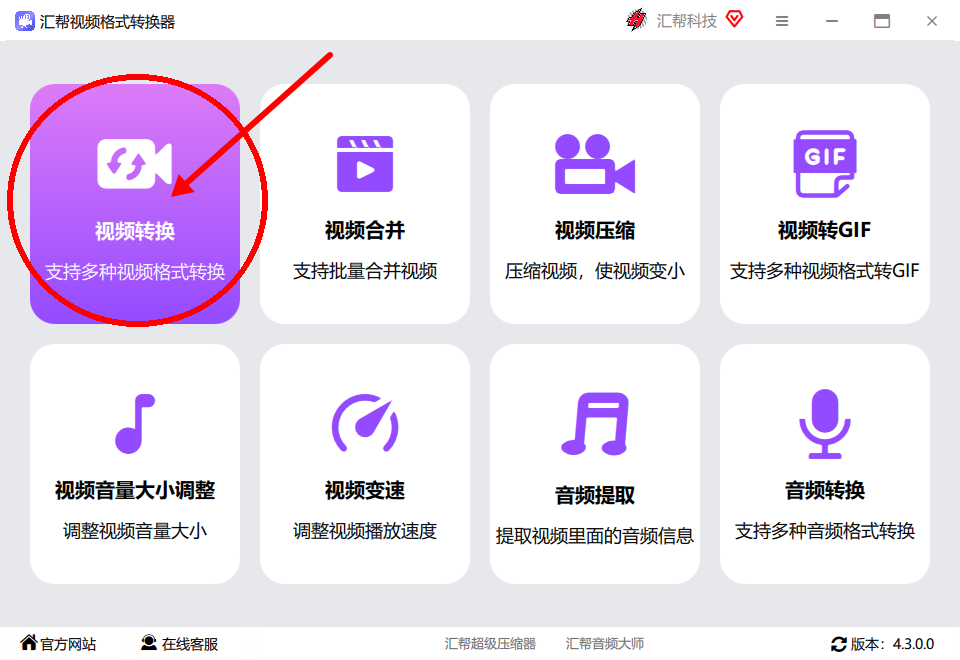
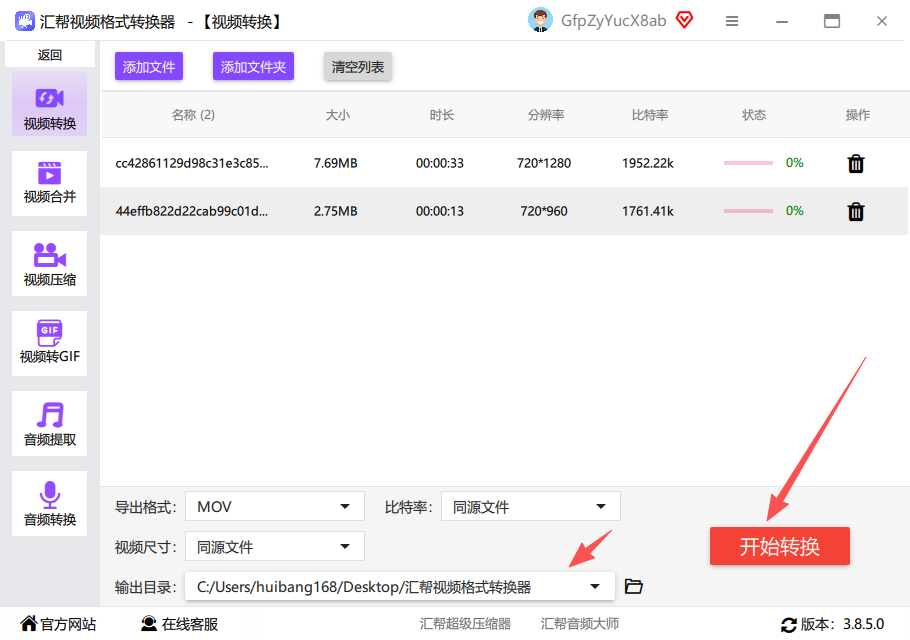
第一步,打开软件,找到“视频转换”模块。 界面左边一排功能按钮挺醒目的,直接点“视频转换”就行。
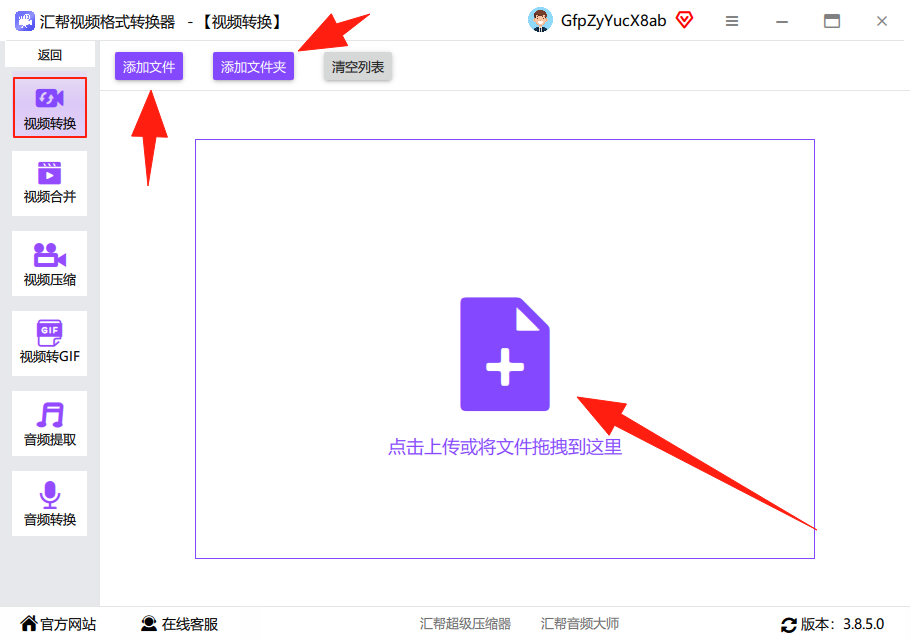
 第二步,把mov文件添加进来。 点【添加文件】或者【添加文件夹】都可以,也可以直接把视频文件拖拽到界面里,这个得说一嘴,它支持批量上传的,一堆mov文件一次性全加进去也没事。
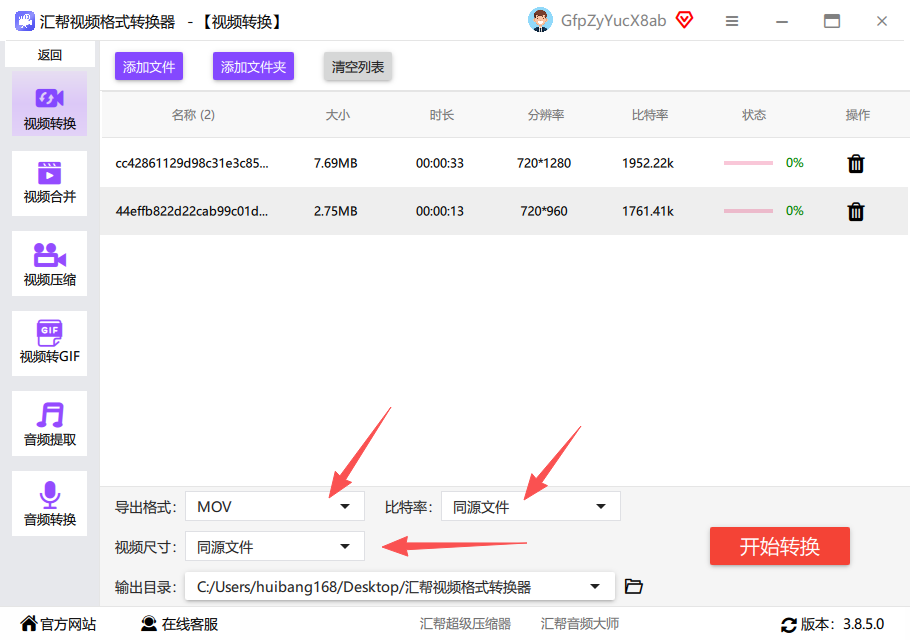
 第三步,设置导出参数。 这里就要把导出格式选成mp4了,根据自己的需求,还能调比特率、视频尺寸这些参数。
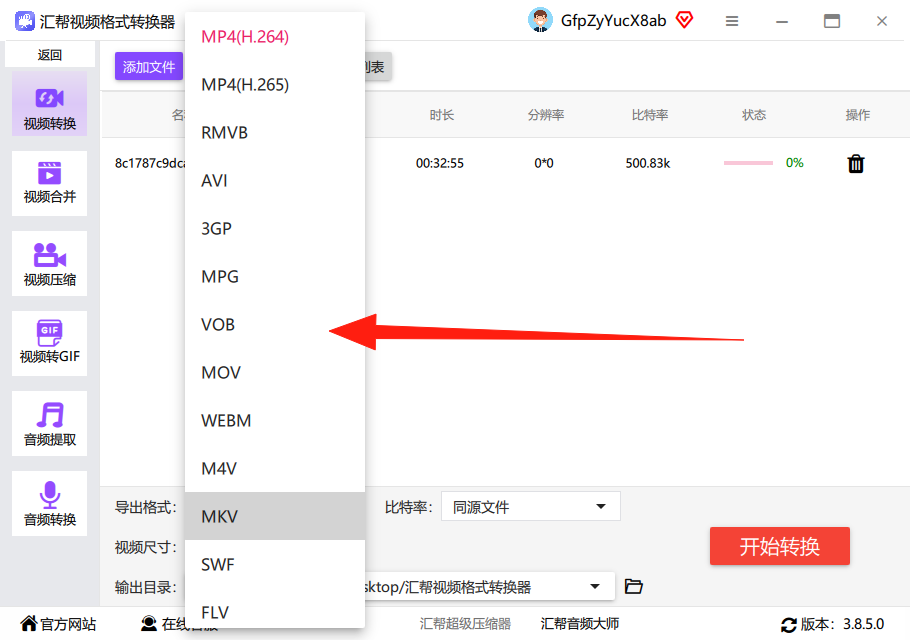
 导出格式这块要说清楚,不只是能转mp4,它支持的格式种类还挺多的,想转别的也随意。
 比特率这个参数,说白了就是视频的清晰度,选“同源文件”就是跟原视频保持一样的清晰度,数值调得越大,画面质感越好,但文件体积也会相应变大,这个看你自己权衡。视频尺寸的话,可以挑预设的,也可以自定义改动。
第四步,选好输出目录,点【开始转换】。 到这一步基本就完事了,等它跑完就行。
 转换完成之后,你就会得到一个全新的mp4文件,原来的mov文件也还好好地在那边,不会给你删掉,这点很人性化。
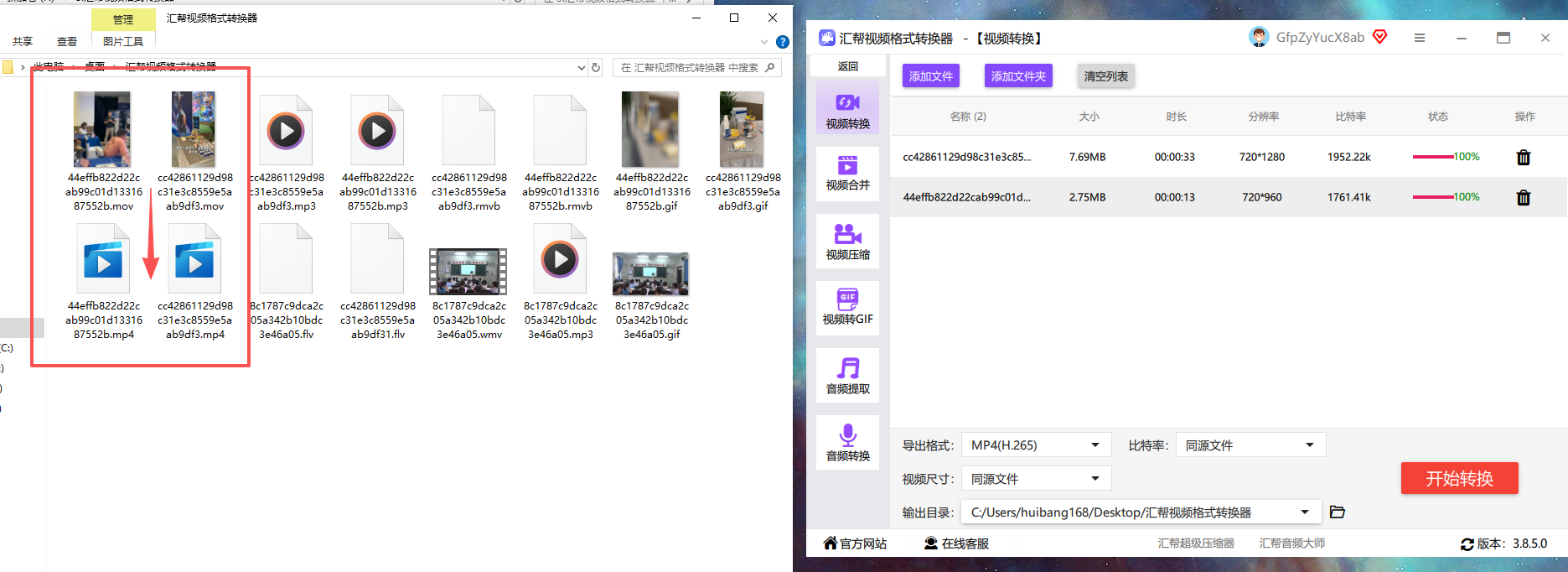 整个流程下来就四步,真的没啥学习成本。我当时第一次用的时候,也没看啥教程,全凭直觉就弄完了。注意一下输出路径别选错了,不然后面找不到文件还得翻来覆去地找,挺闹心的。
剪映也能干这活儿
你们手机里大概率装着剪映吧?它也能解决mov转mp4的问题,就是思路不一样。把mov视频导入剪映,随便往时间轴上一拖,什么操作都不用做,直接点右上角的“导出”,出来的就是mp4了,画质设置里还能选分辨率。这个方法最大的好处是不用额外下载软件,毕竟剪映几乎是装机必备了。缺点是导出之后码率可能会被压缩一点,但对于发朋友圈或者传短视频平台来说,完全够用。
在线转换网站,应急用用还行
如果你文件不大,而且就是急着临时用一下,那去搜在线视频转换工具也能解决。网上一搜一大把,上传mov文件,选mp4格式,转换完下载就行。不过这类网站大多有文件大小限制,超过100M的就会让你开会员,或者转出来的视频画质明显下降,真是服了。所以应急用可以,别指望它处理大文件或者批量转换,效率不太行。
格式工厂,老牌选手胜在靠谱
用过电脑的人应该都听过格式工厂吧,这软件确实是有点年头了。操作逻辑就是“左侧选功能 → 中间加文件 → 右侧改设置”,先把mov文件加进去,输出配置里选mp4,可以调一下编码器什么的,然后开始转换。它最大的优势就是免费、稳定,没那么多套路。不过界面确实土了点,而且安装的时候要注意,别不小心装了全家桶,记得把勾选的附加软件都取消掉,这都是我当年踩过的坑,现在看可能觉得没啥,真撞上那弹窗广告就头大了。
避坑提醒
最后再絮叨几句。用任何工具把mov转化为mp4的时候,注意几点:第一,输出目录别设在系统盘的系统文件夹里,免得权限不够保存失败,白白浪费时间。第二,转换前看一下原视频的总时长,特别长的视频转换时间也长,建议先去干点别的,喝口水休息一下,别一直盯着进度条看,真的越看越慢。第三,导出画质设置方面,如果你不是特别懂那些参数,直接选“同源”或者“默认”就行,乱调反而可能把视频弄糊了。
mov转mp4这事儿,真没有想象中那么复杂。找到顺手的方法,几十秒就能搞定一个文件,批量的也就多等一会儿。上面的方法都是我一个个试过来的,你要是还有啥不懂的地方,评论区问我就行,我看到就会回。
