

昨天还有粉丝私信我,说自己在做视频剪辑的时候,碰到个头疼事——手里全是MP4文件,但平台非要求上传FLV格式。问我mp4格式怎么转换flv格式最快最稳。说实话,我以前也在这上面栽过跟头,试了好几个工具才找到顺手的。今天干脆把压箱底的方法全掏出来,一共4种,从傻瓜式到折腾式都有,大家按需选就行。

一、用“汇帮视频格式转换器”一键搞定(最推荐新手)
这软件我用了两年多,从来没出过什么幺蛾子。操作逻辑特别清晰,就算你是第一次接触视频转换,也不用看说明书。咱们一步步来:
具体步骤:
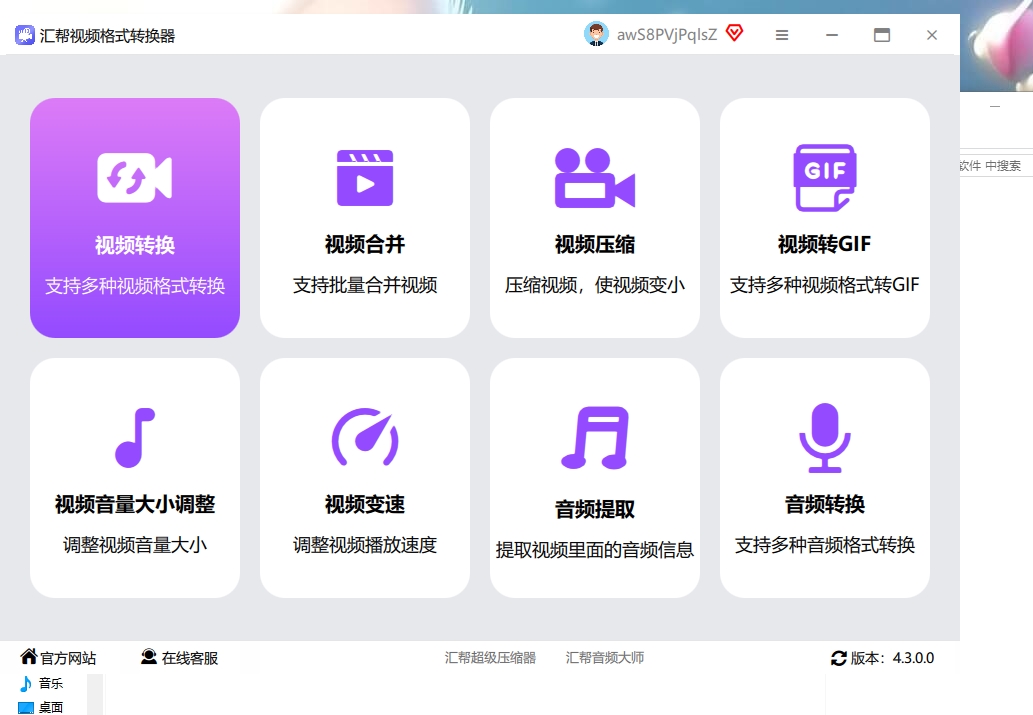
- 打开软件:找到桌面上的软件图标,双击一下启动。软件界面很清爽,一眼就能看到“视频转换”这个大按钮,点进去就对了。
 拖文件进去:界面左上角有个“添加文件”,点一下,或者直接把MP4视频拖到中间的框里都行。支持一次加好几个视频,批量转换更省事儿。我当时第一次用的时候加了十几个文件,它居然同时开始转,省了我不少时间。
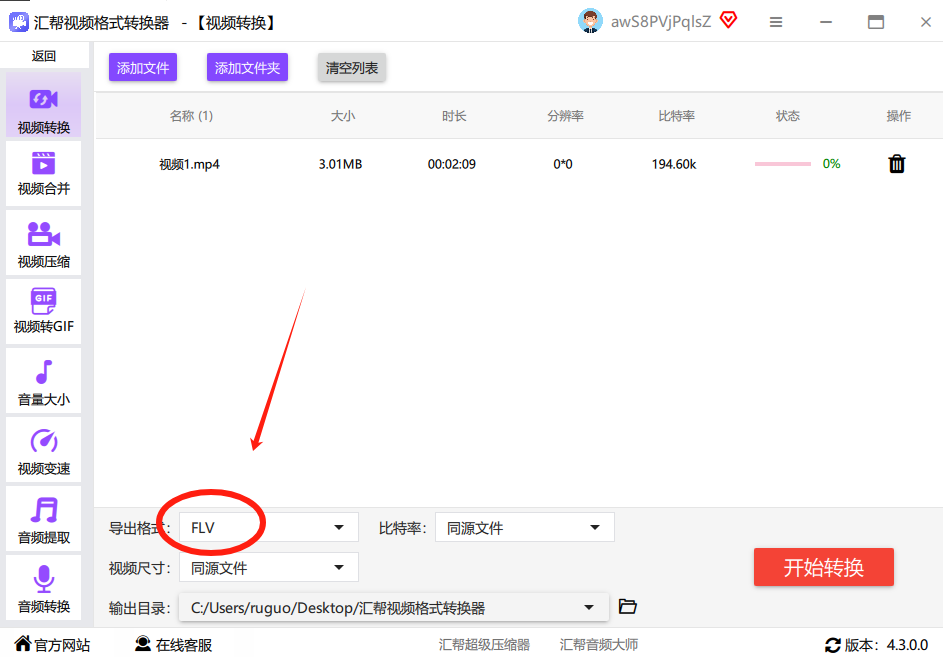
 选输出格式:右边有个“输出格式”的下拉框,点开选“FLV”就行。如果想让视频更清晰,还能点“设置”按钮调分辨率(比如选720P或1080P,根据你的视频原画质来),其他参数默认就行,不用改太复杂。顺便说一句,它支持几乎所有格式互转,但今天咱们重点说转FLV。
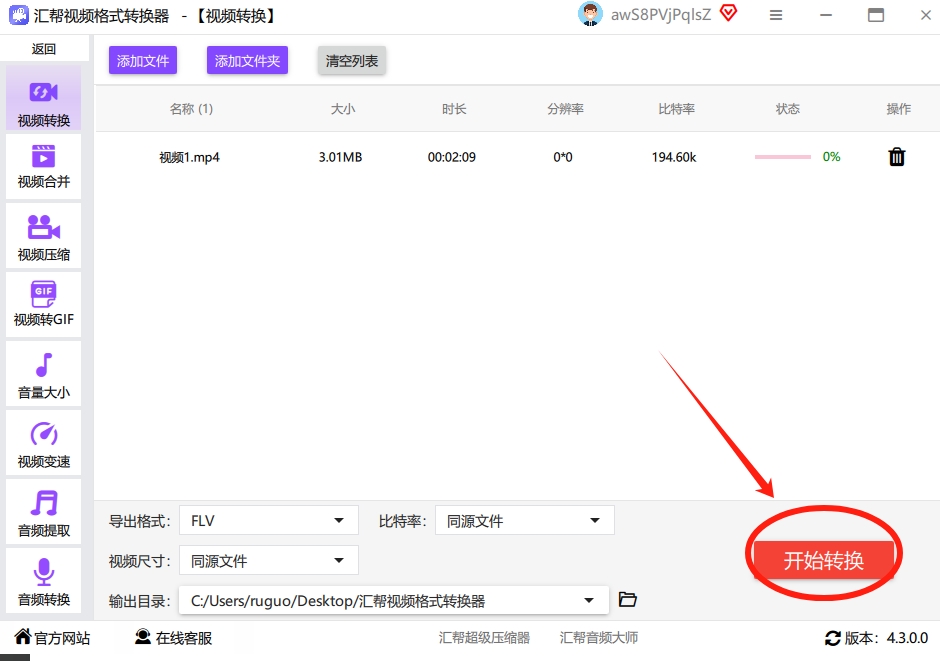
 点开始转换:确认文件都加对了,格式选的是FLV,然后点右下角的“开始转换”。进度条会实时跑,等它走完就搞定啦。这步挺费时间的,建议大家先去倒杯水,刷刷手机,回来就完成了。
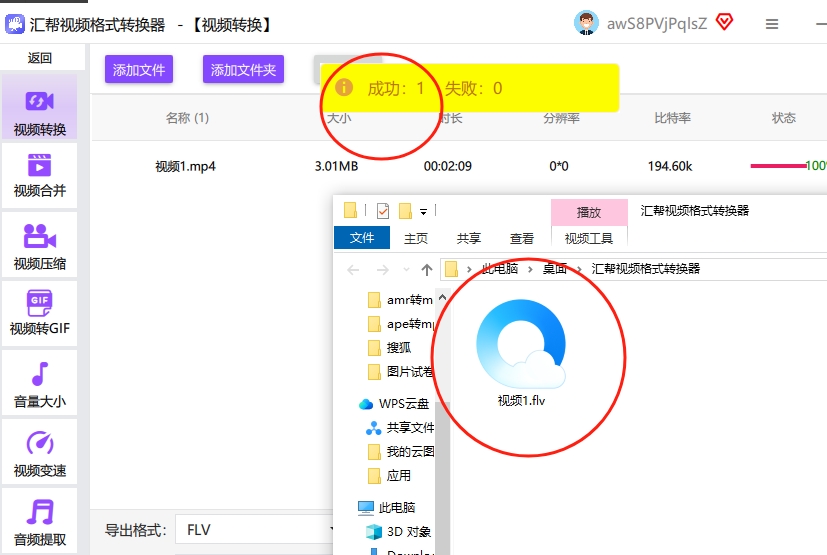
 找转换后的文件:转换完后,在软件里能看到“转换完成”的列表,右键点那个视频,选“打开文件夹”,就能找到你刚转好的FLV文件了。是不是超简单?看到这我都惊了,原来视频转换可以这么省心。
二、智能视频转换助手(老牌工具,功能齐全)
这个工具也算是个老面孔了,我早几年就用它转过格式。操作也差不多,但界面稍微复古一点。
步骤:
打开软件,选择“视频转换”点进去。
 添加文件。
添加文件。
 调整参数:可以设置导出格式、比特率,视频尺寸和输出目录,根据需要选择。
 最后点击“开始转换”,软件会自动渲染转换。
 查看结果:转换完成后,到你设置的保存文件夹里找到生成的FLV文件。

三、FLV视频转换器(轻量级选手)
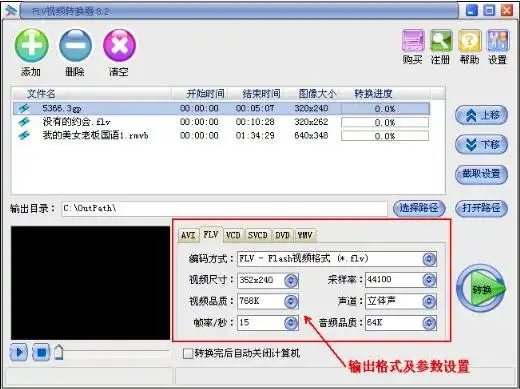
如果你电脑配置不高,只想用个轻量级工具,可以试试这个。步骤很简单:
打开软件,单击“添加”按钮,选择需要转换的视频可以全部添加进去。
在图中红色框中选择“FLV”,还能根据自己的需求对格式的编码及视频尺寸等参数进行设置,最后点击右下角的“转换”即可。
四、在线转换工具(不用安装,浏览器搞定)
有时候你不想下载任何软件,比如在网吧或者临时用一下别人的电脑,那在线转换工具就派上用场了。我用的是zamzar这个网站,操作很直观。
步骤:
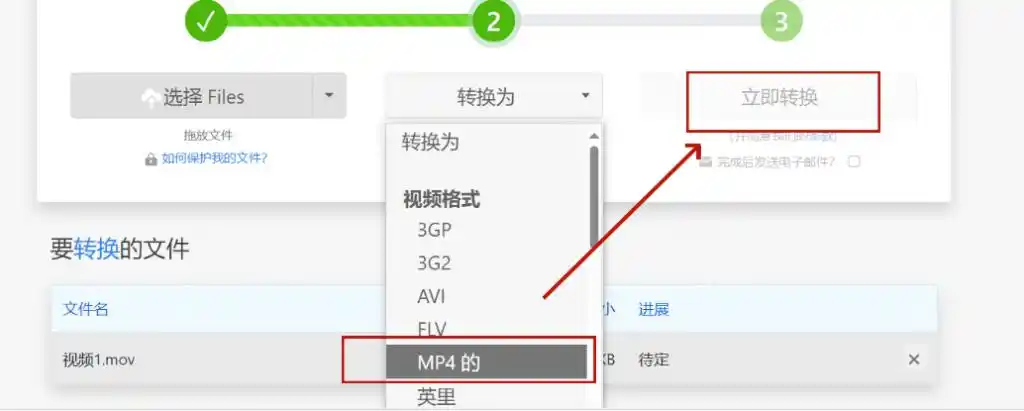
- 打开zamzar在线文件转换器,点击绿色图标“选择Files”导入视频文件。
- 将格式设置为你需要的视频格式,点击“立即转换”。
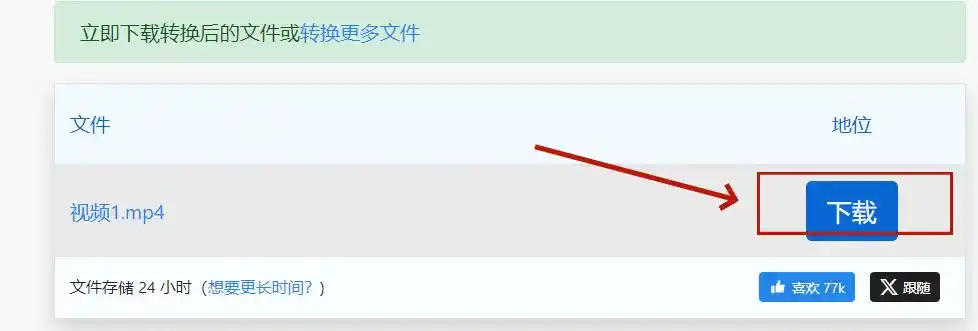
 3. 在文件转换结束后,点击“下载”即可。
五、用VLC媒体播放器转格式(更实用)
大多数电脑里都装着VLC,它不仅是播放器,还能偷偷当转换器用:
打开VLC,点击菜单“媒体”→“转换/保存”。
添加MP4文件,点击“转换/保存”。
在“配置文件”里选择“Video - H.264 + MP3 (MP4)”之类的,但其实要选FLV的话需要自己设置。在“封装”选项卡里选“FLV”,然后调整编码器。
设置目标文件路径,点击“开始”。
弄完这5个方法,基本够你应付各种mp4转flv的场景了。要是还有哪儿不懂,评论区喊我一声,我看见了就回。
