

在日常视频处理中,RMVB 格式因兼容性问题常需转为更通用的 MP4,很多人都在纠结 RMVB 怎么转 MP4 才高效又省心。无论是批量处理多个视频,还是临时转换单个文件,亦或是在办公场景中快速操作,都有对应的解决方案。从功能全面的专业软件,到即开即用的在线工具,再到办公软件的隐藏功能,甚至技术党偏爱的开源工具,不同场景下都能找到合适的转换方式。接下来,就为大家详细介绍这些方法,帮你轻松解决 RMVB 转 MP4 的难题。

一、汇帮视频格式转换器
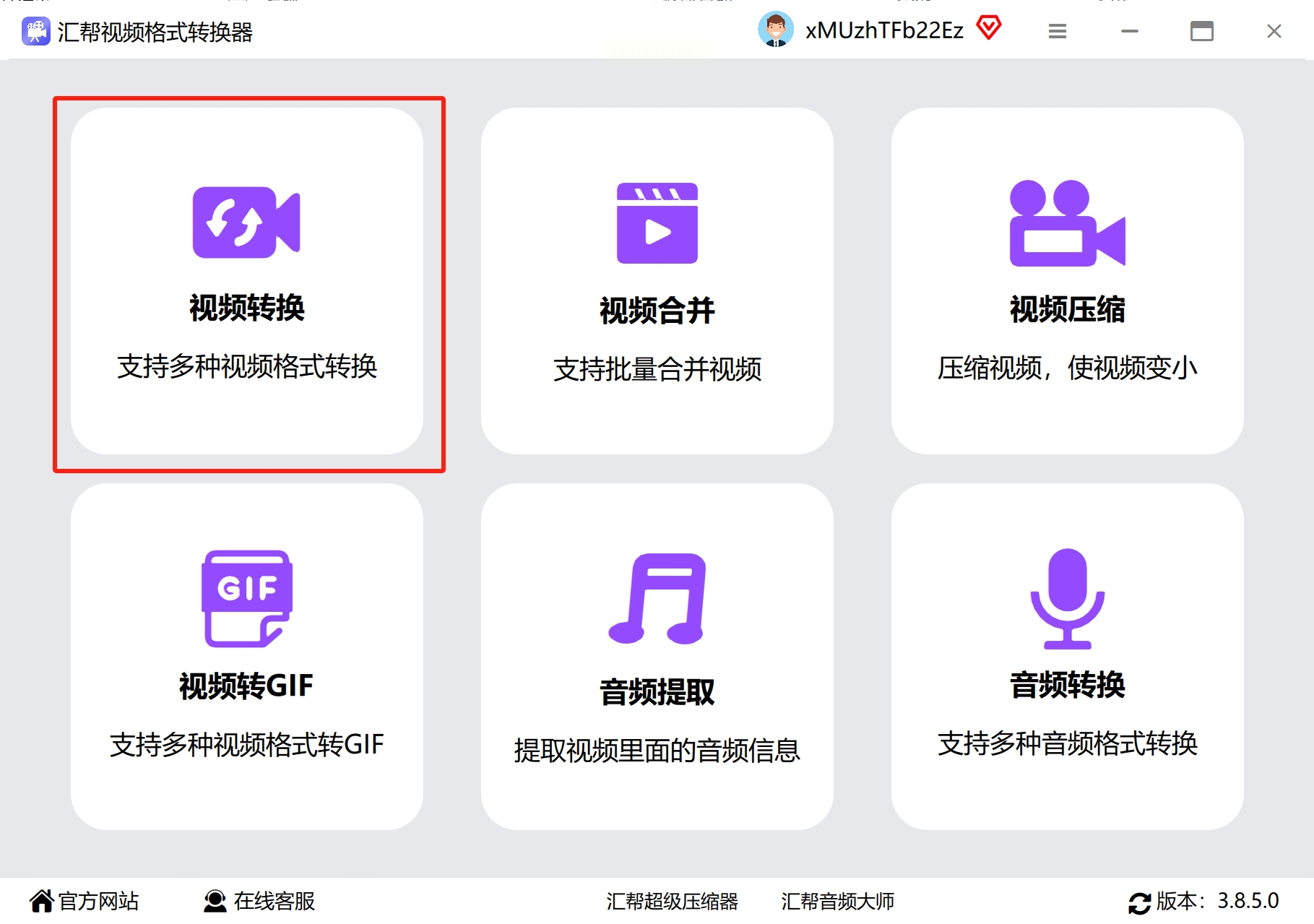
1. 进入主界面
启动软件后,你会看到一个简洁明了的主界面。找到"视频转换"功能模块,点击进入核心操作区域。
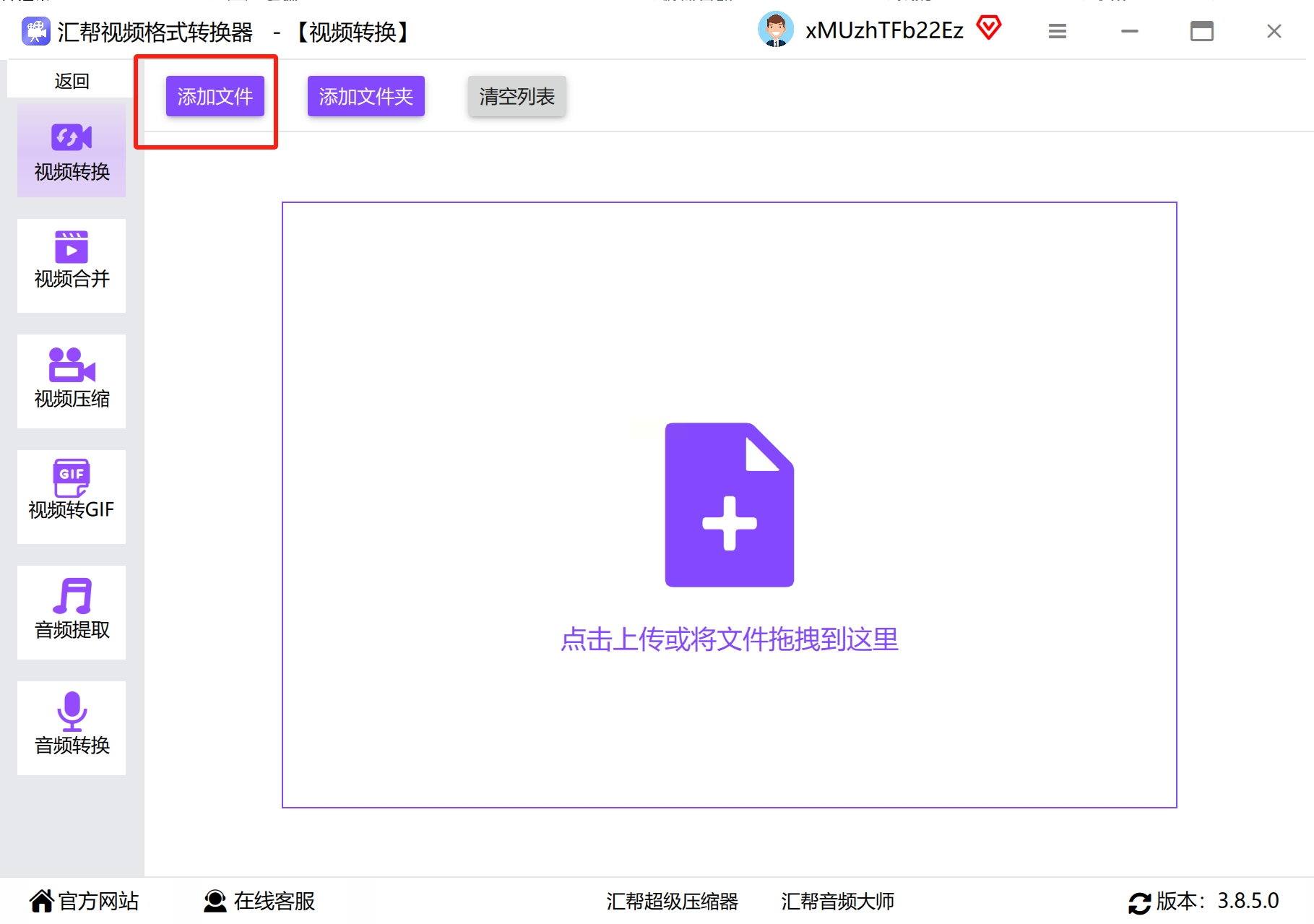
2. 添加待转换文件
点击"添加文件"按钮,从电脑文件夹中选择需要转换的RMVB视频。支持批量添加,一次性处理多个文件更省时。
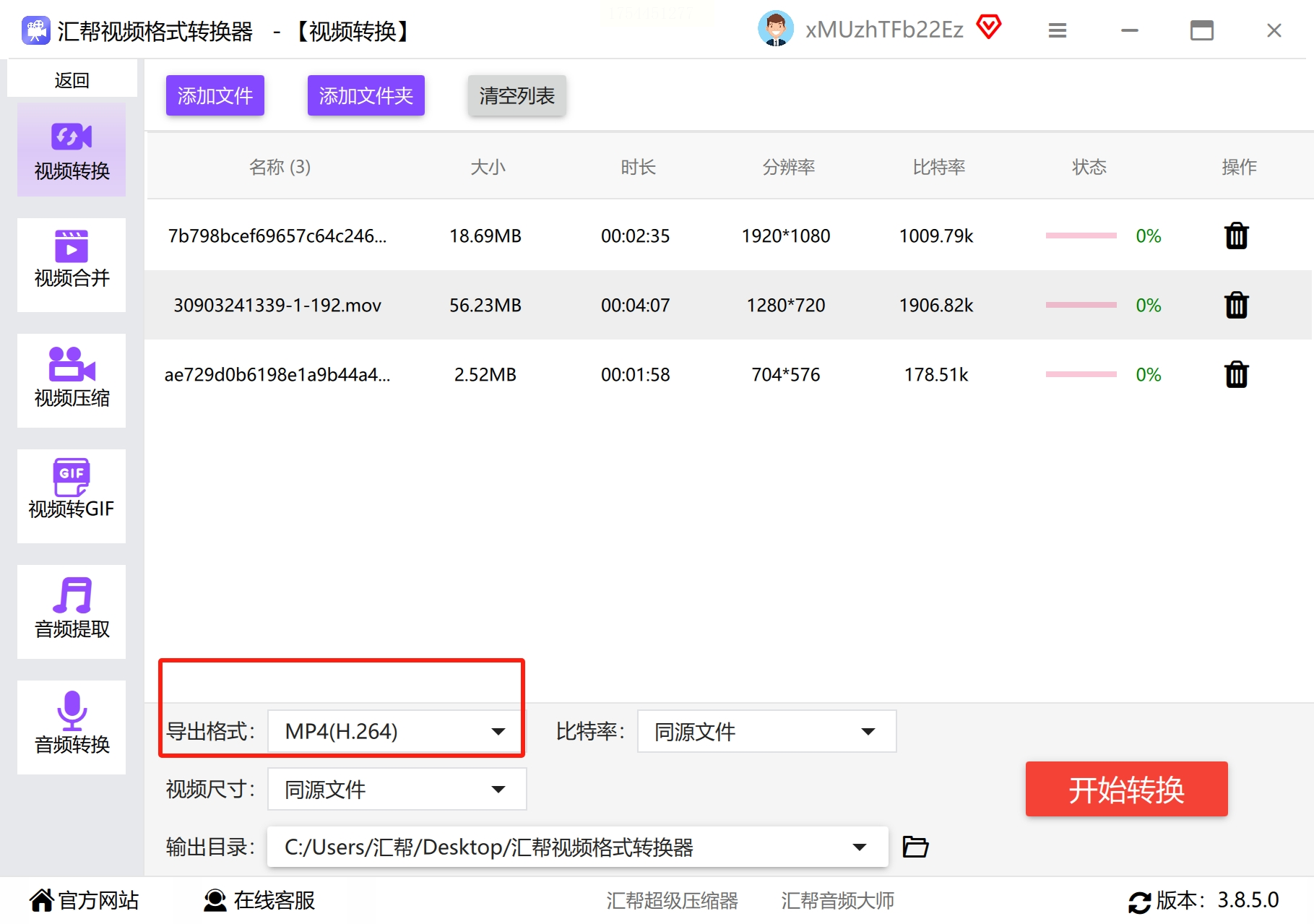
3. 设置输出格式
在格式选项中找到MP4,这里有多种预设配置可选。普通用户选择"高清MP4"即可满足日常需求。
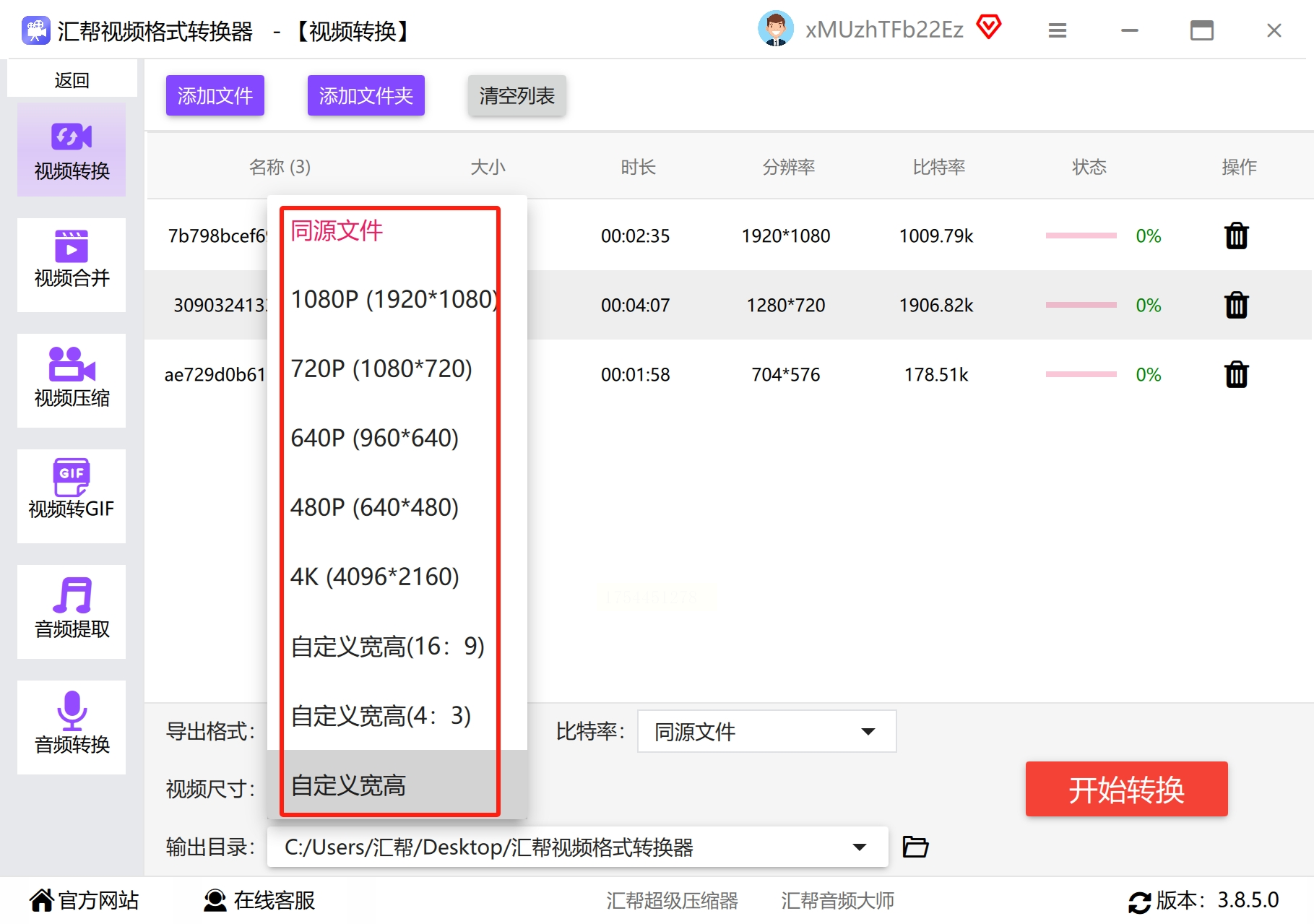
4. 调整视频参数
点击"高级设置",可以自定义比特率和分辨率。建议保持原视频参数,除非你有特殊需求。
5. 选择保存位置
指定转换后文件的存储路径,避免转换完成后找不到文件。
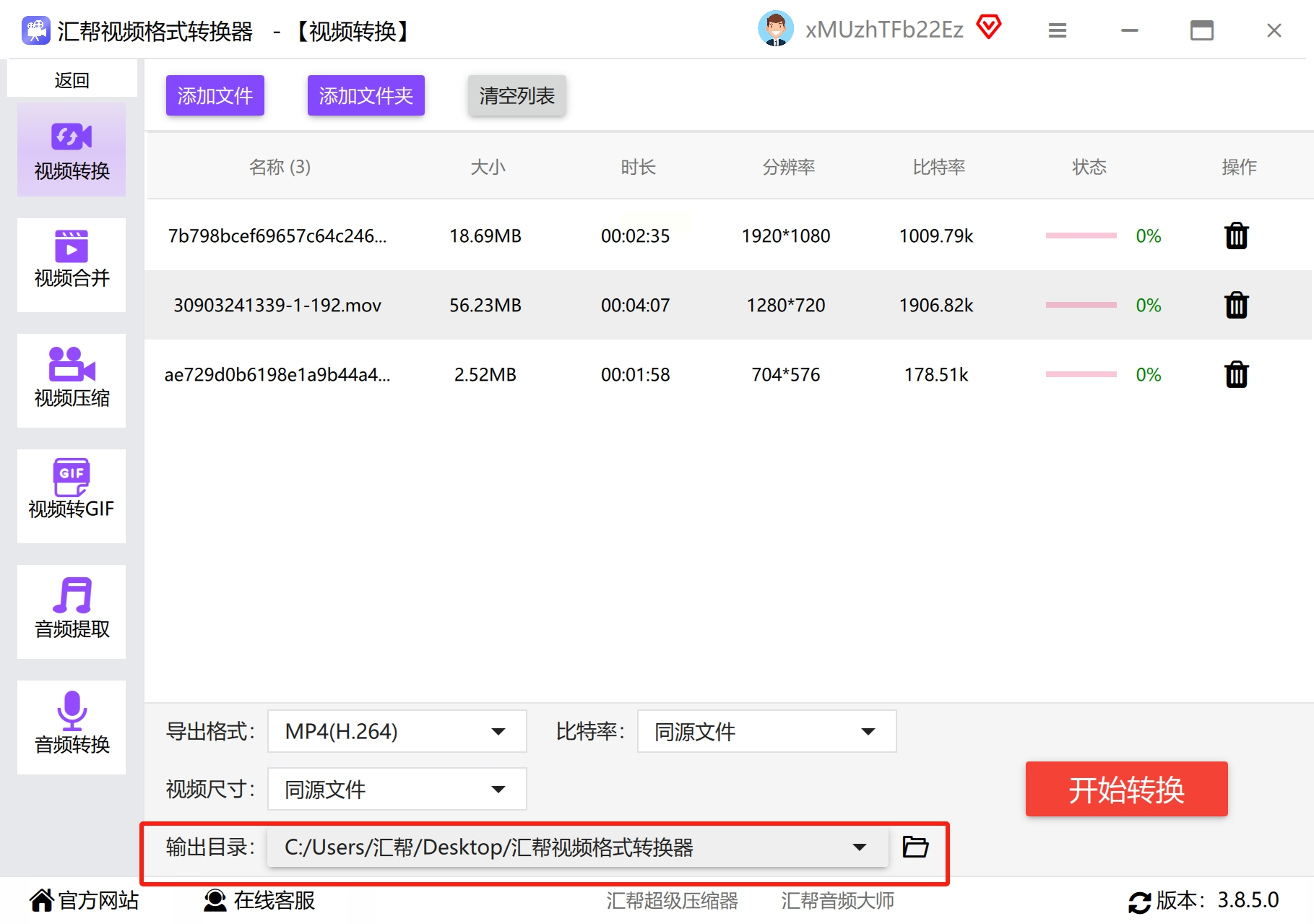
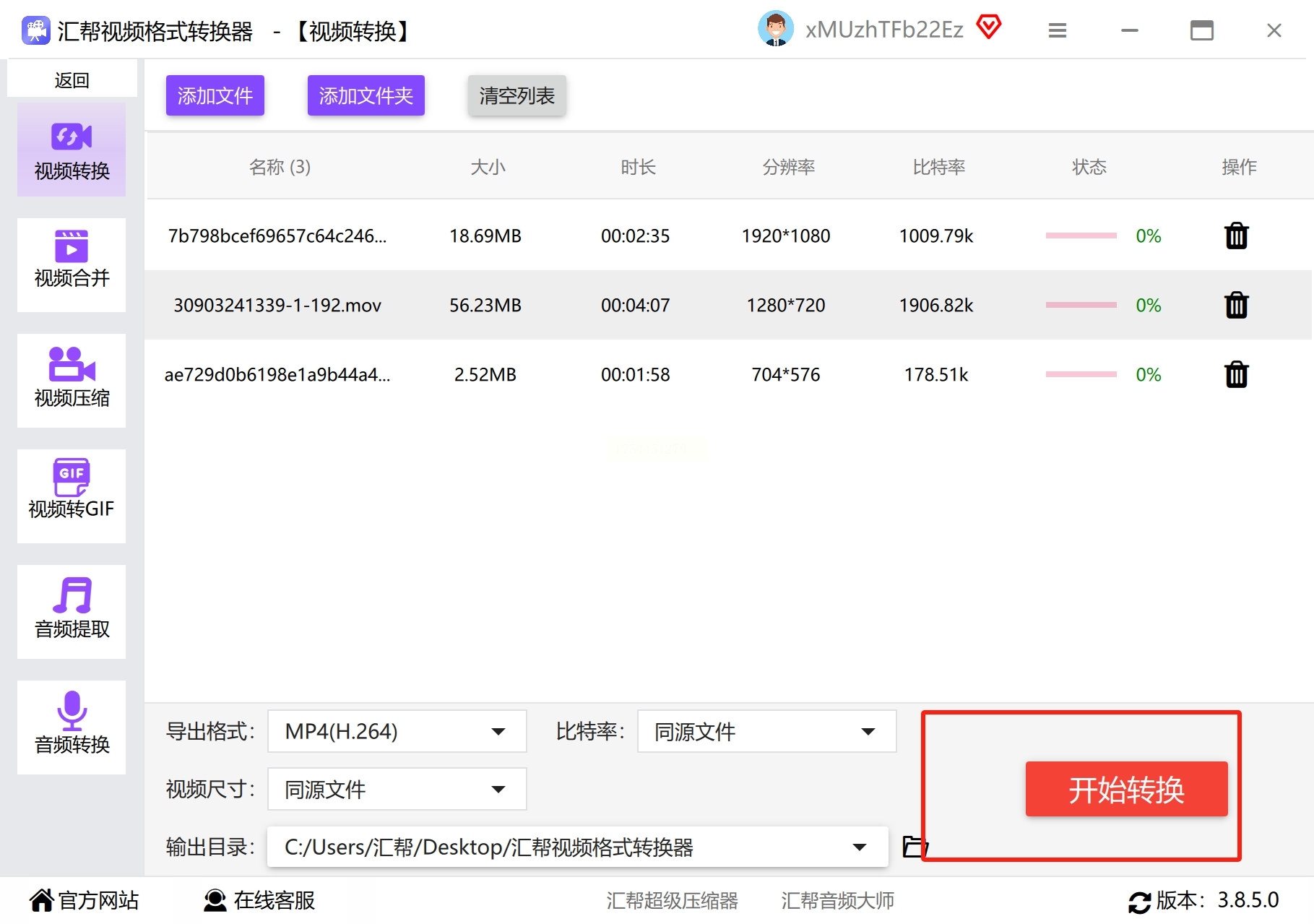
6. 开始转换
确认设置无误后,点击"开始转换"按钮。转换速度取决于视频大小和电脑性能,一般几分钟内就能完成。
二、无需安装的在线转换神器
没有安装软件的权限?或者只是偶尔需要转换?在线工具就是你的救星。随时随地打开浏览器就能用,特别适合临时需求。
1. 访问转换网站
通过搜索引擎找到可靠的在线视频转换平台。注意选择支持RMVB格式的网站。
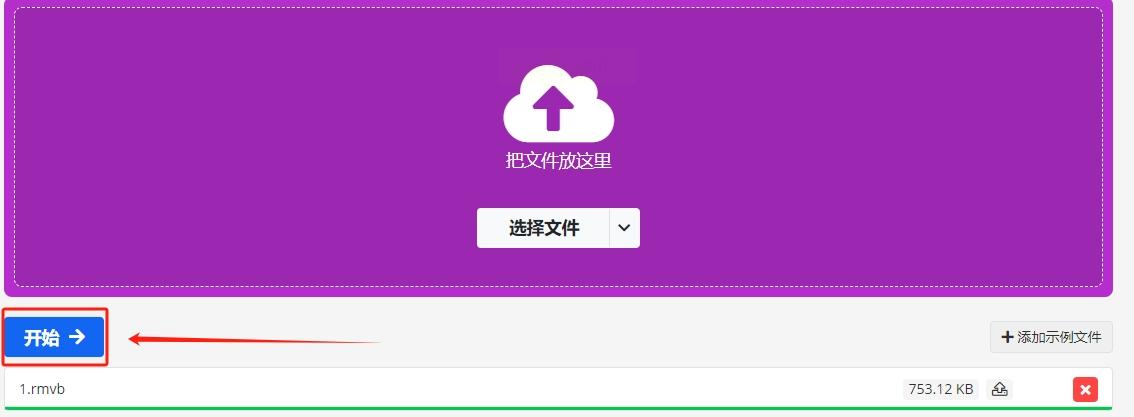
2. 上传视频文件
点击"选择文件"按钮,从本地文件夹中选取RMVB视频。上传速度取决于你的网络状况。

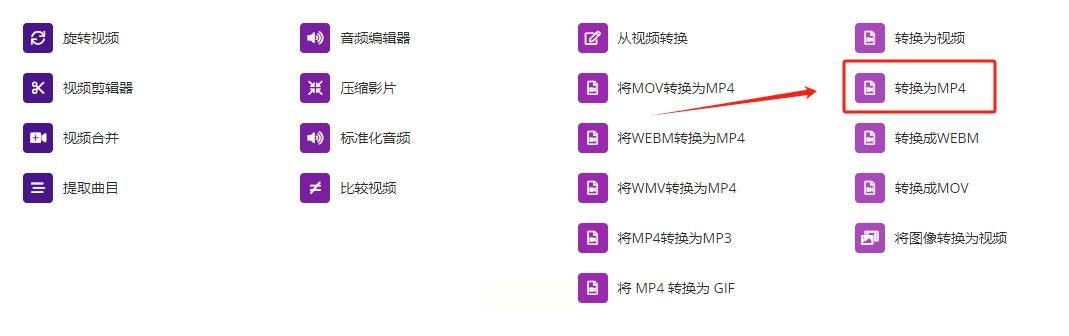
3. 设置输出选项
在格式下拉菜单中选择MP4。部分网站提供画质调节选项,可以根据需要调整。
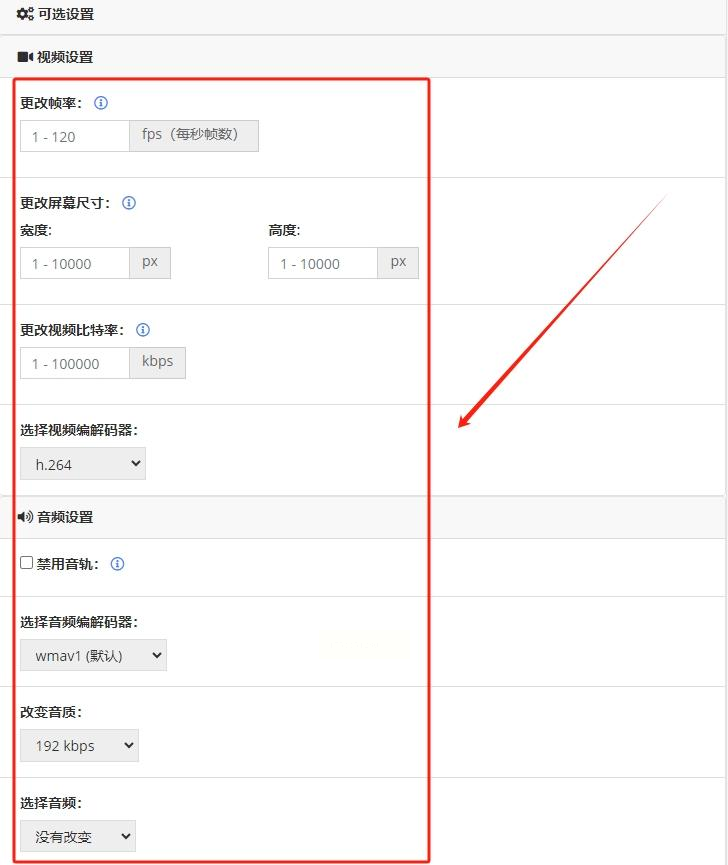
4. 启动转换过程
点击"开始转换"按钮,耐心等待处理完成。期间不要关闭浏览器窗口。
5. 下载转换结果
转换完成后,页面会显示下载链接。点击即可将MP4文件保存到本地。

三、办公软件中的隐藏功能
如果你已经是WPS会员,不妨试试它内置的视频转换工具。虽然功能相对简单,但胜在方便,特别适合办公场景。
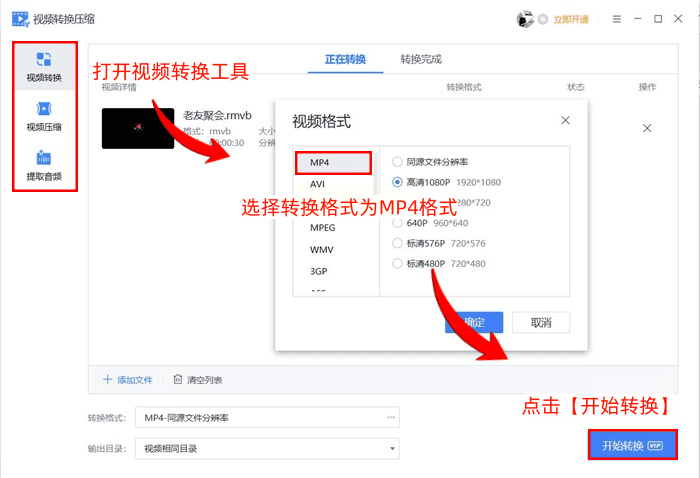
1. 打开WPS工具集
在WPS应用中找到"视频转换"功能入口,可能需要先开通会员权限。
2. 导入RMVB文件
点击"添加文件"按钮,选择需要转换的视频。注意一次只能转换一个文件。
3. 选择输出格式
在格式选项中找到MP4,保持默认参数即可。
4. 开始转换
点击"开始转换"按钮,等待处理完成。转换速度中规中矩,适合不着急的情况。
四、技术爱好者首选工具
对视频处理有一定了解的用户,可以尝试这款功能强大的开源工具。虽然界面复杂,但转换质量和速度都很出色。
1. 下载安装软件
从官网获取最新版本,按照向导完成安装。
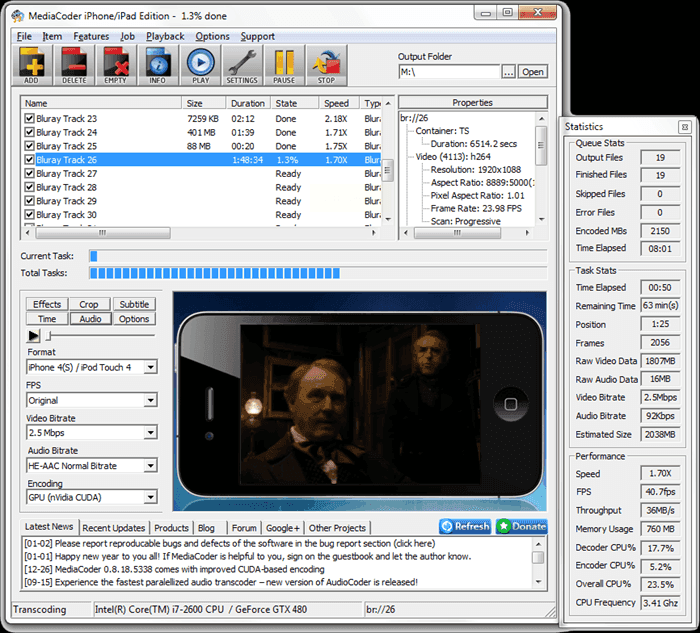
2. 导入源文件
通过拖放或文件菜单添加RMVB视频。支持批量处理。
3. 配置输出参数
在输出设置中选择MP4容器格式,视频编码建议选择H.264。
4. 启动编码过程
点击"开始"按钮,软件会显示详细的转换进度。
五、国际知名在线转换平台
这个老牌在线转换服务支持多种格式互转,界面简洁,操作直观。虽然服务器在国外,但转换质量有口皆碑。
1. 访问网站首页
通过浏览器打开平台官网,界面默认为英文,可使用翻译插件。

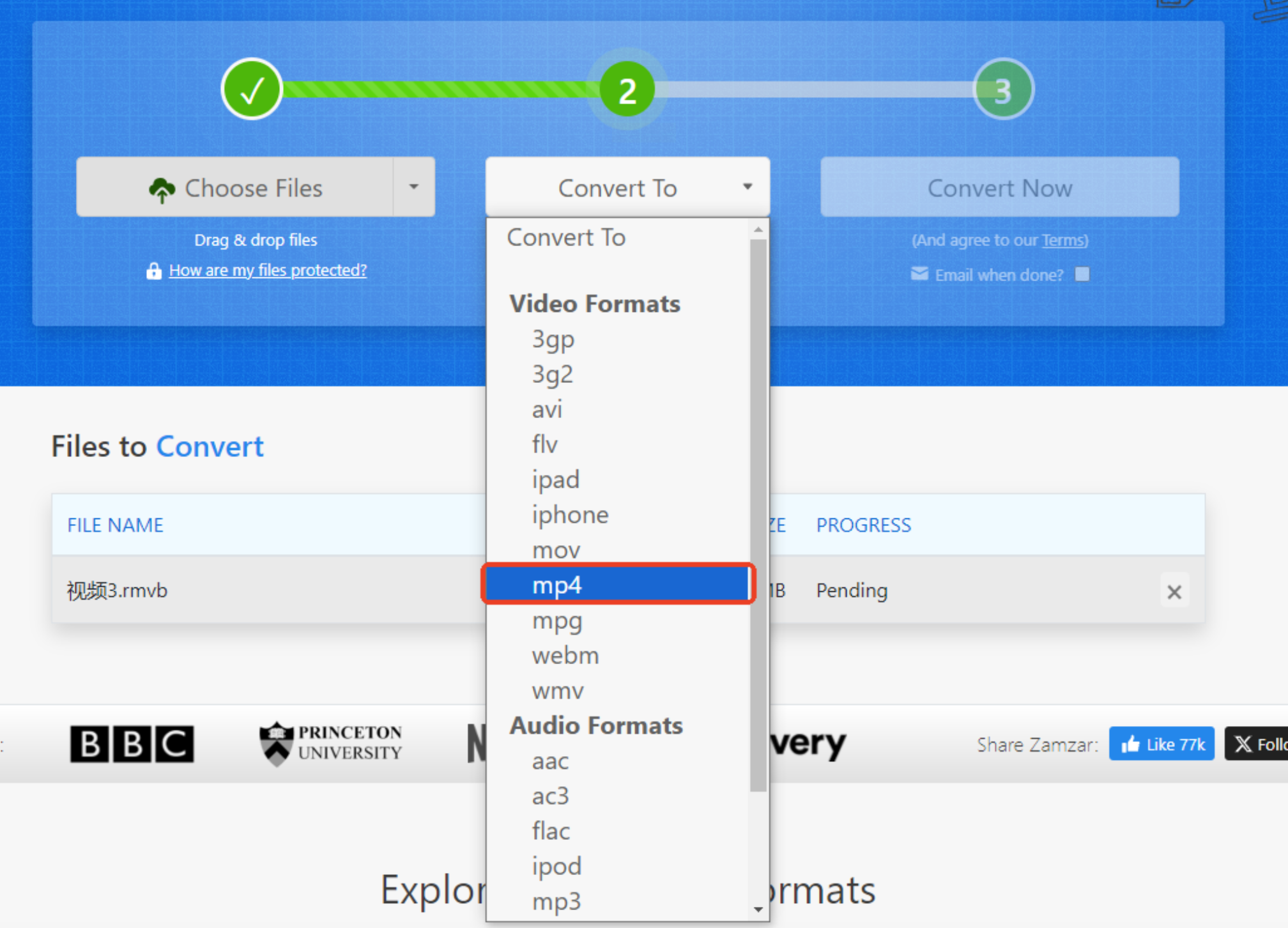
2. 上传视频文件
点击"Choose Files"按钮选择RMVB文件,或直接拖放至指定区域。
3. 选择目标格式
在"Convert to"下拉菜单中找到MP4选项。
4. 输入接收邮箱
填写有效邮箱地址,转换完成后会收到下载链接。
5. 开始转换
点击"Convert Now"按钮,等待处理完成。
转换后的注意事项
成功获得MP4文件后,别忘了检查转换质量。播放视频,确保画面和声音都正常。如果发现问题,可以尝试调整转换参数重新处理。
不同场景对视频参数要求不同:社交媒体注重压缩率,本地播放追求画质,专业编辑需要保留原始质量。根据实际用途选择合适的转换方案。
RMVB 怎么转 MP4 的答案并非唯一,而是要根据自身需求选择:专业工具适合追求效率和批量处理的场景,在线工具能应对临时应急需求,WPS 内置功能方便办公用户,开源工具和国际平台则满足了技术爱好者和多格式转换的需求。转换后记得检查视频质量,根据用途调整参数,才能让转换后的 MP4 文件更好地适配播放设备或使用场景。掌握这些方法,从此无需再为格式兼容问题烦恼,轻松搞定 RMVB 到 MP4 的转换。
