

在数字社交时代,表情包早已成为我们表达情绪的"第二语言"。无论是职场沟通中的幽默化解,还是朋友间的趣味互动,一个精准的GIF表情包总能比文字更生动。但如何把手机里的有趣视频片段,快速变成能随时发送的表情包,轻松搞定视频做表情包呢?市面上工具虽多,却常常面临操作复杂、效果不佳或存在隐私风险的问题。本文将为你拆解5种不同平台的视频转GIF方法,从简单易上手的到适合进阶操作的,总有一款能帮你轻松制作专属表情包,搞定视频做表情包的需求。
一、汇帮视频格式转换器:高效批量处理工具
汇帮视频格式转换器作为一款专注格式转换的软件,在处理视频转GIF时表现稳定,尤其适合需要快速转换多个视频片段、批量用视频做表情包的用户。它无需复杂设置,操作流程清晰,且对电脑性能要求低,普通配置也能流畅运行。
操作步骤:
1. 打开软件后,在主界面找到"视频转GIF"功能入口,点击进入。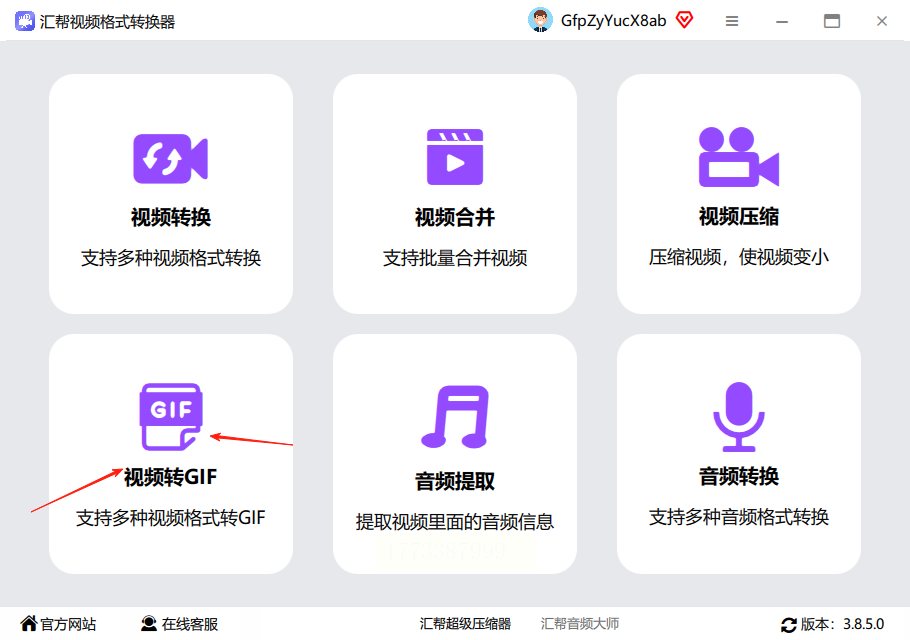
2. 选择视频文件:可以通过点击"添加文件"按钮导入单个视频,也支持拖拽多个文件到软件窗口,甚至能直接选中文件夹批量导入。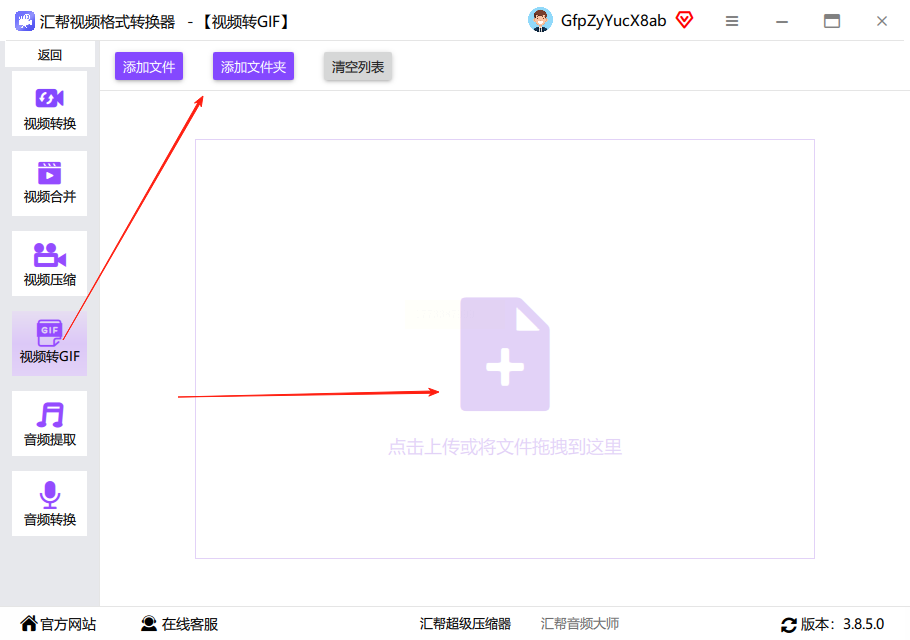
3. 设置参数:导入视频后,下方会自动显示分辨率和可截取的时间区间。这里建议优先选择视频中1-5秒的精彩片段,既能保留笑点又不会太长,非常适合视频做表情包。分辨率可根据需求选择,1080P或720P基本能满足表情包清晰度需求。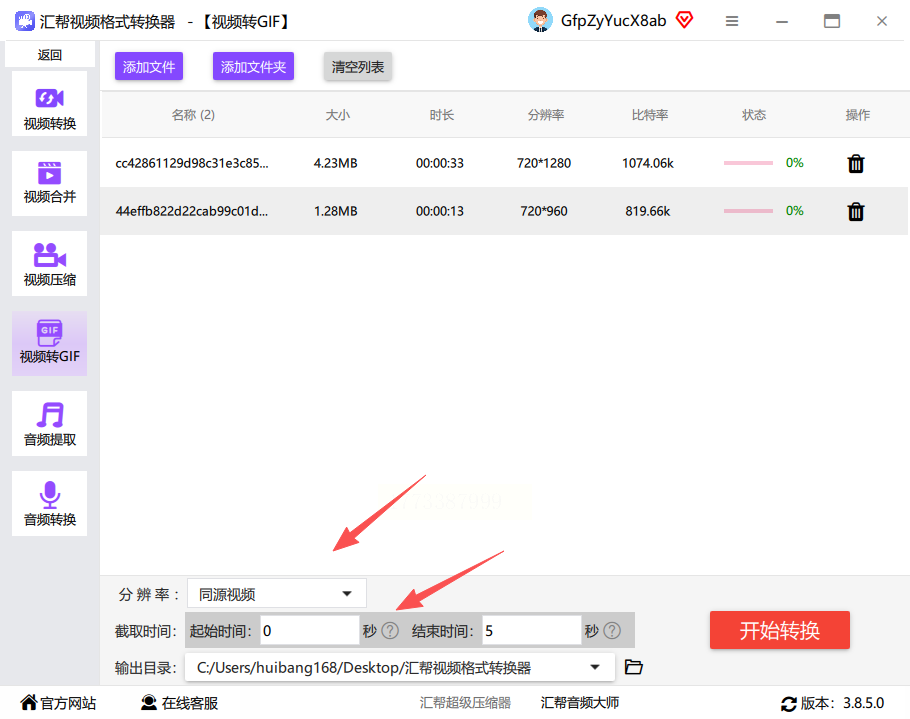
4. 选择输出路径:软件默认保存到桌面,你也可以点击"浏览"自定义保存位置,比如新建一个专门的表情包文件夹。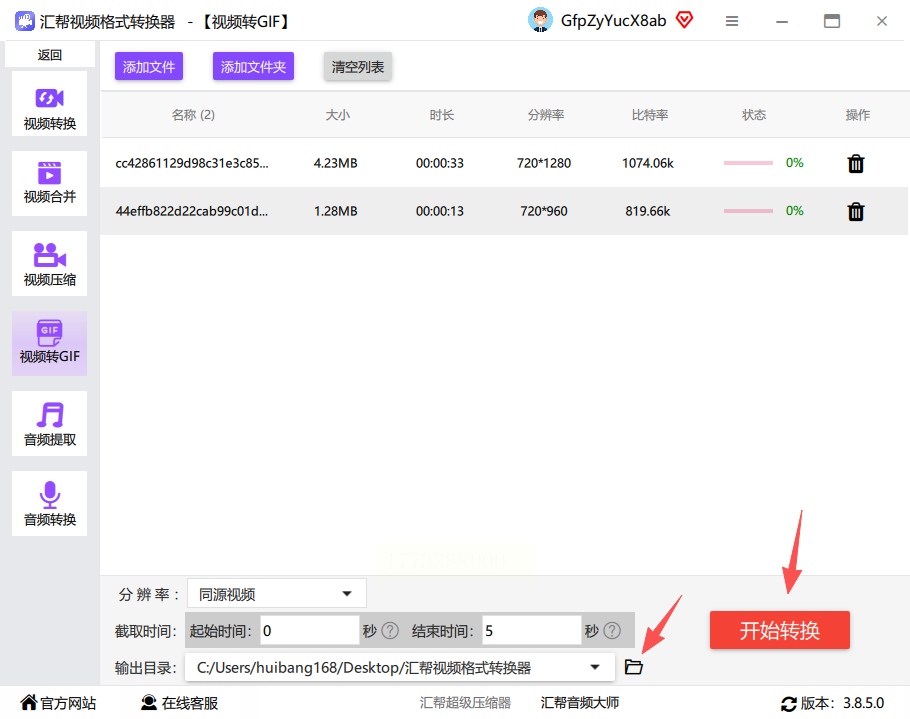
5. 开始转换:确认所有设置无误后,点击"开始转换"按钮。完成后会自动在原视频文件同目录下生成GIF文件,格式为.mp4或.gif,根据设置自动适配。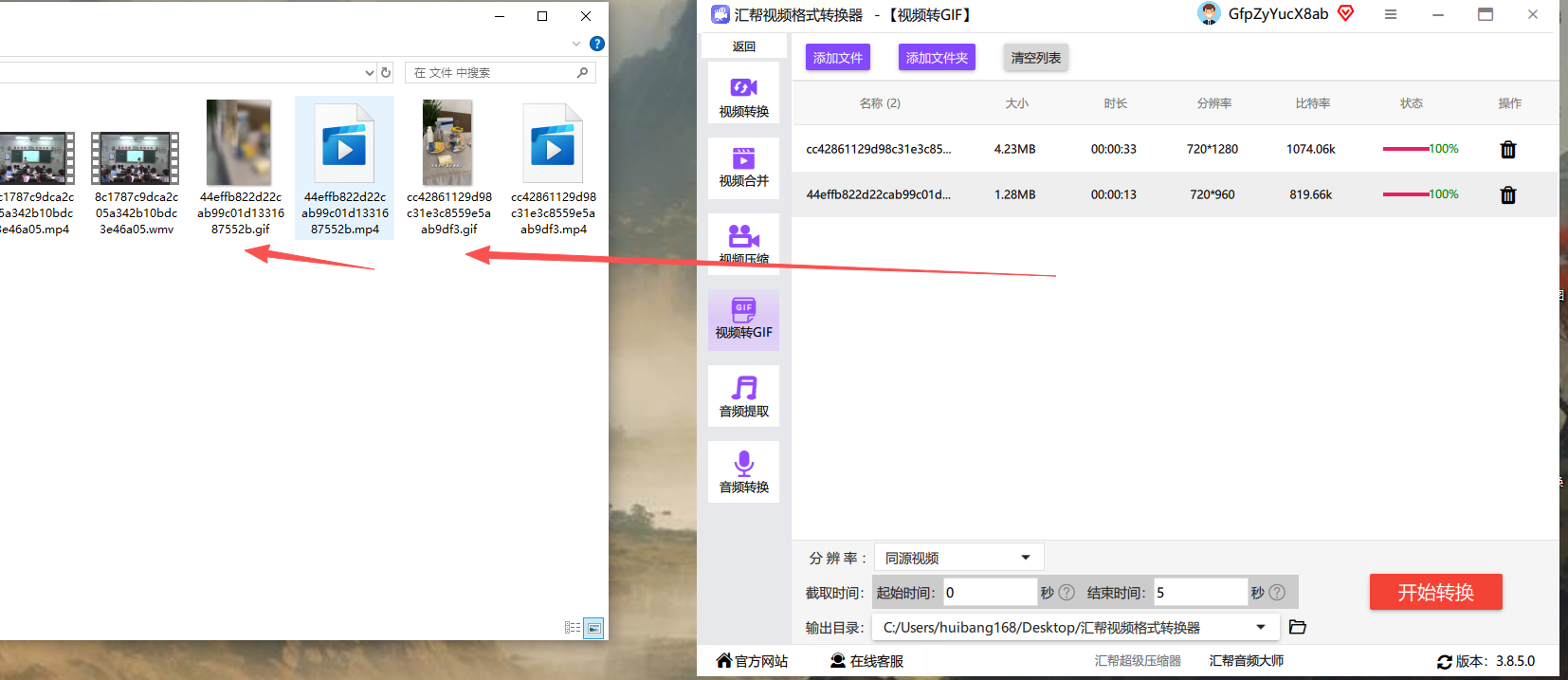
这款工具最贴心的是"保留源文件"的特性,转换过程中不会修改原始视频,让你可以放心多次尝试不同片段的截取,反复调整视频做表情包的效果。
二、ScreenToGif:开源录屏+编辑一体化
ScreenToGif是一款完全免费的开源工具,虽然主打录屏功能,但对GIF表情包制作来说简直是"宝藏软件"。它支持录制屏幕任意区域,还能对录制完成的GIF进行帧级编辑,适合需要调整画面细节、精细化用视频做表情包的用户。
核心优势:
- 录屏时可实时预览录制效果
- 录制完成后能精确到帧进行删除或添加标注
- 支持设置录制区域大小和帧率(默认10-30fps,适合表情包的5-15fps即可)
- 导出时可压缩文件大小,避免GIF过于庞大
操作流程:
1. 打开软件后,点击"录制"按钮,此时会弹出录制区域选择框,用鼠标框选需要录制的屏幕范围。
2. 开始录制:点击红色录制按钮后,可选择录制范围是否跟随鼠标移动,或固定窗口大小。录制过程中可随时暂停/继续,也能设置快捷键快速操作。
3. 编辑GIF:录制完成后自动进入编辑界面。在这里你可以使用"裁剪"工具截取需要的部分,用"删除帧"功能去掉多余片段,或添加简单的文字标注(比如表情包常用的箭头指向笑点)。
4. 导出设置:点击"导出"按钮,选择GIF格式,可调整画面质量(低/中/高)和压缩率,导出到指定文件夹。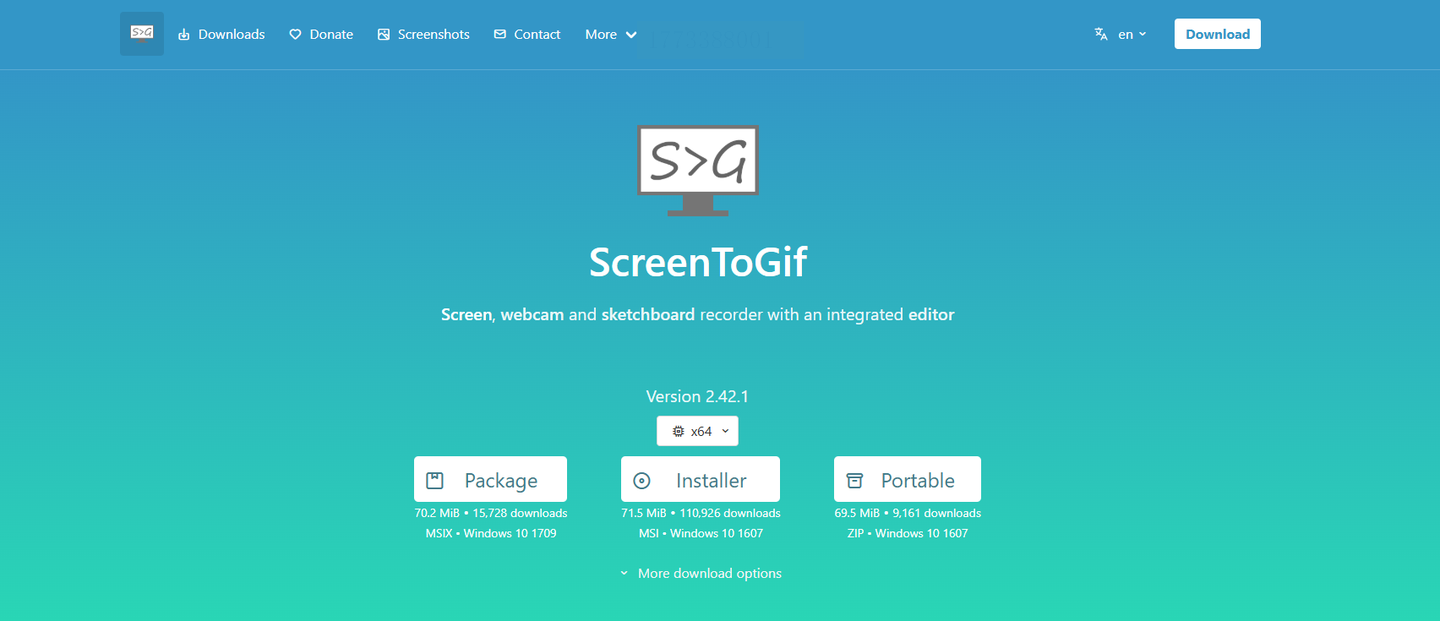
适合场景:当你需要制作"从视频中截取+添加文字"的表情包时,ScreenToGif的编辑功能能让视频做表情包的效果更具设计感。
三、Giphy Capture:Mac端专属高效工具
Giphy Capture是Giphy官方推出的Mac端工具,专为macOS系统优化,界面简洁到几乎零学习成本,非常适合苹果用户快速用视频做表情包、制作GIF。
独特亮点:
- 支持透明背景导出,适合制作带特效的表情包
- 录制过程中实时显示GIF预览,便于调整
- 可直接上传到Giphy平台分享(但需注册账号)
- 支持延时录制,适合制作慢动作效果
操作步骤:
1. 打开Giphy Capture后,点击"录制"按钮,此时屏幕会出现半透明录制框。
2. 选择录制区域:可通过菜单栏选择录制整个屏幕、特定窗口或自定义区域,适合截取桌面操作或窗口内容。
3. 设置录制参数:点击右上角设置图标,可调整录制时长、帧率和透明度。建议将帧率设为10fps,既能减少文件大小又不会卡顿,更适配视频做表情包的需求。
4. 开始录制:按快捷键或点击开始按钮,录制完成后自动进入预览界面。
5. 导出GIF:预览满意后,点击"保存GIF"按钮,选择保存位置和文件名。软件支持导出为透明背景的GIF(alpha通道),适合叠加到其他设计中。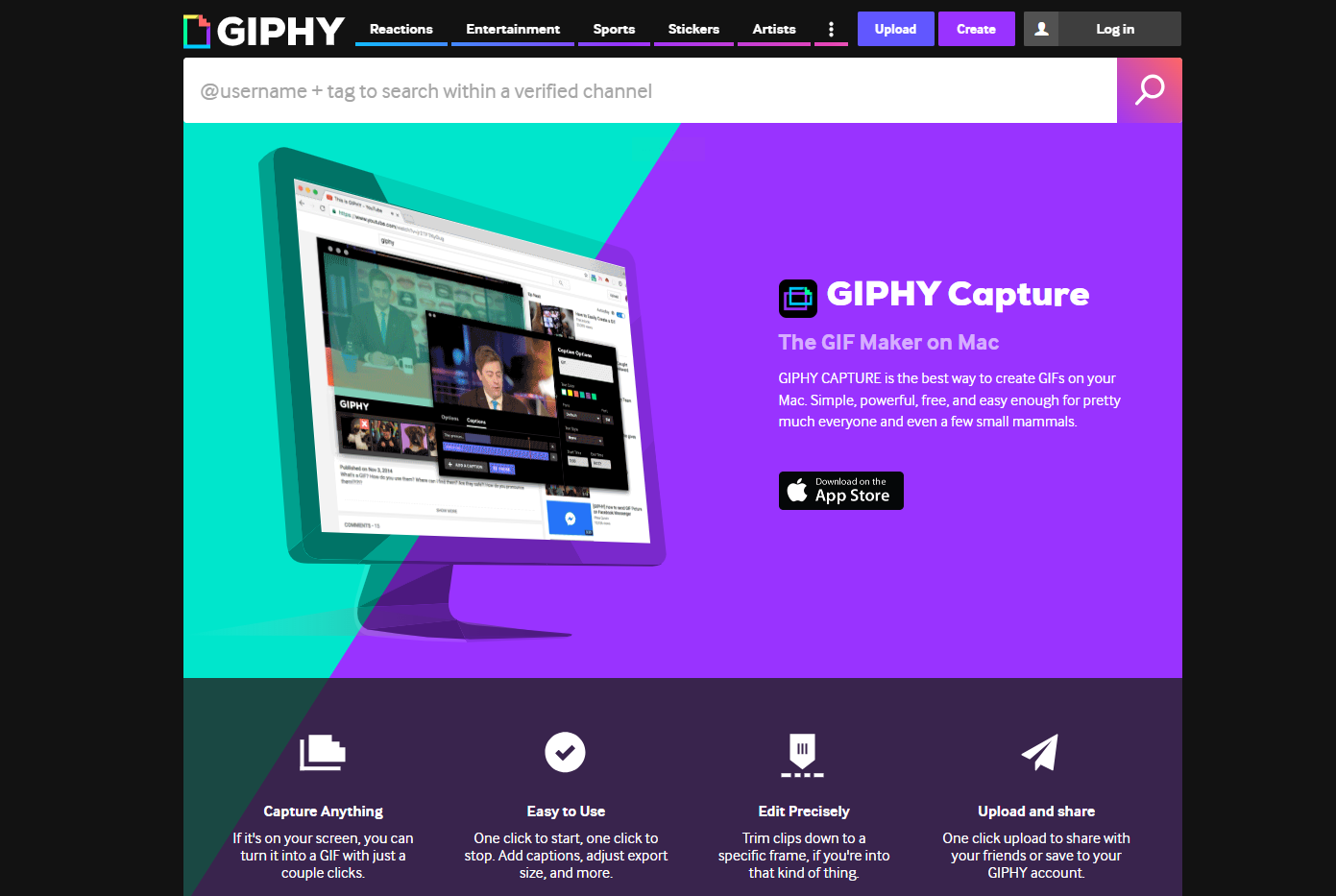
对Mac用户而言,Giphy Capture是系统原生适配度最高的工具,几乎无需记忆快捷键,上手即会,轻松实现视频做表情包。
四、智能视频转换助手:一键式批量处理
智能视频转换助手是另一款专注格式转换的工具,界面设计更偏向"极简风",但功能扎实。它和汇帮视频格式转换器类似,但在批量处理时反应更快,适合需要转换多个不同来源视频、批量用视频做表情包的用户。
功能特点:
- 支持10+种视频格式直接导入转换
- 批量转换时支持同时设置不同的截取时间
- 界面仅保留核心功能按钮,避免冗余设置
- 转换完成后自动打开文件所在目录
使用流程:
1. 点击主界面的"视频转GIF"按钮,进入功能模块。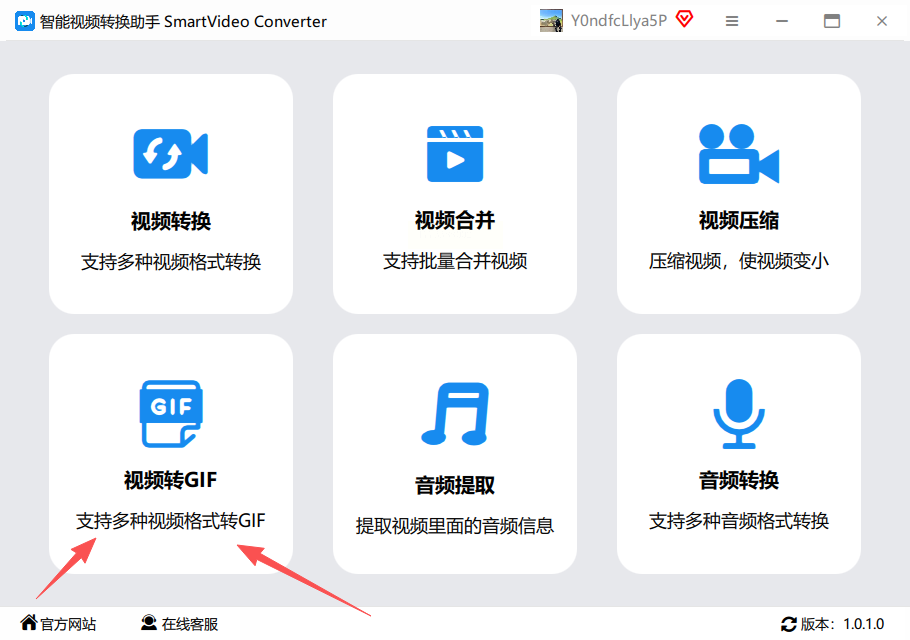
2. 点击"添加文件夹"导入包含多个视频的文件夹,或逐个添加文件。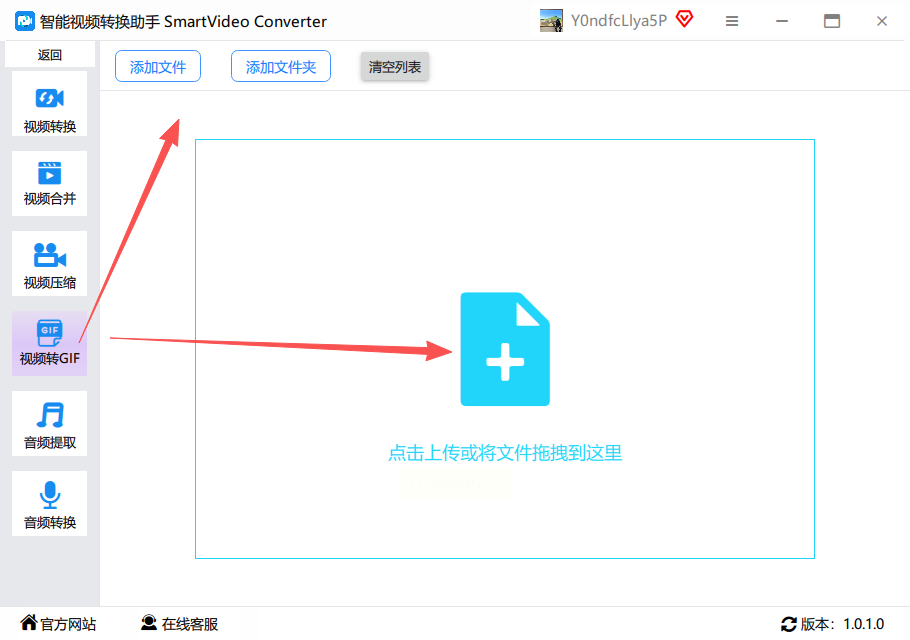
3. 对每个视频设置独立的截取区间:软件会自动为每个视频显示时间轴,你可以单独拖动滑块选择1-5秒的片段,精准把控视频做表情包的效果。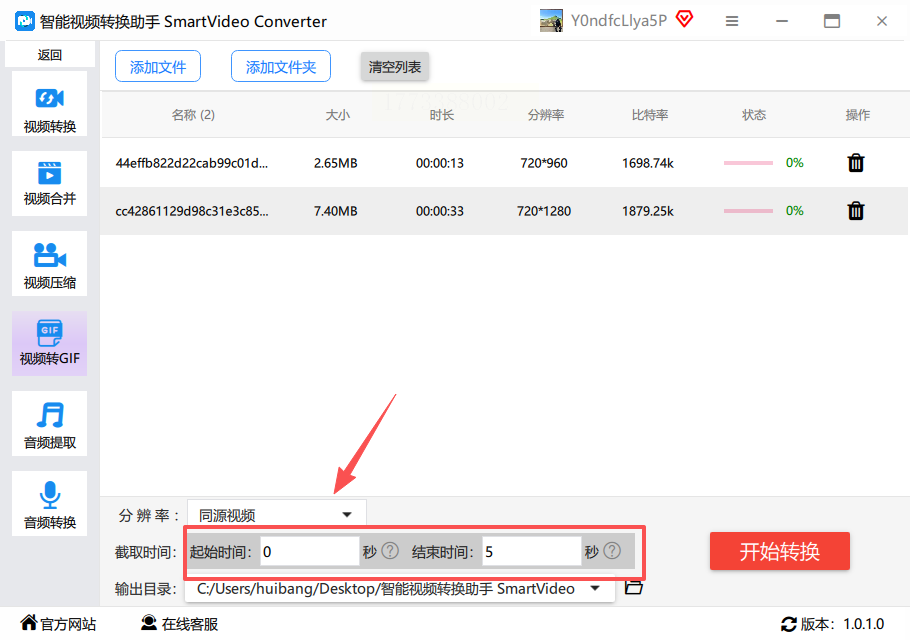
4. 设置输出参数:可选择输出分辨率(640×480是表情包标准尺寸)、是否压缩文件、输出路径等。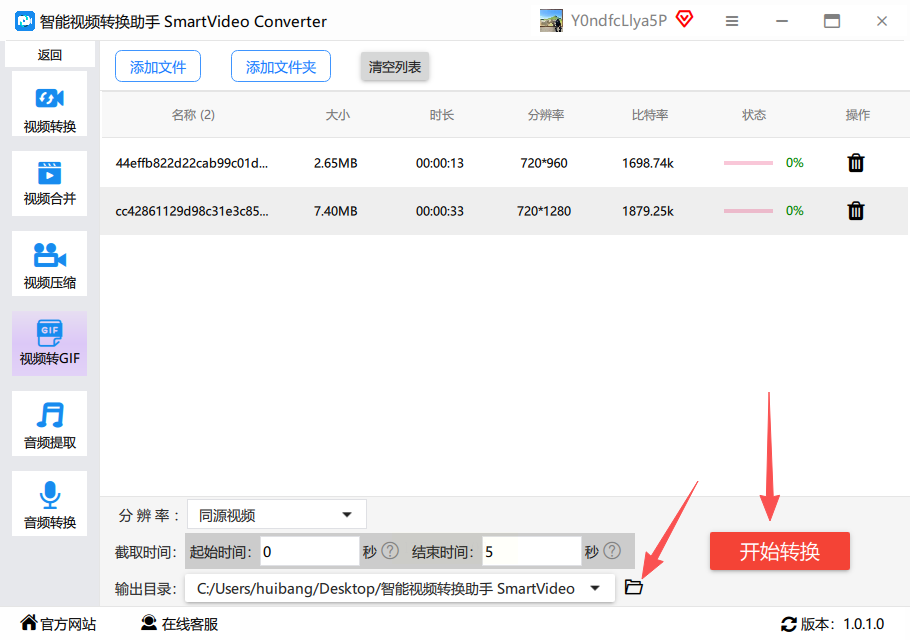
5. 点击"开始转换":软件会逐个处理视频文件,转换过程中状态栏会显示当前进度。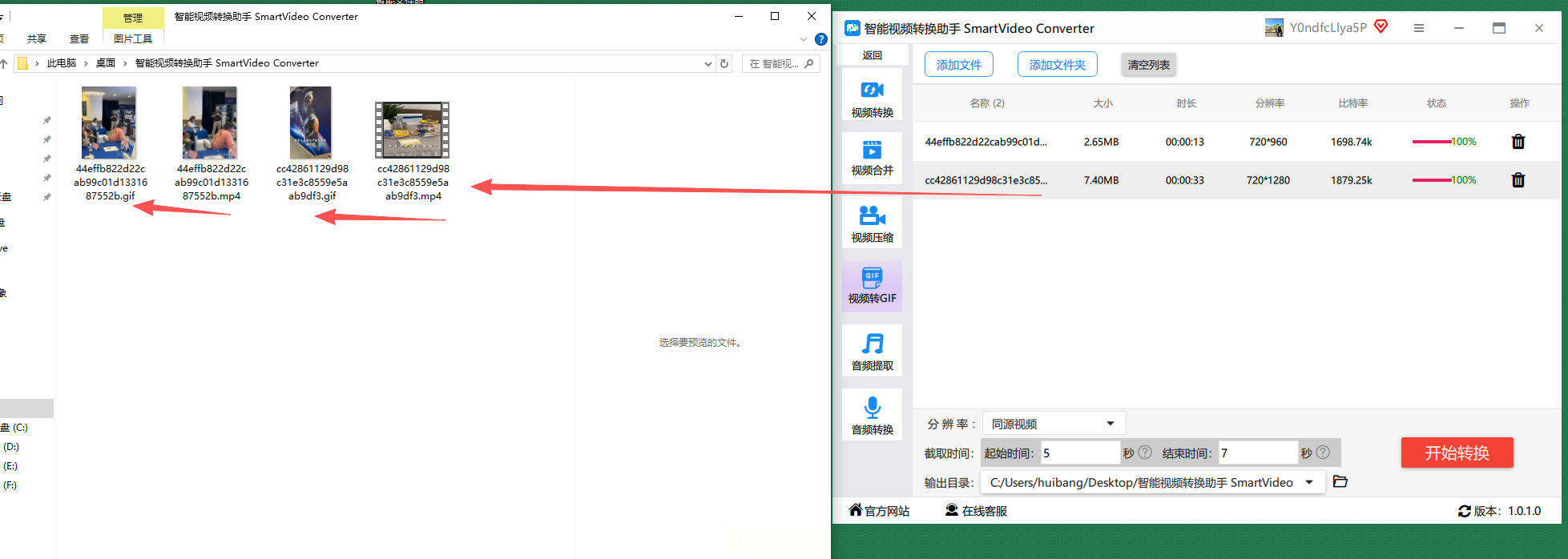
这款工具的优势在于"傻瓜式"操作,不需要了解复杂参数,适合对技术细节不敏感的用户快速上手,轻松用视频做表情包。
五、Vidmore:功能丰富的在线+桌面结合工具
Vidmore提供了"视频转GIF"和"图片转GIF"两种核心功能,虽然免费版有限制(仅5次转换机会),但付费解锁后功能更完整,适合有进阶需求、想让视频做表情包更出彩的用户。
特色功能:
- 可直接从YouTube等外部平台导入视频(需网络支持)
- 支持设置GIF循环播放次数(默认无限循环)
- 转换过程中可实时预览效果
- 提供滤镜和特效模板,一键美化GIF
操作步骤:
1. 打开软件后,在顶部菜单找到"工具"选项,展开后选择"GIF制作"。
2. 选择"视频转换为GIF"选项,导入需要转换的视频文件。
3. 调整参数:设置输出分辨率(建议300×300以内,适配社交平台)、截取时长(1-3秒最佳)、循环播放次数,让视频做表情包更适配社交场景。
4. 点击"制作GIF":软件会自动处理并生成文件,完成后可直接预览并下载。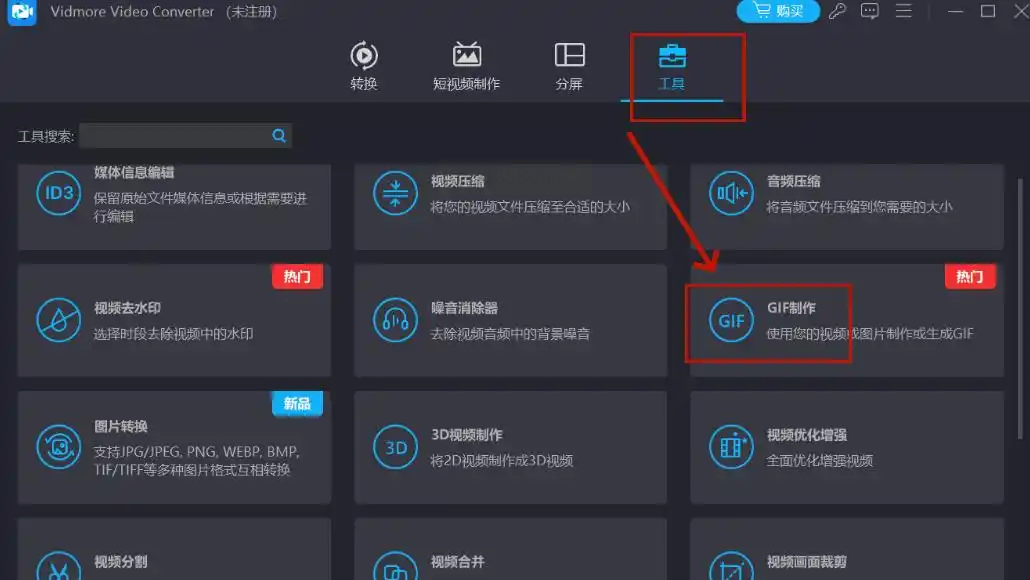
适合场景:当你需要快速将手机视频转换为GIF,且愿意尝试基础特效时,Vidmore的模板功能能让视频做表情包的效果更出彩。
六、常见问题解答
Q:为什么转换后的GIF文件很大?
A:通常是分辨率设置过高(如1080P)或帧率设置不当(超过15fps)。建议设置分辨率为640×480,帧率5-10fps,既能保证清晰又能控制大小在100KB以内,更适合视频做表情包后发送。
Q:软件转换失败怎么办?
A:优先检查视频文件是否损坏,尝试用其他视频打开测试;若格式为特殊编码(如AVCHD),可先用其他格式转换工具转码为MP4或MOV后再处理。
Q:哪个工具最安全?
A:汇帮视频格式转换器和ScreenToGif均为本地软件,不会上传你的视频内容;在线工具需注意隐私条款,避免在陌生网站上传敏感视频,尤其是用于视频做表情包的私人视频。
Q:手机端有类似工具吗?
A:手机推荐"GIF制作器"(安卓)和"GIPHY相机"(iOS),可直接录制视频后一键生成GIF,操作更简单但功能相对少一些,适合手机端快速用视频做表情包。
七、安全与隐私保护建议
在使用任何视频处理软件时,尤其是处理包含个人信息的视频,建议注意以下几点:
1. 仅使用正规渠道下载软件(如软件官网、可信平台)
2. 转换过程中避免上传包含身份证、聊天记录等隐私内容的视频,尤其是用于视频做表情包的私人素材
3. 若使用云存储或在线平台转换,务必确认平台隐私政策
4. 汇帮视频格式转换器等本地软件可放心使用,无需担心内容泄露风险
八、实用技巧汇总
1. 截取时机:表情包最佳时长为1-3秒,太长容易让用户失去耐心,这也是视频做表情包的关键技巧
2. 画面选择:优先选择人物表情夸张、动作有节奏感的片段
3. 色彩调整:在ScreenToGif或Vidmore中适当降低饱和度,可让GIF更有"表情包质感"
4. 批量处理:对多个相似场景的视频,用汇帮或智能视频转换助手一次性转换,高效完成视频做表情包
5. 格式选择:社交平台默认支持GIF格式,但微信/QQ等对GIF有10MB大小限制,建议控制在5MB以内
结语
选择适合自己的工具是制作优质表情包的第一步。如果你需要快速处理多个视频片段,汇帮视频格式转换器或智能视频转换助手是高效选择;如果擅长屏幕录制和细节调整,ScreenToGif能帮你打造独一无二的表情包;Mac用户则优先尝试Giphy Capture。
记住,表情包的灵魂在于"精准传达情绪"而非过度美化。通过上述工具,你可以轻松将生活中的精彩瞬间转化为社交中的"情绪货币"。现在就打开你常用的视频,尝试用视频做表情包,制作第一个专属作品吧——无论是职场吐槽还是生活趣味,一个恰到好处的GIF,总能让对话变得更生动有趣。
