

一、前言
在众多的视频格式中,MP4格式和AVI格式的兼容性与压缩效果最好。二者的区别在于AVI视频格式多用于保存媒体光盘刻录、电影等影像,其清晰度较高;而MP4视频格式则多用于保存流媒体类的影像,其文件的体积较小,更便于网络传播。
那么这两个视频格式是否可以转换呢?答案是可以的,将MP4转AVI格式可以得到更加清晰的视频,反之可以得到较小的文件体积,提升视频传播率。下面,将为大家介绍4个简单的视频格式转换方法,帮助大家掌握这一视频处理技巧。

二、运行环境要求
在开始转换之前,咱们先简单了解下环境要求。绝大部分软件都支持Windows 7/8/10/11,部分软件也兼容Mac系统。在线工具则对系统无要求,只要有个浏览器就行。为了获得最佳效果,建议内存不低于4GB,硬盘空间充足,这样能避免转换大视频时出现卡顿。
三、方法一:汇帮视频格式转换器(强烈推荐)
这是今天的主角,也是我用了很久的良心软件。它最大的特点就是操作简单、转换质量高、支持批量处理,非常适合对视频质量有要求,又不想折腾的朋友。
你只需在搜索引擎中输入软件名称,找到官网并下载。下载完成后双击安装包,按照提示一直点击“下一步”就能轻松搞定啦。
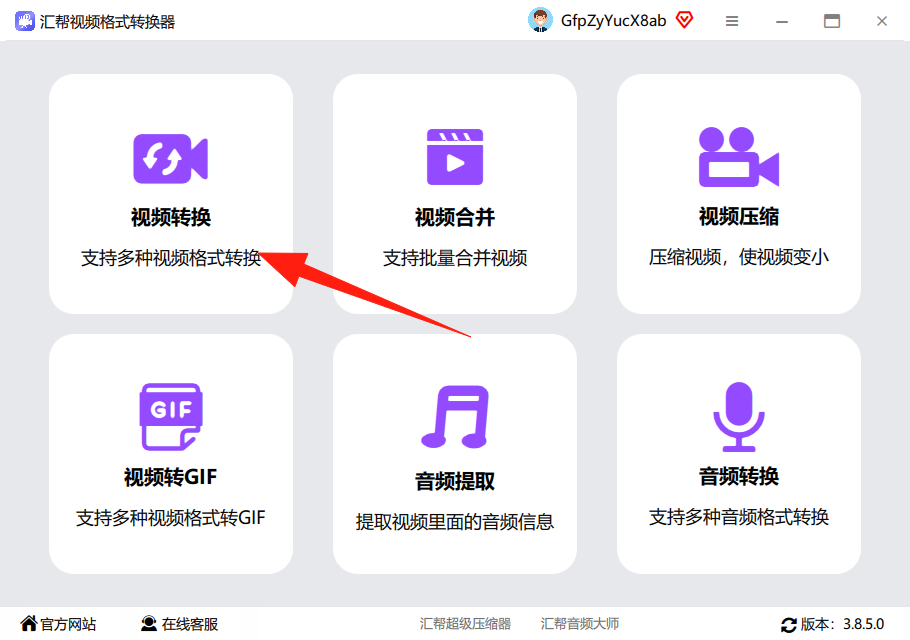
 步骤一:打开汇帮视频格式转换器,选择“视频转换”
可以看到界面非常清爽,没有乱七八糟的广告。点击左侧的“视频转换”功能,进入转换主界面。
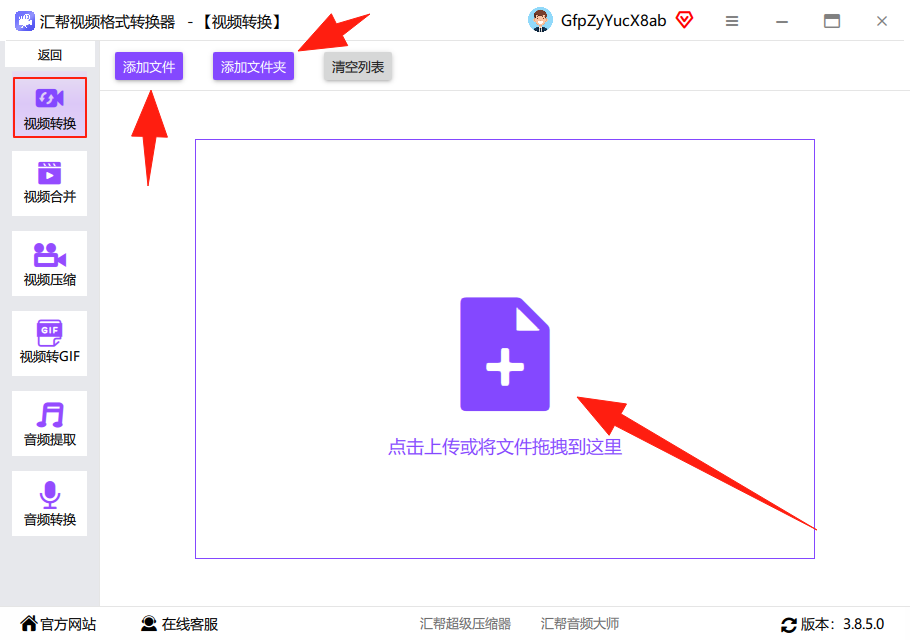
 步骤二:添加文件,支持批量上传
点击左上角的“添加文件”或者“添加文件夹”,也可以直接把视频拖拽进去。它一次性能处理几十个视频,省时省力,这个功能对于有大量视频要处理的小伙伴来说,简直不要太香。
 步骤三:设置输出格式和参数
视频上传后,到了最关键的一步。在“输出格式”里,我们找到并选择“AVI”。这里我顺便提一下比特率和视频尺寸,你可以根据自己需求进行微调。
- 导出格式:选择“AVI”。
- 比特率:数值越大,视频越清晰,但文件也会越大。一般选择“原始”或者“高”就行,不需要调得太高。
- 视频尺寸:可以保持原始尺寸,或者选择你想要的清晰度,比如720P或1080P。
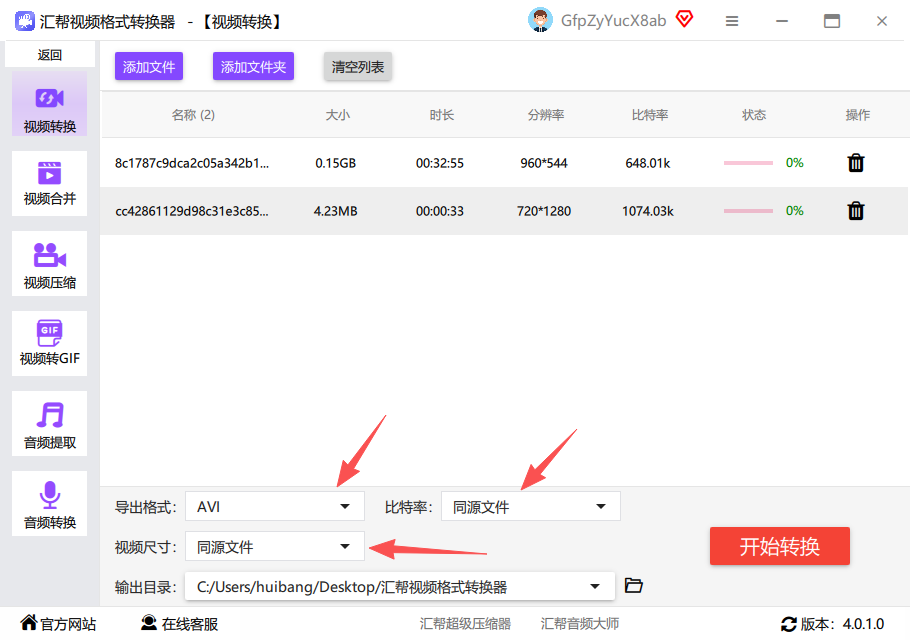 步骤四:选择保存路径,点击转换
在下方选择好你要保存转换后文件的文件夹,然后点击“开始转换”按钮。软件就开始工作了,你只需要等着,很快就能在目标文件夹里看到转换好的AVI视频。
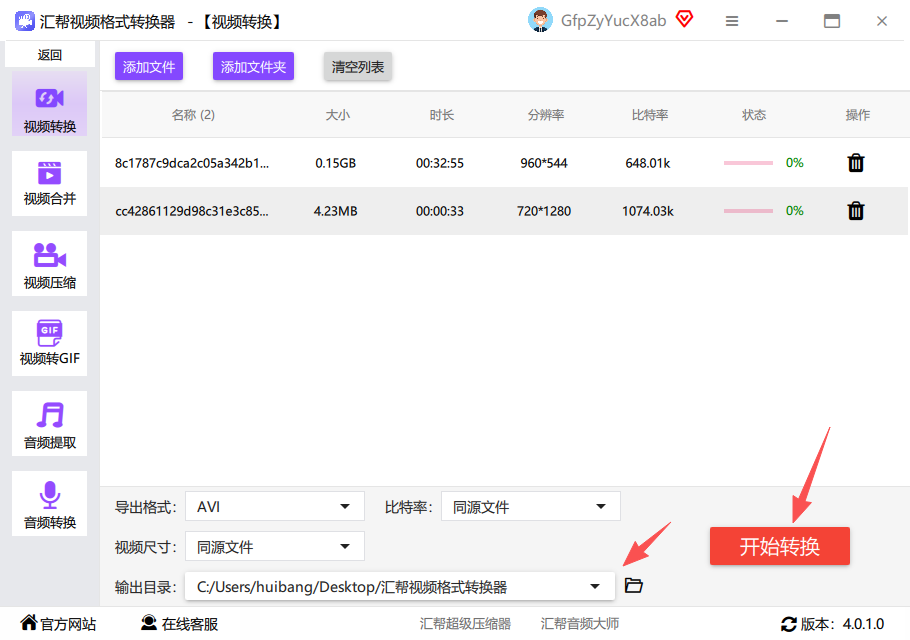 步骤五:转换完成,享用成果
这下就清晰了,软件会在保留原始MP4文件的同时,生成一个新的AVI文件。整个过程非常丝滑,画质损失也几乎看不出来。

四、方法二:智能视频转换助手
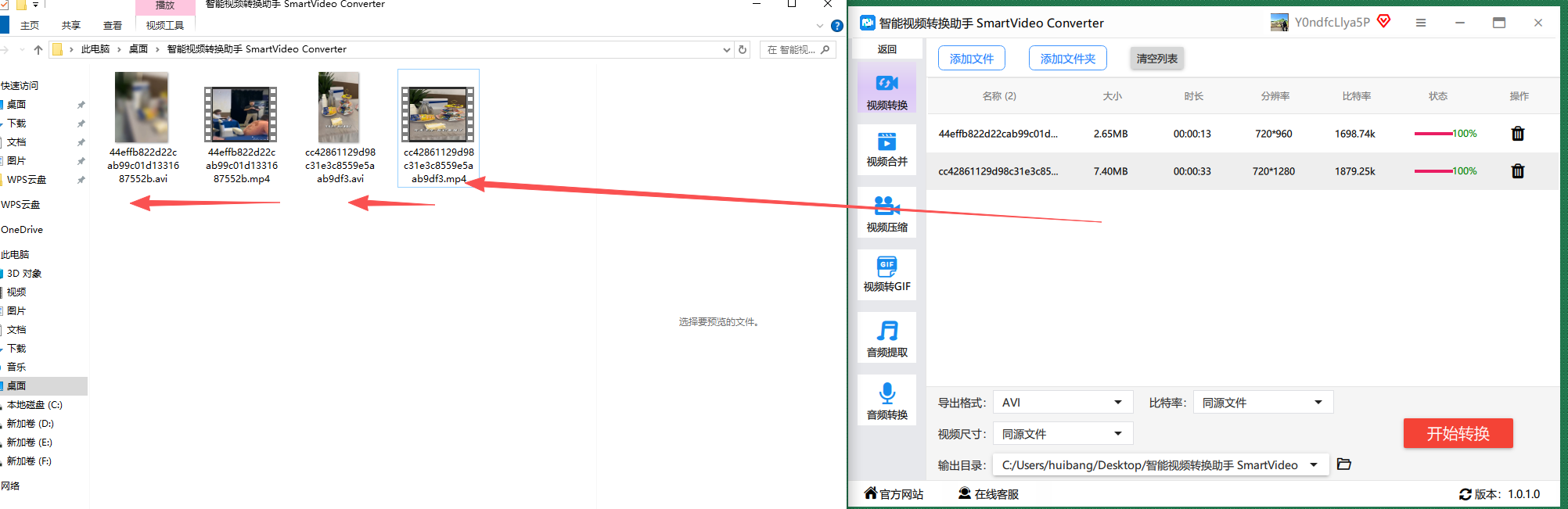
如果你觉得上面的软件功能太专业,想找一个更轻量级的工具,那可以试试这款。它的界面和操作逻辑跟汇帮差不多,但是功能会更简单一些。
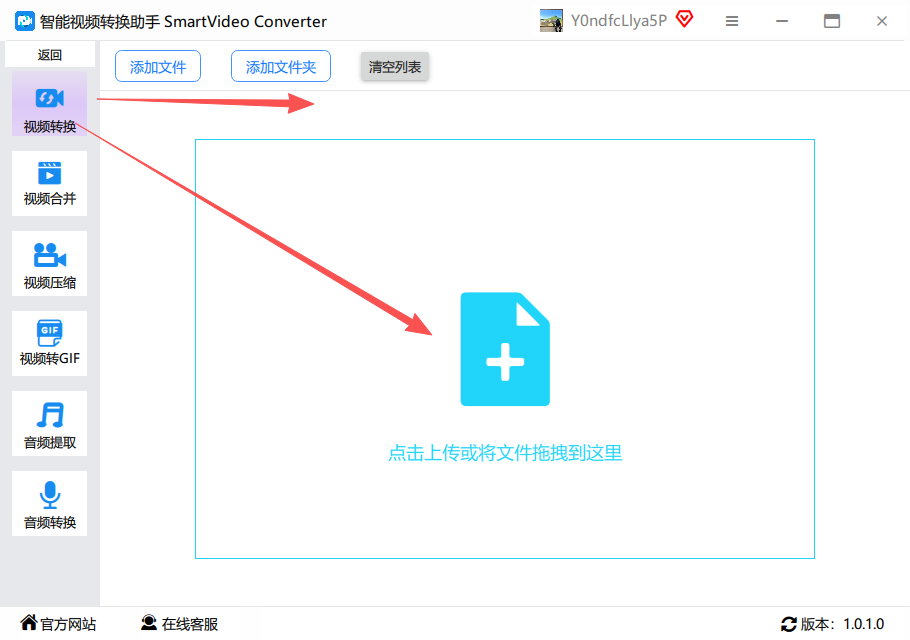
步骤一:打开智能视频转换助手,选择“视频转换”
启动软件后,界面很直观,同样点击“视频转换”按钮。
 步骤二:进入之后选择添加文件或者文件夹,或者拖拽上传视频文件,可以批量上传
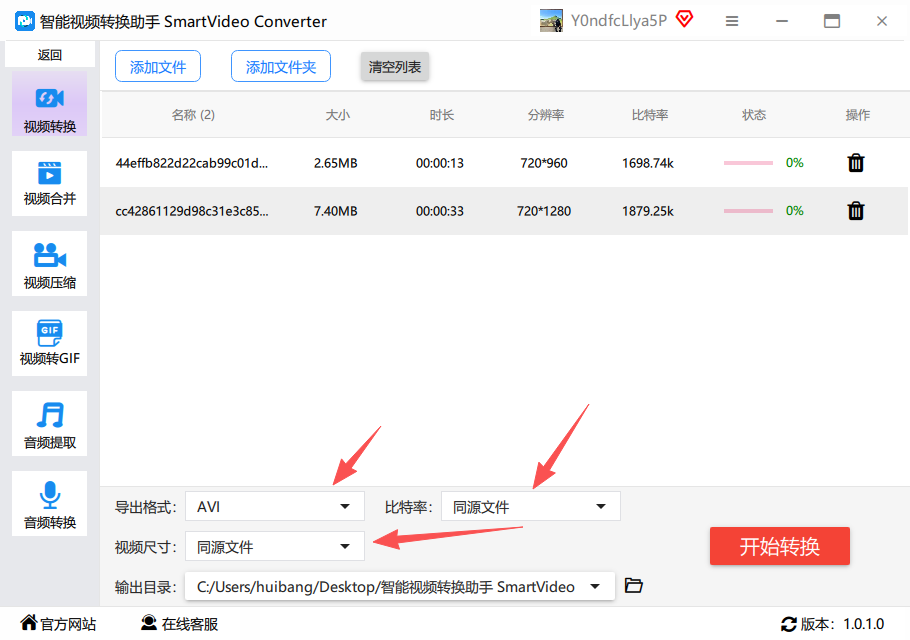
 步骤三:视频上传之后,下发会变化,可自行选择编辑需要导出的格式,比特率以及视频尺寸
导出格式我们这里选择avi,比特率数值越大效果越好,但是不能太高,视频尺寸按需选择即可。
 步骤五:选择输出目录,点击开始转换
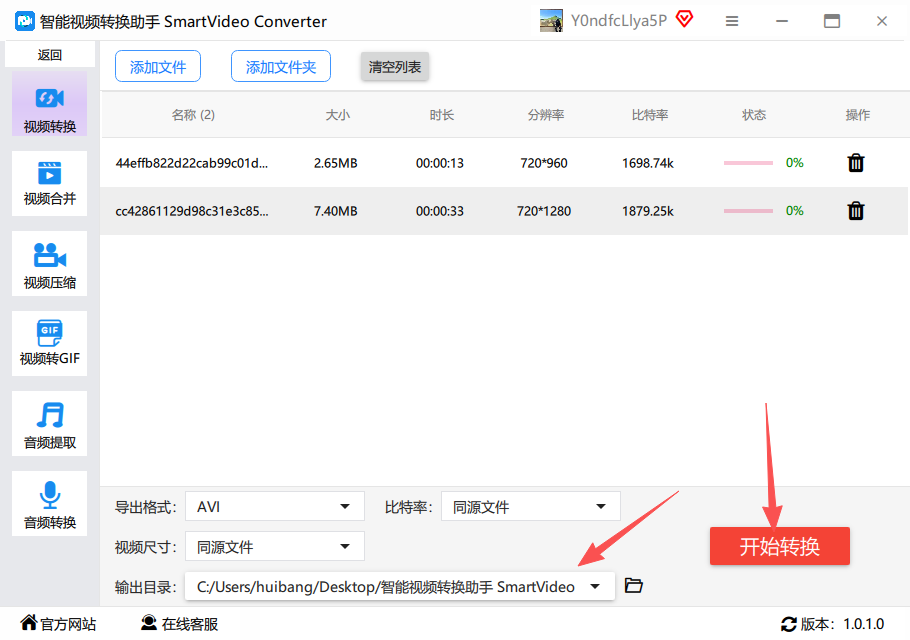 步骤六:最后可以看到再保留原文件的同时,会生成一个新的你需要的文件
五、方法三:AnyMP4 在线转换(无需下载)
有时候我们只是偶尔转换一次,不想下载软件,那么线上工具就是绝佳选择了。AnyMP4就是我的备选方案之一。
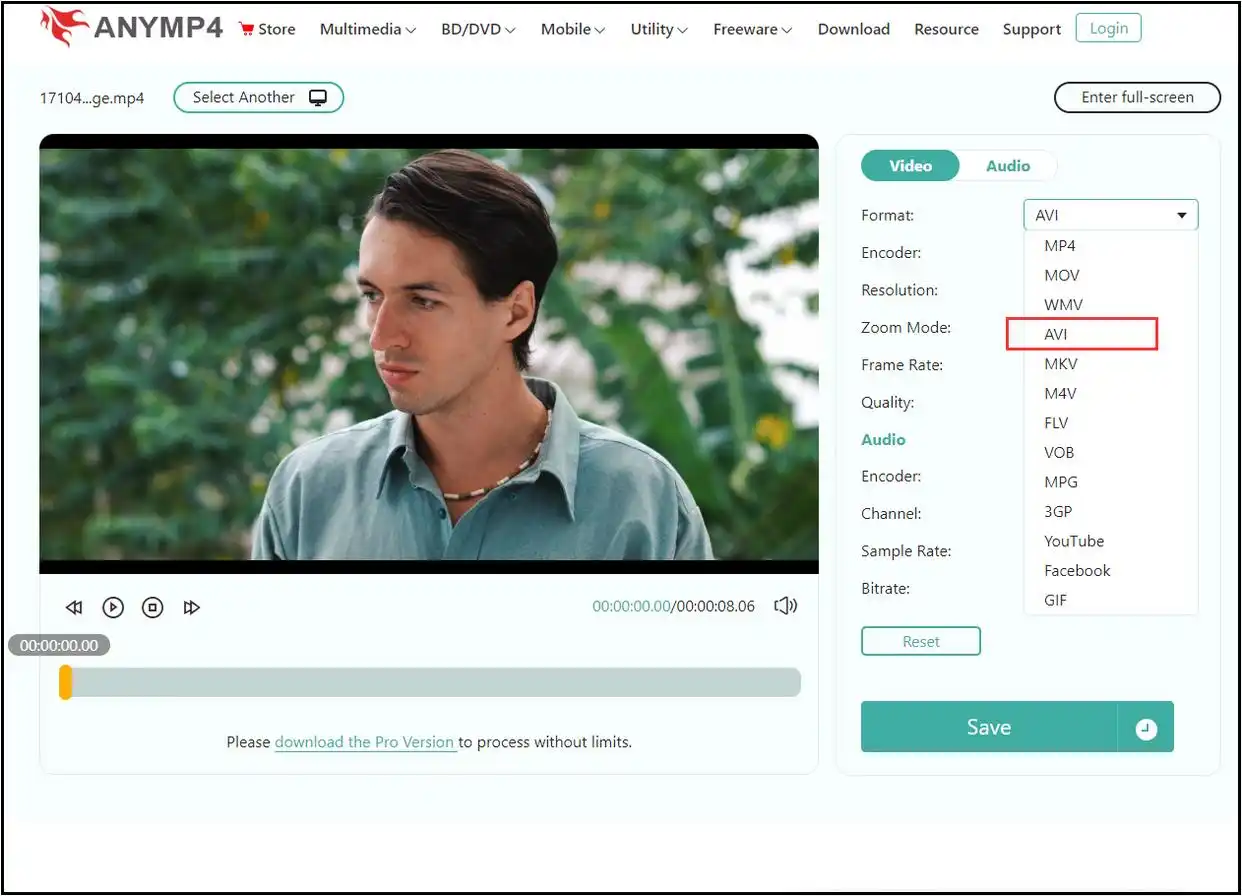
这是一个在线视频转换工具,涵盖了视频、音频和图片处理等多个方面,无需下载任何软件,直接在浏览器中将MP4等多种视频格式转换为AVI、MKV、MOV、MP3等常见格式。
操作步骤:
- 打开浏览器,搜索进入该在线工具的官网,点击“选择文件”把视频传上去。
- 在页面的右侧转换格式中,选择AVI格式,并可以根据自己需求设置相关参数。
- 最后点击“转换”按钮,等进度条跑完,点击“下载”把视频保存下来就搞定了。
六、方法四:Any Video Converter Free
这款国外的免费软件也是个不错的选择,功能很全面,除了转换格式,还能进行简单的视频剪辑、合并,添加特效等,很适合喜欢折腾的朋友。
操作步骤:
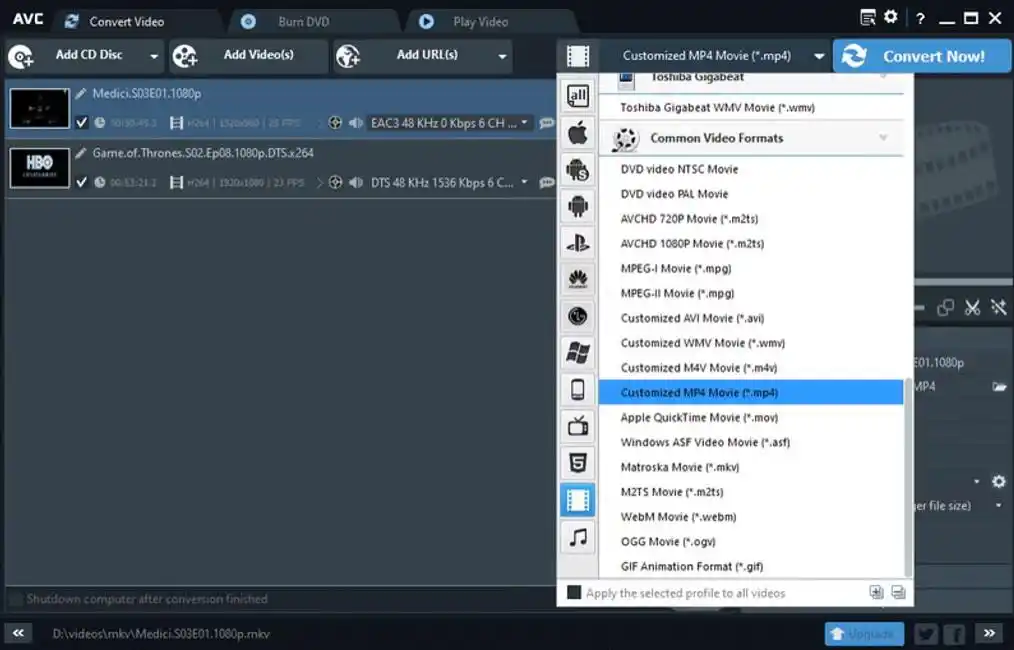
- 安装并启动软件后,点击界面左上角的“添加视频”按钮,把MP4文件加进来。
- 在“输出配置文件”下拉菜单里,找到并选择“AVI视频”选项。
- 点击“立即转换”按钮,等着就行。转换完成后,它会自动打开包含新AVI文件的文件夹,非常省心。
七、方法五:MP4.to 极简在线工具
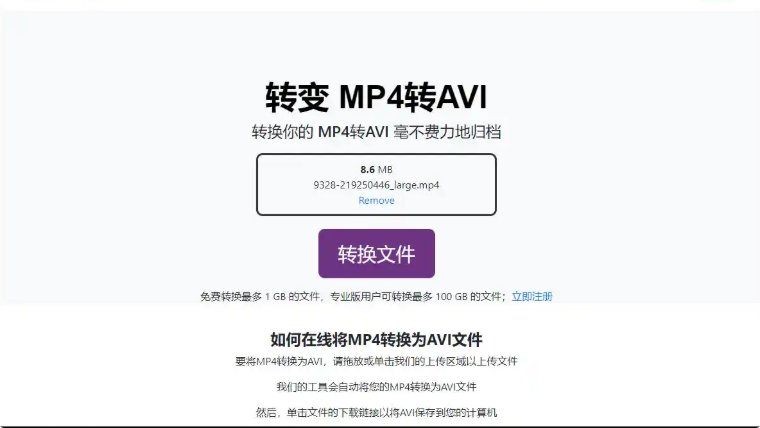
如果你就是想找个最傻瓜式、最快速的在线工具,那MP4.to值得一试。它的界面几乎只有一个按钮,上传即转换。
操作步骤:
- 点击页面中的“选择文件”按钮,选择你要转换的MP4视频并上传。
- 点击“转换文件”,剩下的交给网站,它就会自动帮你把MP4转成AVI。
- 最后,点击“下载”按钮,把转换好的视频保存到电脑上就可以了。整个过程不到一分钟,是应急的好办法。
八、注意事项
- 备份原文件:转换前最好把原始MP4文件备份一下,万一转换过程中出了啥意外,咱也不慌。
- 参数选择:如果对画质要求高,建议选择“高品质”或者自定义较高的比特率;如果只是想在老设备上播,那么默认设置基本就够用了。
- 大文件处理:处理几个G的超大视频时,建议用本地软件(如汇帮),在线工具容易受网速影响,而且可能有文件大小限制。
九、结尾总结
好了,上面这5种方法,从傻瓜式操作到专业级软件,从在线工具到本地神器,我已经全部分享出来了。总结一下:
- 追求效率和高画质:首选汇帮视频格式转换器,速度快、质量好、功能全,适合日常和批量使用。
- 偶尔用、不想装软件:推荐AnyMP4或MP4.to,上手快,处理小文件很方便。
- 喜欢折腾、需要音视频编辑功能:可以试试Any Video Converter Free,免费且功能丰富。
MP4视频转AVI格式,真没那么难,希望今天的分享能帮到大家。如果感觉有用,不妨收藏或转发给有需要的朋友。咱们下期再见!
