

老电视放不了手机里的MP4视频,车载系统播放MP4频繁卡顿,工作汇报时MP4文件传输屡屡失败——这些尴尬场景,相信很多人都遇到过。其实不用换设备、不用找技术大神,只要学会MP4转AVI,就能轻松解决所有格式兼容难题。今天就把亲测有效的零门槛方法分享给大家,哪怕是电脑新手,也能跟着一步步操作,转换后视频兼容性拉满,画面声音丝滑不卡顿。

工具一:汇帮视频格式转换器(适合快速转换)
软件名称:汇帮视频格式转换器
下载地址:https://www.huibang168.com/download/wB6PEuwOmFP1
核心优势:界面简洁,3分钟上手,支持批量操作,免费无广告
1. 安装后打开软件
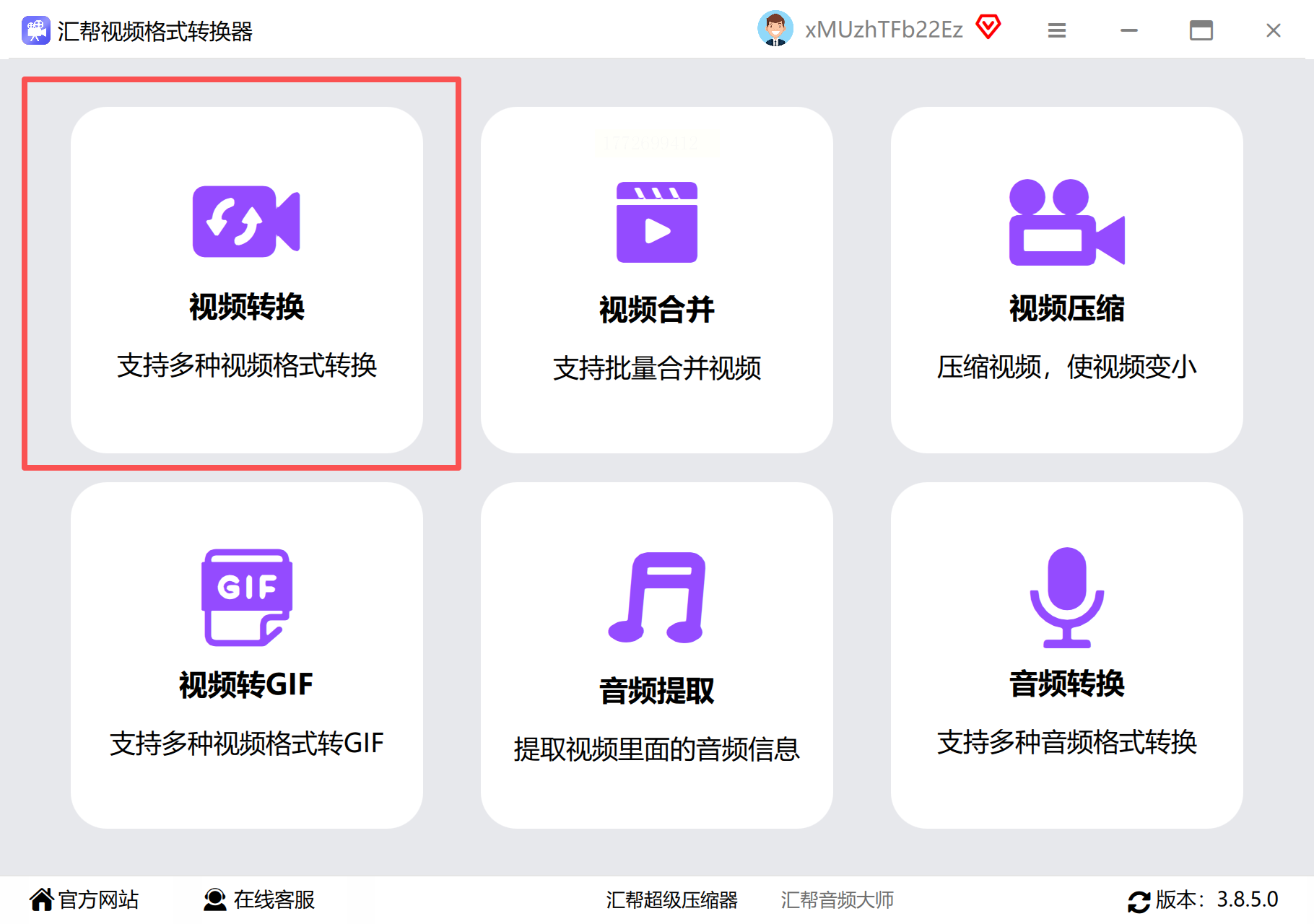
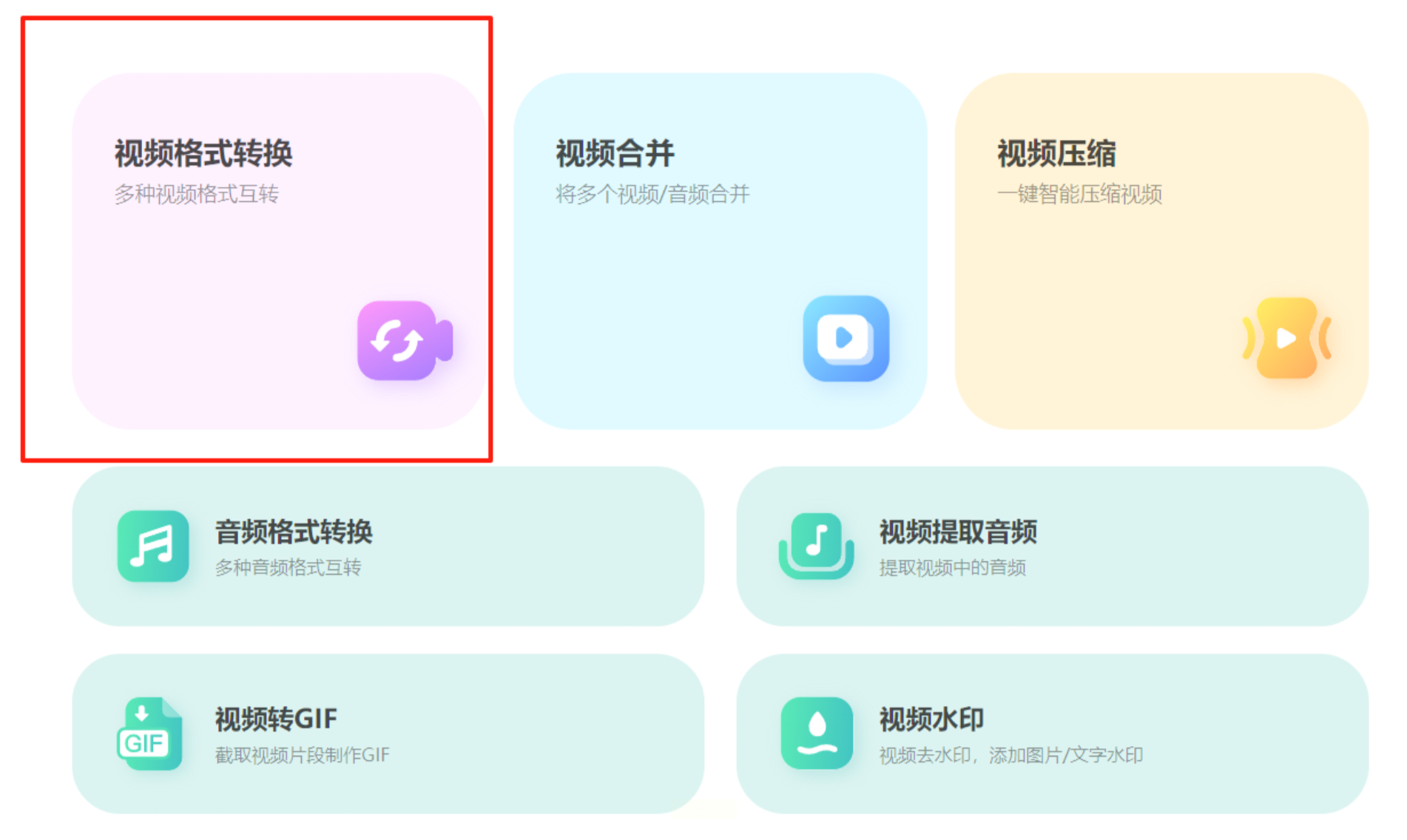
双击桌面图标进入主界面,在功能栏找到「视频转换」模块点击进入
2. 添加需要转换的MP4文件
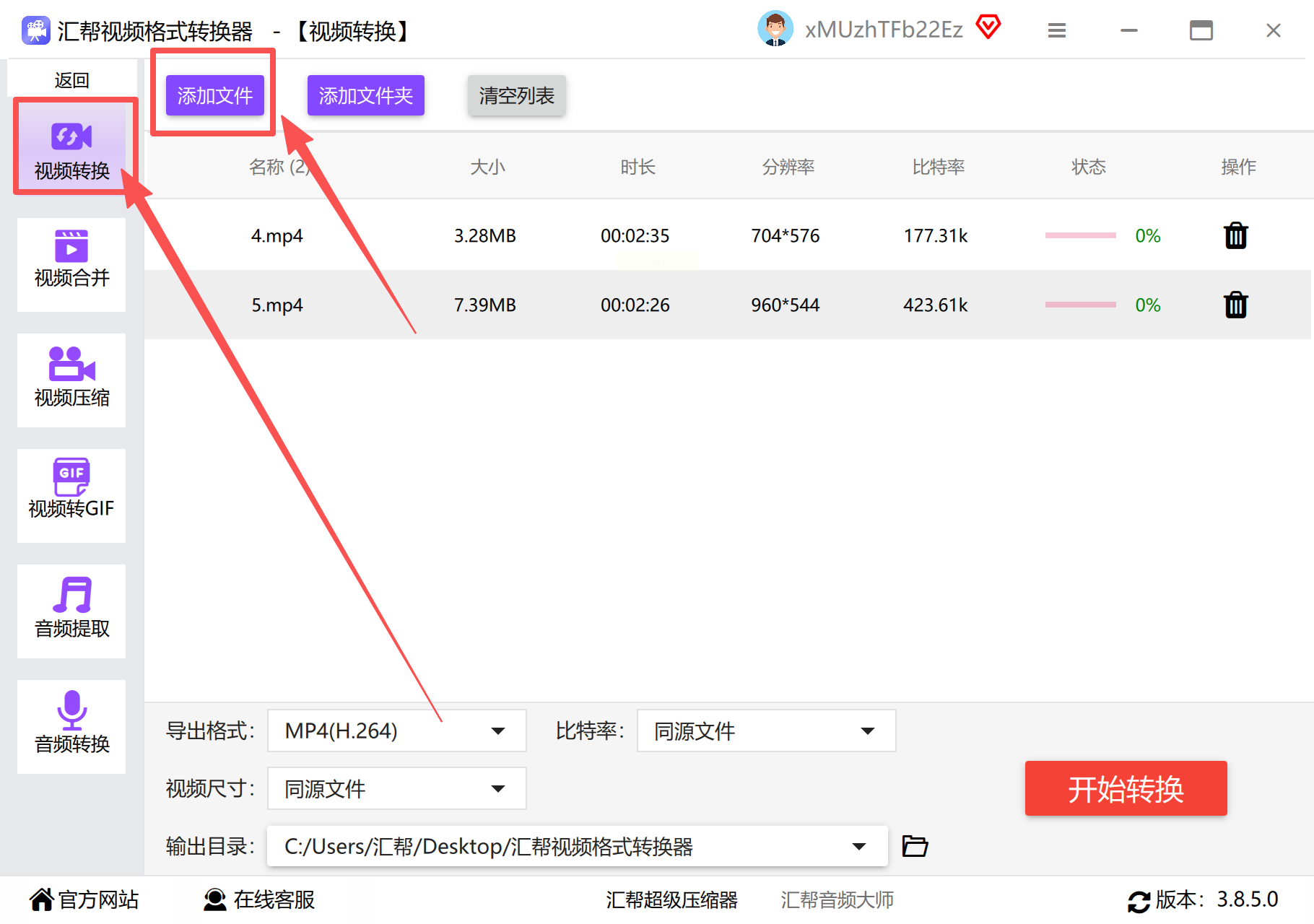
点击「添加文件」按钮,或直接把视频文件拖到中间空白区域(支持批量添加多个文件,拖放更省时间)。
3. 设置输出参数
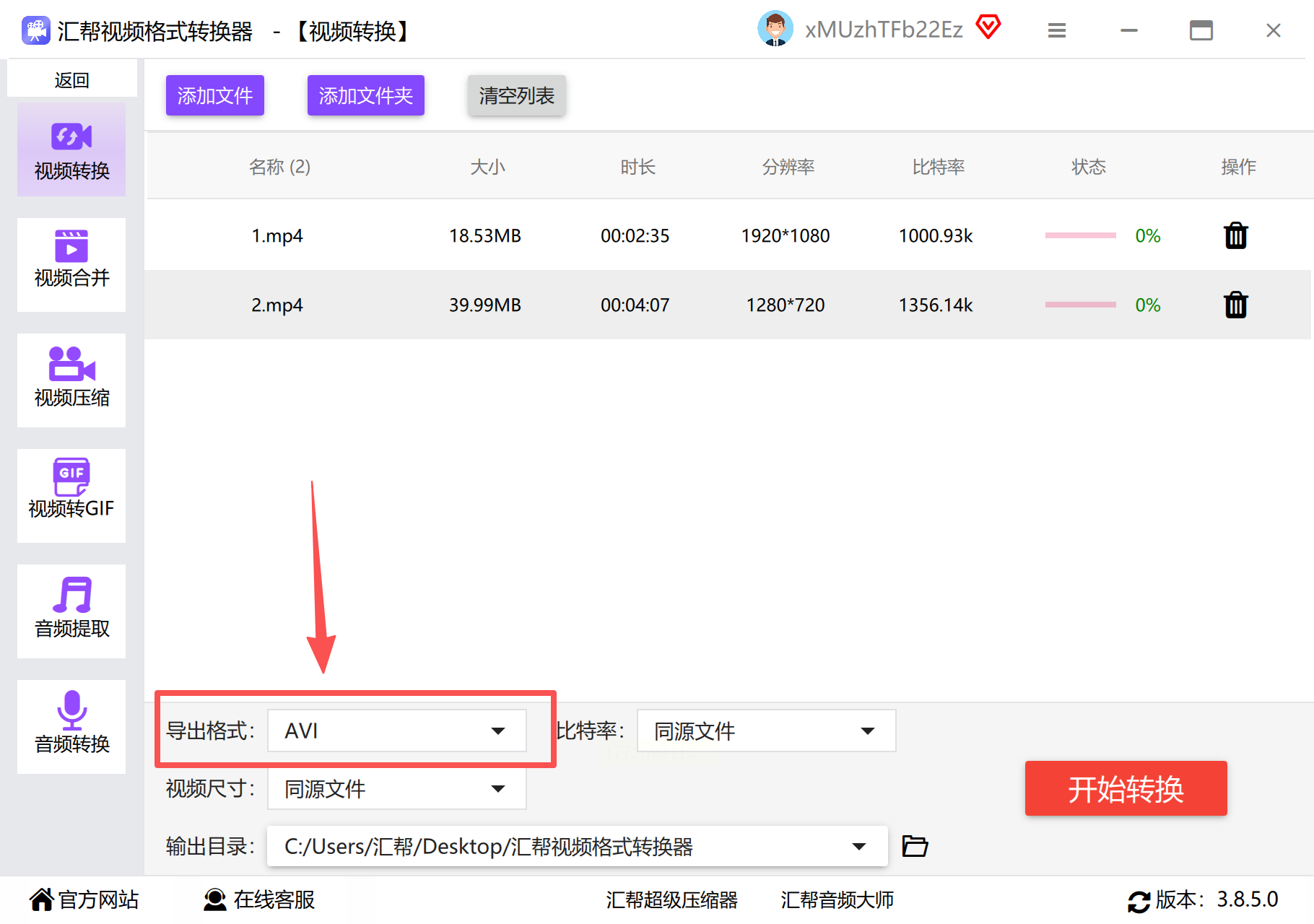
-输出格式」下拉框中选择「AVI」(如果没看到,滚动到“常见格式”区域查找)
- 比特率参数建议:128kbps足够用
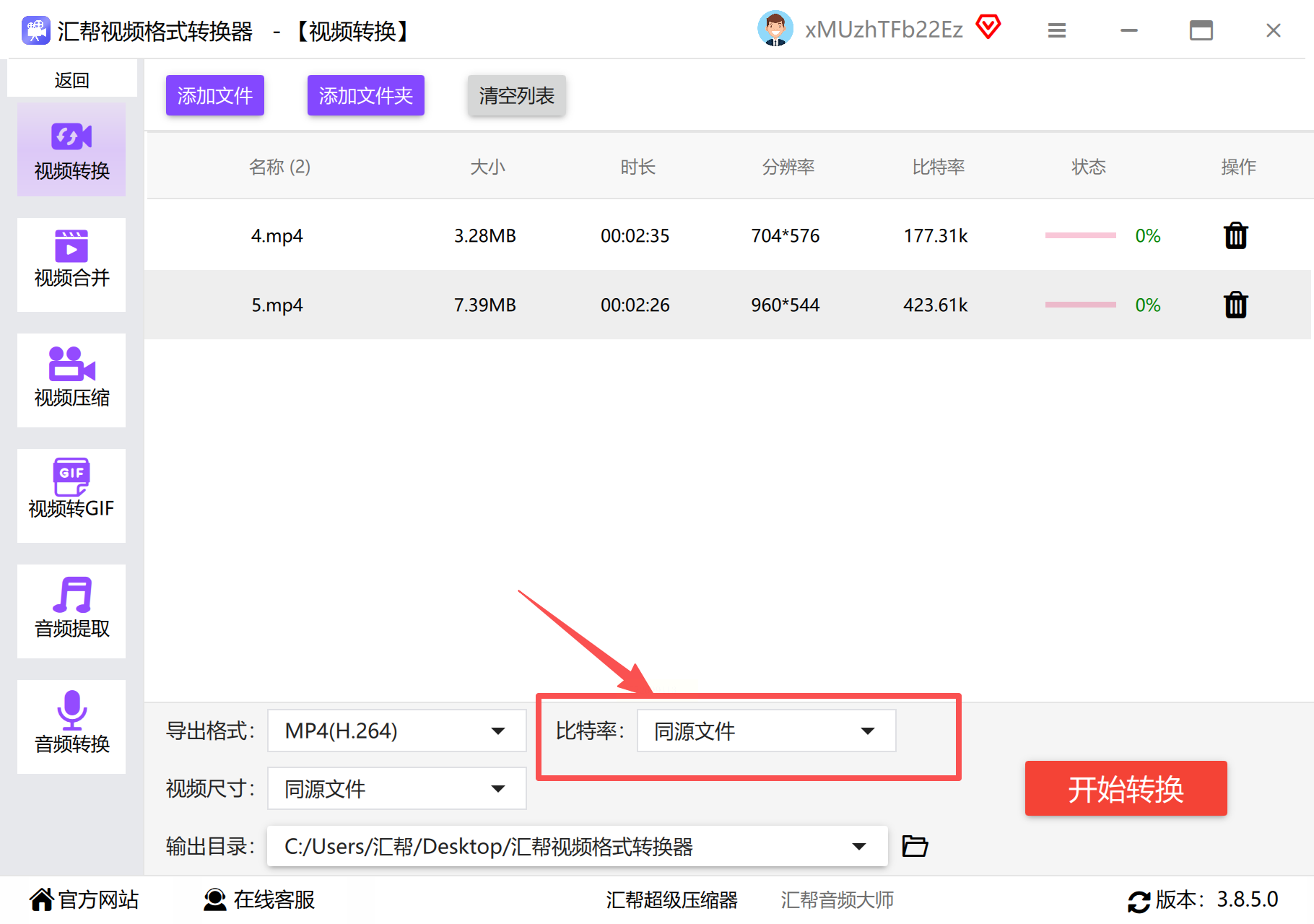
视频尺寸,想要高清画质的就需要设置高参数
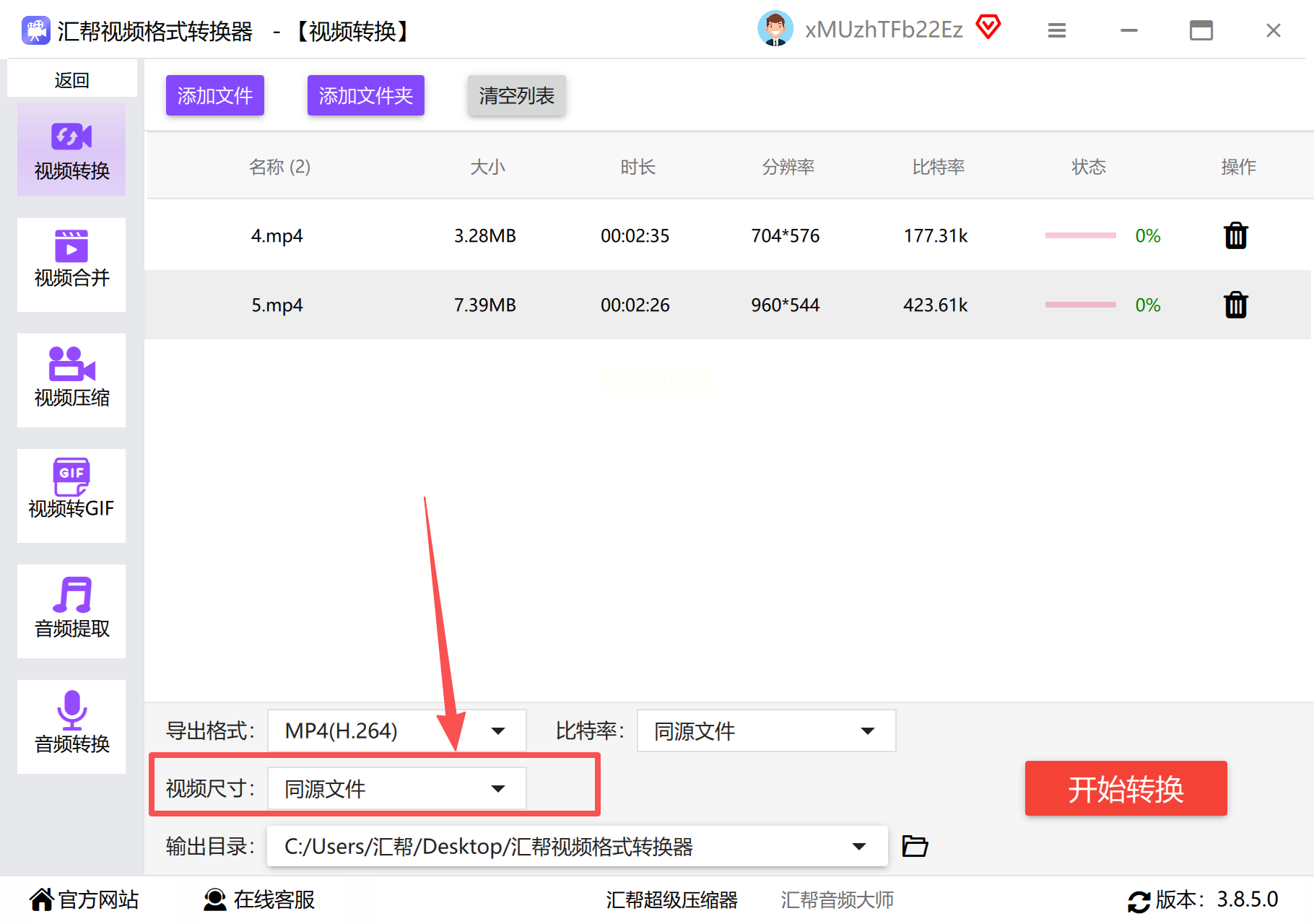
- 存储位置:点击「浏览」选择桌面或新建文件夹,避免转换后找不到文件
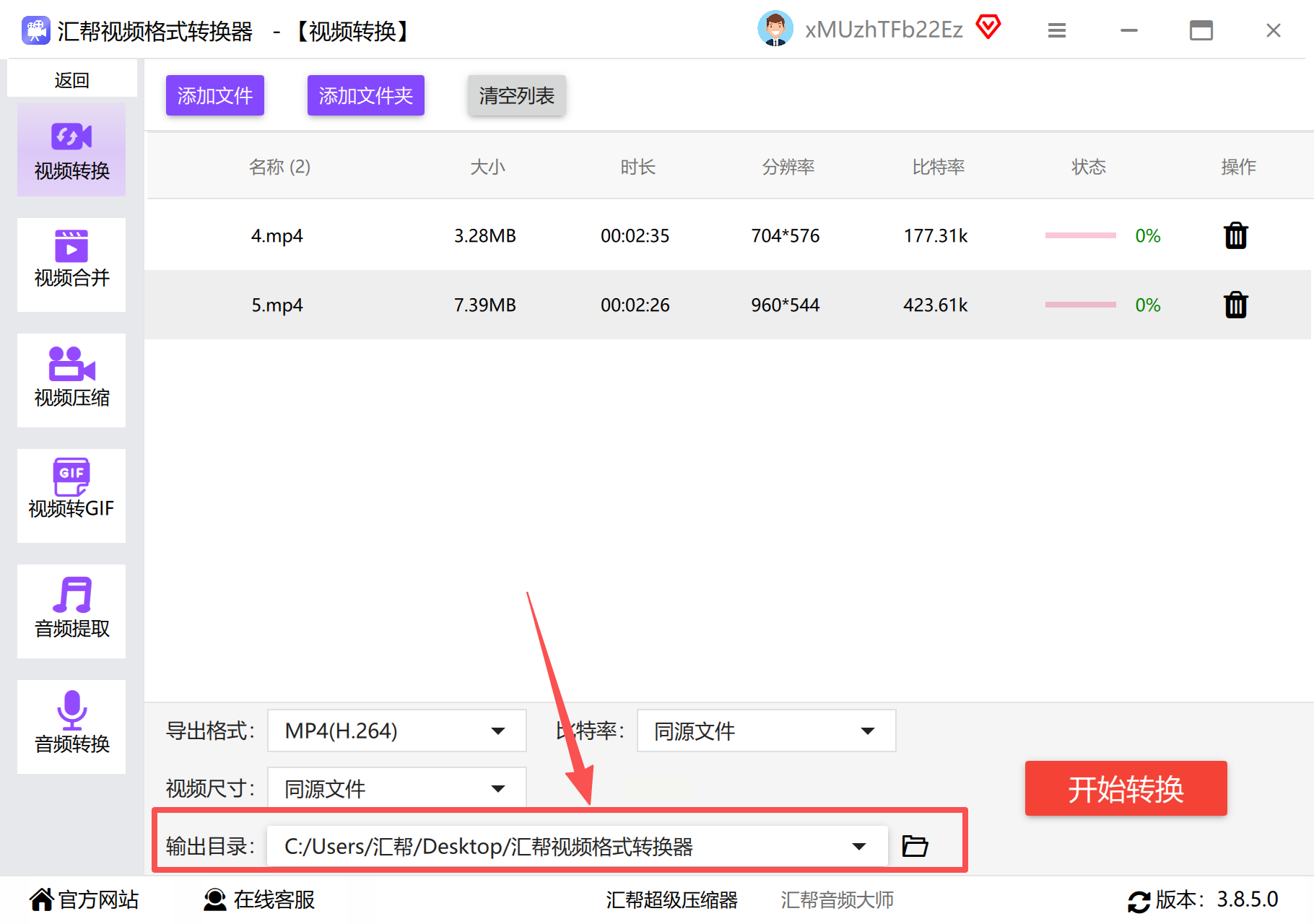
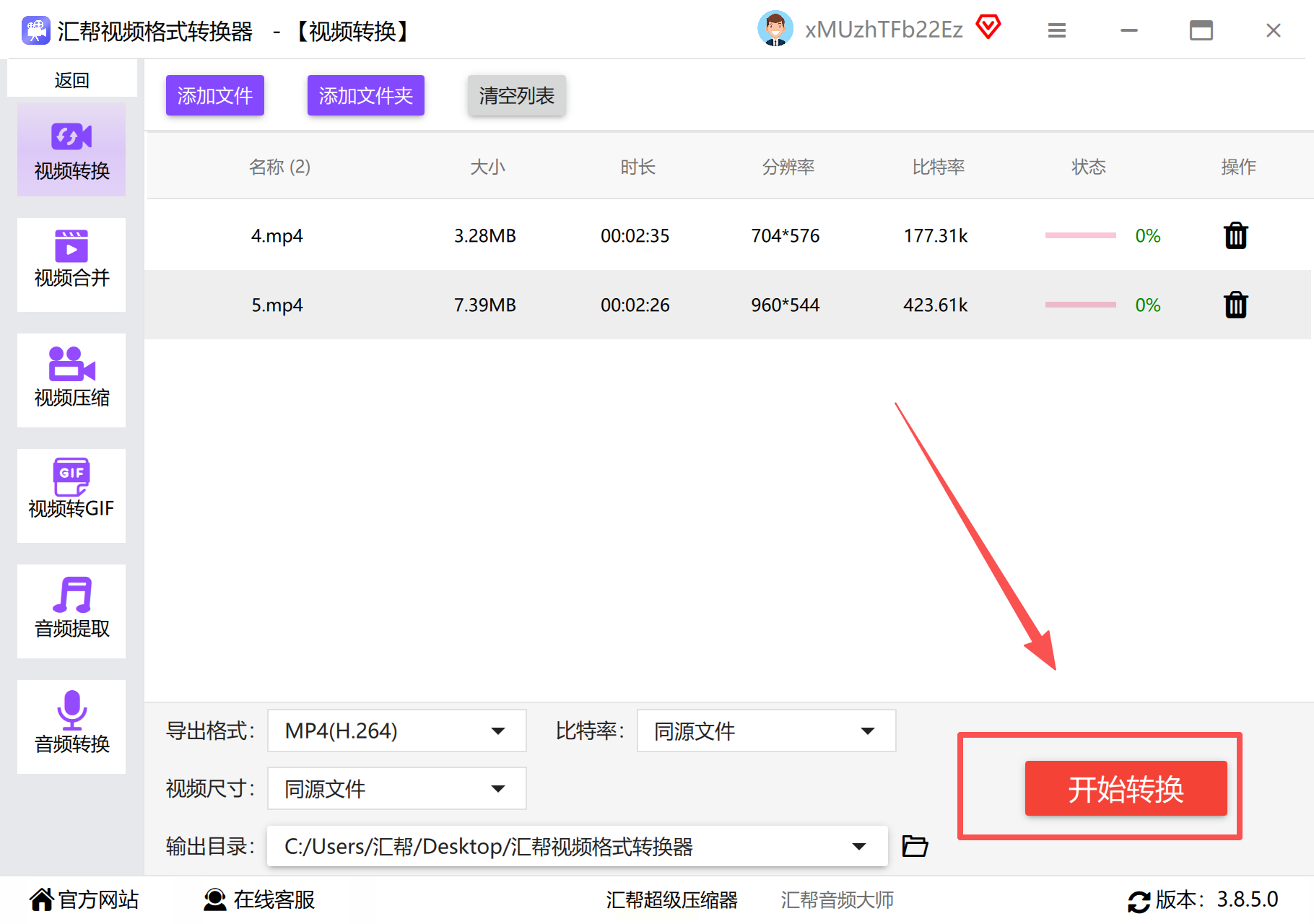
4. 一键转换
点击右下角「开始转换」,进度条会实时显示完成度,转换时间根据文件大小约1-5分钟(建议转换时别开其他大程序)。
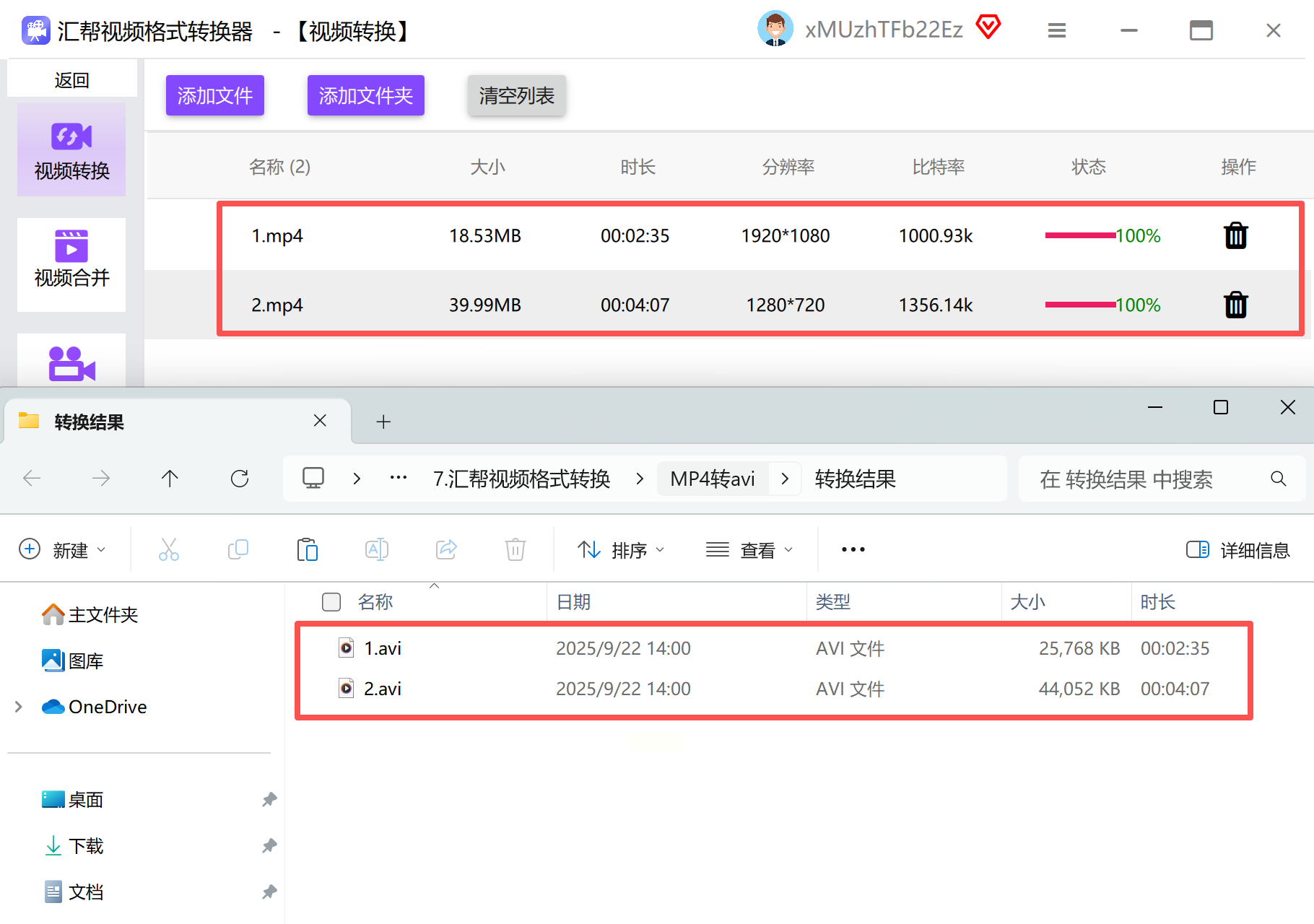
*验证:转换完成后右键文件→属性,确认后缀已变为.avi,再用系统播放器播放检查声音和画面是否同步*
工具二:简鹿视频格式转换器(适合专业参数调整)
核心优势:支持自定义编码参数,适合需要编辑前转换的用户
1. 导入文件与格式选择
安装后点击「视频转换」模块,用「+添加文件」按钮导入MP4文件(支持拖放单个或多个文件)。
*提示:批量转换时建议先测试单个文件,避免格式不兼容导致失败*
2. 输出格式与画质设置
- 在「输出格式」列表中找到「AVI」,点击进入参数设置界面
- 编码选择XviD(兼容性最佳),帧率默认25fps足够流畅
- 音频参数:比特率设为128kbps,声道选“立体声”(避免单声道影响声音效果)
3. 开始转换并验证
设置好后点击「开始转换」,完成后点击「查看文件」直接打开转换后的avi文件,用手机或电视播放器测试播放效果。
*小技巧:如果需要同时压缩文件,勾选“压缩”选项并选择“小体积”模式(约节省30%存储空间)*
工具三:XMedia Recode(适合技术党深度优化)
核心优势:开源免费,支持高级参数调节,适合电脑进阶用户
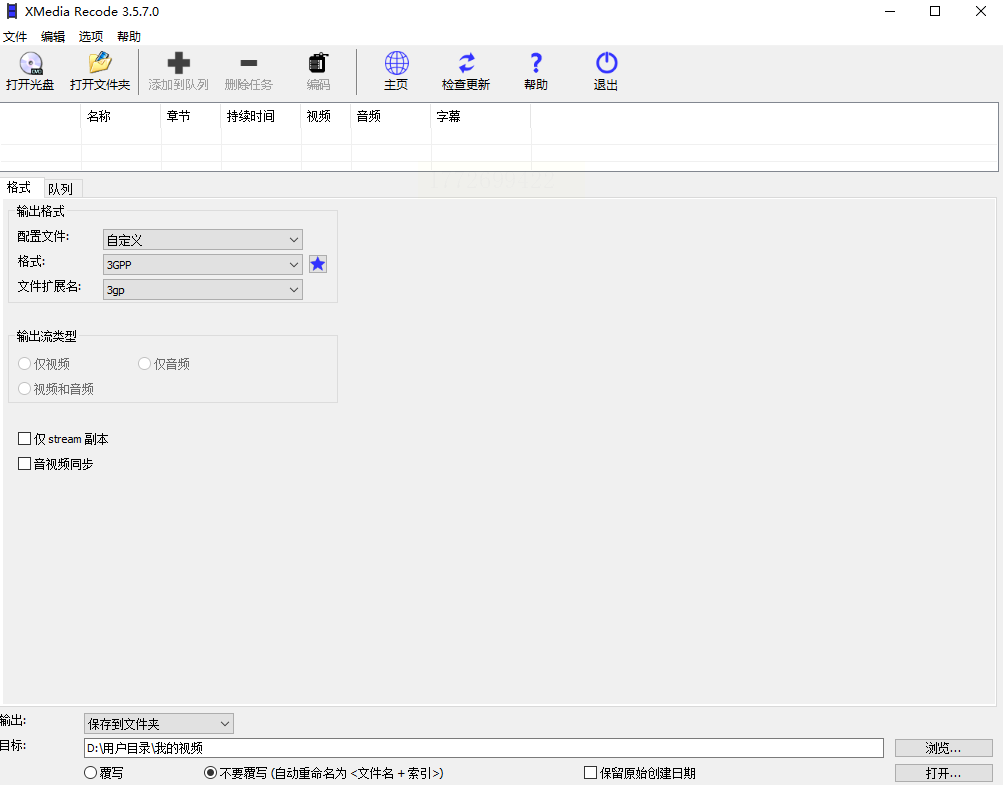
1. 安装与启动
从官网下载安装包(注意选择无捆绑版本),安装时取消多余软件勾选。
打开软件后点击左侧「Convert」→「Video」进入转换界面。
2. 参数精准设置
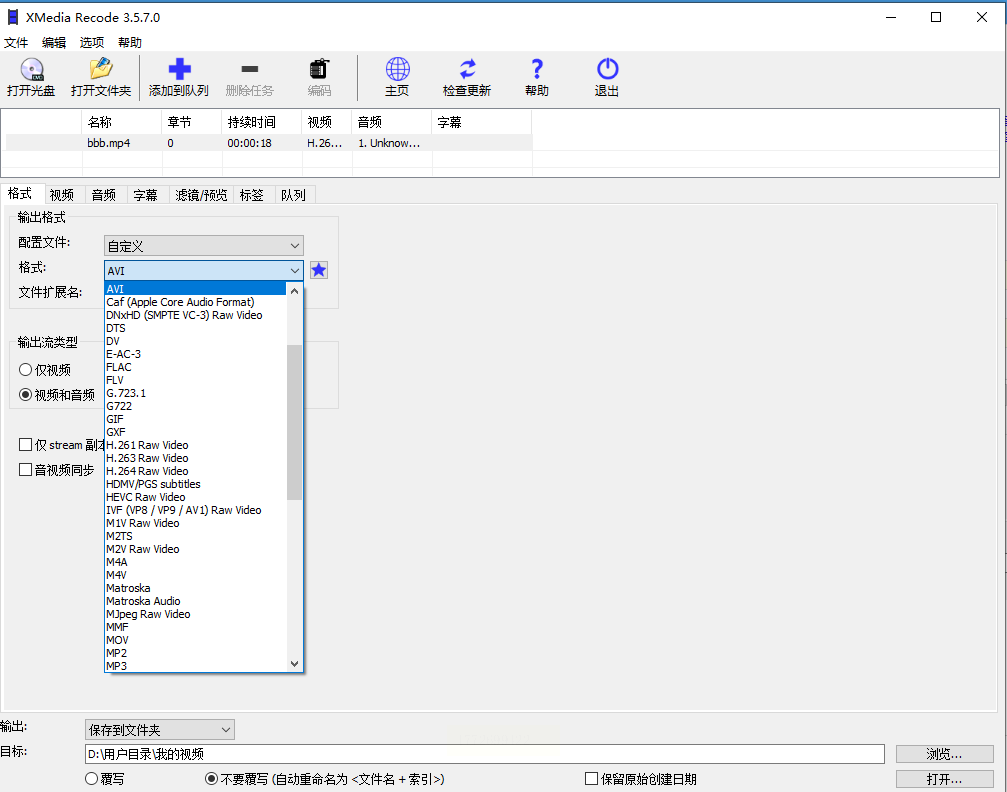
- 点击「Add Files」导入MP4文件,在右侧「Output Format」中选择「AVI」
- 编码设置:视频选DivX 6.1.4(兼容性最强),音频选MP3(建议采样率44.1kHz)
- 画质优化:勾选「Use High Quality Mode」,在“Filters”中添加“Deinterlace”(避免画面交错)
3. 多任务转换
点击「Start Conversion」开始处理,软件支持5个任务并行转换(适合同时处理多个视频),完成后在输出文件夹检查文件完整性。
*注意:此软件转换速度较快但界面稍复杂,新手建议先用前两款工具*
四、避坑指南与实用技巧
1. 格式选择优先级:优先选XviD编码的AVI格式(兼容性最佳),避免使用DivX或X264编码(老旧设备可能不识别)
2. 文件命名技巧:转换后文件名建议保留原名称+_avi后缀,方便区分原始文件
3. 免费工具推荐:以上3款均为免费软件,无强制付费弹窗,卸载时注意勾选“不安装捆绑软件”
4. 替代方案:如果暂时不想下载软件,在线转换工具(如Convertio)也能救急,但需注意大文件转换可能有时间限制
其实MP4转AVI从来没有那么复杂,难的是找对不踩坑的技巧——不用纠结复杂参数,不用忍受画面模糊,更不用浪费时间试错。掌握这些方法,不管是单视频转换还是批量处理,都能快速搞定,让MP4视频轻松适配老电视、车载系统,工作传输也能一路顺畅。如果你也被MP4转AVI的问题困扰,不妨试试这些技巧,转换后记得用目标设备测试播放,确保兼容无异常。欢迎在评论区分享你的转换体验,一起避开那些没必要的坑~
