

在数字内容生态快速迭代的当下,SWF格式作为Flash时代的经典载体,其兼容性困境逐渐凸显。当主流浏览器相继弃用Flash插件,大量承载动画、互动游戏和网页内容的SWF文件面临"无法播放"的窘境。本文将从用户需求出发,结合不同场景下的转换需求,为大家详细拆解SWF转MP4的实用解决方案,帮助用户在保证文件质量的前提下,高效完成格式转换。

(一)汇帮视频格式转换器:专业稳定的桌面端方案
软件名称:汇帮视频格式转换器
下载地址:https://www.huibang168.com/download/wB6PEuwOmFP1
汇帮视频格式转换器以其高效稳定的转换性能,成为处理SWF转MP4的可靠选择。以下是详细操作步骤:
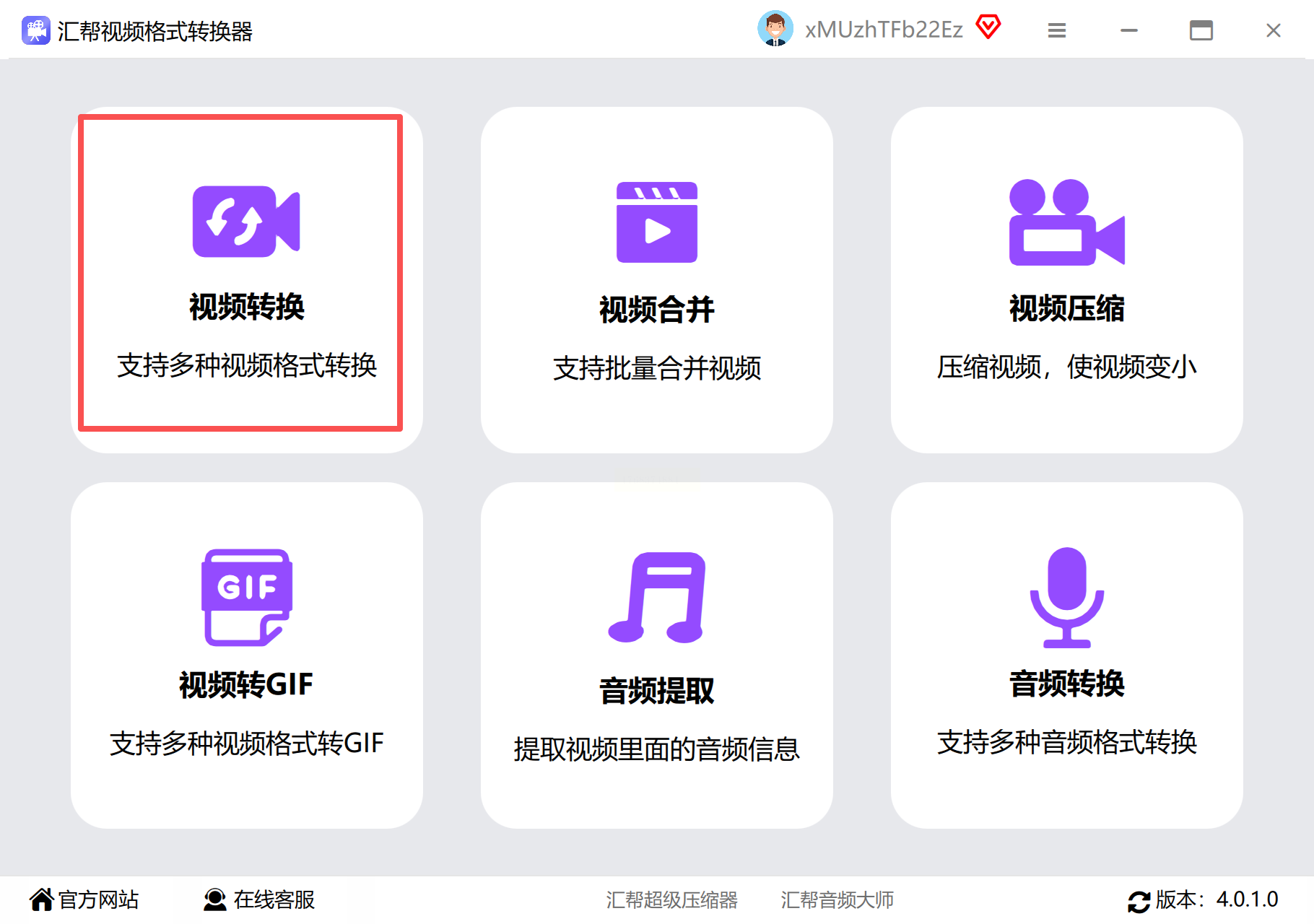
步骤一:启动软件并选择功能
打开汇帮软件后,在主界面清晰可见"视频转换"功能模块,点击进入即可看到格式转换专区。该模块支持多种格式互转,界面设计简洁直观,适合各类用户快速上手。
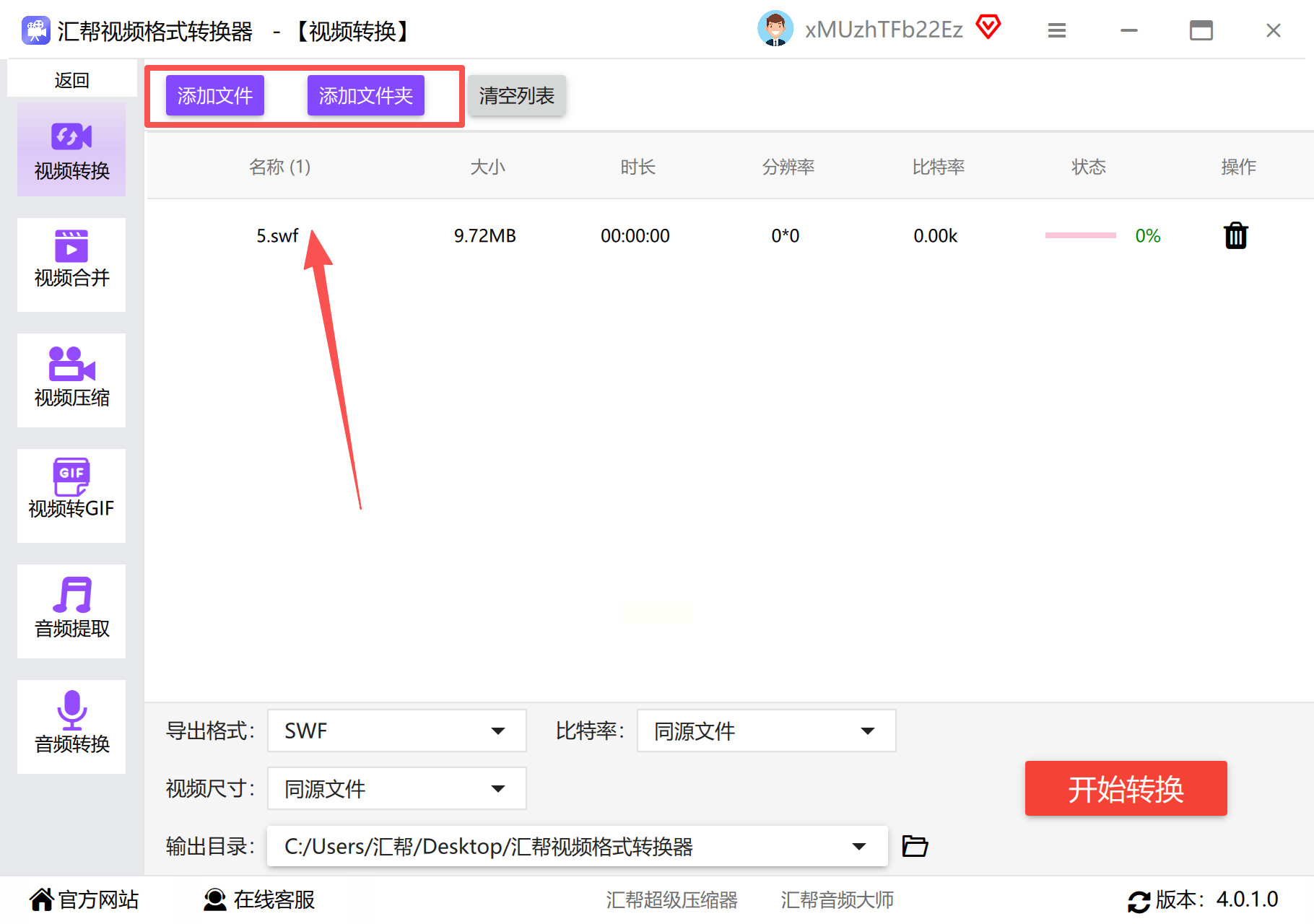
步骤二:批量导入SWF文件
点击界面中的"添加文件"按钮,可通过文件浏览器选择单个或多个SWF文件,也支持直接拖拽文件至软件窗口。软件支持批量处理,可一次性导入数十个SWF文件,大幅提升转换效率。
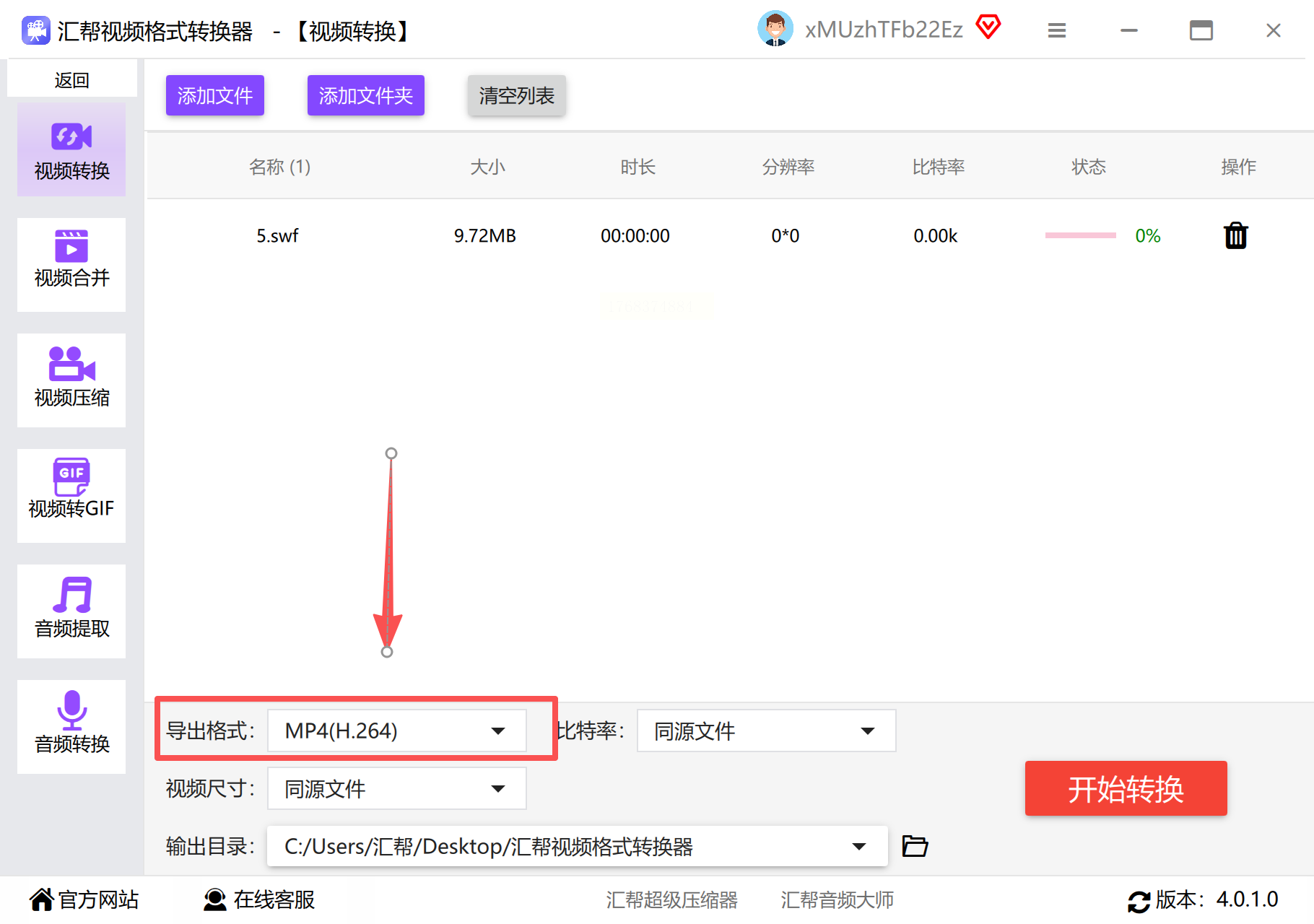
步骤三:精准设置输出格式与参数
在格式选择区域,点击"输出格式"下拉菜单,找到"MP4"选项并点击确认。
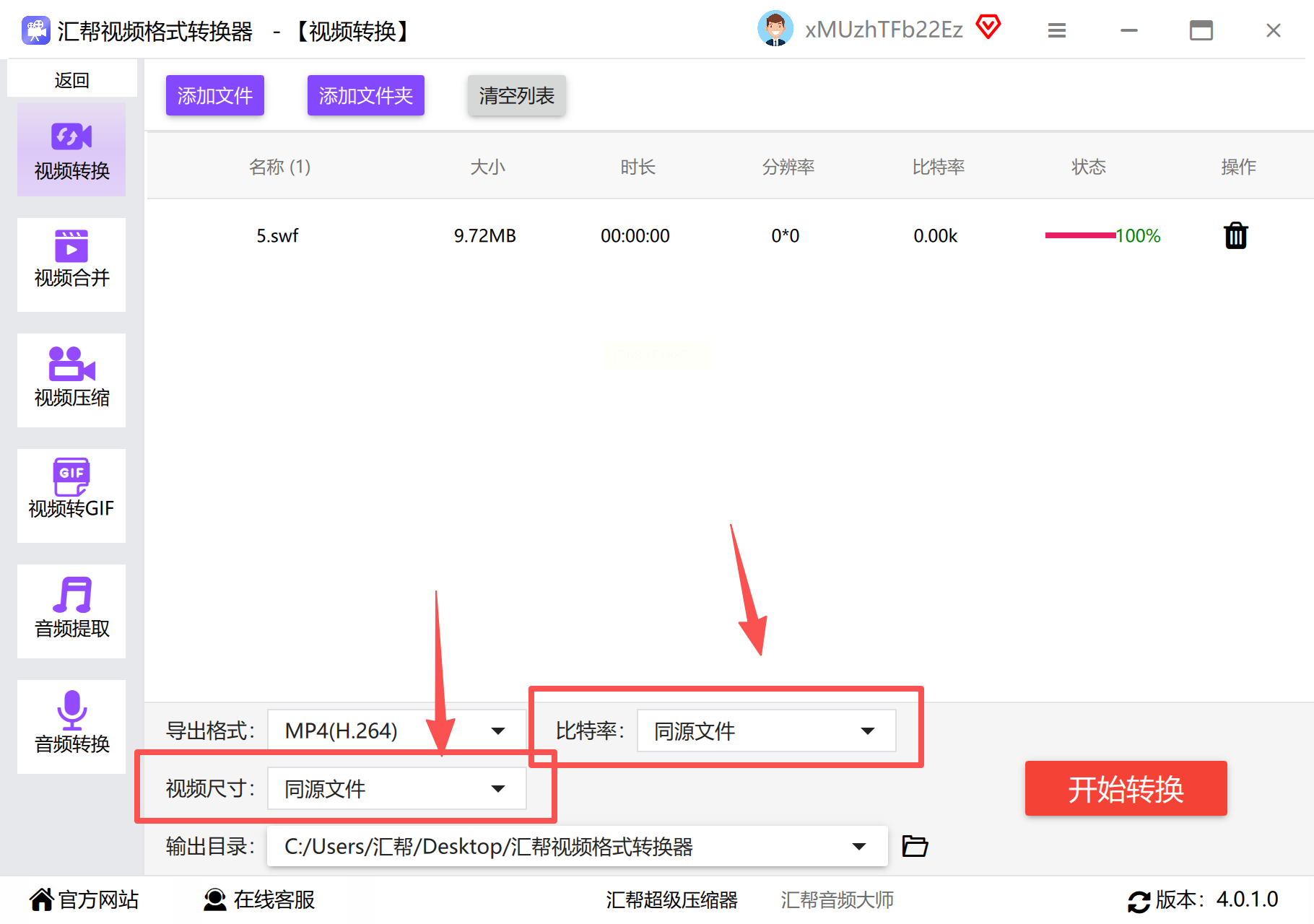
点击"参数设置"按钮可进一步调整关键参数:
- 视频编码:推荐使用H.264编码,兼顾画质与文件大小
- 分辨率:可根据原始内容需求选择1080P、720P或自定义尺寸
- 比特率:中等码率(如5000-8000Kbps)可平衡画质与体积
步骤四:自定义文件存储路径
点击"浏览"按钮选择转换后MP4文件的保存位置,支持新建文件夹分类管理。软件默认路径为"我的文档/转换输出",也可根据个人习惯灵活调整。
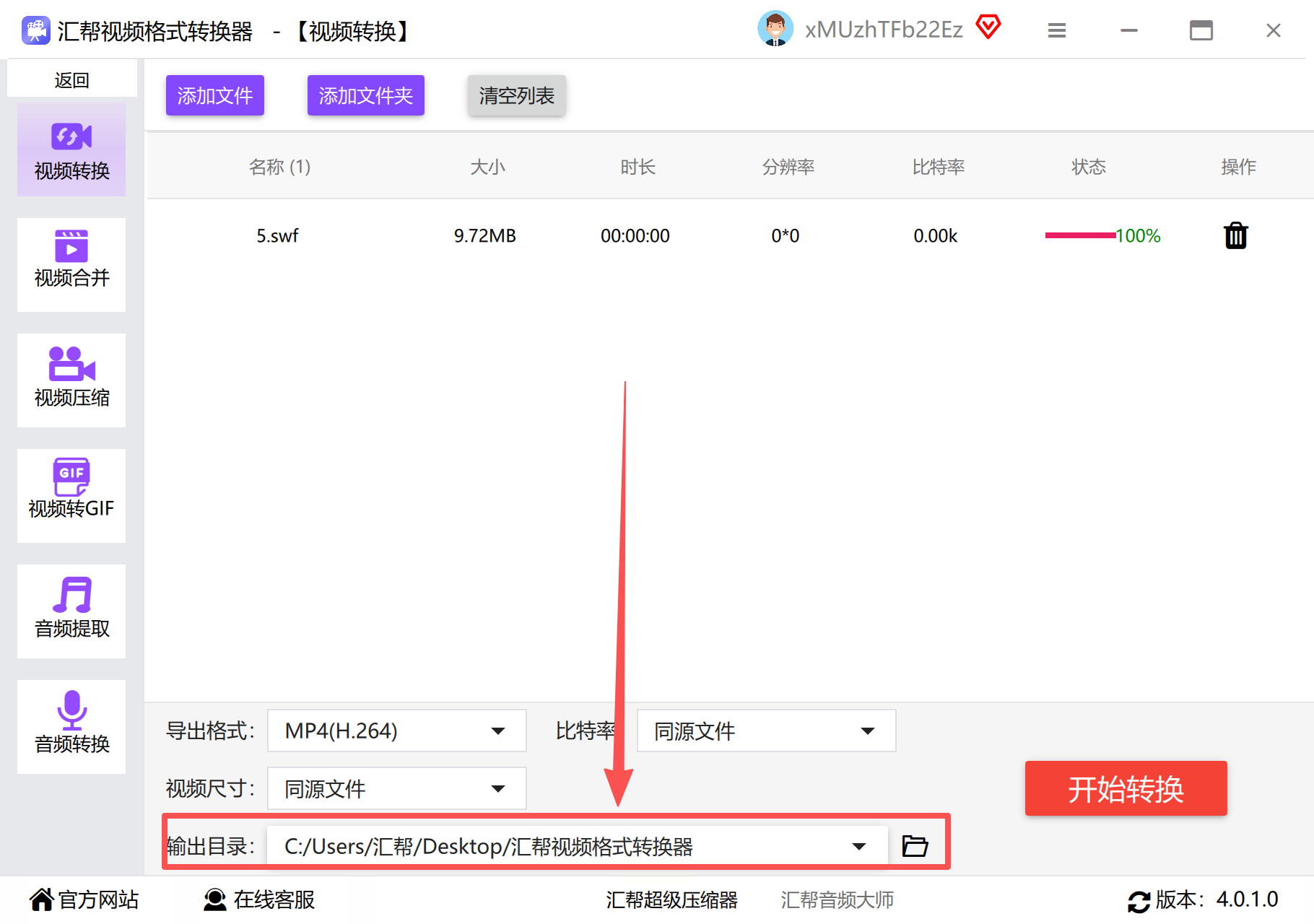
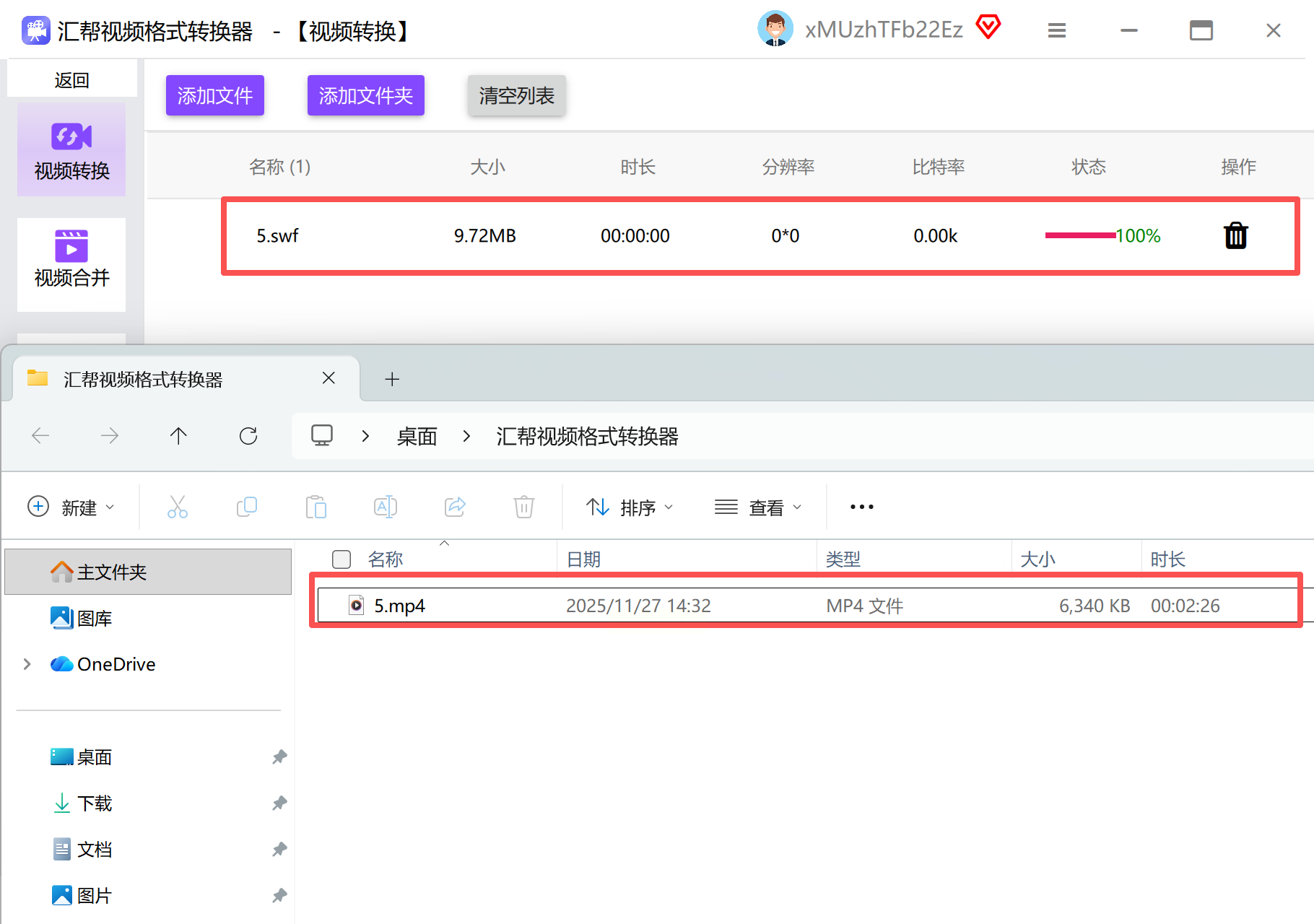
步骤五:执行转换并验证结果
确认所有参数设置无误后,点击"开始转换"按钮。软件会显示实时进度条,转换完成后可通过"打开文件"功能直接查看输出视频,检查画面完整性与音频同步性。
(二)数据蛙视频转换器:移动端轻量解决方案
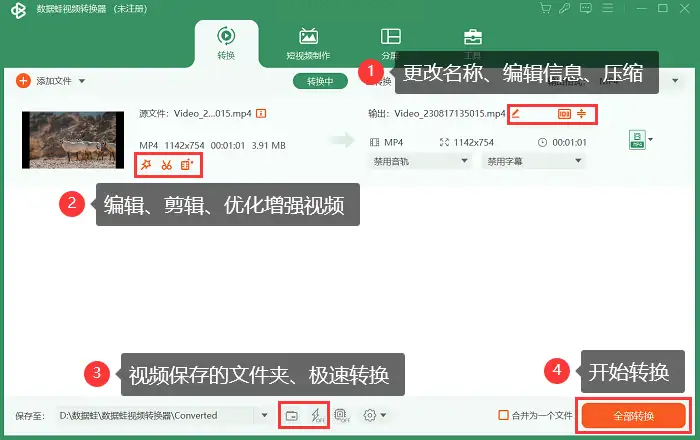
适合对操作便捷性要求高、文件量较小的场景,尤其适合临时转换需求:
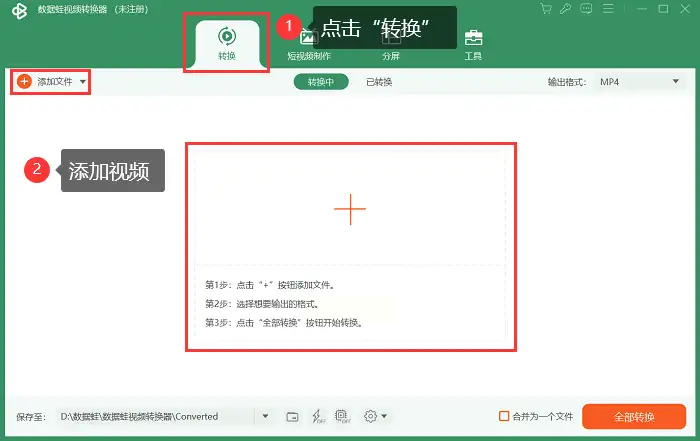
步骤一:选择转换功能
打开数据蛙APP后,在首页点击"视频转换"功能,界面提供文件导入按钮("+"或"添加文件")。
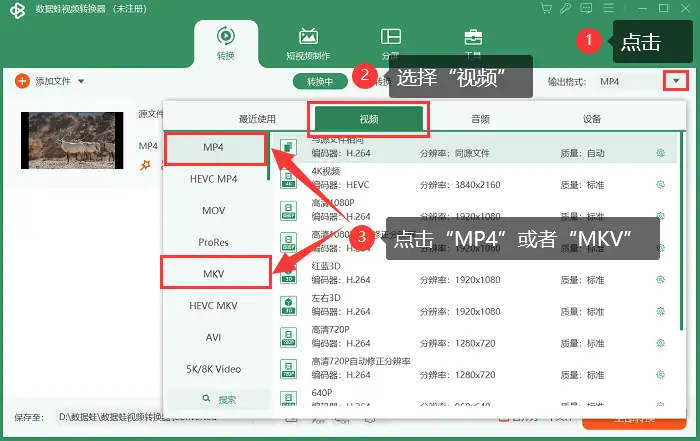
步骤二:导入文件与格式选择
点击导入按钮后,选择需要转换的SWF文件。进入格式设置界面,在"视频"分类中选择"MP4"格式,若需调整参数可点击"高级设置",修改分辨率、码率等选项。
步骤三:快速转换与导出
确认设置后点击"开始转换",转换过程中可切换至其他任务,转换完成后文件会自动保存至指定位置,支持一键打开文件验证结果。
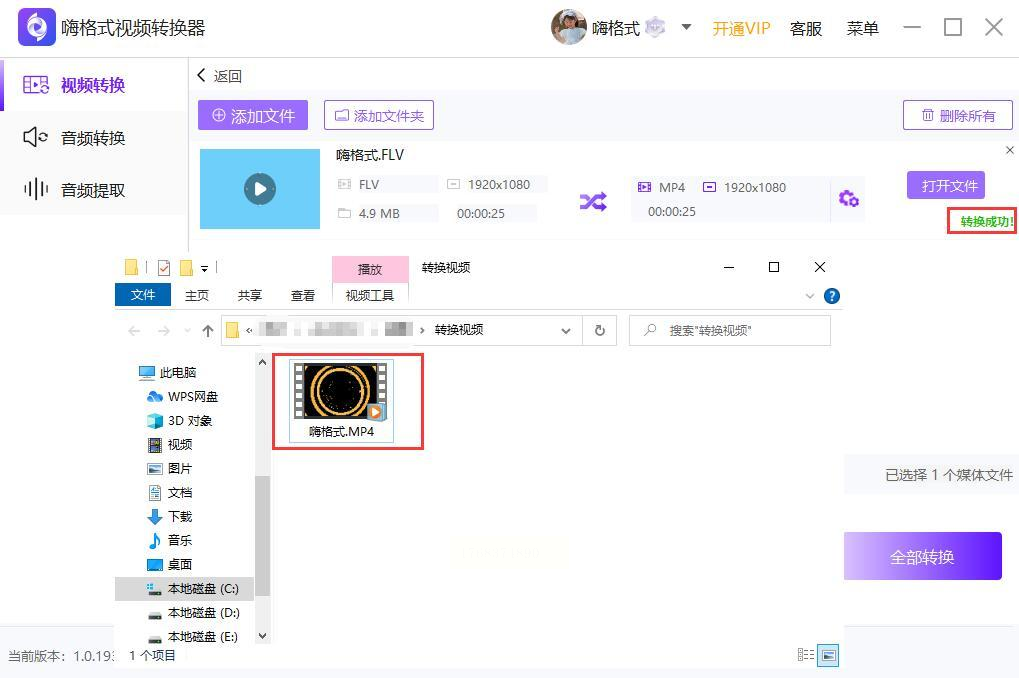
(三)嗨格式视频转换器:多功能批量处理工具
支持复杂格式处理与批量转换,适合专业需求场景:
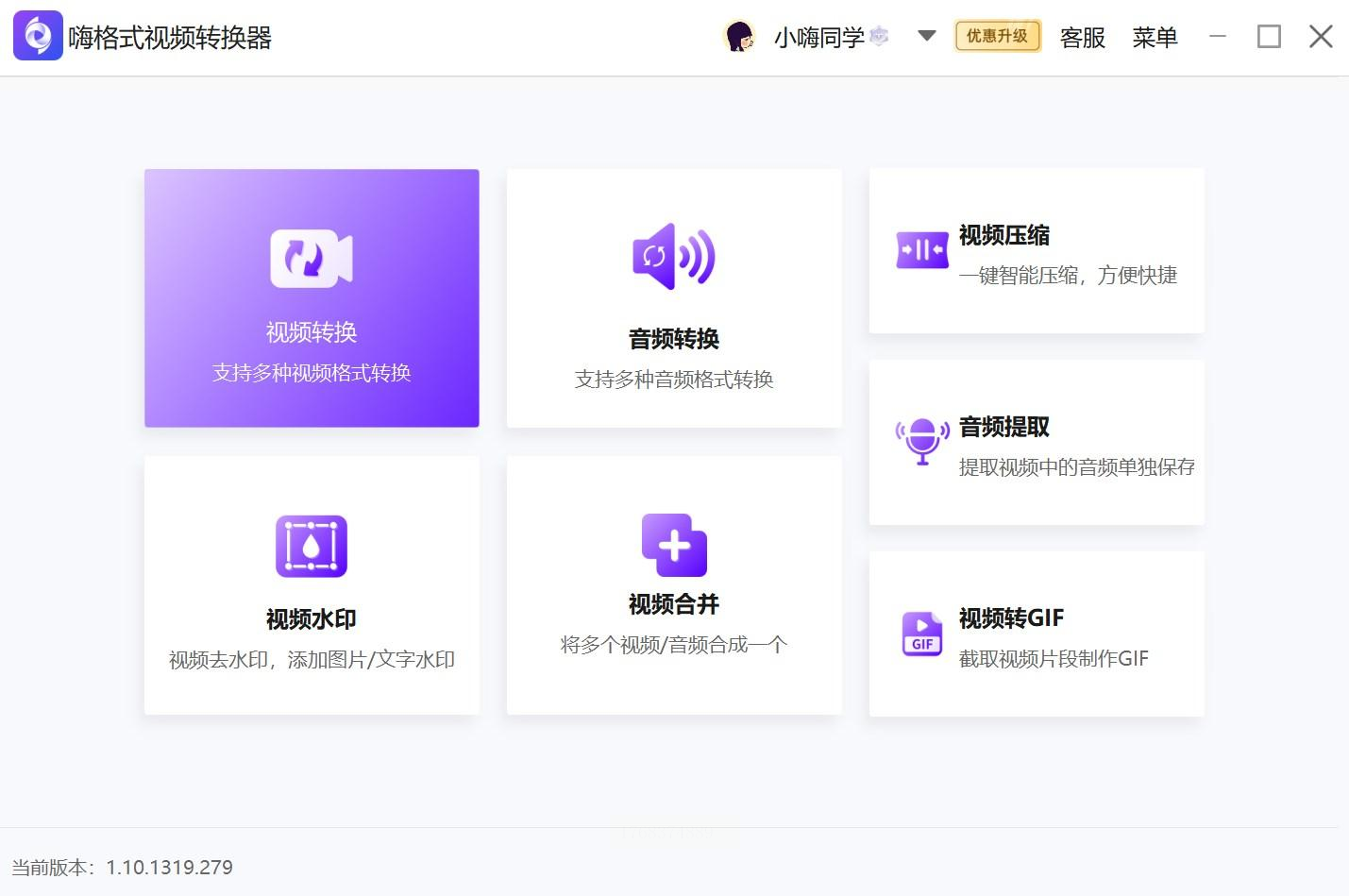
步骤一:选择视频转换功能
在软件主界面选择"视频转换"模块,点击进入后左侧显示文件添加区域。
步骤二:批量导入与格式配置
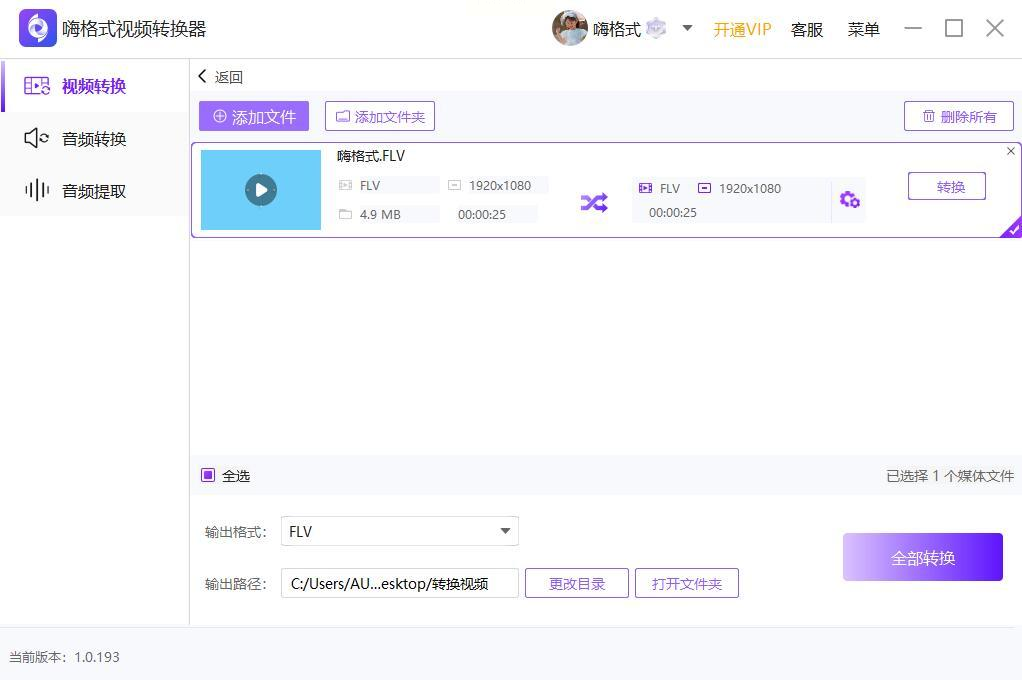
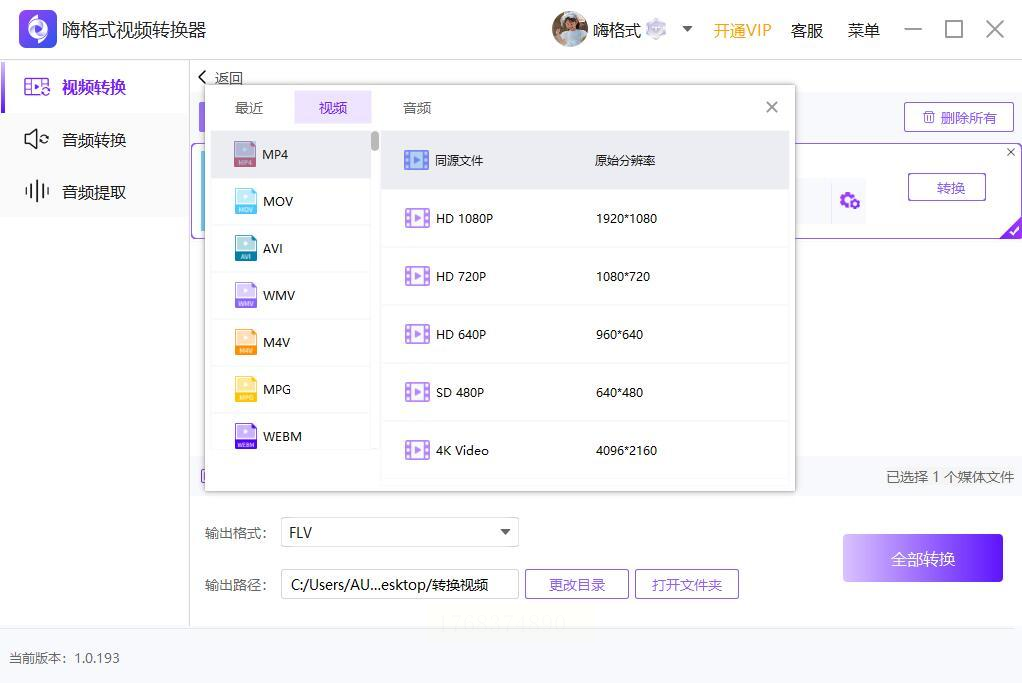
点击"添加文件夹"按钮,选择包含SWF文件的文件夹,软件会自动识别并加载所有SWF文件。在输出格式列表中选择"MP4",可同时设置输出画质为高清、标清或自定义。
步骤三:高级参数精细化调整
点击"设置"按钮,可对视频、音频参数进行详细配置:
- 视频:调整分辨率(如1280×720)、帧率(25fps)、编码器(H.265可选)
- 音频:选择AAC编码,调整比特率(128Kbps)与采样率(44.1KHz)
- 输出路径:支持多路径保存,可按文件分类设置子文件夹
步骤四:执行批量转换
点击"全部转换"按钮,软件将按队列顺序处理所有文件,完成后自动提示转换成功,支持预览每个输出文件。
(四)WinX HD Video Converter Deluxe:硬件加速优化方案
针对高性能转换需求,支持GPU硬件加速,大幅缩短转换时间:
步骤一:安装并启动软件
下载安装后打开软件,在主界面选择"Video Converter"功能,进入格式转换专区。
步骤二:导入SWF文件
点击"Video"按钮导入文件,支持拖放操作或通过文件浏览器选择。若需转换多个文件,可勾选"Batch Convert"选项。
步骤三:设置输出参数与路径
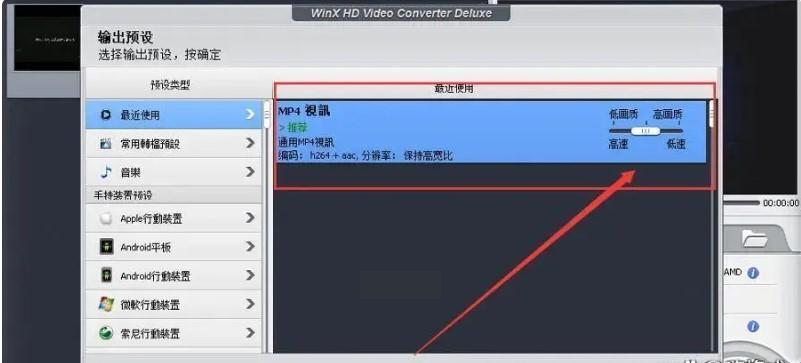
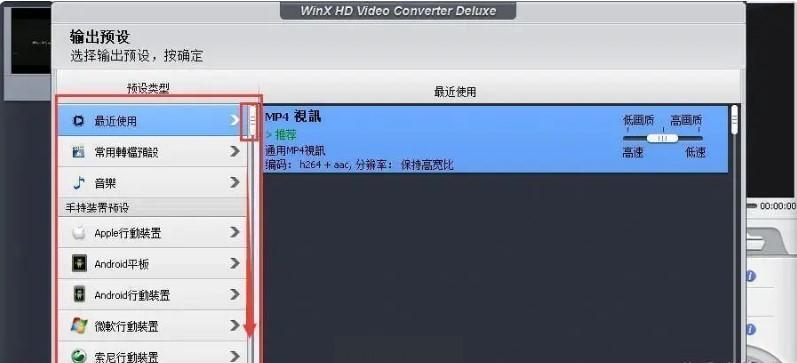
在输出格式中选择"MP4",点击"Output Profile"下拉菜单选择"MP4-H.264-AAC"预设。通过右侧参数区:
- 勾选"Hardware Acceleration"启用硬件加速(需显卡支持)
- 设置分辨率为1920×1080(或根据原始文件调整)
- 点击"Browse"设置输出路径
步骤四:启动高速转换
点击"RUN"按钮开始转换,软件会利用CPU/GPU资源并行处理,进度条实时显示转换完成百分比,完成后自动弹出成功提示。
(五)金舟视频格式转换器:简洁高效的入门级工具
适合对操作复杂度要求低的用户,三步即可完成基础转换:
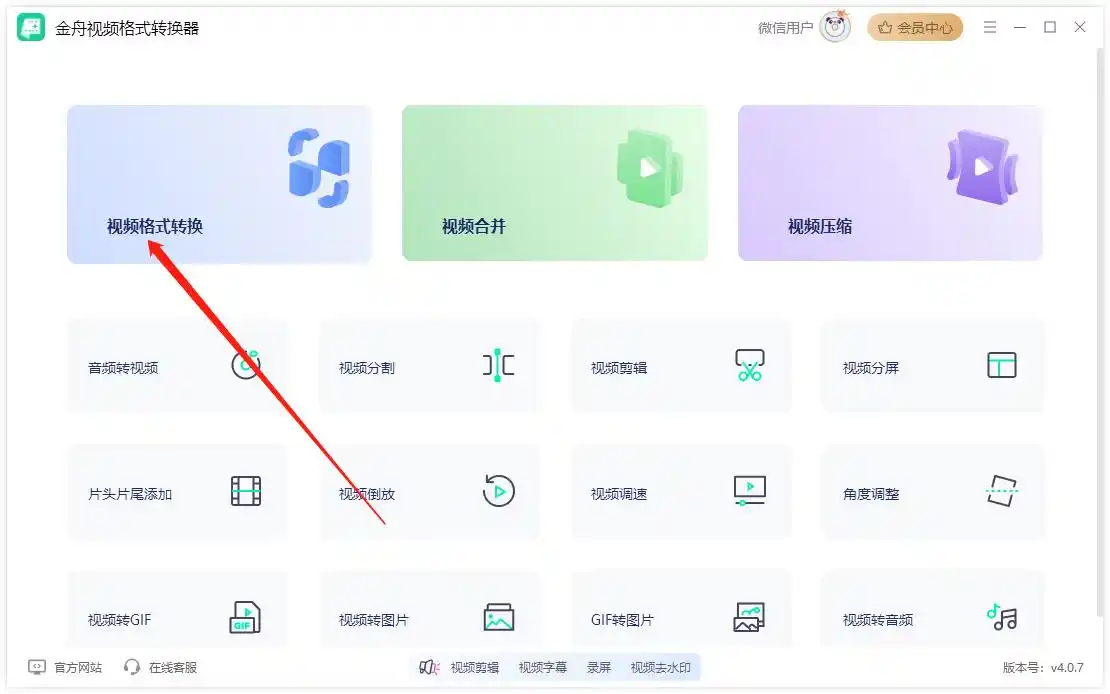
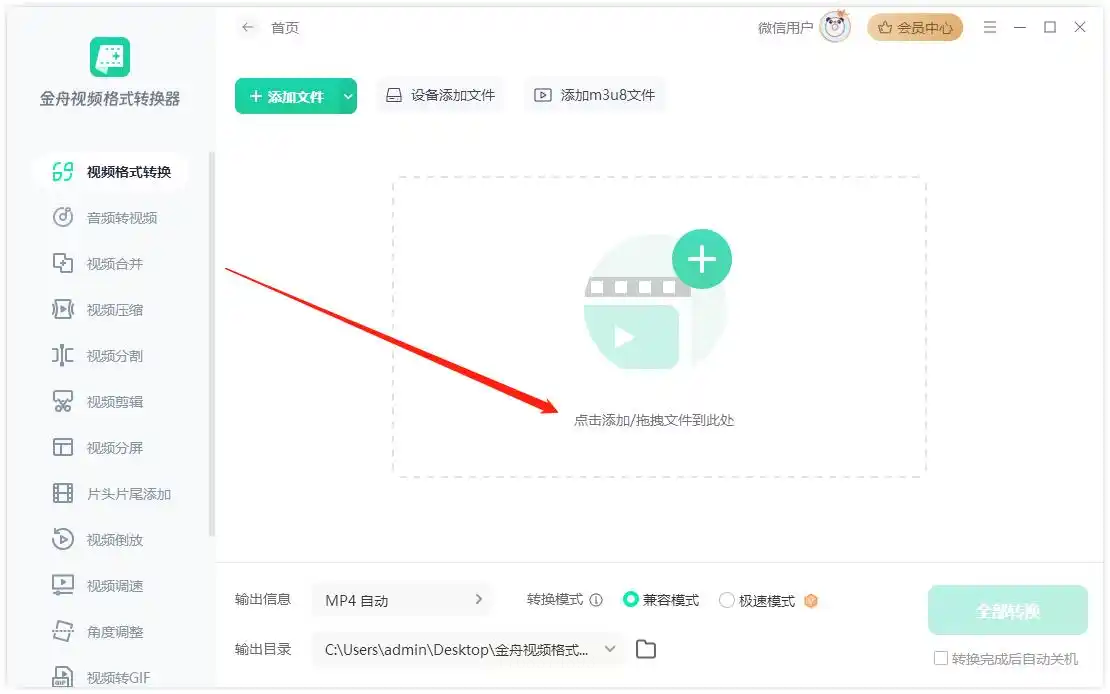
步骤一:选择视频转换功能
打开软件后点击"视频格式转换"模块,界面清晰标注各功能分区。
步骤二:导入文件与格式选择
点击"添加文件"按钮导入SWF文件,直接在格式列表中选择"MP4"格式,默认已优化适配参数,无需额外设置即可完成基础转换。
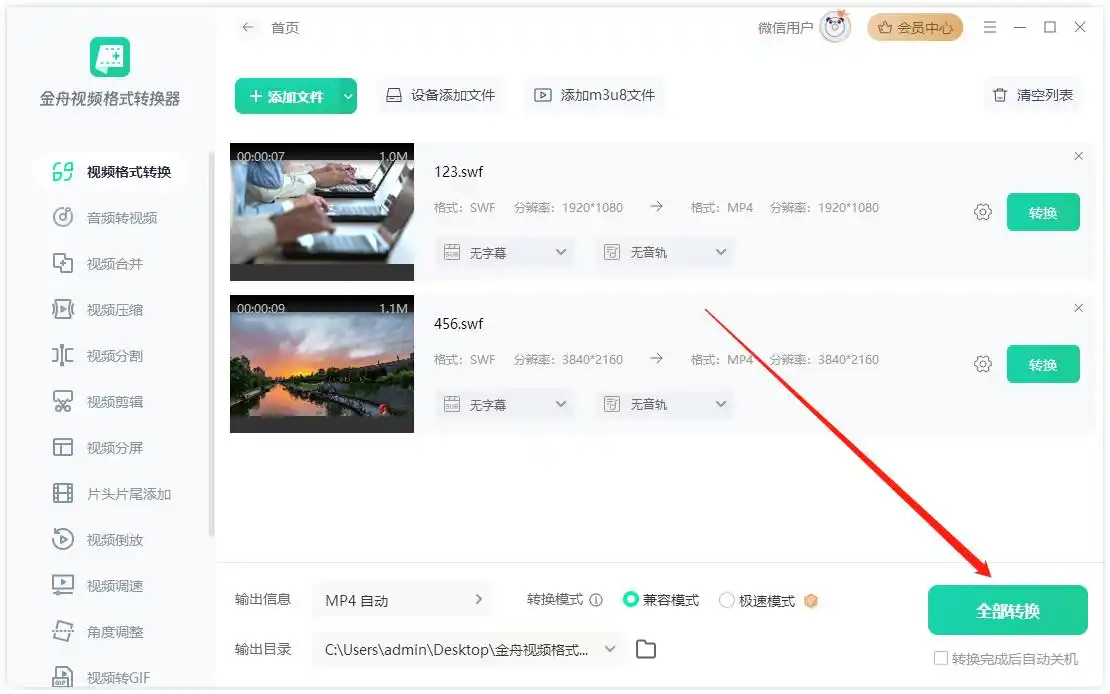
步骤三:执行批量转换
点击"全部转换"按钮,软件自动完成转换流程。转换后的文件会按原文件名保存至指定目录,支持直接打开查看转换结果。
随着技术迭代,格式转换将更加智能化,但掌握基础操作仍是应对各类场景的核心能力。希望本文能帮助您高效完成SWF内容的现代化转换,让那些承载回忆的数字资产在新时代继续发挥价值。
