

不知道大家有没有过这种经历:刷短视频刷到爱豆的绝美回眸、球赛里的绝杀进球、萌宠的搞怪瞬间,想存下来当表情包、发朋友圈或者做教程素材,可直接存的MP4要么文件太大发不动,要么很多平台不支持视频上传。这时候你就会想:如何把mp4转成gif?毕竟GIF文件小、加载快、动效直观,完全能解决这些痛点。
接下来就给大家分享6种实用的转换方法,覆盖电脑、手机、在线三种场景,其中电脑端的核心方法我会重点拆解,保证你看完就能上手。
如何把mp4转成gif?盘点四种简单方法

核心方法:用汇帮视频格式转换器把mp4转成gif(电脑端首选)
电脑端处理大文件、批量转换时,用专业软件比在线工具更稳定,还不用担心文件泄露的问题,而汇帮视频格式转换器就是我用了大半年的靠谱选择,操作简单、功能全,转换速度也快。
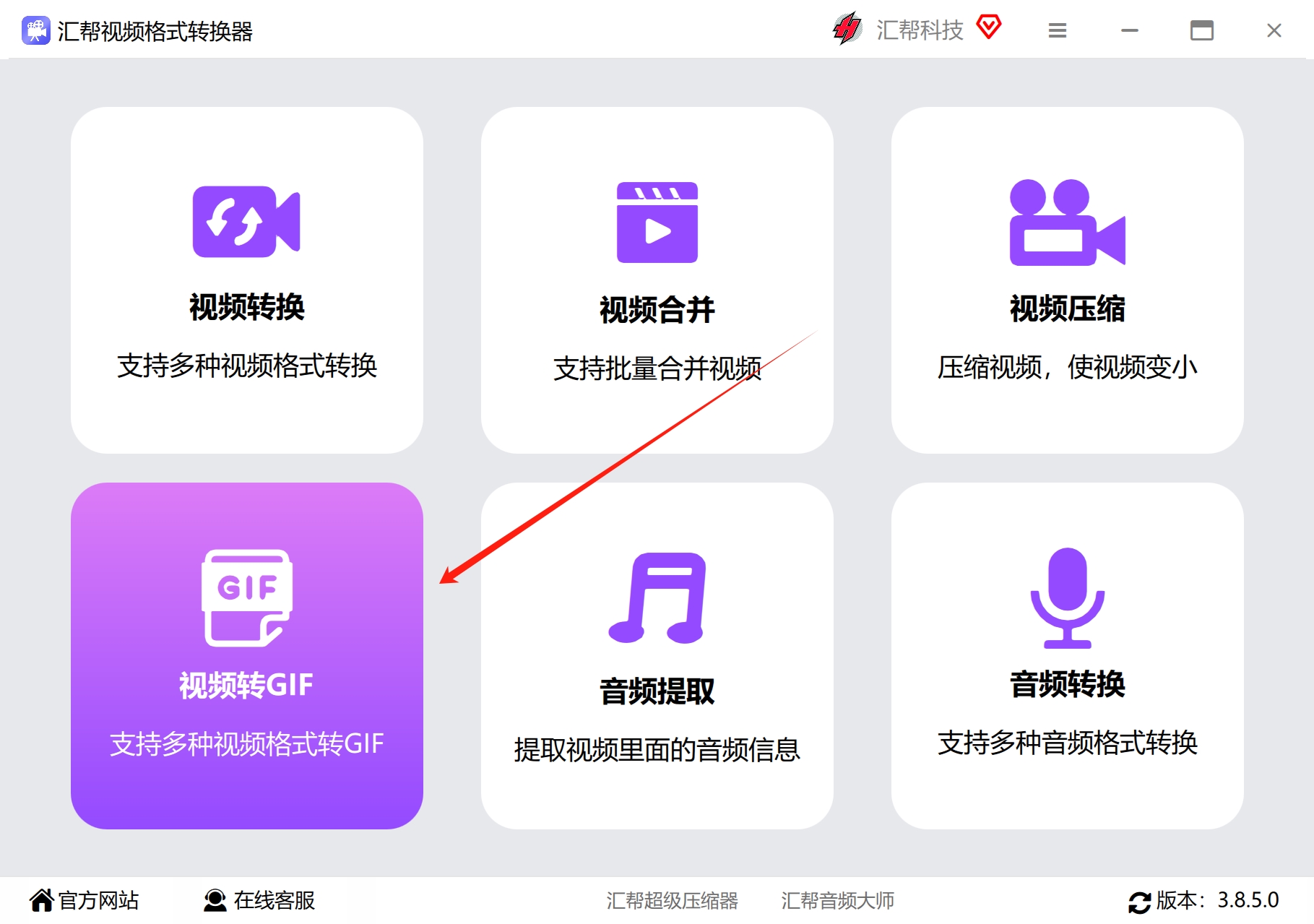
具体操作步骤我给大家拆得很细,跟着走就行: 第一步:打开安装好的汇帮视频格式转换器,在主界面找到「视频转GIF」的选项,点击进入对应的操作页面。
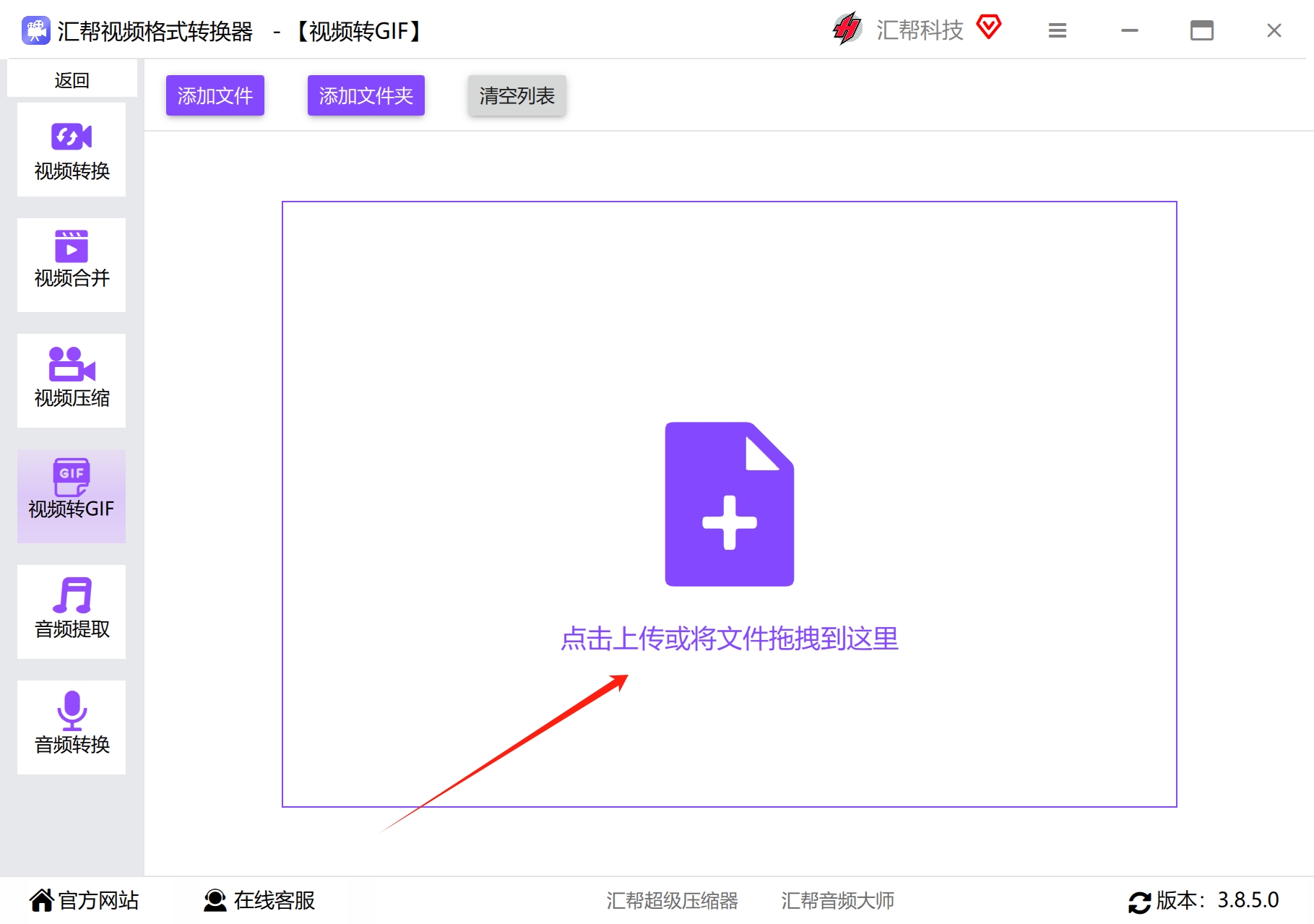
 第二步:添加要转换的MP4文件,支持两种方式:要么直接把电脑里的视频拖到软件窗口,要么点击中间的添加图标,从本地文件夹里选。这里要提一句,它不止支持MP4,AMV、FLV等常见格式都能转,还支持批量添加多个视频,一次就能搞定一堆素材,省时间。
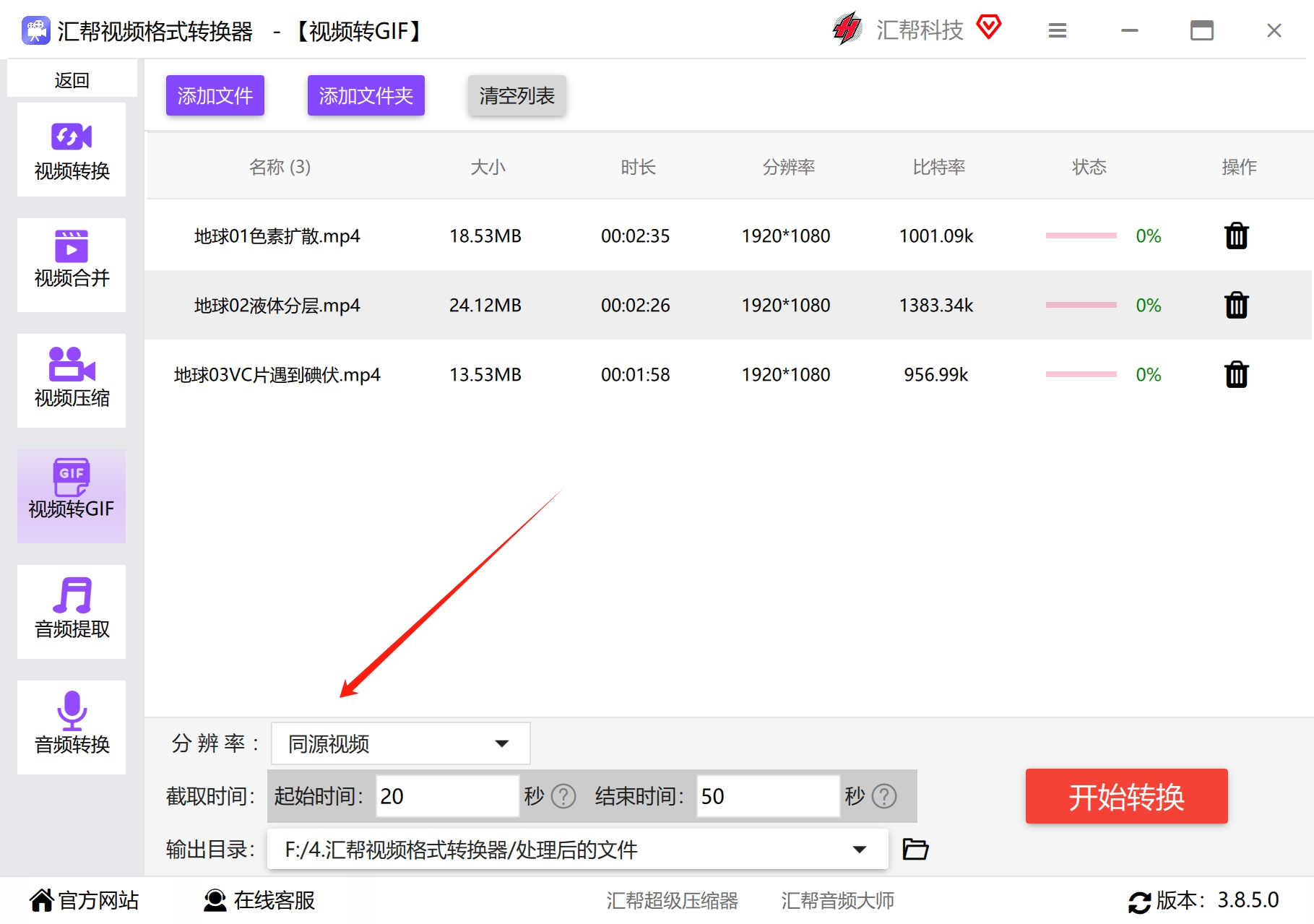
 第三步:设置GIF的基础参数,在软件底部可以选想要的分辨率,默认是和原视频保持一致,速度也会和原视频匹配,不用自己调帧率,新手也不会出错。
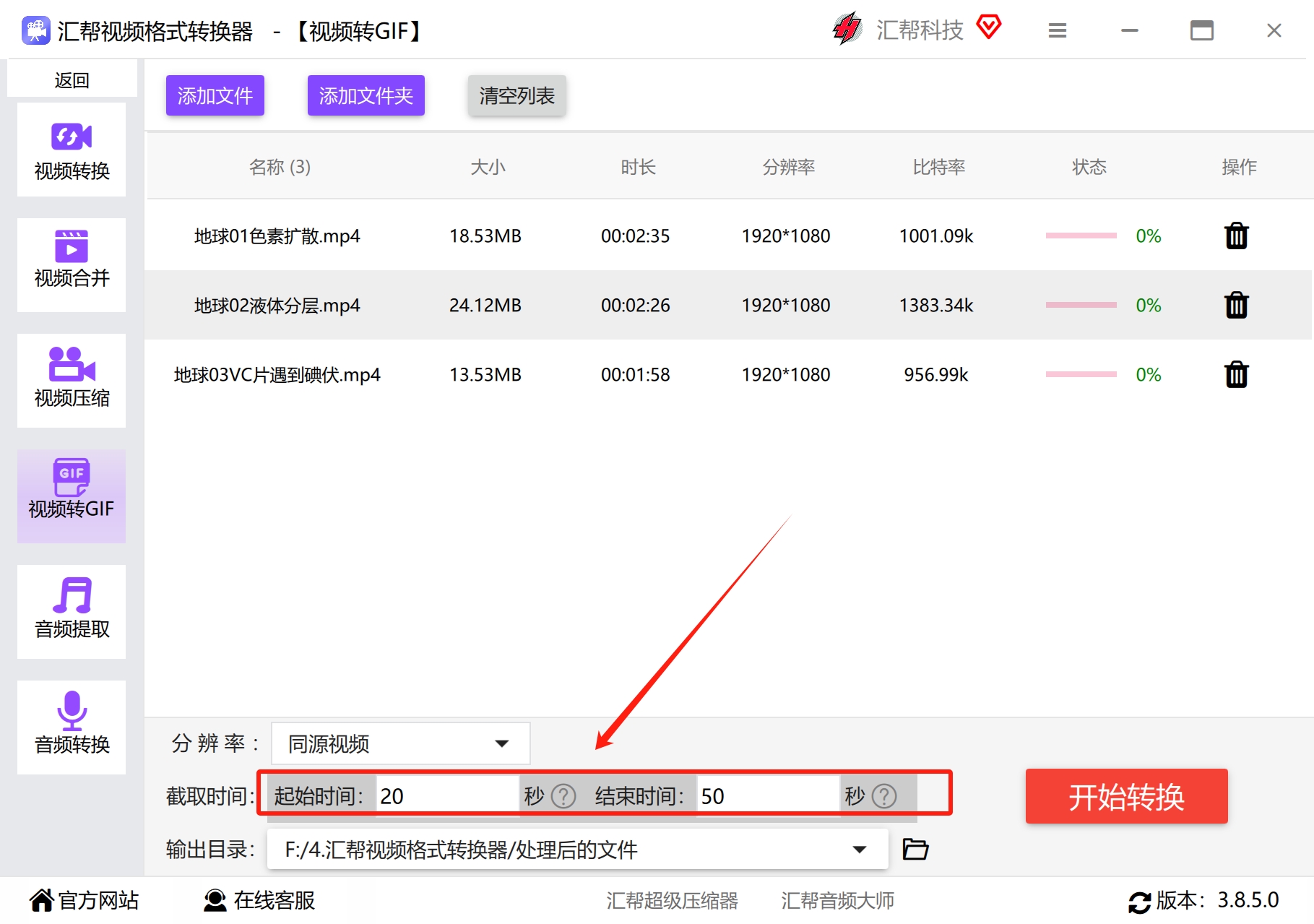
 第四步:精准截取需要的片段,在底部的时间设置栏输入起始和结束的秒数,比如你要取视频里第5秒到第12秒的内容,直接输对应的数字就行,不会把整个视频都转成大体积的GIF。
 第五步:指定输出文件夹,点击软件里的路径选择按钮,选一个你好找的文件夹存转换好的GIF,避免转完找不到文件的尴尬。
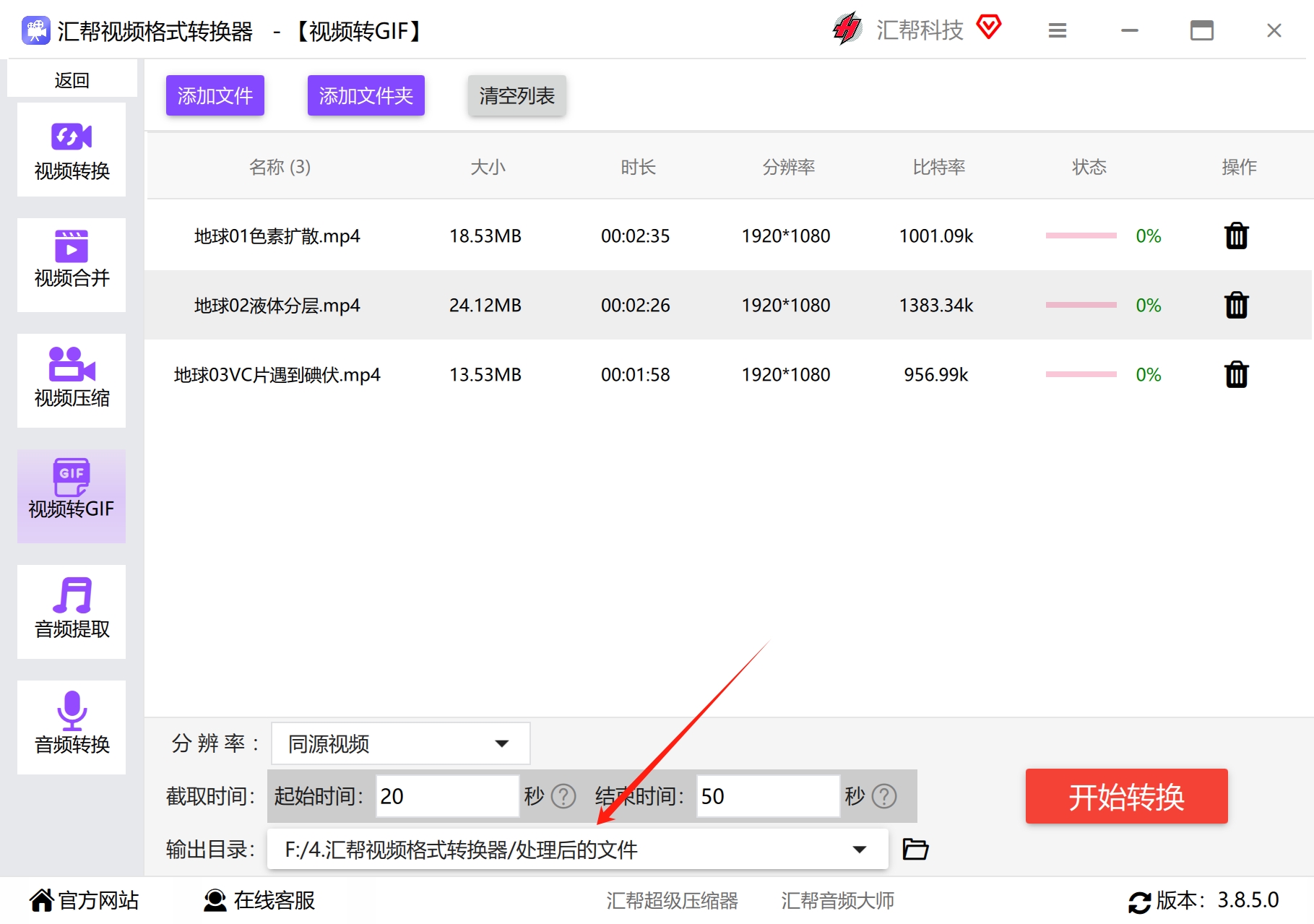 第六步:点击「开始转换」,等进度条跑完就完成了。转换的时候可以去干别的事,软件会后台运行,不会卡电脑。
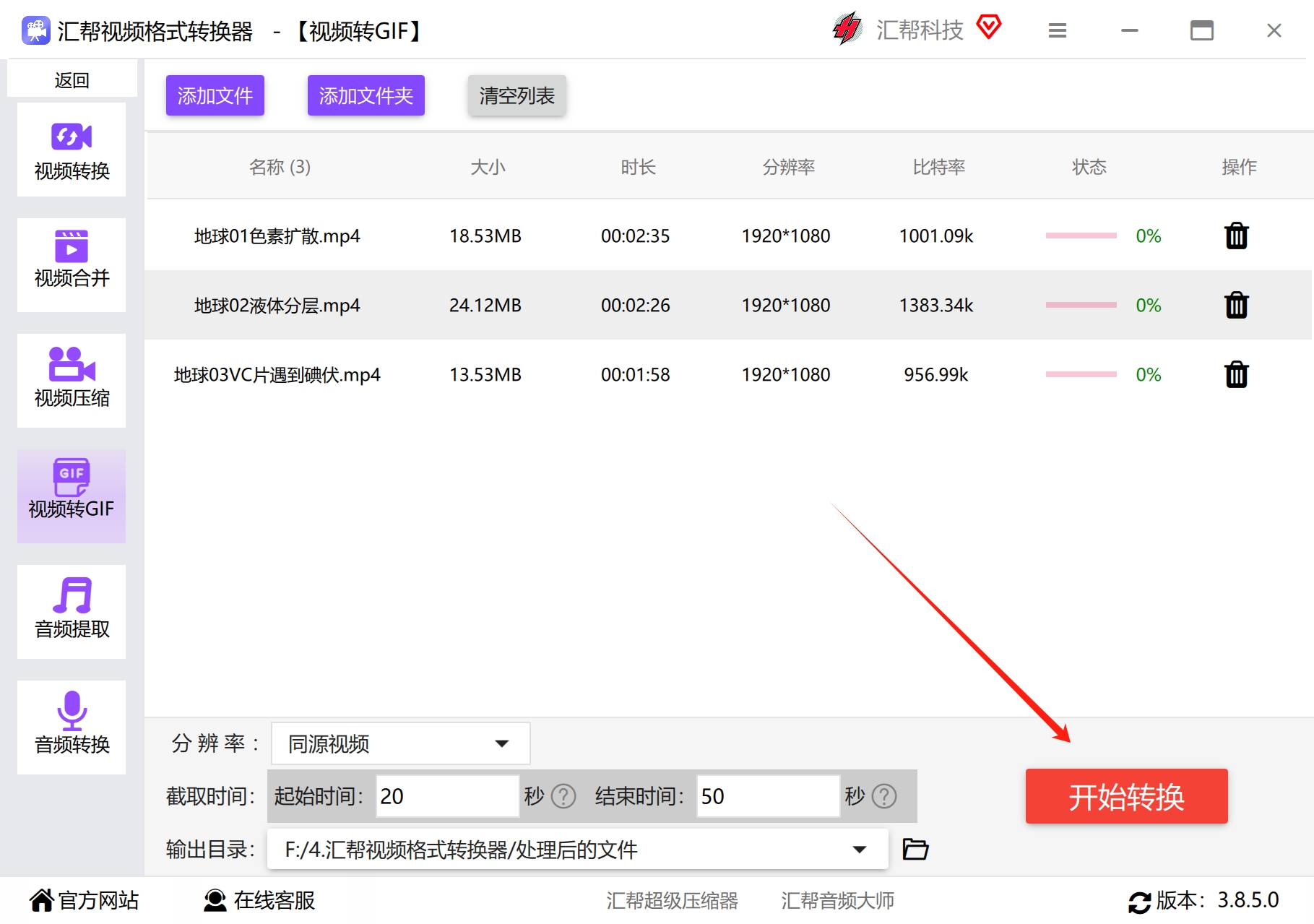 转完之后去你选的输出文件夹找就行,出来的GIF画质清晰、大小合适,发社交平台、做教程都好用。
方法二:用ezgif在线工具把mp4转成gif(电脑端临时用)
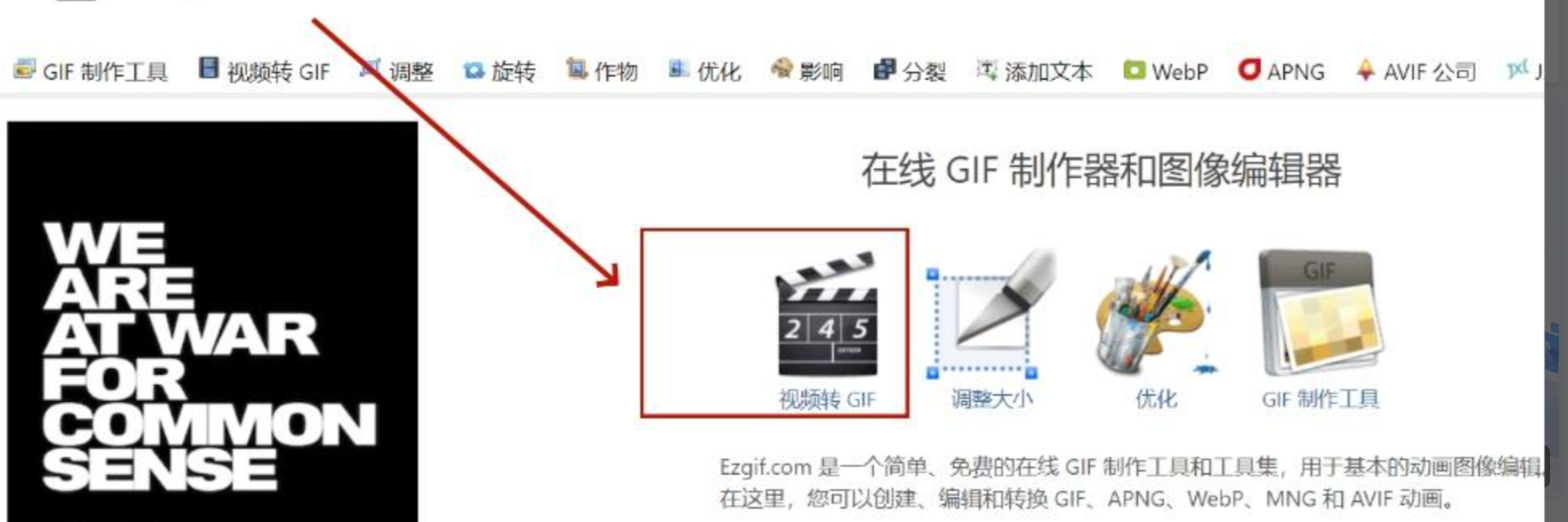
如果你的电脑没装专业软件,临时要转一个小视频,在线工具就很方便,ezgif是我常用的在线转换工具,不用注册就能用。 步骤1:打开浏览器搜ezgif,进入官网后找到「视频转GIF」的功能入口。
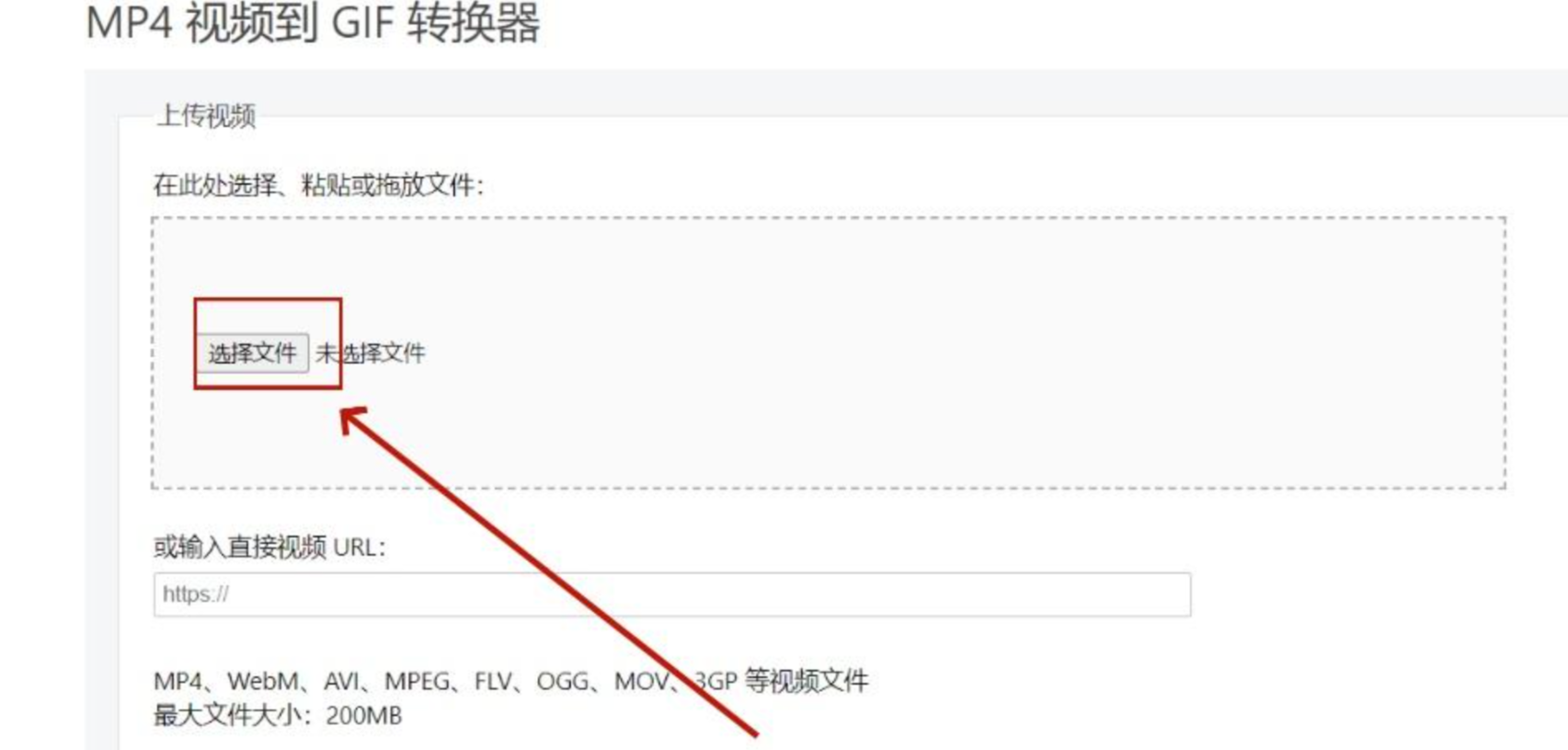
 步骤2:按照页面提示上传你的MP4文件,注意它对上传文件的大小有限制,一般不能超过100MB,大文件还是得用专业软件。
 步骤3:上传完之后可以调整GIF的帧率、大小这些参数,调完点击「转换为GIF」。
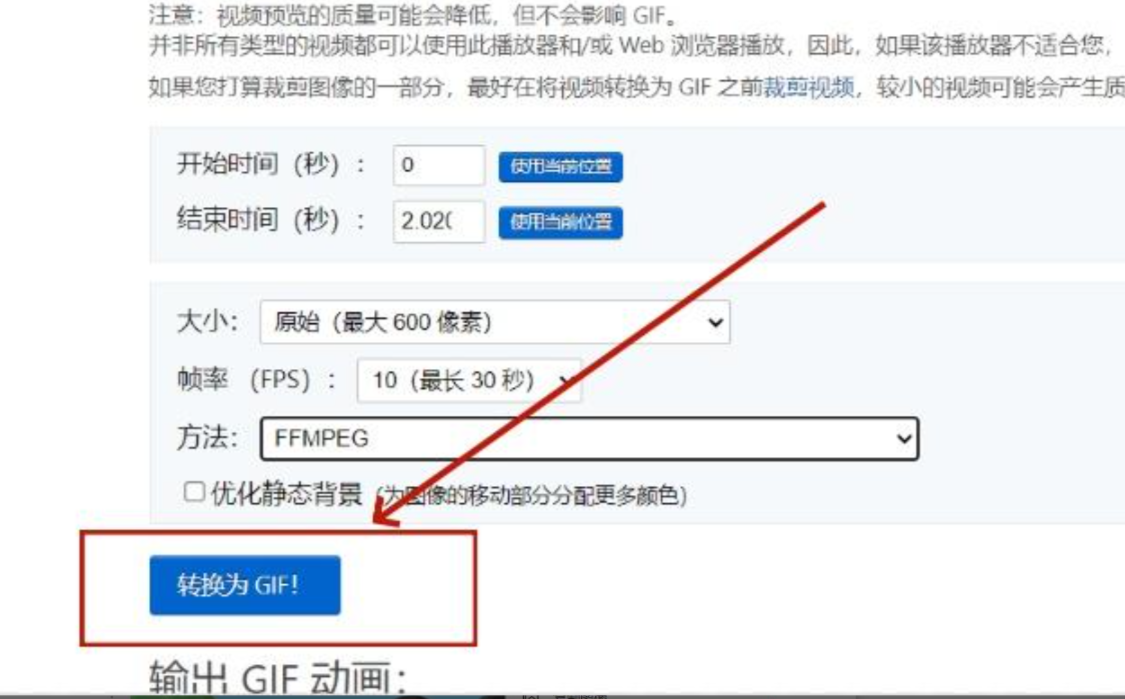 步骤4:转换完成后,在预览图上右键,选「将图像另存为」就能把GIF存到电脑里了。
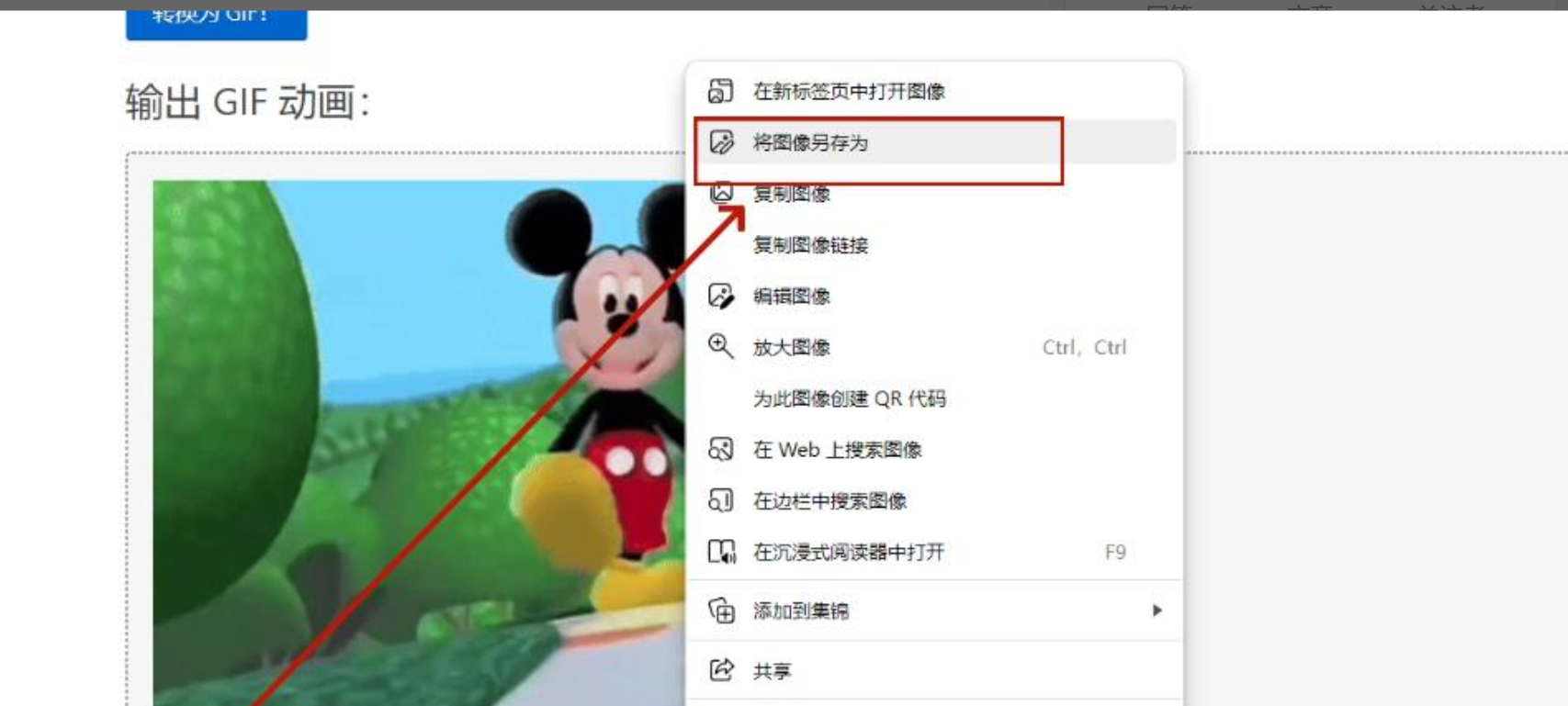 这个方法的缺点是不能批量转,大文件传不上去,而且上传的文件可能会有隐私风险,所以临时用用还行,长期用还是选专业软件更靠谱。
方法三:用文件格式转换大师APP把mp4转成gif(手机端常用)
很多人习惯用手机拍视频、存素材,想直接在手机上转GIF,这个APP就很合适,操作简单,功能也够用。 步骤1:打开APP后,在功能列表里找到「视频转GIF」的选项,点击进入。
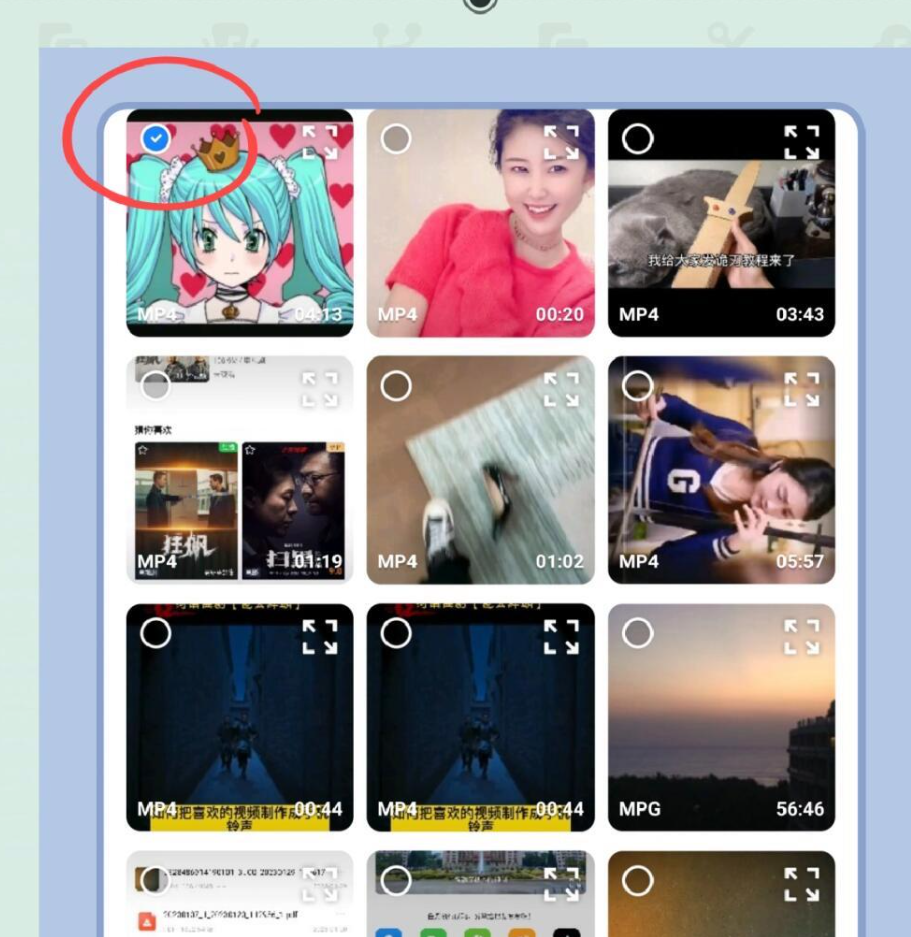
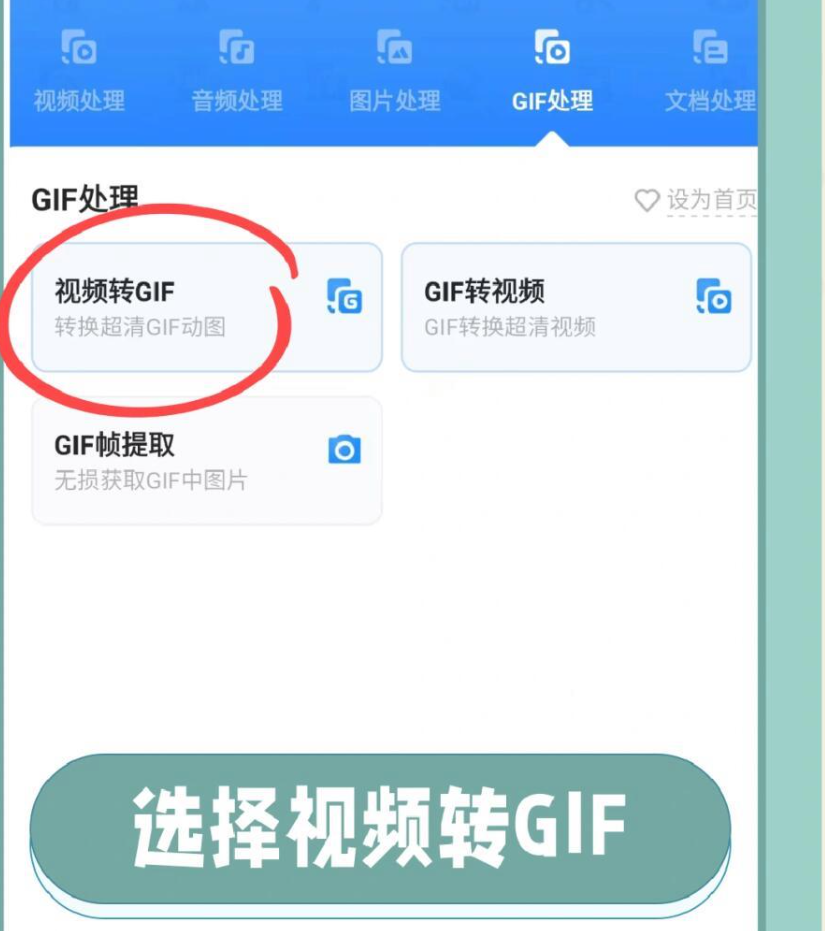 步骤2:从手机的相册或者本地文件夹里选你要转换的MP4视频。
 步骤3:拖动界面上的滑块,把你要的片段框选出来,选完点击「导出」。
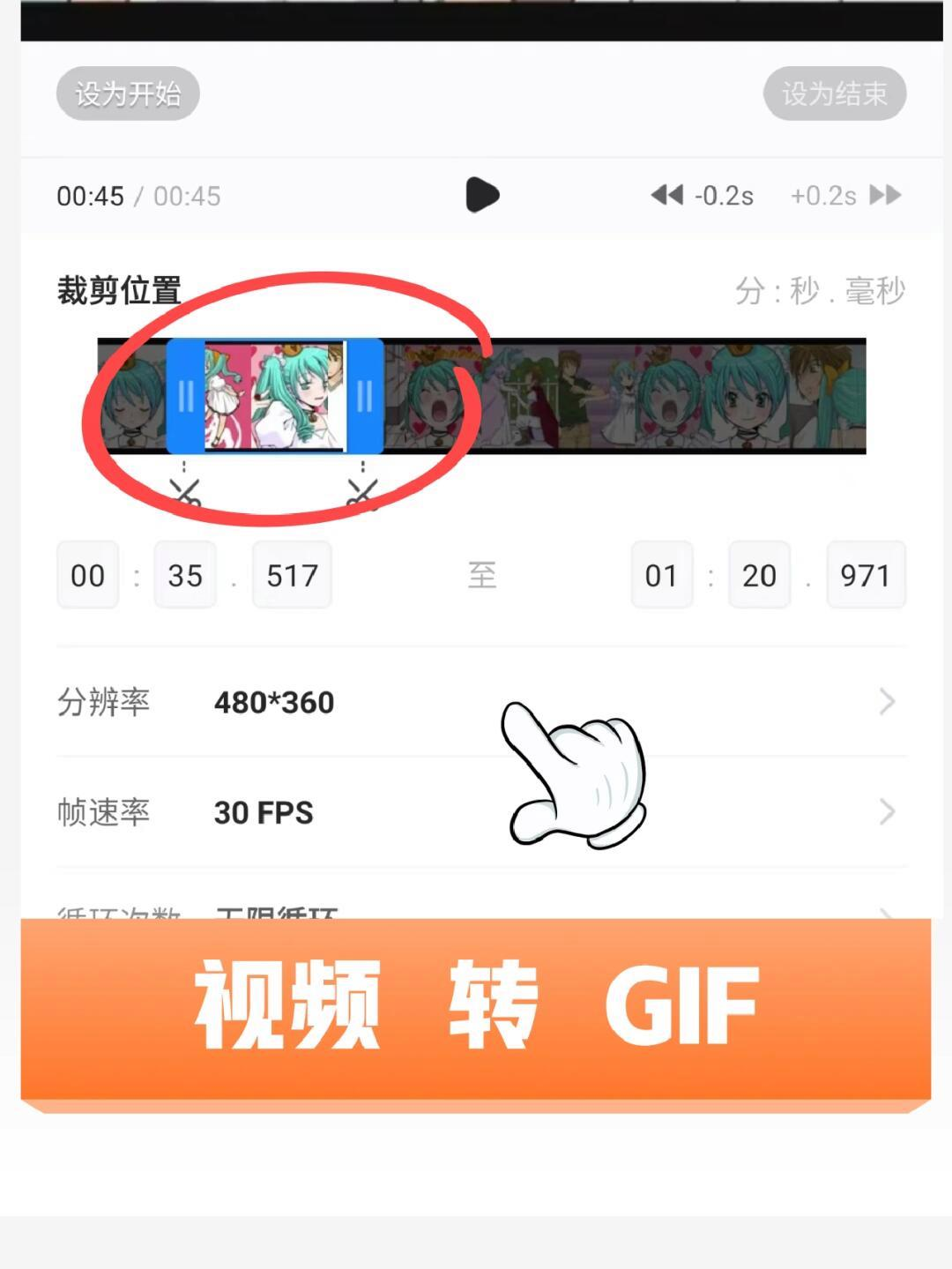 等转换完成,GIF就会存到手机相册里了,你可以直接发朋友圈、微信群,或者当表情包用。要是对画质有要求,还能提前调整GIF的分辨率和帧率,出来的效果会更好。
方法四:用小拓GIF制作器把mp4转成gif(电脑端备用)
除了汇帮,还有一款电脑端的工具也能转GIF,适合偶尔需要调整动效的用户。 步骤1:打开小拓GIF制作器,点击主界面「新建」下面的「添加文件」,导入你要转的MP4视频。
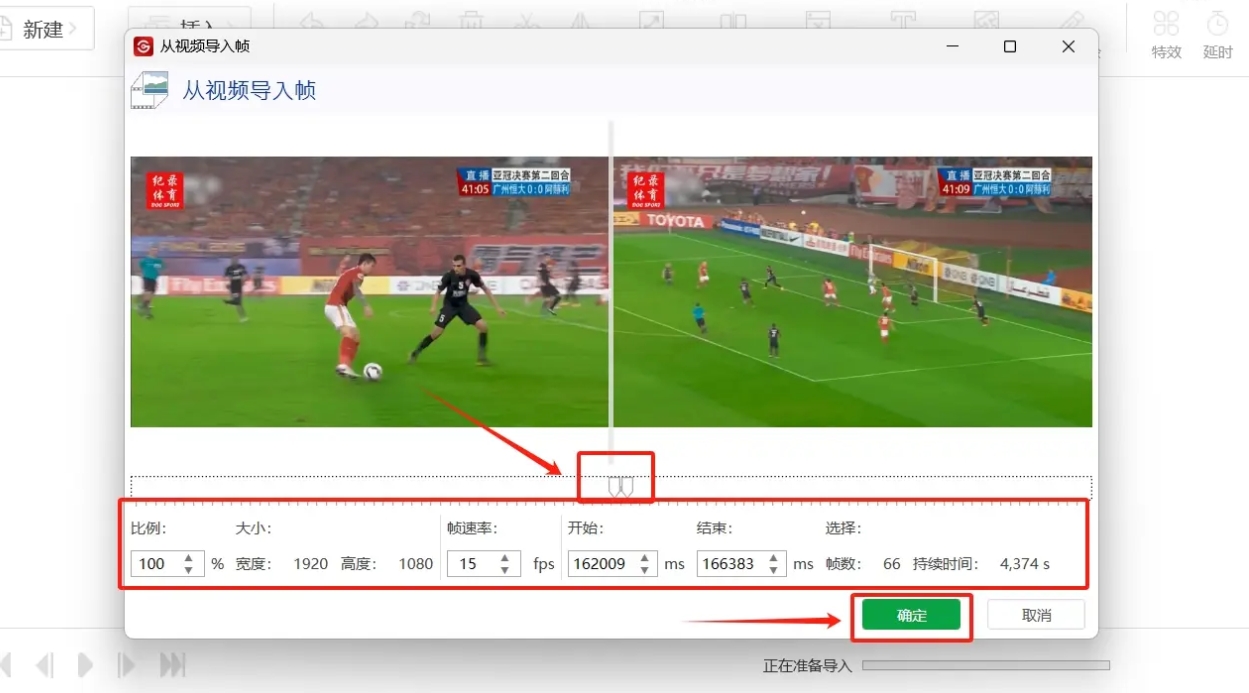
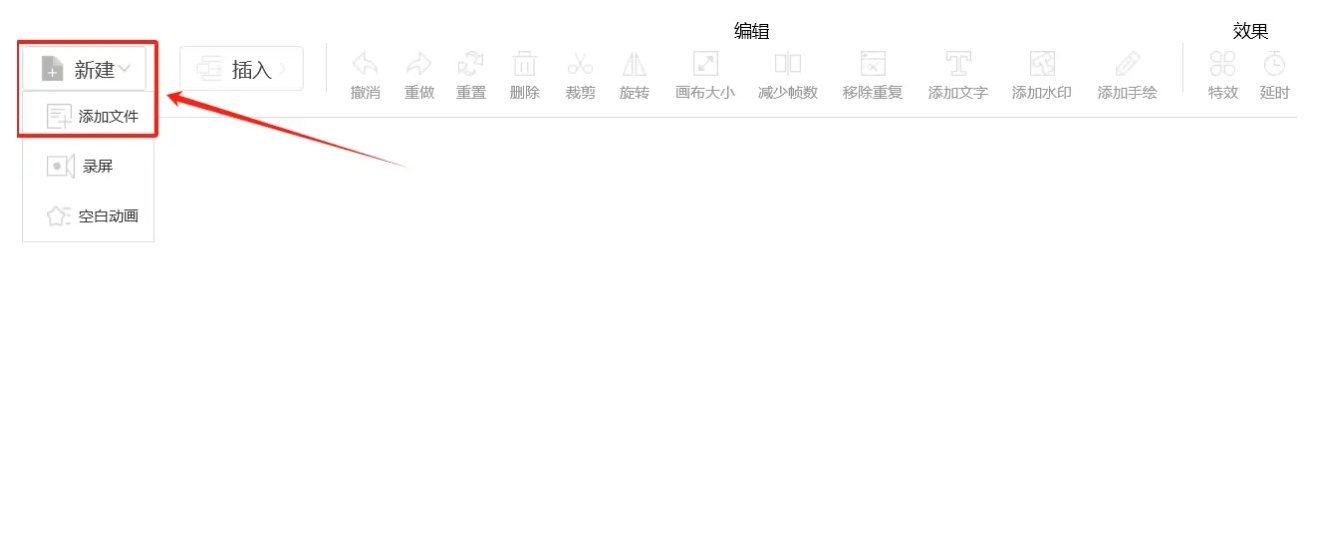 步骤2:视频导入后会弹出设置窗口,你可以调整GIF的大小、帧率,最关键的是拖动进度条选要保留的片段,选完点击「确定」。
 步骤3:在新界面的右下角点击「导出」,设置好输出路径后点击「确定」,软件就开始转换了。
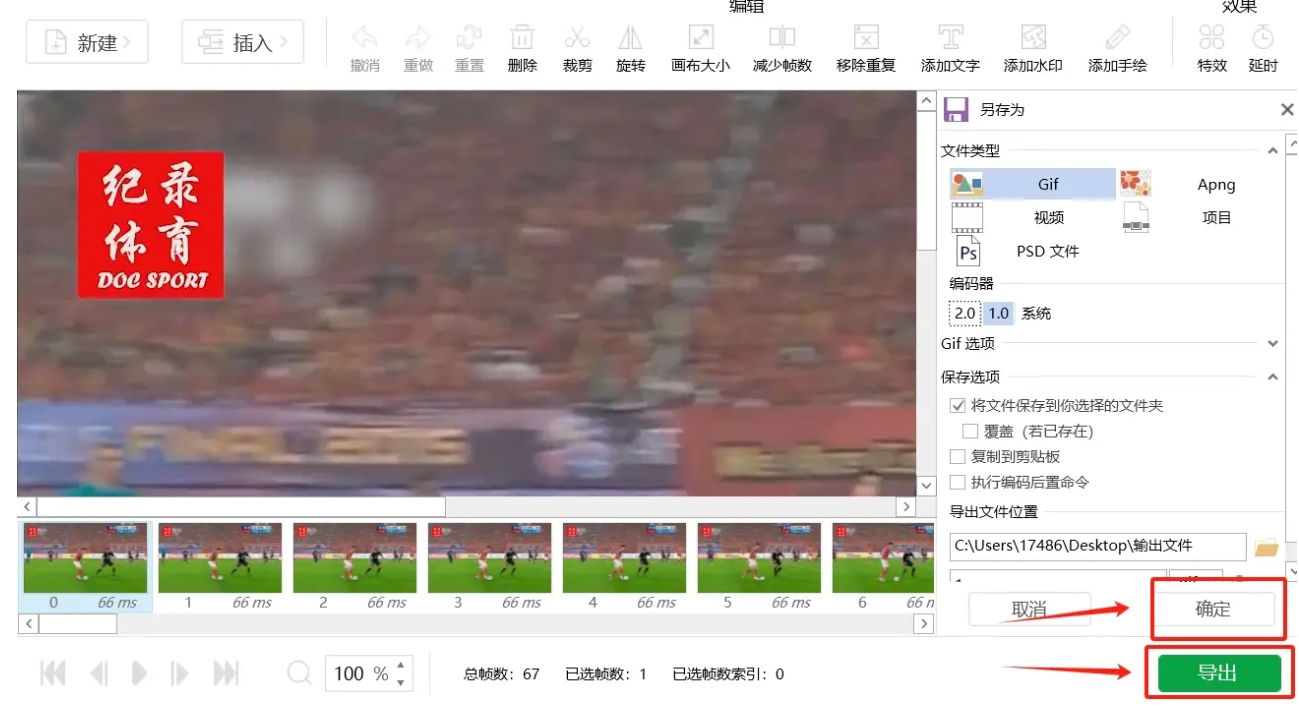 转换的时候电脑右侧会显示进度,转完之后点击进度条旁边的文件夹图标,就能找到转换好的GIF了。
最后再提醒大家几个小细节:转GIF的时候尽量选核心片段,不要转太长的内容,不然GIF文件会太大,加载慢;要是需要发社交平台,提前调一下分辨率,适配平台的要求;批量转换的时候记得检查输出路径,避免文件混乱。
其实只要选对方法,如何把mp4转成gif这个问题一点都不难,根据自己的场景选对应的工具,跟着步骤走,几分钟就能搞定好用的GIF素材。
