

在数字化办公与娱乐场景中,m4v格式与MP4格式的兼容性差异常给用户带来困扰。无论是处理从苹果设备导出的视频,还是下载网络资源时遇到的格式问题,选择合适的转换工具并掌握操作技巧都至关重要。本文将从用户实际需求出发,分析不同场景下的软件选择逻辑,并提供多款格式转换工具的详细操作指南,帮助您高效完成m4v到MP4的格式转换。

工具一:汇帮视频格式转换器(高效办公首选)
适用场景:专业视频处理、多格式批量转换、参数精细调节
操作步骤:
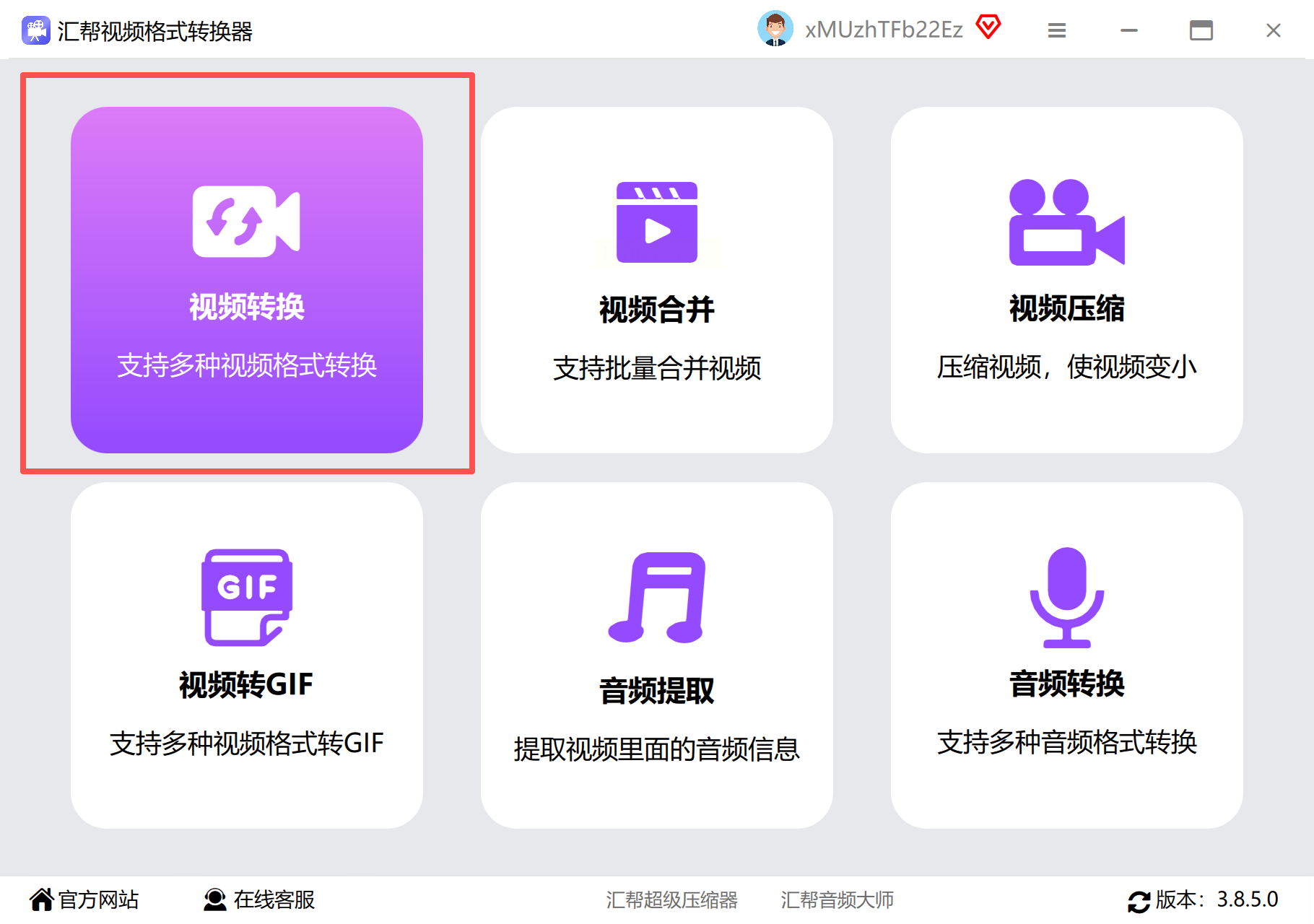
1. 启动软件并选择功能模块
打开软件后,在主界面的"功能导航区"点击"视频转换"选项卡,界面将显示格式转换核心功能区,支持拖拽文件直接导入。
2. 批量添加m4v文件
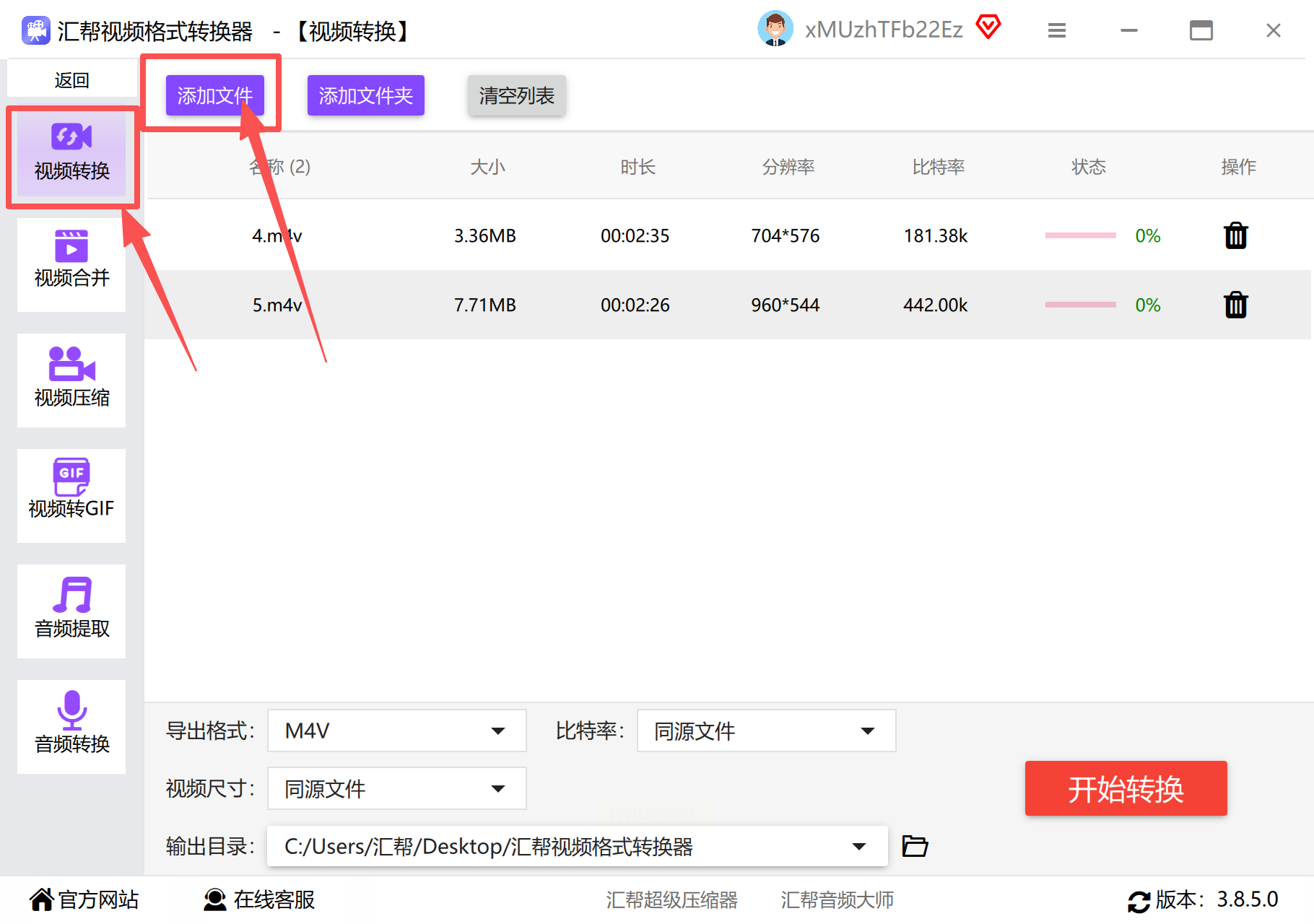
点击左上角"添加文件"按钮,在弹出的文件选择窗口中,可通过Ctrl+A全选文件或按住Shift键批量选择多个m4v视频,支持文件夹批量导入功能。
3. 设置输出参数
- 在右侧"输出格式"下拉菜单中选择"MP4"
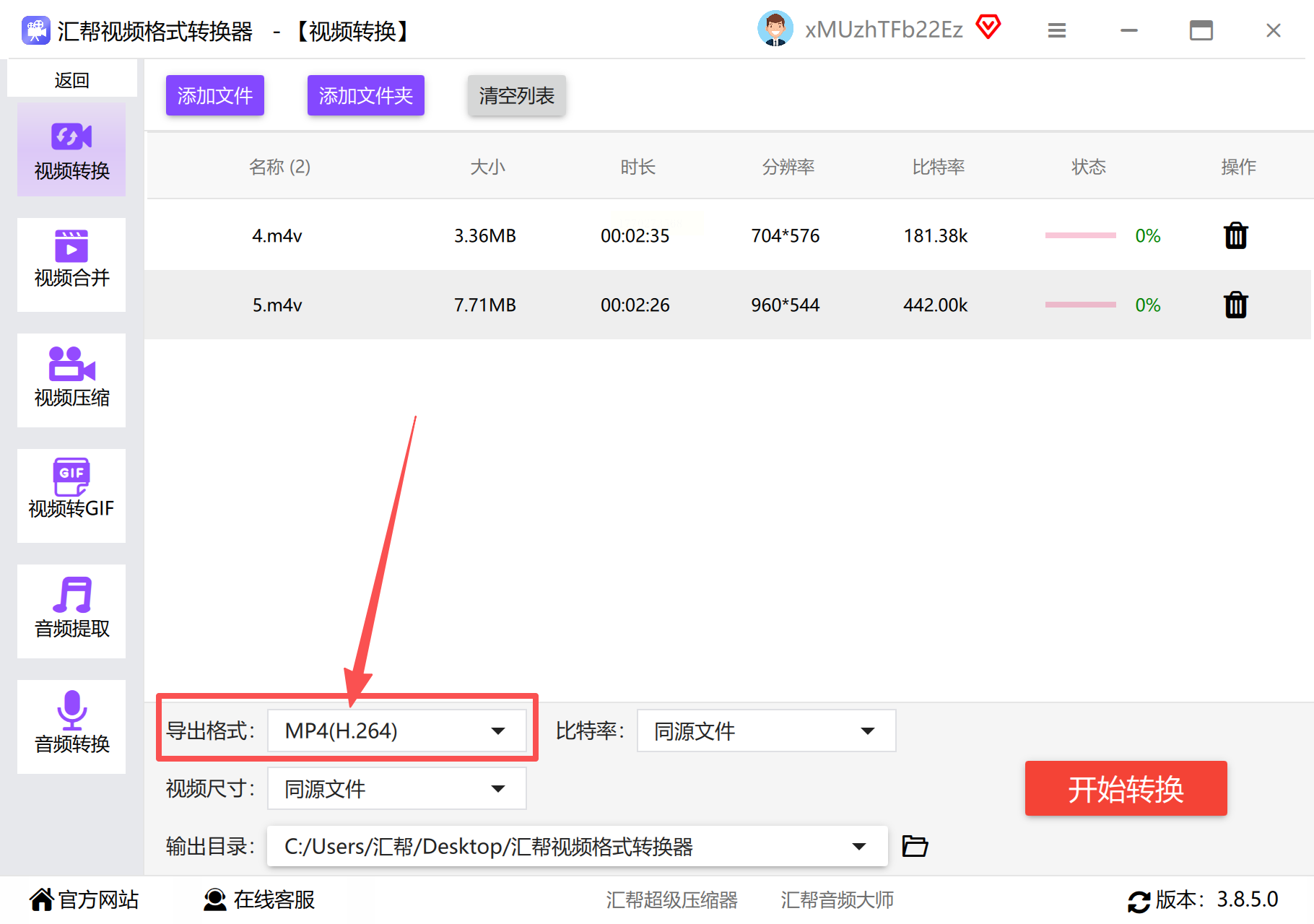
系统推荐预设包含H.264编码(兼容性最佳)和H.265编码(压缩效率更高)两种主流格式
- 点击"参数设置"按钮可自定义:
* 视频比特率:建议1500-5000Kbps(数值越高画质越好但文件体积越大)
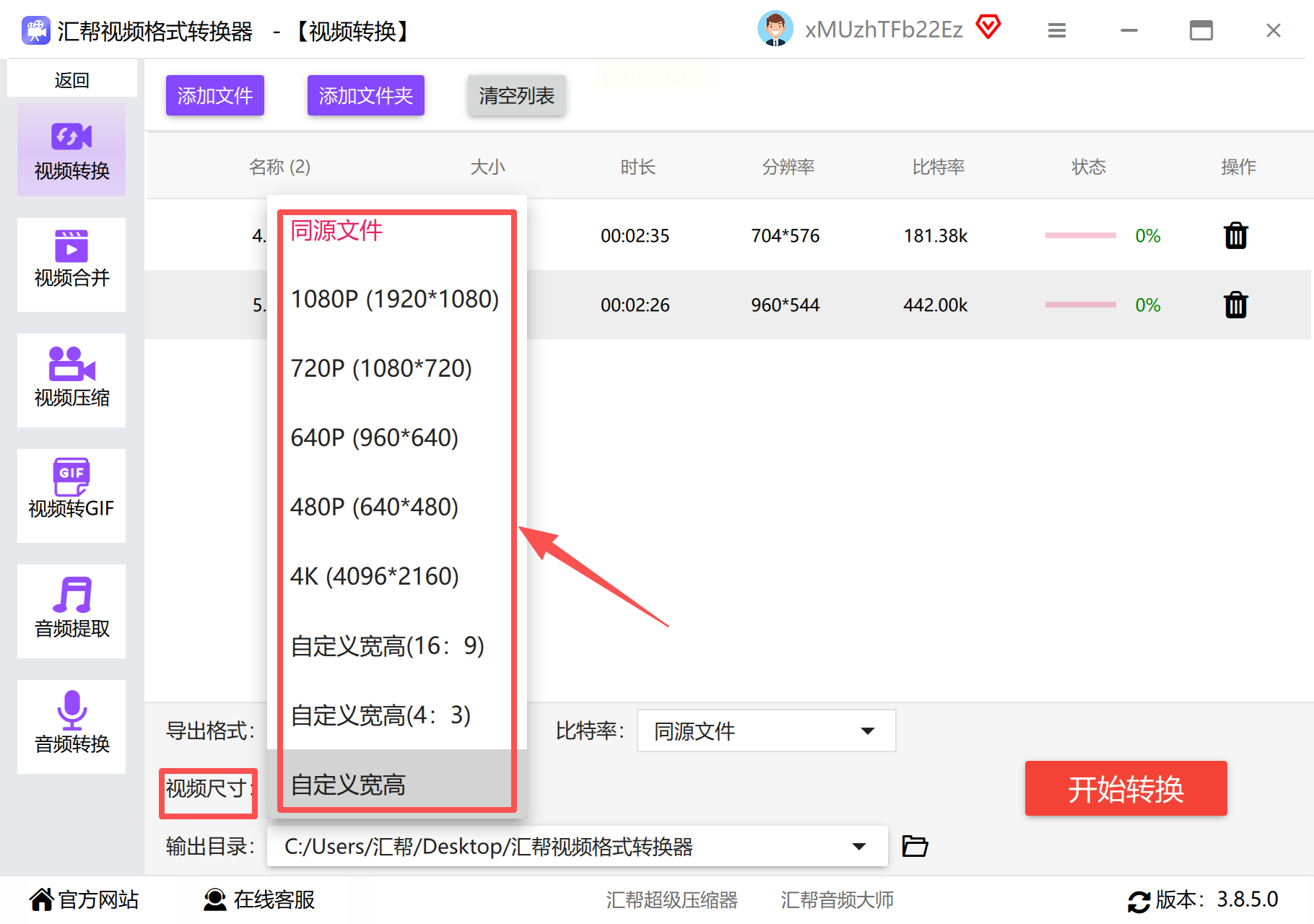
* 分辨率:4K(3840×2160)适用于大屏幕显示,1080P适用于移动设备,720P适用于一般播放场景
* 音频设置:保持原始音频轨道或调整为AAC编码(建议比特率128Kbps)
4. 指定输出路径
点击"浏览"按钮自定义输出文件夹,支持创建新文件夹并命名分类,便于后续文件管理。
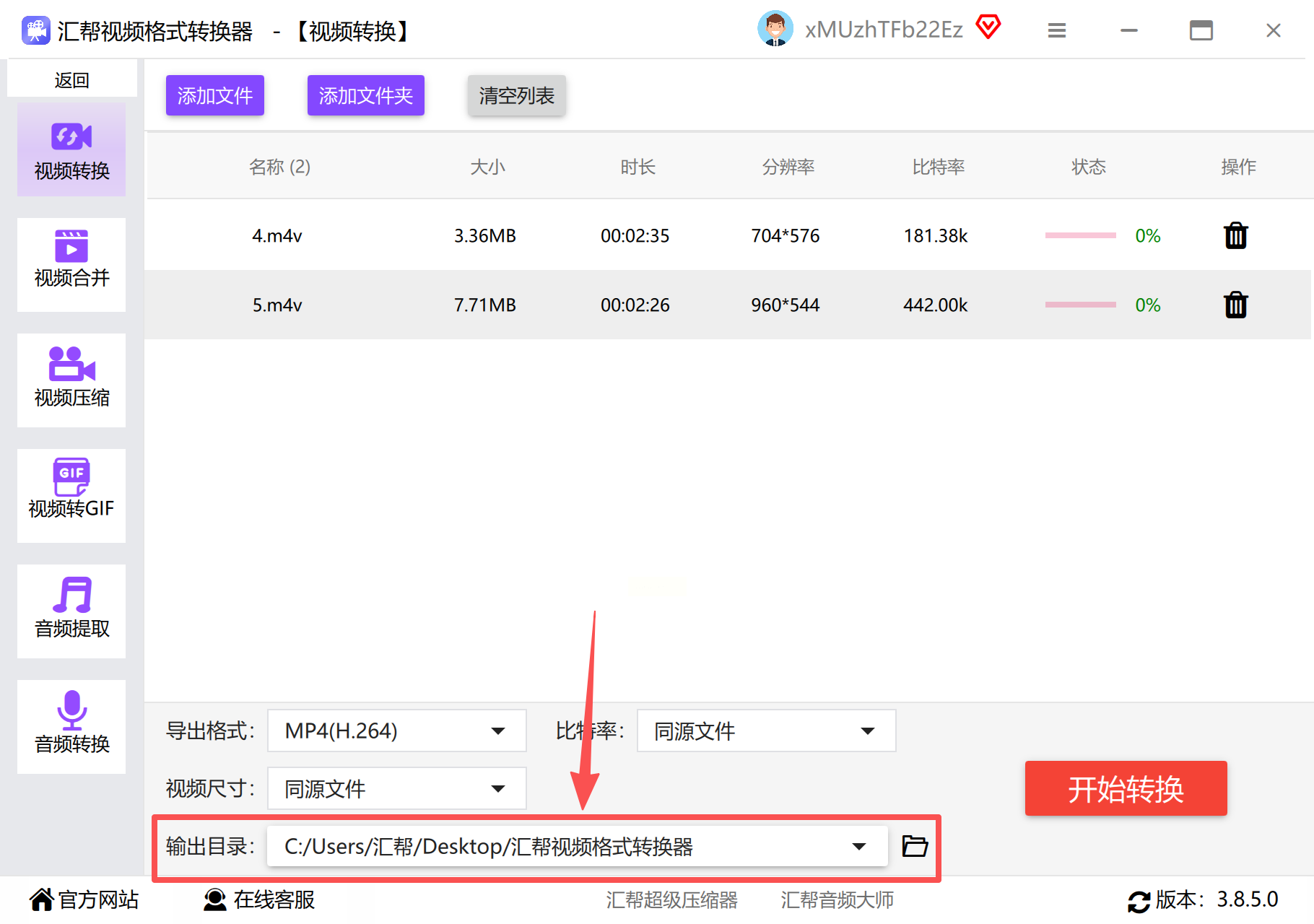
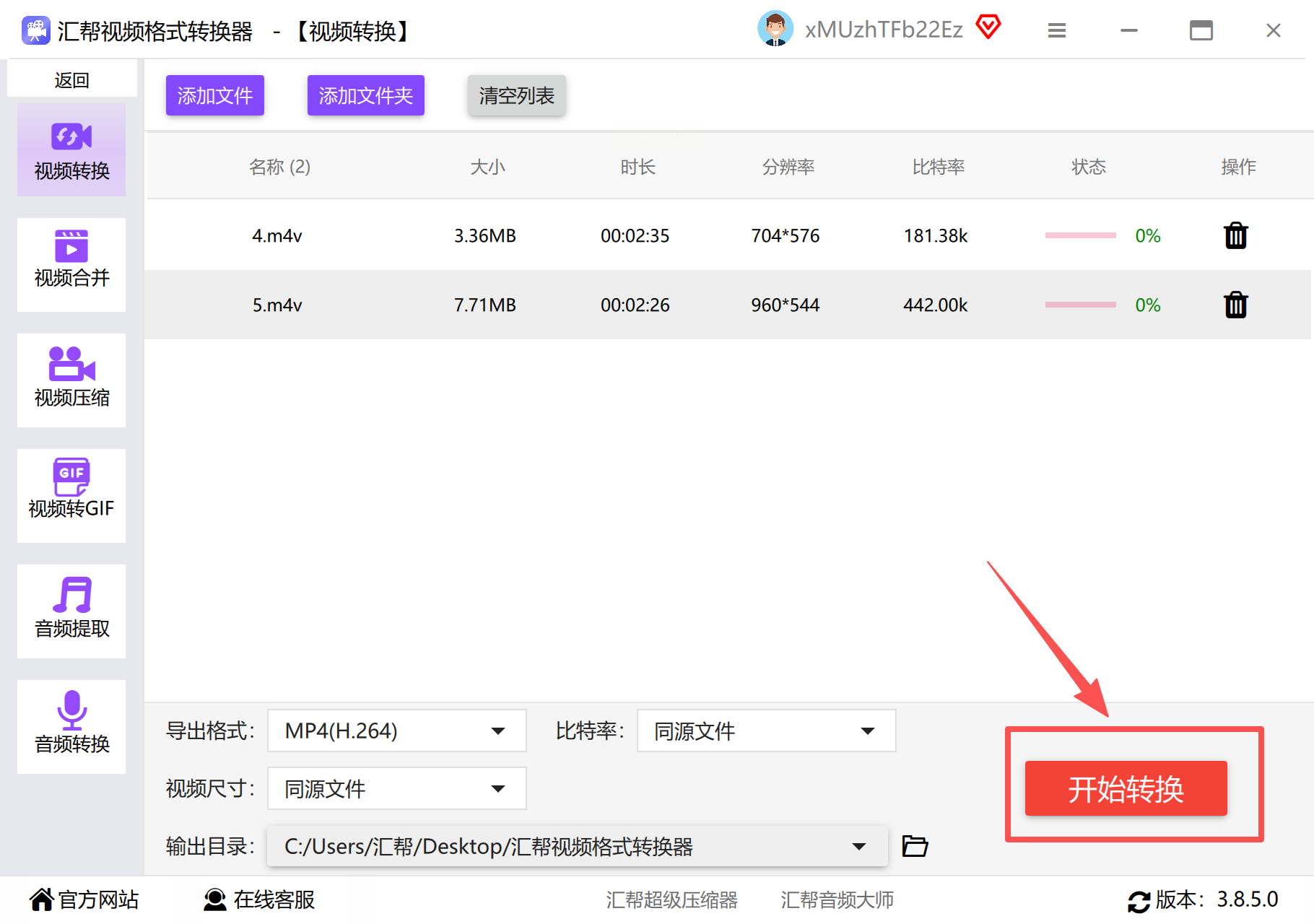
5. 执行转换任务
确认所有参数无误后,点击"开始转换"按钮,软件将实时显示进度条,支持暂停/继续操作,转换完成后会自动生成转换成功提示。
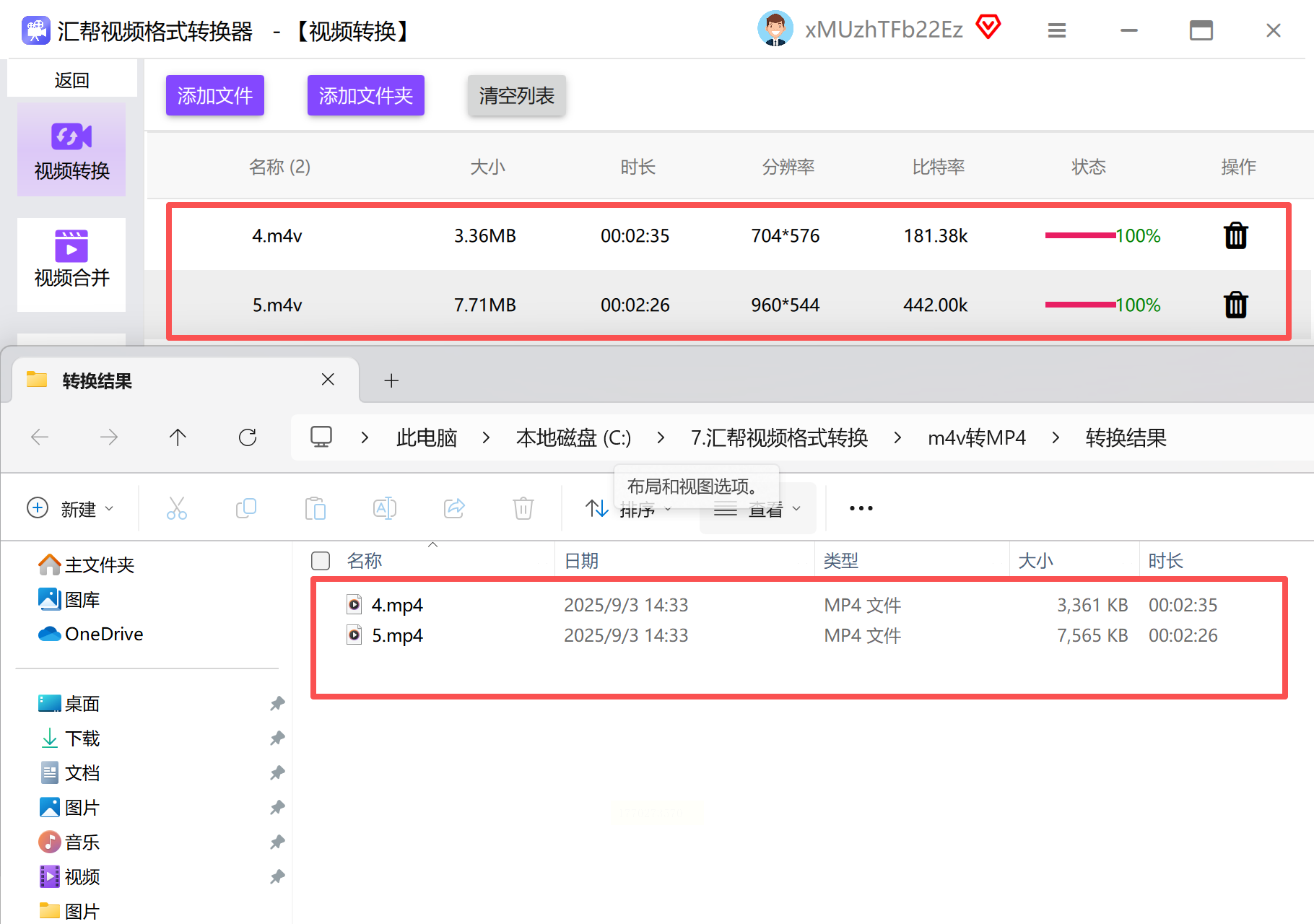
6. 验证转换结果
转换完成后,可直接点击"打开文件"查看输出视频,或进入自定义文件夹核对文件完整性与画质表现。
工具二:数据蛙视频转换器(家庭用户友好)
适用场景:新手友好、一键转换、快速获取结果
操作步骤:
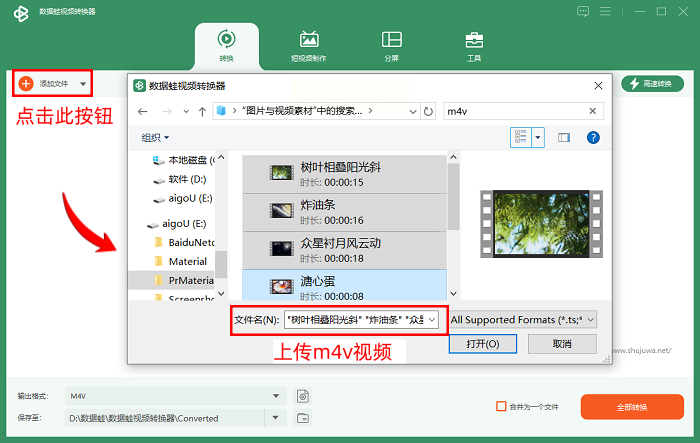
1. 导入视频文件
双击桌面快捷方式启动软件,点击主界面中央的"添加文件"按钮,支持从文件浏览器直接拖拽m4v文件至操作区,批量导入时自动生成文件列表预览。
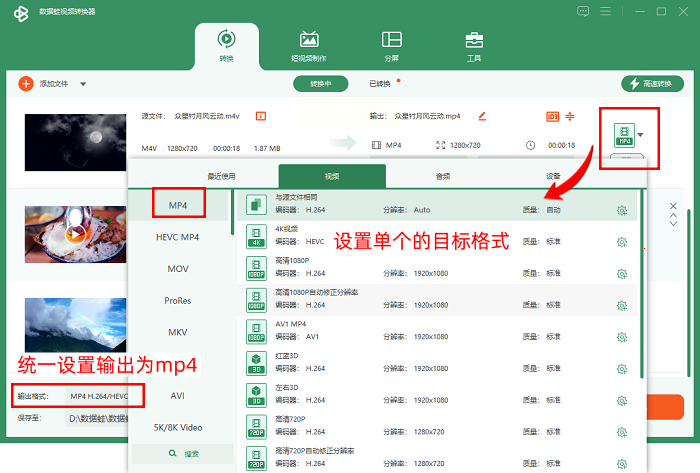
2. 自动识别输出格式
软件默认将m4v转换为MP4格式,若需调整分辨率,可在输出格式下拉菜单中选择预设选项(如1080P HD、720P SD等),或手动设置具体像素值。
3. 调整存储位置
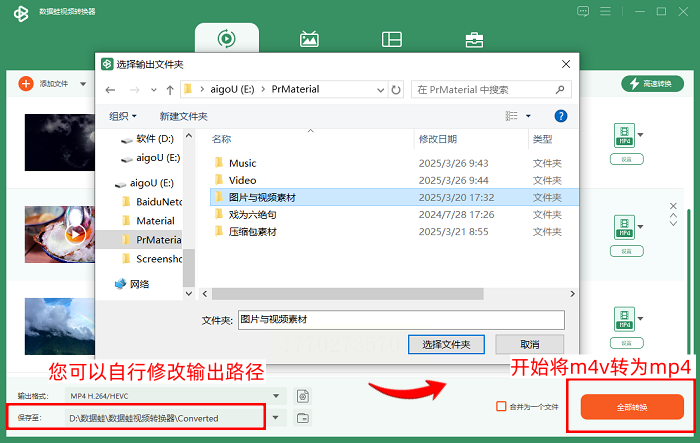
点击"设置"按钮进入偏好设置界面,可修改默认输出路径至常用文件夹,避免文件分散存储。
4. 执行批量转换
点击右下角"全部转换"按钮,软件将按队列顺序处理文件,转换过程中可通过进度条实时监控,完成后自动弹出提示窗口。
5. 文件验证与管理
转换完成后,可直接在软件内点击"查看文件"按钮定位输出文件,支持右键菜单快速分享或重新转换。
工具三:格式工厂(全能型免费工具)
适用场景:基础格式转换、常见音视频处理、开源软件需求
操作步骤:
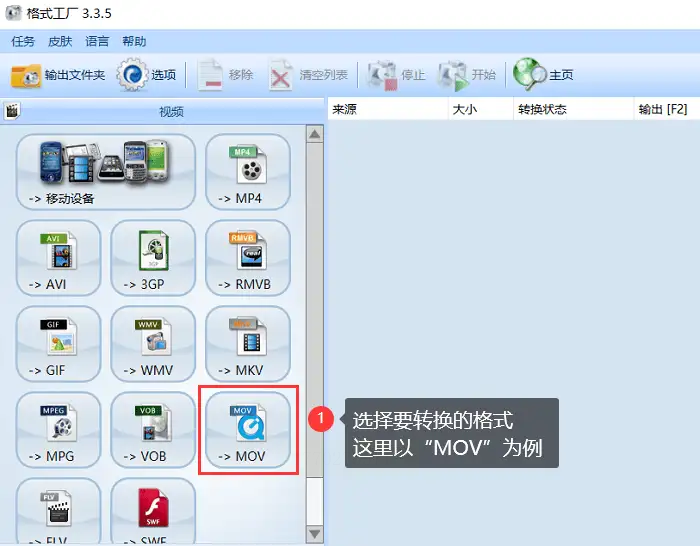
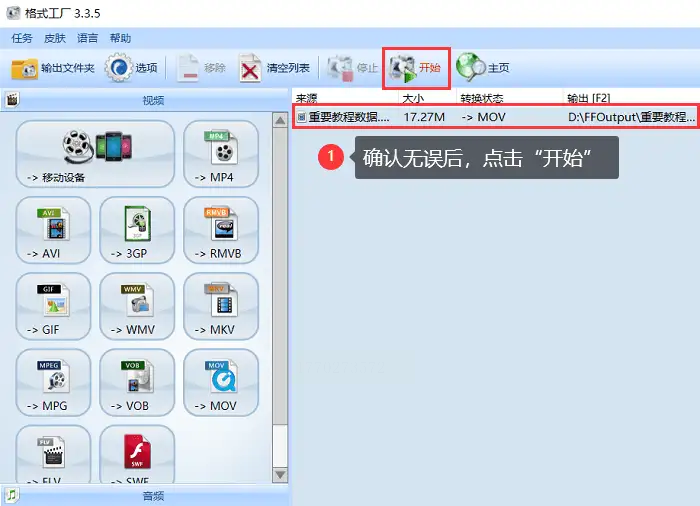
1. 选择转换模块
启动软件后,在左侧功能树中选择"视频"分类下的"MP4"选项,软件会自动关联m4v格式的转换功能。
2. 添加待转换文件
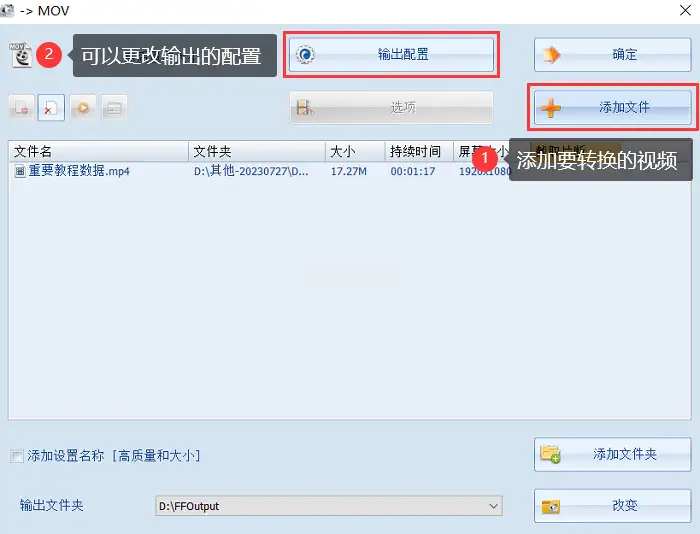
点击界面中的"添加文件"按钮,在文件浏览器中选择目标m4v视频,支持多文件同时添加。
3. 输出参数配置
- 点击"输出配置"按钮进入高级设置,可调整视频质量(高/中/低)、分辨率、帧率等参数
- 如需修改音频参数,可展开"音频设置"选项卡,调节比特率和声道数
4. 启动转换流程
确认参数无误后点击"开始"按钮,软件将在主界面显示转换进度,完成后会自动提示"转换完成"。
5. 文件管理与优化
转换后的文件默认保存在软件指定路径,可通过"打开输出文件夹"直接访问,支持转换历史记录查询。
工具四:金狮视频助手(专业参数调节工具)
适用场景:技术参数调节、设备适配优化、自媒体内容制作
操作步骤:
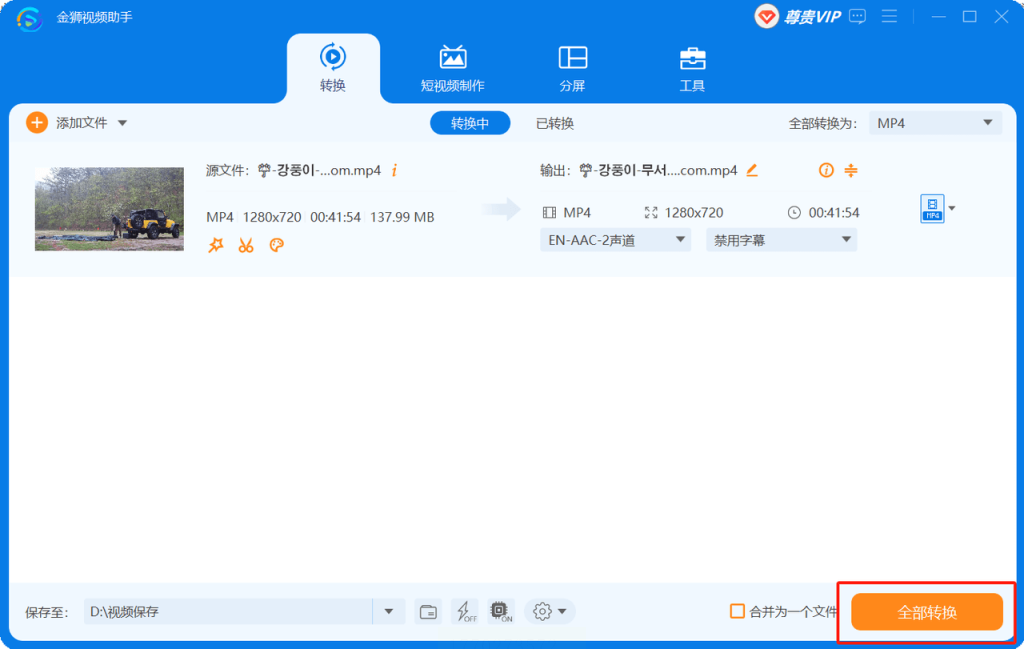
1. 文件导入与预览
点击主界面的"+"号按钮,在文件选择窗口中导入m4v文件,支持按文件夹批量导入,导入后自动显示缩略图预览。
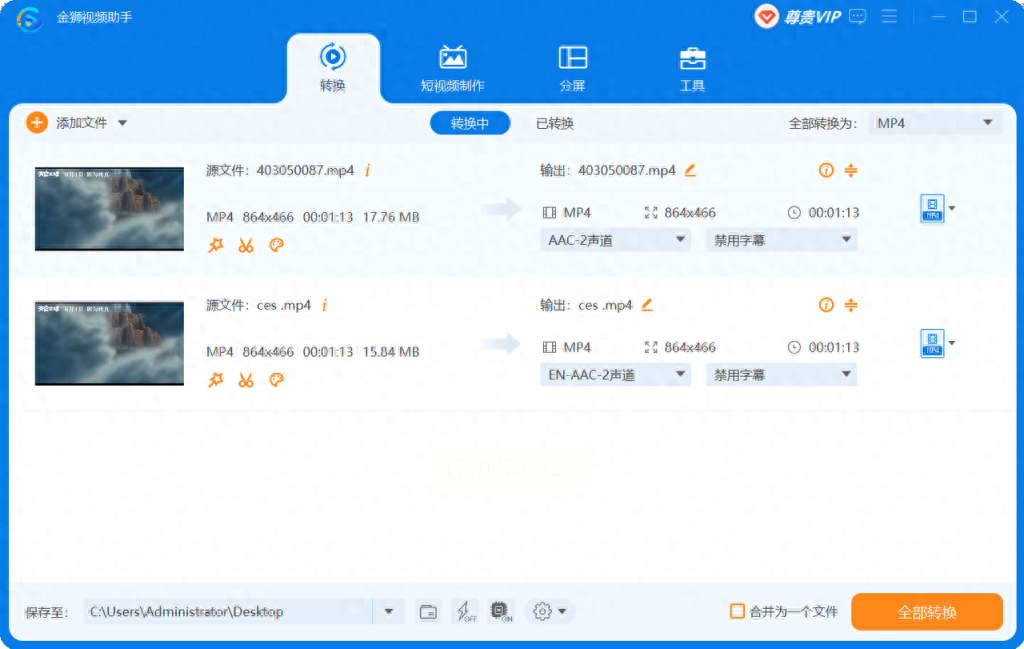
2. 输出格式与参数设置
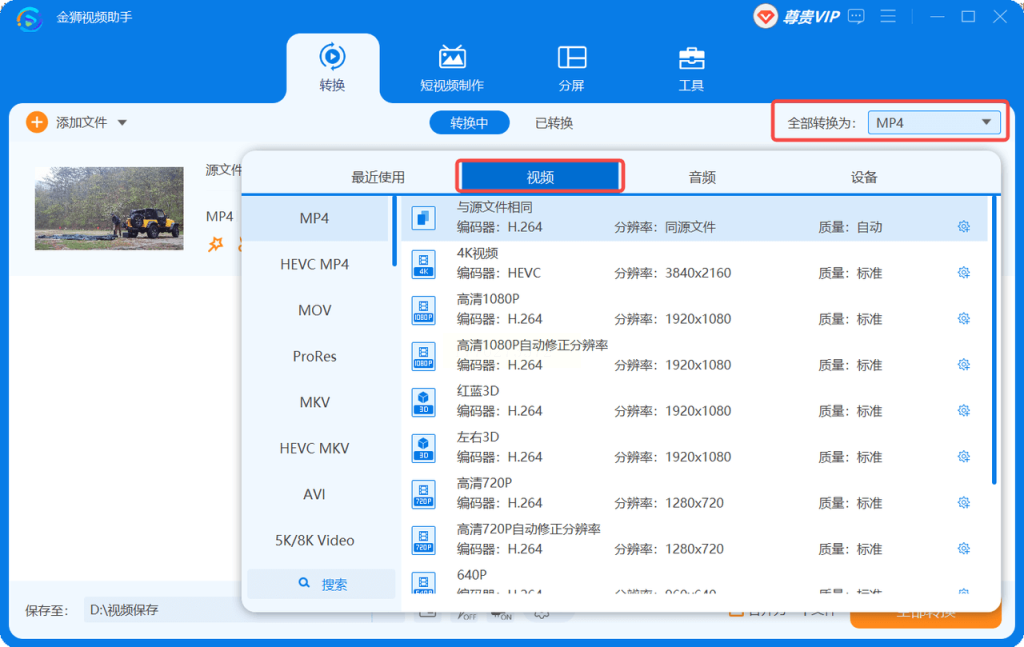
- 点击右上角"输出格式"下拉菜单,选择"MP4"并展开参数面板
- 可调节:
* 分辨率:支持自定义输入宽高比(如16:9电影模式、4:3标准模式)
* 编码设置:选择H.264或H.265编码(后者压缩率更高但转换速度稍慢)
* 比特率:建议2000-4000Kbps(动态码率更适合复杂场景)
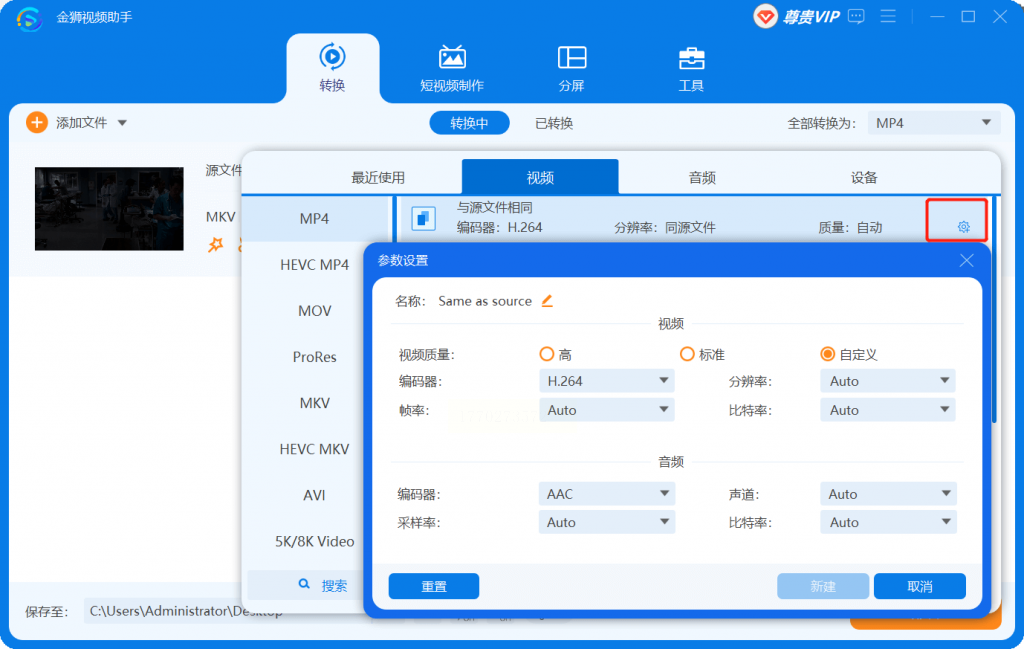
3. 预设配置管理
点击"保存配置"按钮可将当前参数组合保存为预设,方便下次快速调用,适合不同平台(如抖音、B站、YouTube)的特定格式需求。
4. 执行转换与导出
点击右下角"全部转换"按钮,软件将按预设参数执行转换,转换完成后自动弹出通知,支持直接打开输出文件夹。
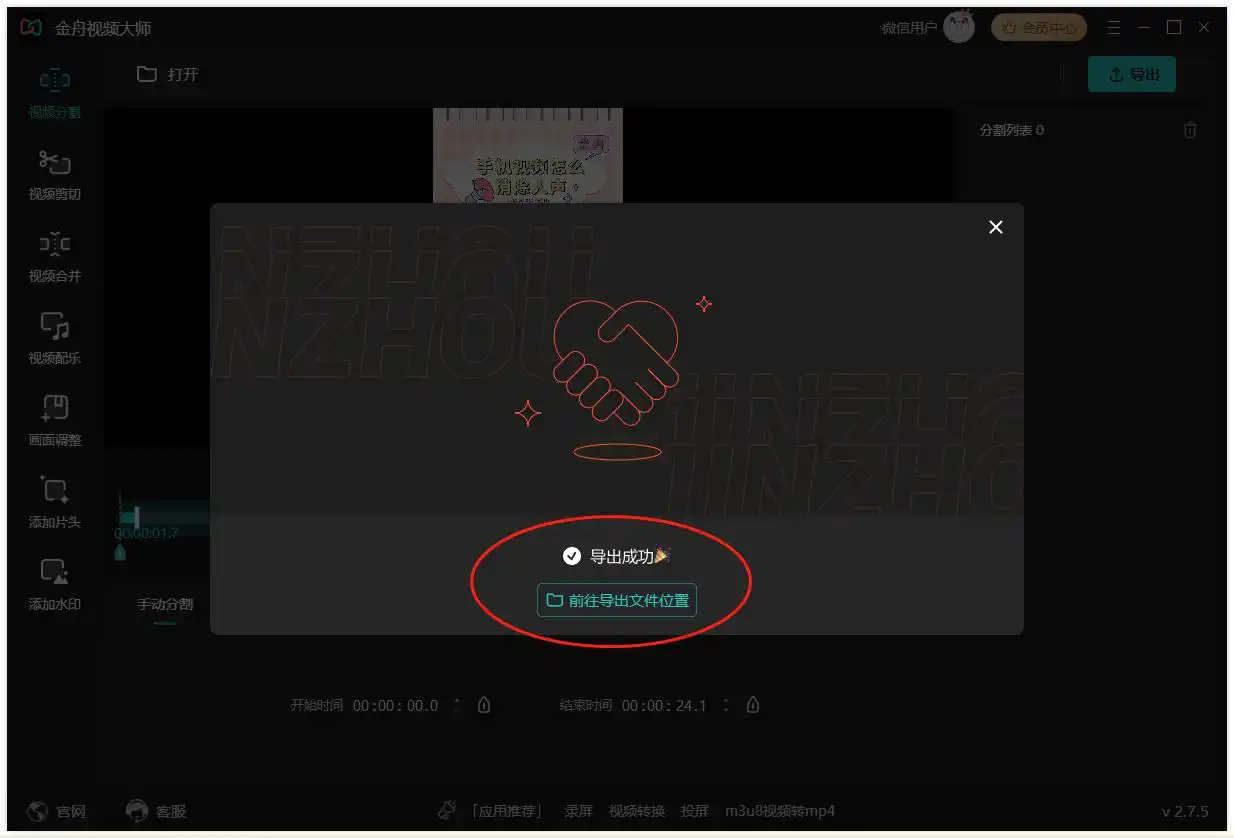
工具五:金舟视频大师(多场景快速转换)
适用场景:快速预览转换、格式批量处理、多任务并行
操作步骤:
1. 启动与功能选择
双击桌面图标启动软件,在主界面选择"视频格式转换"功能,界面将自动显示支持的输入输出格式列表。
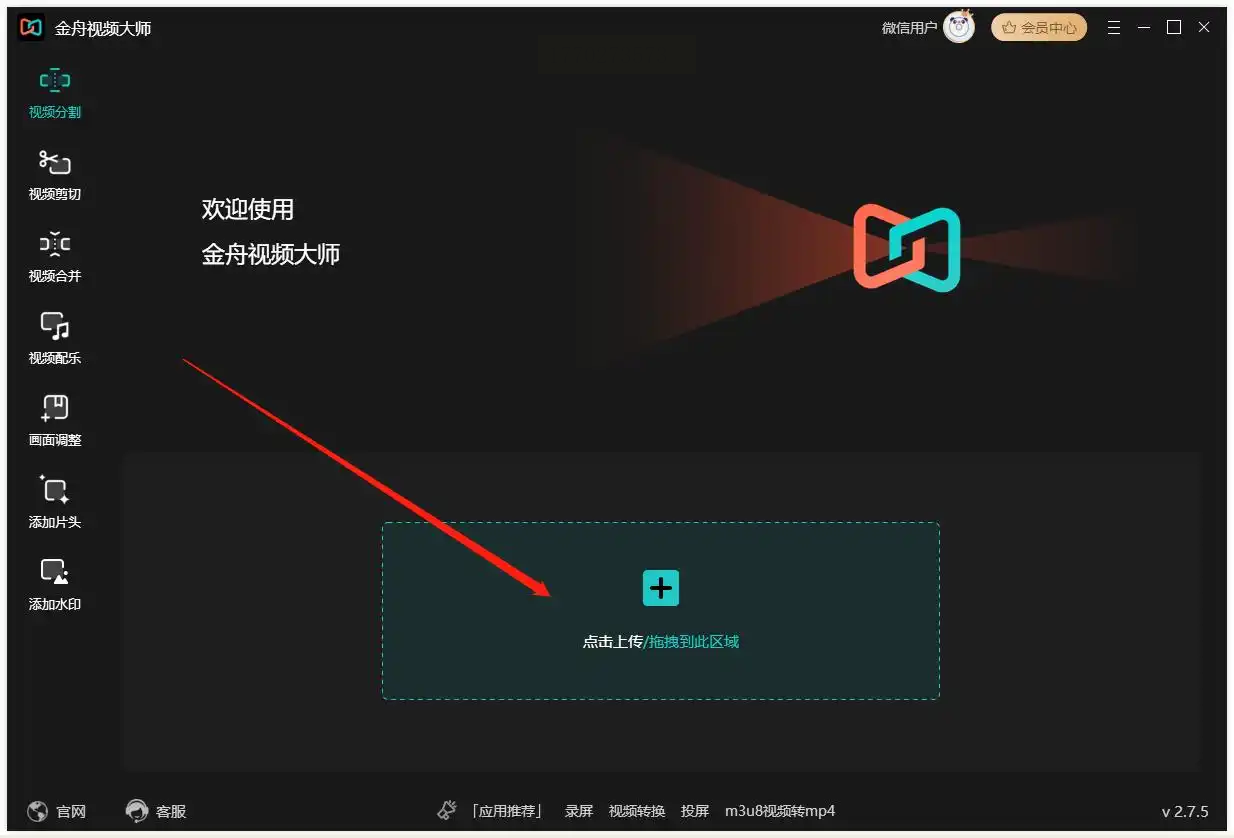
2. 文件导入与预览
点击"添加文件"按钮导入m4v视频,可在预览窗口查看原始视频信息,包括时长、分辨率、编码格式等。
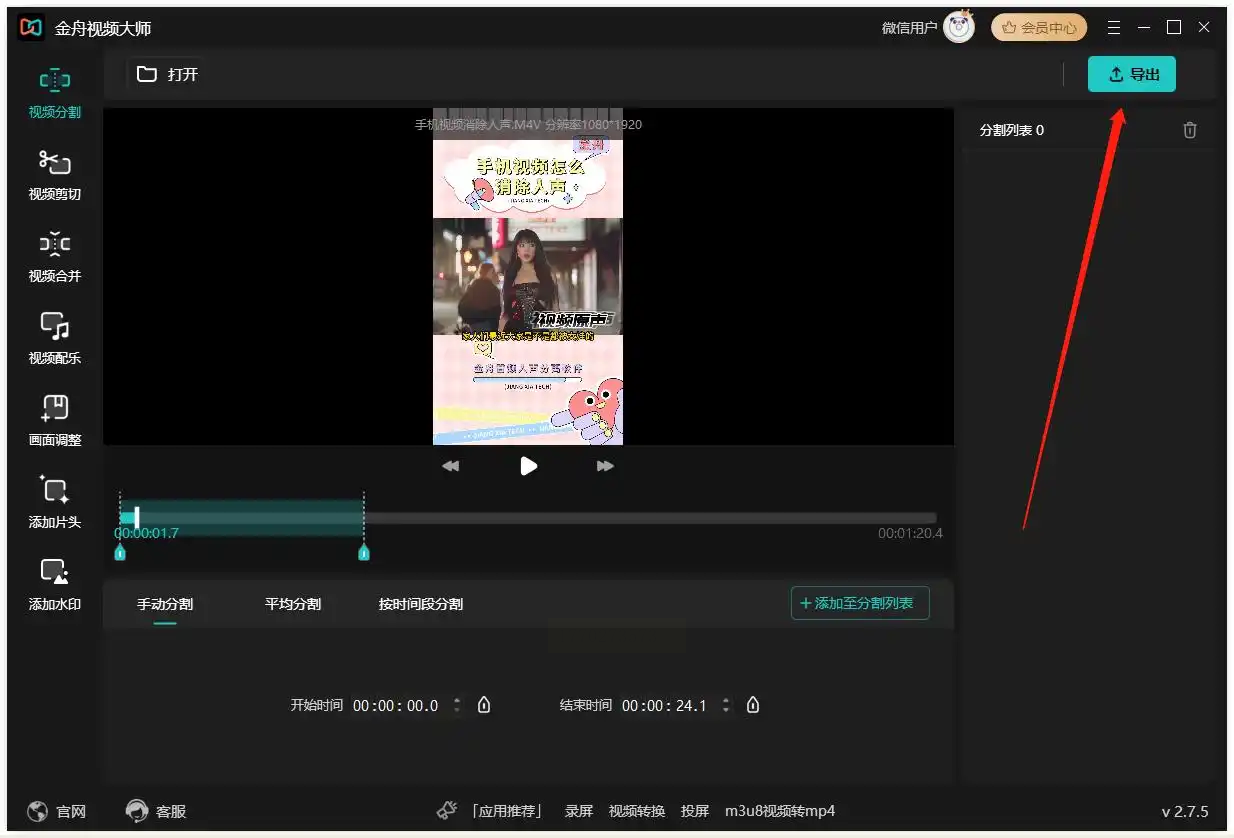
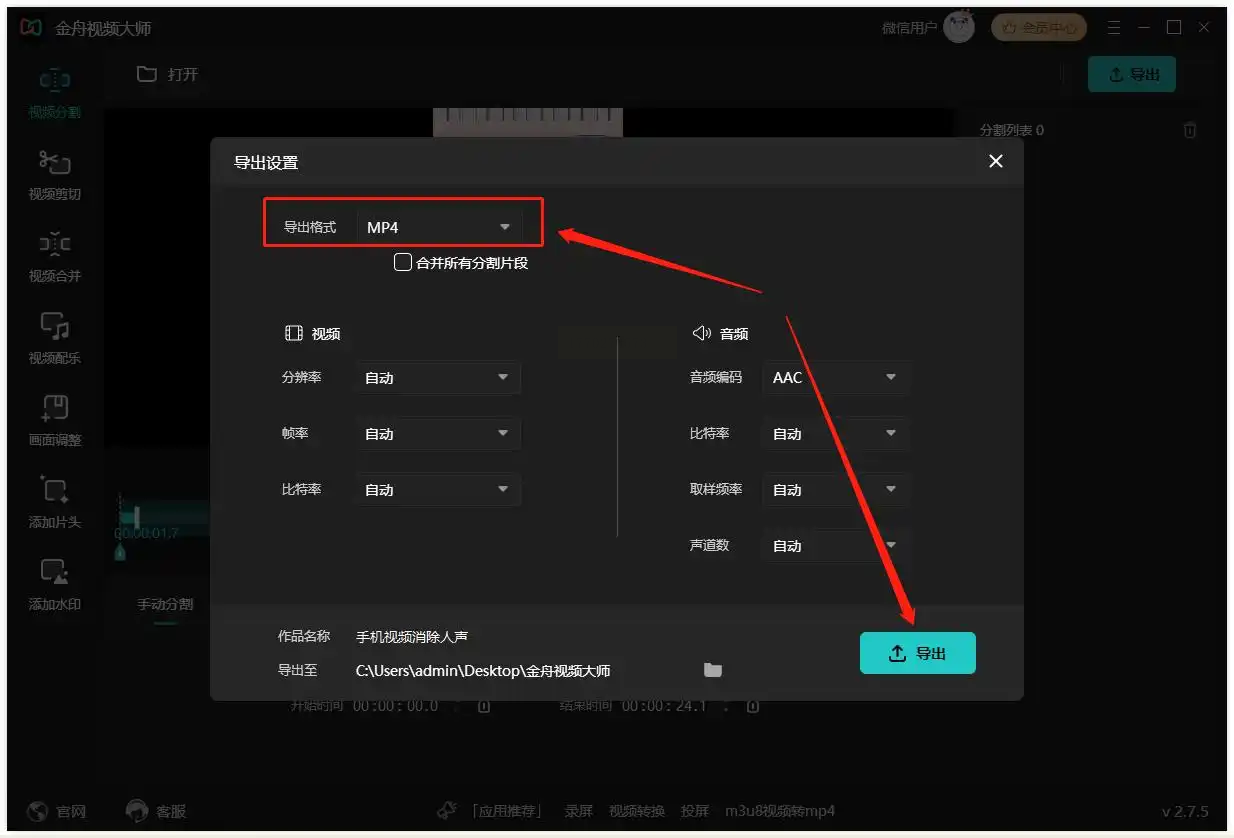
3. 输出格式与参数配置
- 选择MP4格式后,可直接使用"快速转换"预设(适合一般用途)或"自定义设置"(专业参数调节)
- 如需调整画质,可在"高级设置"中调整比特率(建议2500-5000Kbps)和关键帧间隔(2-5秒)
4. 执行批量转换
点击"开始转换"按钮,软件将在后台处理文件,支持暂停/继续操作,转换完成后自动提示。
5. 结果验证与分享
转换后的文件可直接在软件内右键选择"打开文件位置",支持一键分享至社交平台或导出至云存储。
工具六:Convertio在线转换器(网页端轻量选择)
适用场景:临时转换需求、小文件快速处理、无软件安装限制
操作步骤:
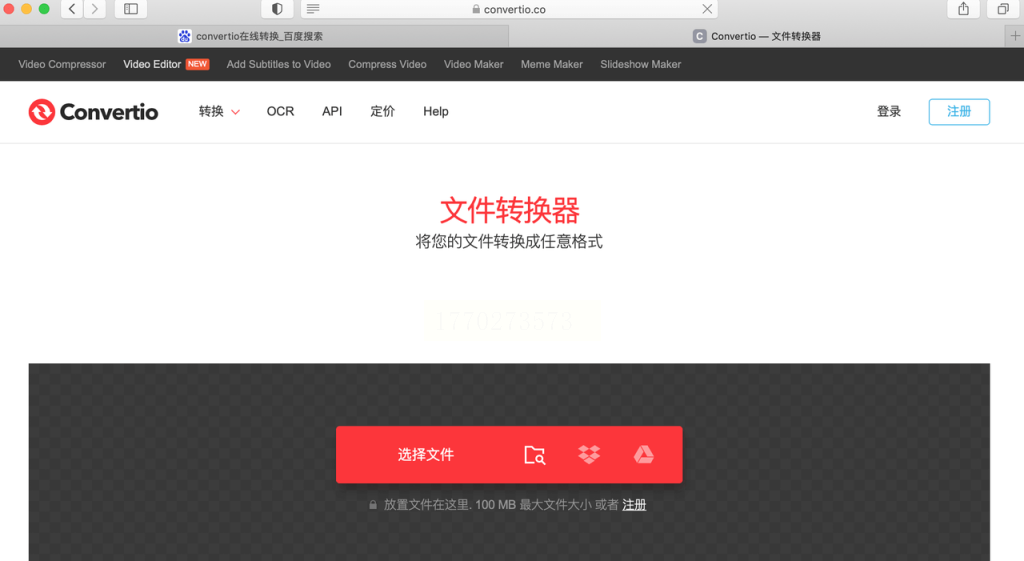
1. 访问在线平台
进入在线转换界面,支持多语言操作。
2. 文件上传与格式选择
点击"选择文件"按钮,从本地文件系统或云存储(Google Drive/OneDrive)导入m4v文件,支持拖放操作。
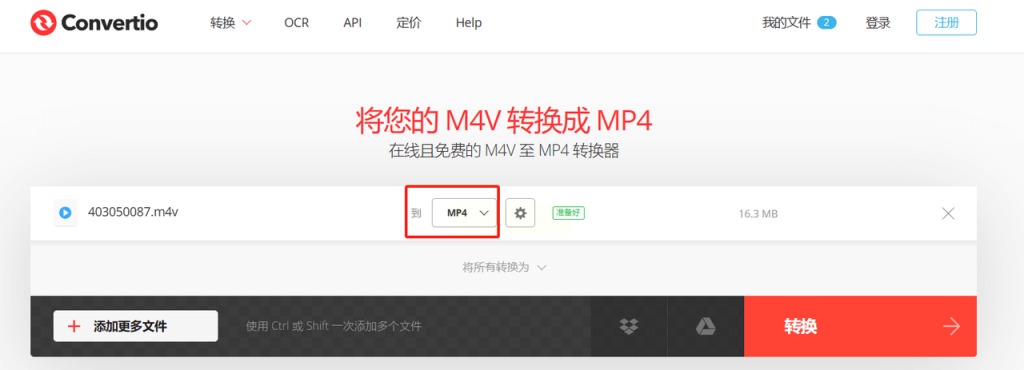
3. 设置输出参数
选择MP4格式后,可展开"高级选项"设置分辨率、比特率等参数,普通用户建议使用默认设置。
4. 执行转换任务
点击"Convert"按钮开始转换,转换时间取决于文件大小,大文件可能需要等待较长时间。
5. 下载与管理结果
转换完成后,点击"Download"按钮保存文件至本地,支持直接打开文件或分享至社交媒体。
在数字化工具日益丰富的今天,选择最适合的工具并掌握基础操作,是提升工作效率的关键。希望本文能帮助您高效完成m4v到MP4的格式转换,在各类设备间流畅使用视频内容。
