

刷短视频、追球赛、看偶像舞台的时候,总遇到那种戳中情绪点的片段:比如爱豆突然比心的瞬间、球赛绝杀的庆祝画面、萌宠突然翻肚皮的傻样,想存下来发朋友圈、发群聊、甚至做专属表情包,这时候就会遇到一个高频问题:如何把mp4转成gif?
毕竟GIF的优势太明显了:文件小、加载快、不用等视频缓冲,点开就能看动态;而且很多论坛、评论区、社群不支持直接发视频,GIF刚好能完美替代,既能保留动态感,又不占太多内存。今天就给大家整理一套从电脑到手机的全场景解决方案,核心方法优先推荐电脑端的「汇帮视频格式转换器」,效率和画质都拉满。
如何把mp4转成gif?选对工具1分钟搞定还不丢画质
 ---
---
一、核心方案:电脑端用汇帮视频格式转换器(最稳定、适合批量处理)
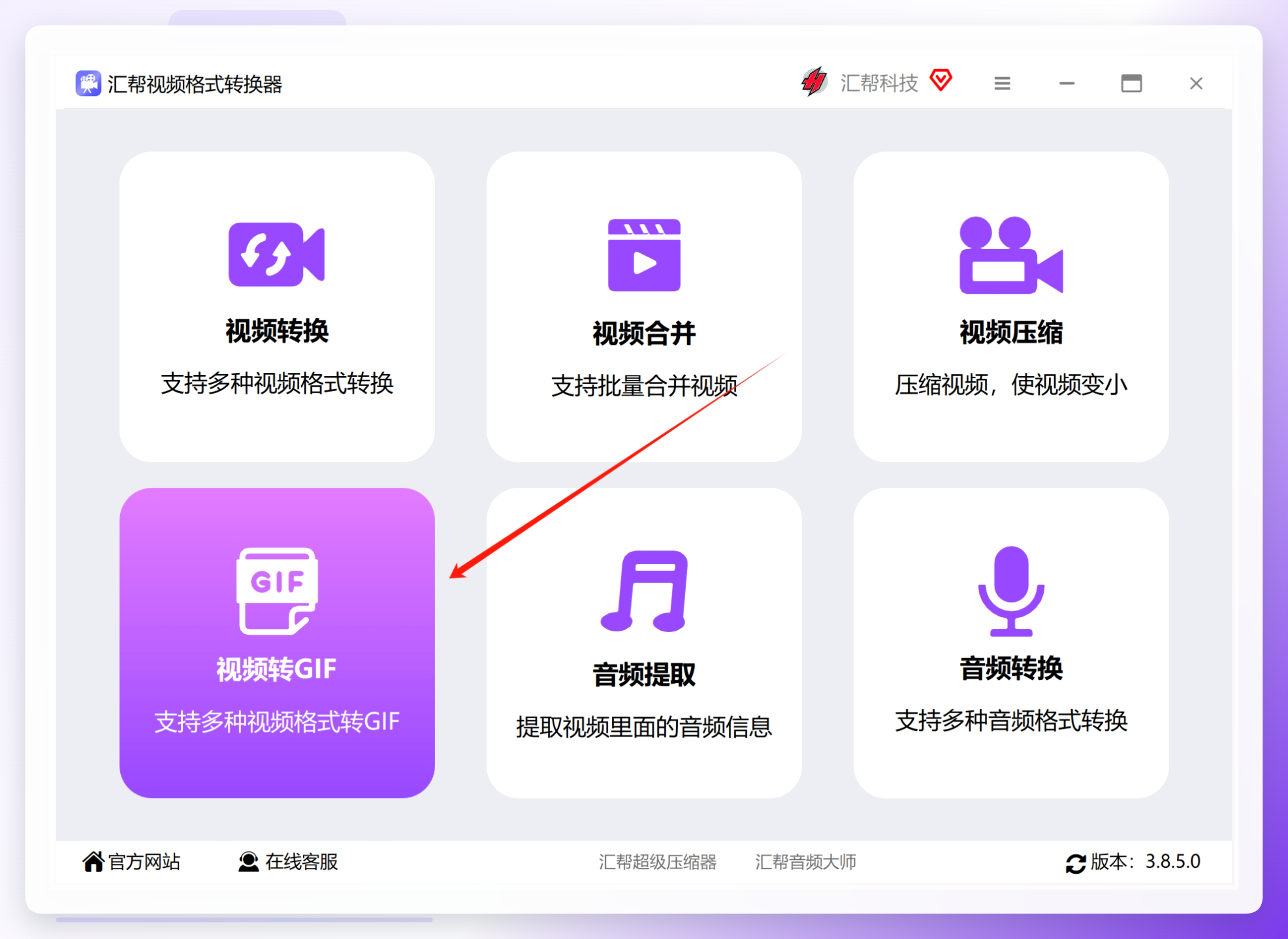
如果你需要转的视频多、对画质要求高、还要批量操作,汇帮视频格式转换器绝对是首选,操作简单还不卡,完全不会出现转完画质糊、或者转不动大视频的情况。具体步骤如下: 第一步:打开电脑上安装好的「汇帮视频格式转换器」,在主界面找到「视频转GIF」的功能入口,直接点击进入。
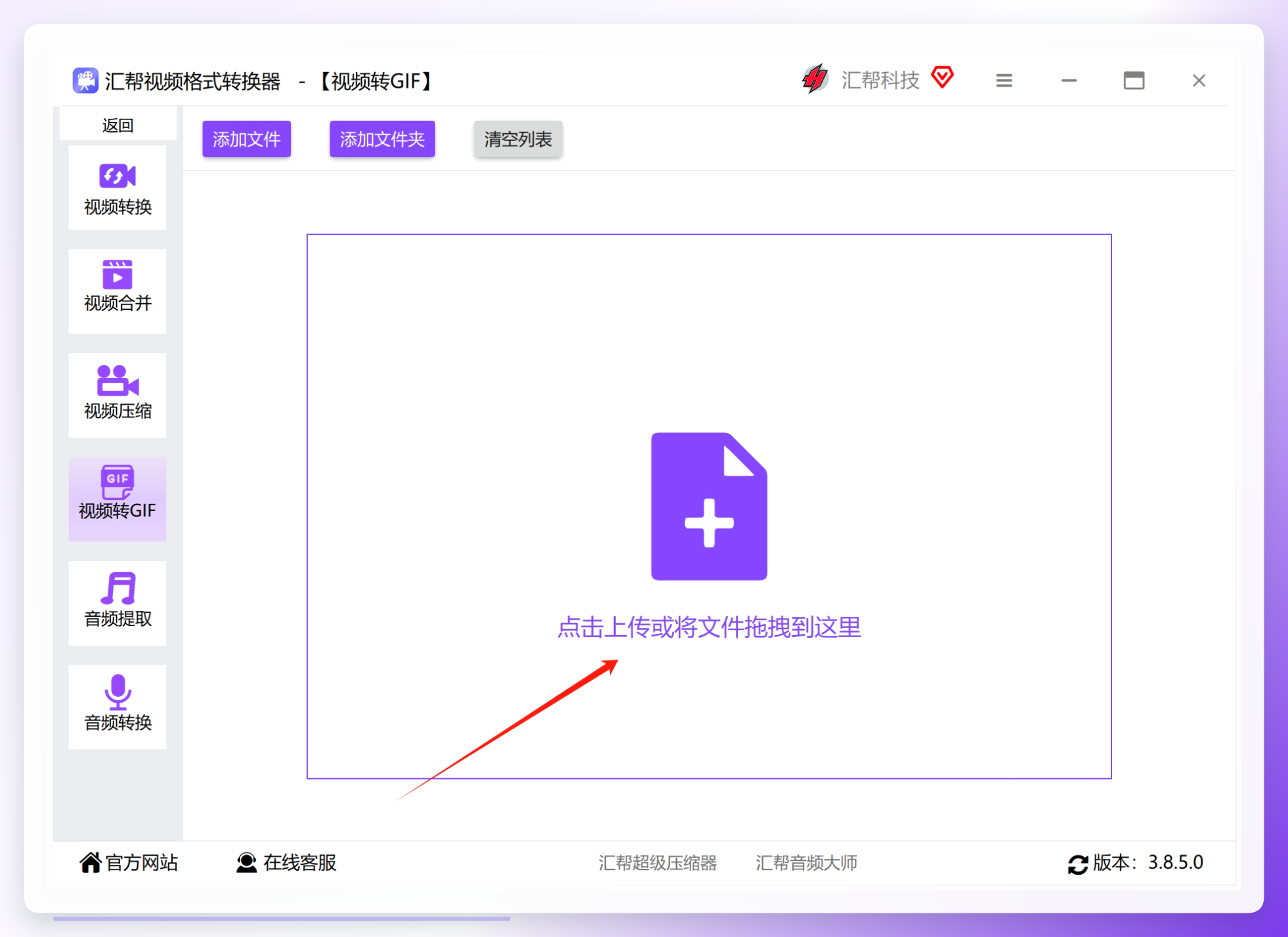
 第二步:添加需要转换的MP4视频,支持两种方式:要么直接把视频拖到软件的空白区域,要么点击中间的「添加」图标,从电脑文件夹里选文件。重点说下,它支持批量添加,一次转十几个都没问题,而且兼容的格式不止MP4,AMV、FLV这些常见格式也能转,不用提前改原格式。
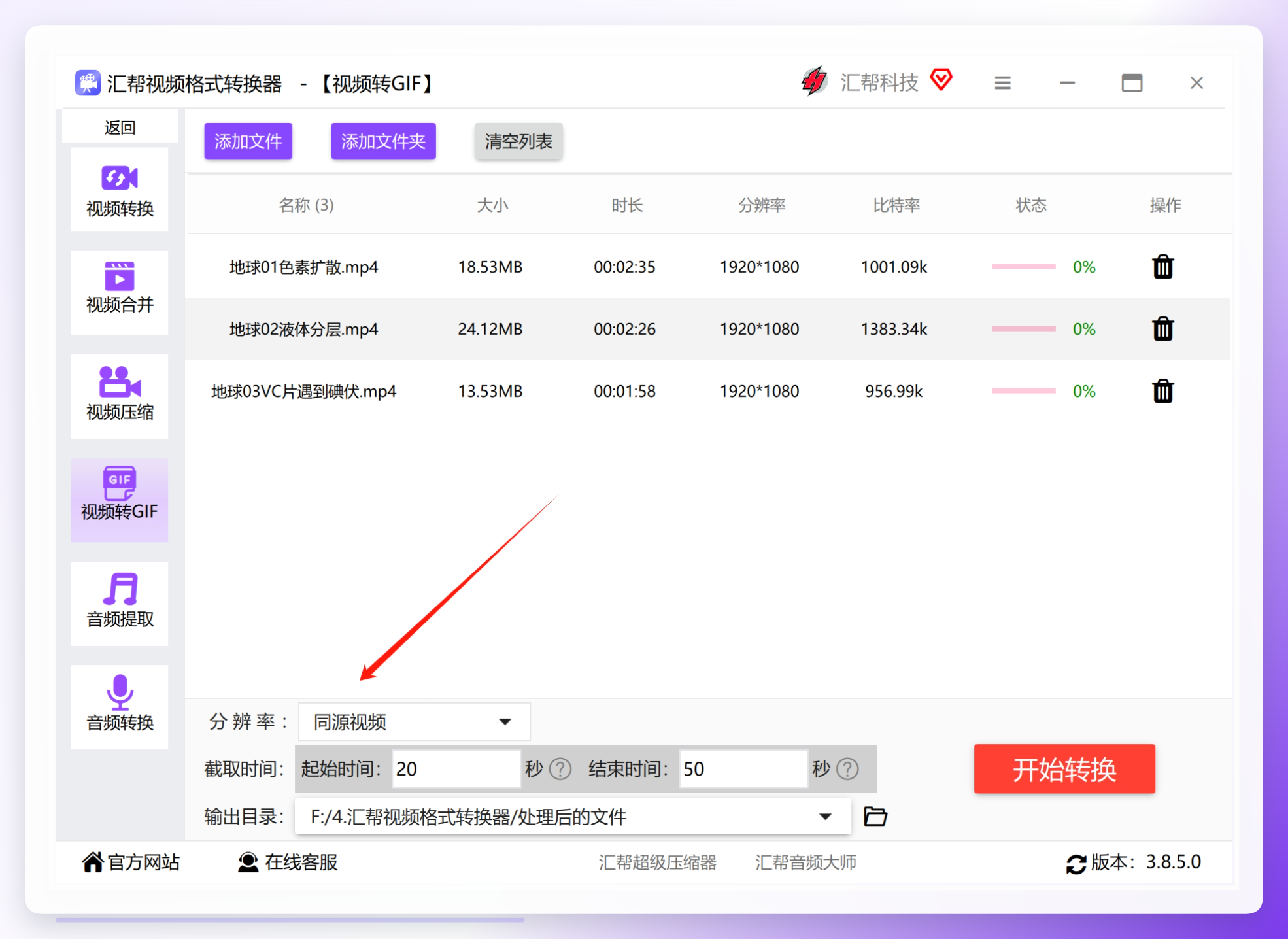
 第三步:调整GIF的基础参数,在软件底部有个分辨率选项,默认是和原视频保持一致,如果你想把GIF做小一点,也可以手动调低分辨率;速度默认和原视频同步,一般不用改,除非你要做慢动作或者快动作的特效。
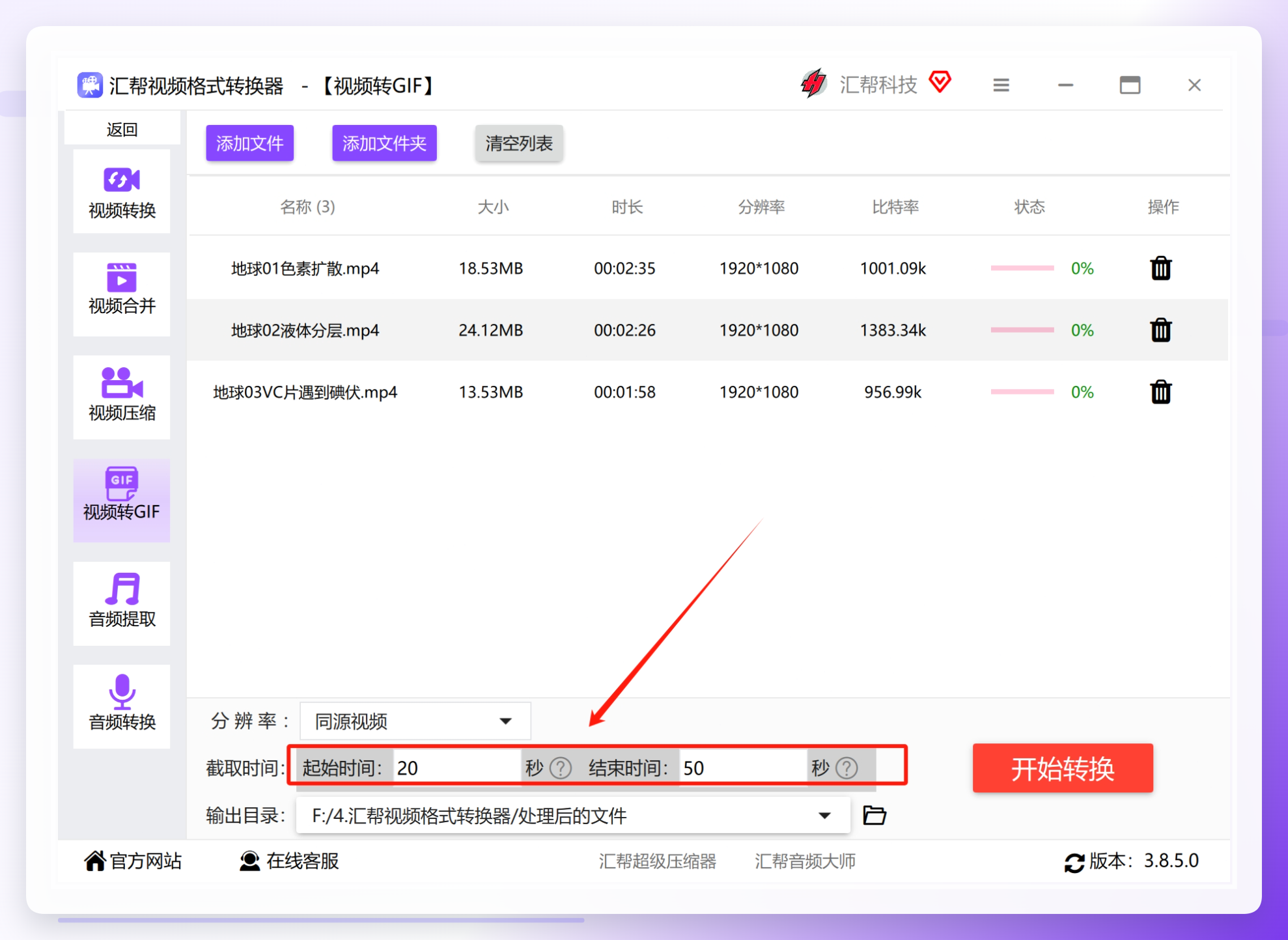
 第四步:精准截取需要的片段,在底部有个时间设置栏,以秒为单位,比如你要转视频里10秒到25秒的内容,直接把起始时间设为10,结束时间设为25就行,不用反复拖动预览条,精准又高效。
 第五步:指定保存路径,点击底部的「浏览」按钮,选一个你方便找到的文件夹,比如专门建一个「转好的GIF」文件夹,避免转完找不到文件。
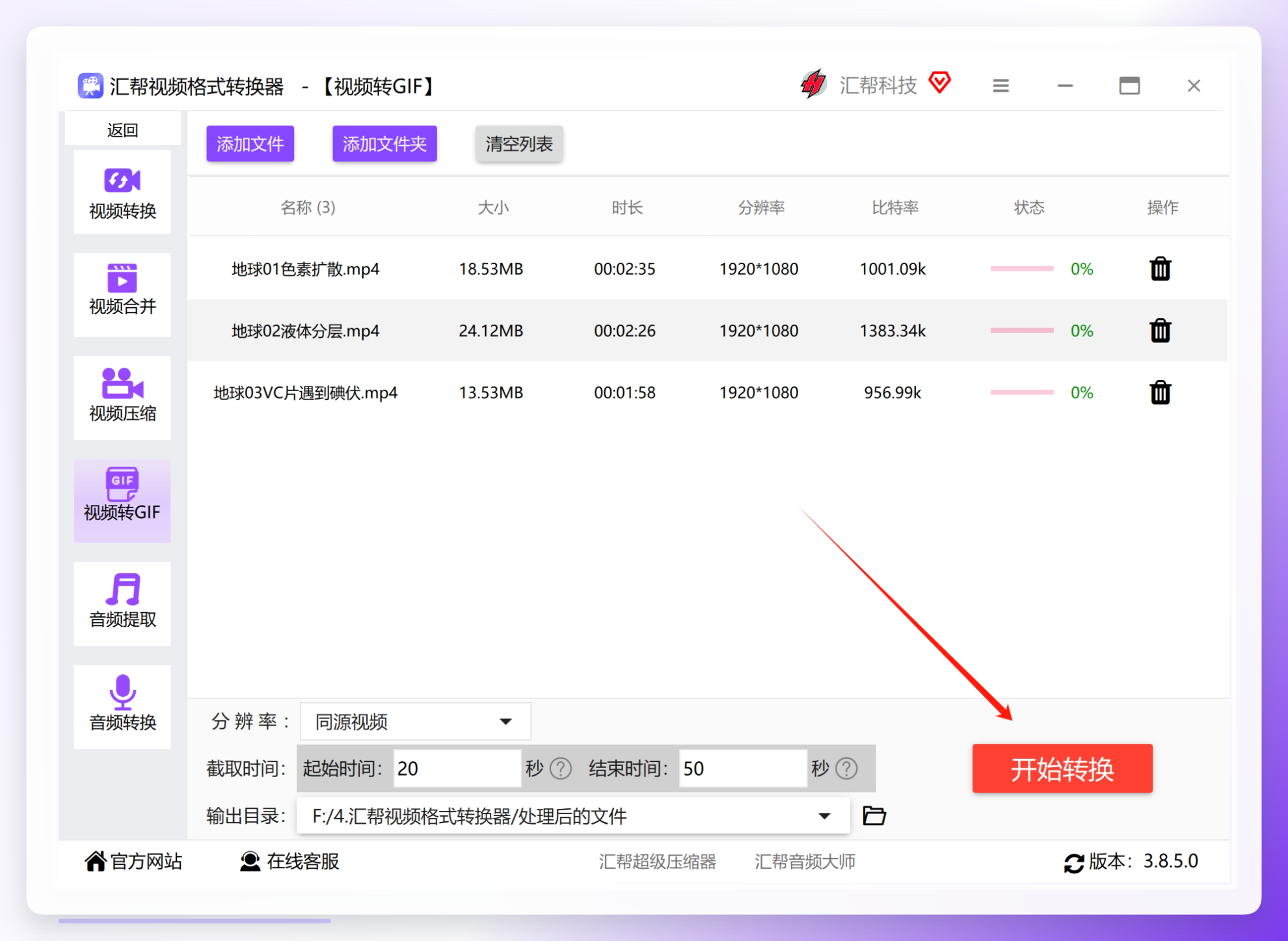
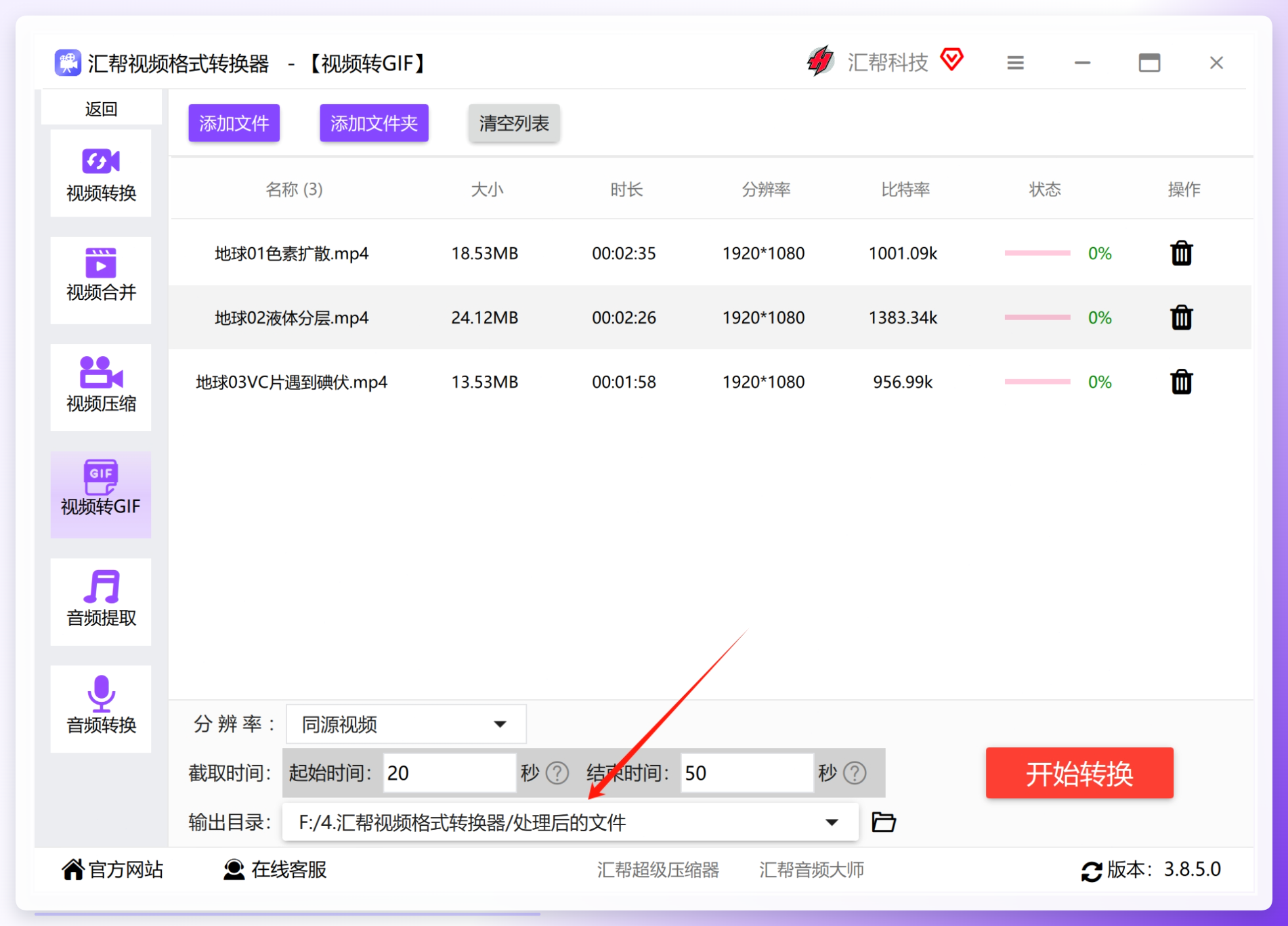 第六步:点击「开始转换」,等待进度条跑完就行。转完之后直接打开你设的保存文件夹,就能看到转好的GIF了,画质和原视频的片段几乎没差别,批量转的话也不会出现中途失败的情况。
 ---
---
二、备选方案:适合临时应急的其他方法
如果你的电脑没装软件,或者需要用手机转,也可以试试下面这些方法,不过各有优缺点,大家按需选择:
(一)电脑端在线工具:ezgif(不用装软件,适合转小视频)
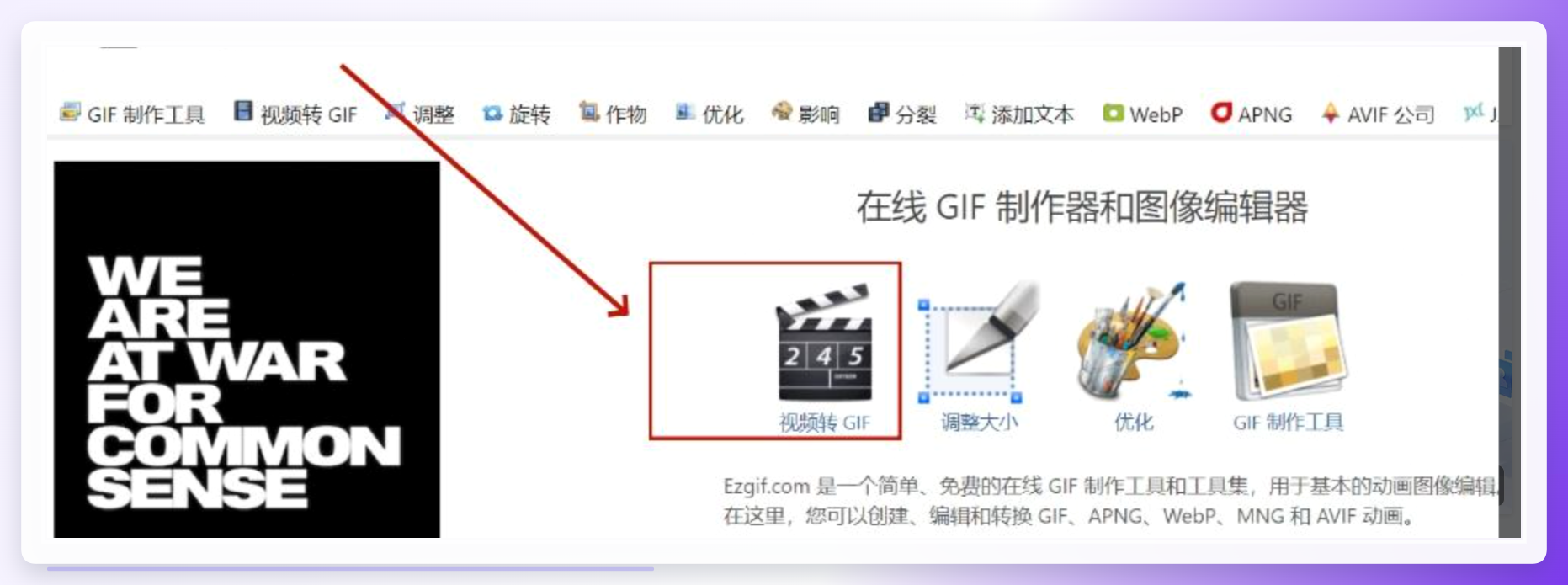
适合临时转一两个小视频,不用下载任何软件,打开浏览器就能用,缺点是对大视频的支持不好,转完画质可能会压缩。具体步骤: 第一步:用搜索引擎搜「ezgif」,进入官网后找到「视频转GIF」的功能入口。
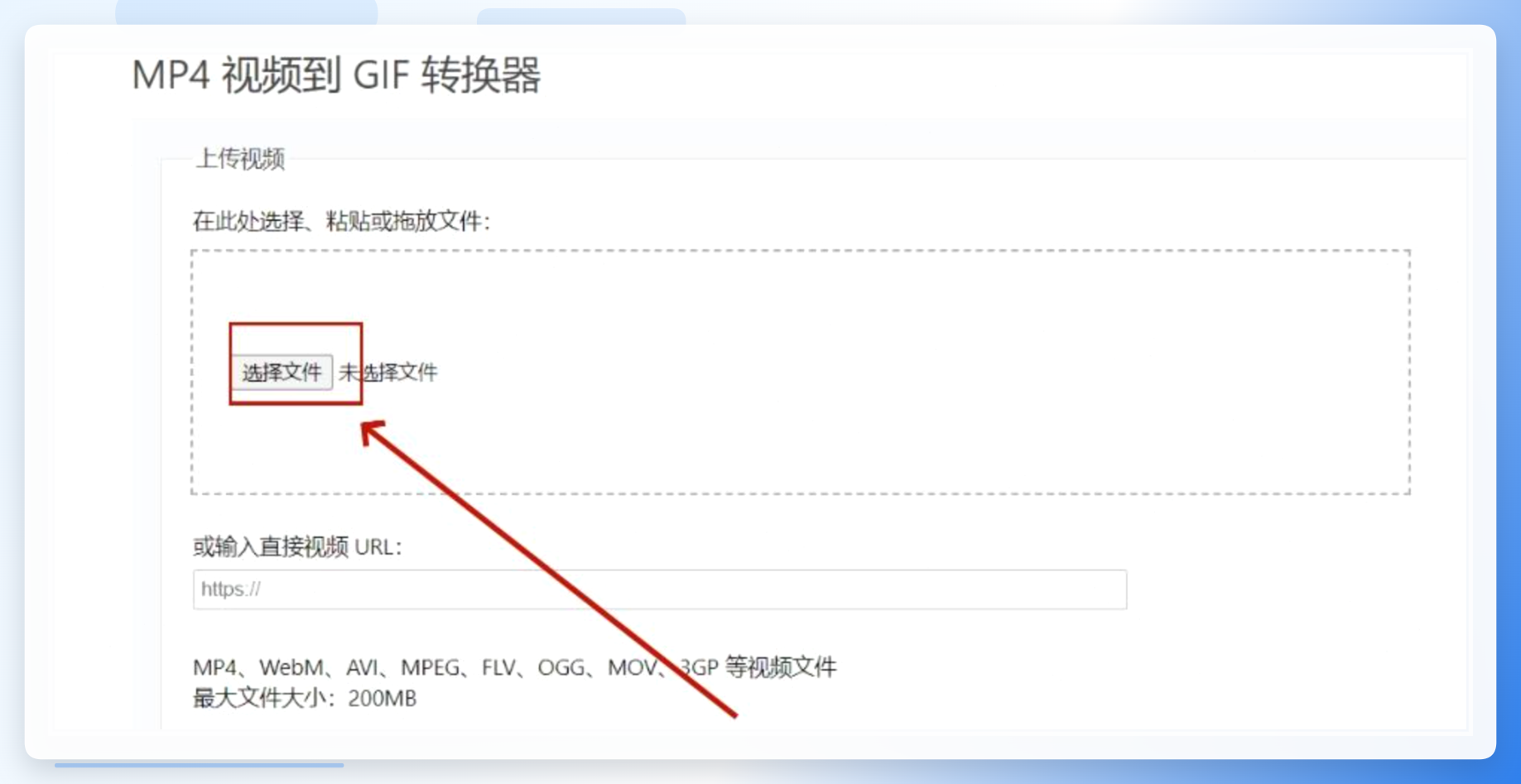
 第二步:按照页面提示,点击「选择文件」,从电脑里选要转的MP4视频,上传速度取决于你的网络,大视频可能要等很久。
 第三步:上传完成后,页面会弹出参数设置,比如帧率、分辨率,一般默认就行,然后点击「转换为GIF」。
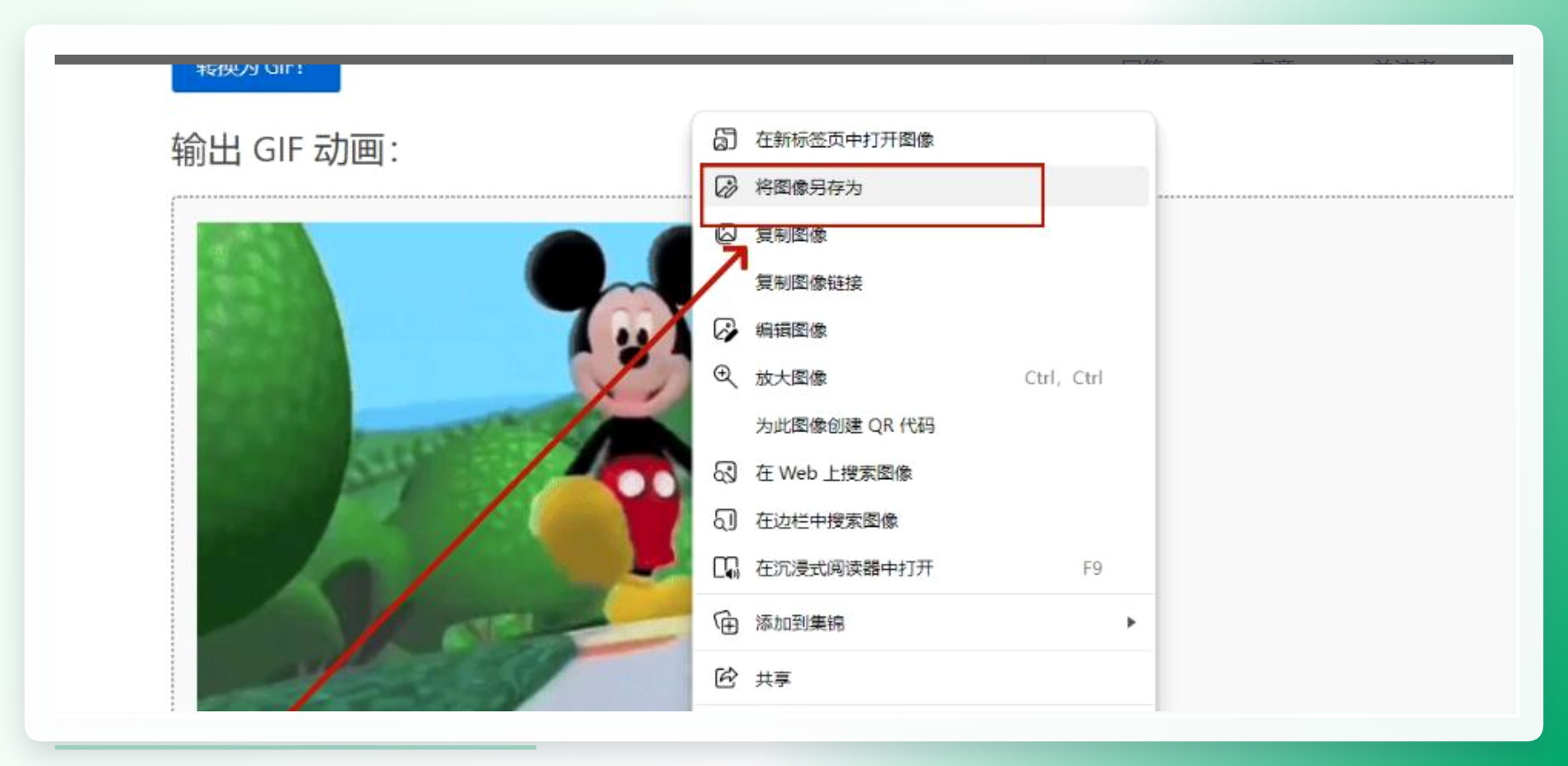
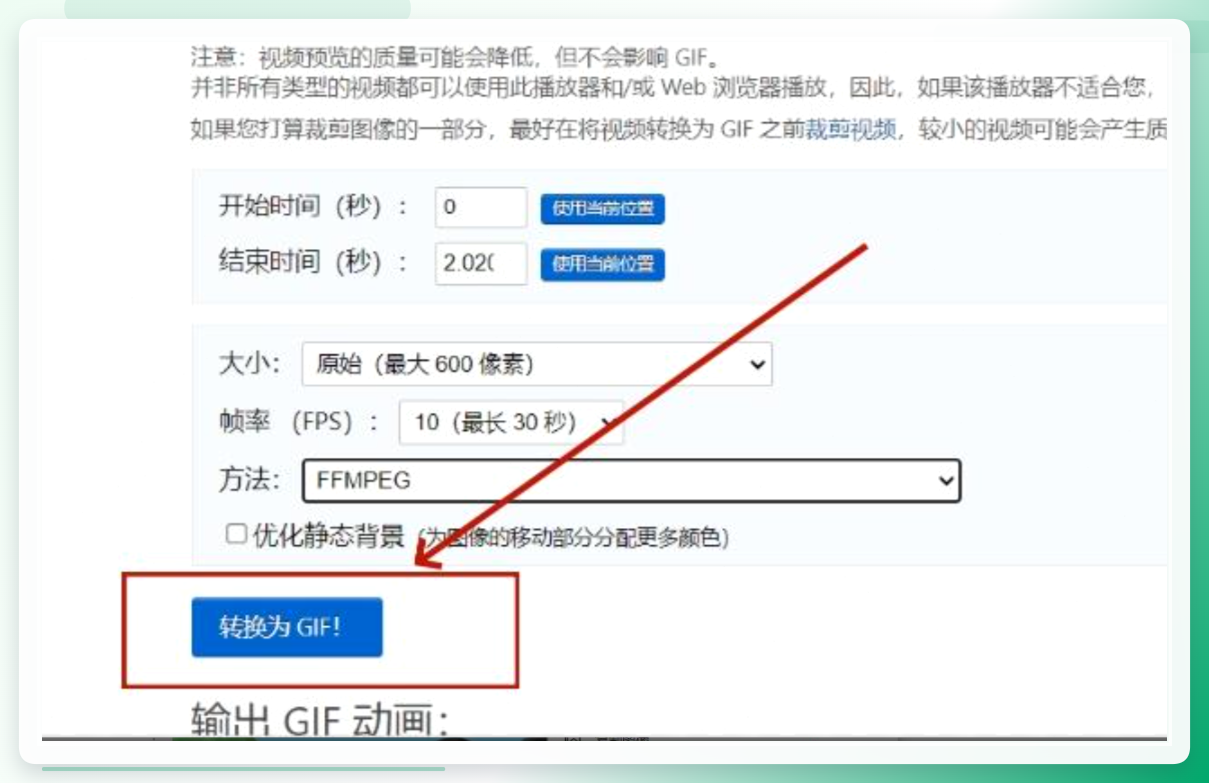 第四步:转换完成后,右键点击转好的GIF,选择「将图像另存为」,就能保存到电脑里了。
 ##### (二)电脑端其他软件:小拓GIF制作器(适合简单编辑)
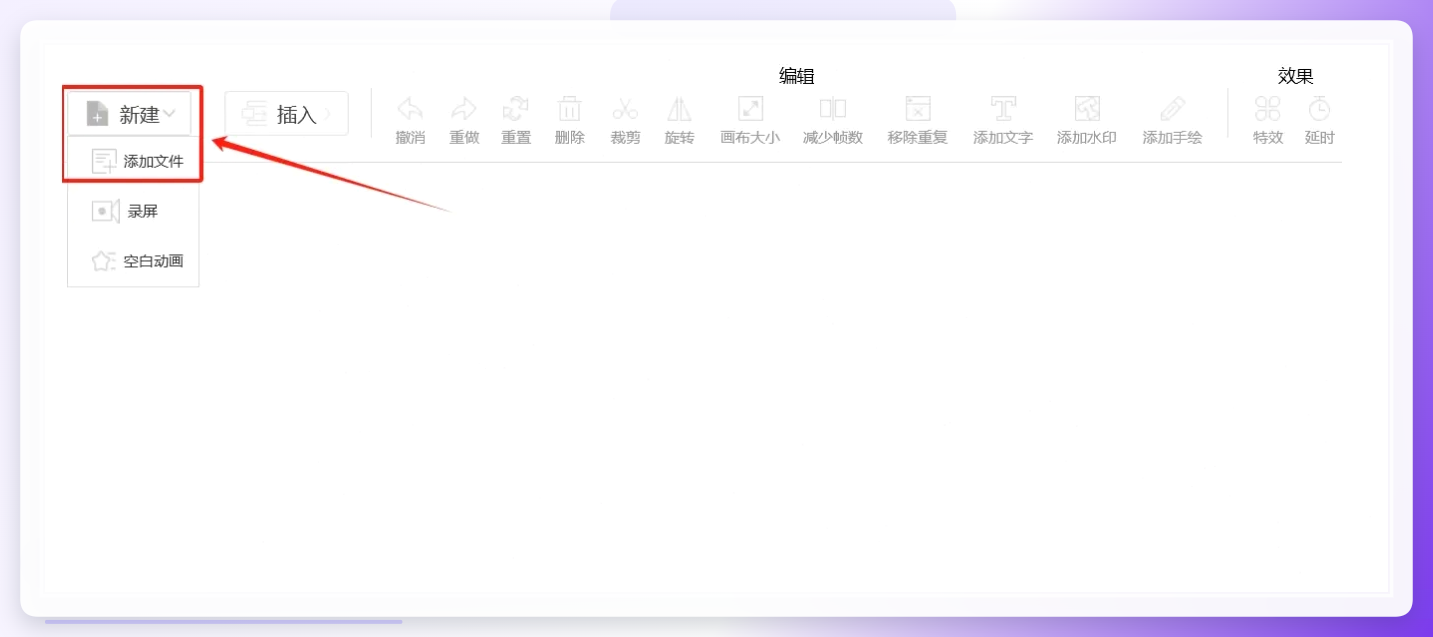
除了汇帮,小拓GIF制作器也能转,还支持简单的编辑,比如加文字、加贴纸,缺点是批量转的速度慢,大视频容易卡。步骤如下: 第一步:打开小拓GIF制作器,点击左上角「新建」下方的「添加文件」,导入要转的MP4视频。
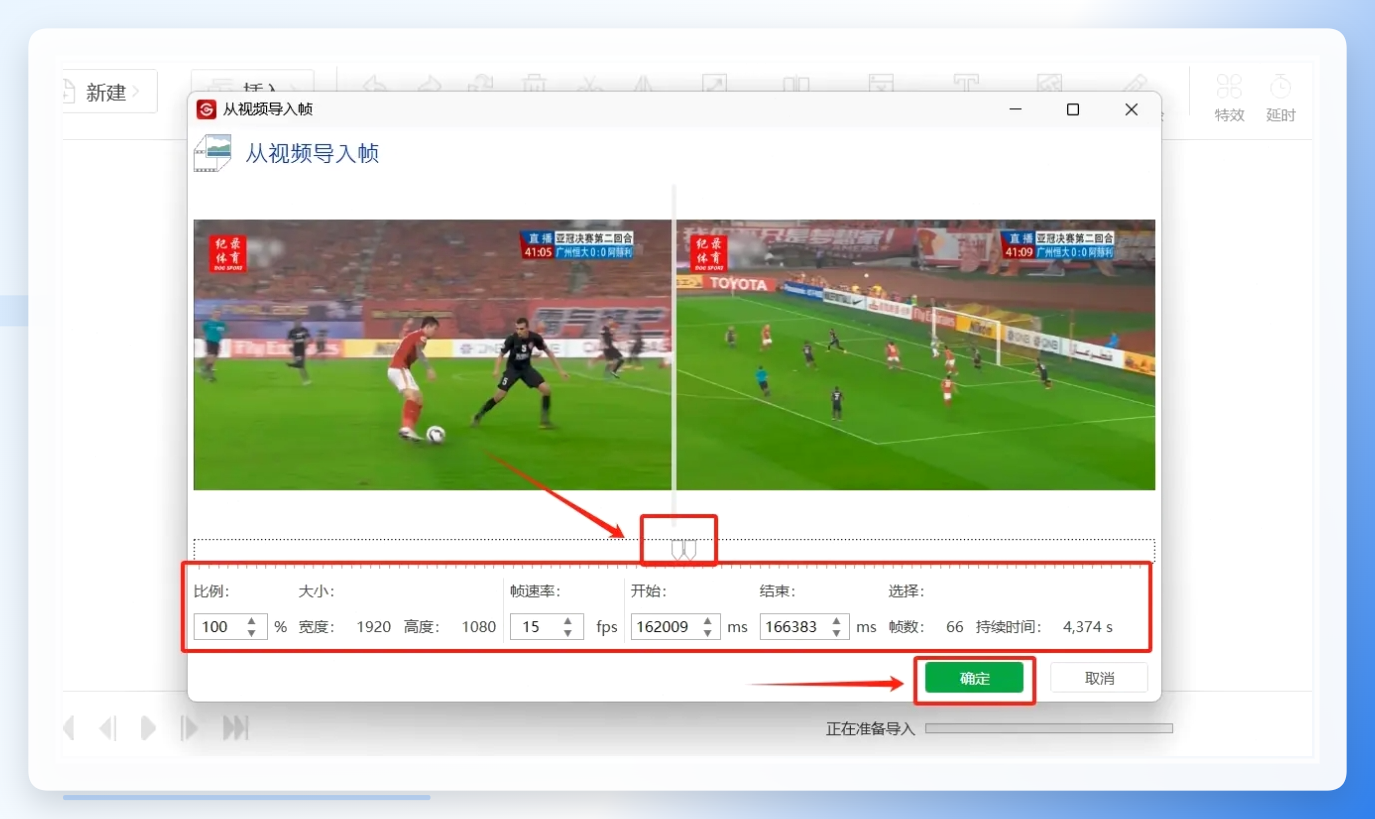
 第二步:导入后会弹出设置窗口,拖动进度条选择要保留的片段,调整好后点击「确定」。
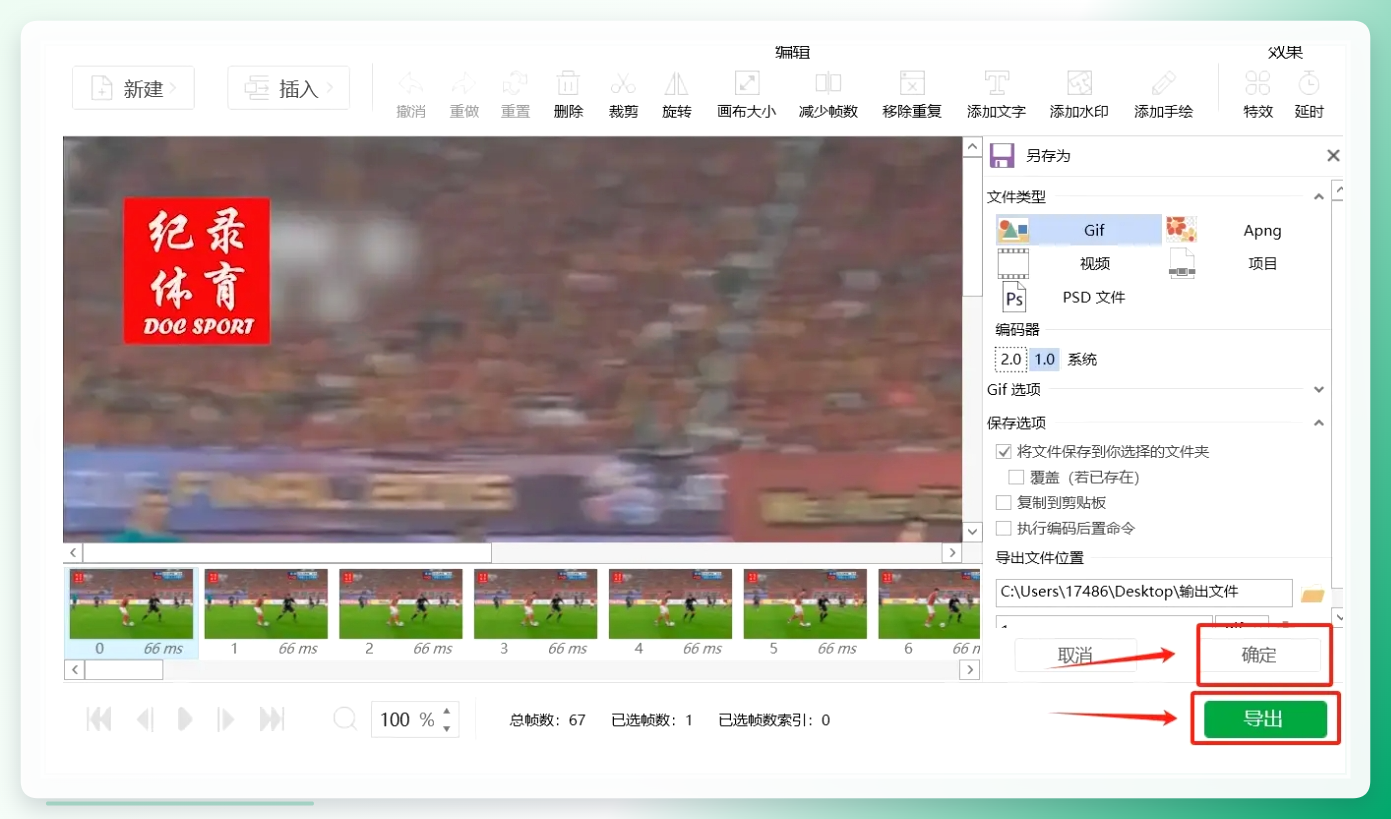
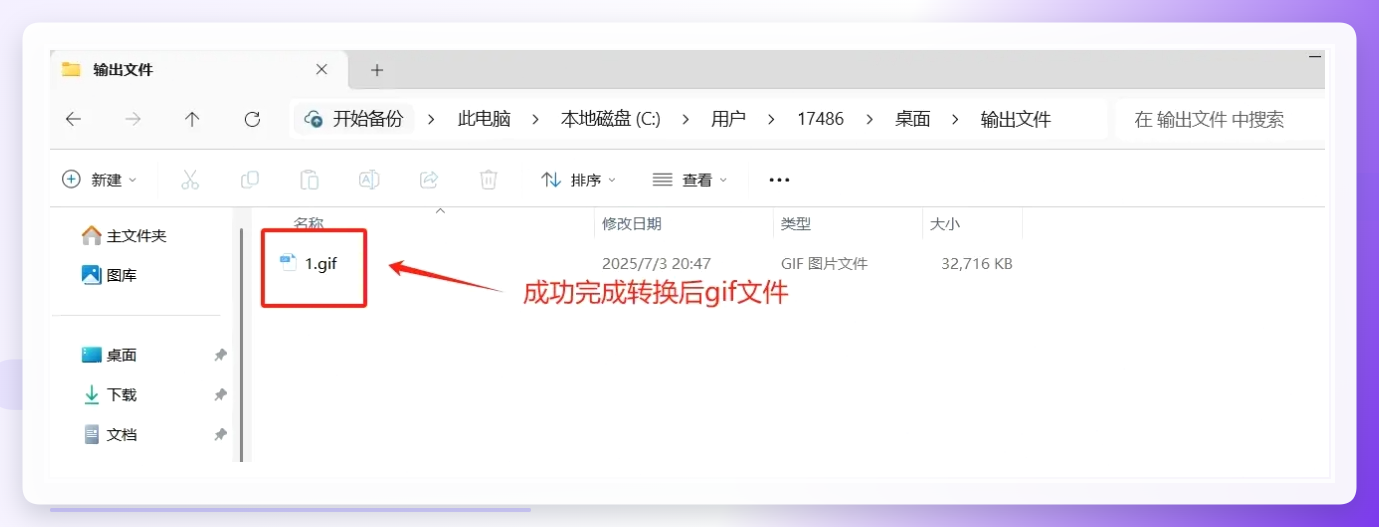
 第三步:点击界面右下角的「导出」,设置保存路径后点击「确定」,等待转换完成,点击进度条旁的文件夹就能找到转好的GIF。
 回到最开始的问题:如何把mp4转成gif?总结下来就是:如果对画质、效率、批量有要求,选电脑端的汇帮视频格式转换器;如果临时应急转小视频,选在线工具;如果视频在手机里,直接用手机端的APP转就行。
不管你是做表情包、做教程配图,还是发社交平台,选对工具之后,转GIF其实是个很简单的事,再也不用因为转不动、画质糊发愁了。
