

本文详细介绍了多种 AVI 转 MP4 的方法,涵盖在线转换工具、专业软件(如汇帮、落叶、秋枫视频转换器)及视频剪辑软件内置功能。在线工具操作简便但有文件大小限制,适合小体积视频;专业软件支持批量处理、参数自定义,转换速度快,满足高效需求;剪辑软件的内置功能则适合日常使用剪辑工具的用户。无论你是新手还是需要高效处理的用户,都能从中找到适合的转换方式。

一、在线转换工具
如果你不想下载软件,在线工具是个不错的选择。这类工具操作简单,无需安装,打开网页就能用。以某在线转换平台为例,进入网站后,找到“文件转换”功能,选择“AVI转MP4”选项。上传视频后,点击“转换”按钮,稍等片刻即可下载转换后的MP4文件。不过要注意,免费版本通常有文件大小限制,适合处理小体积视频。
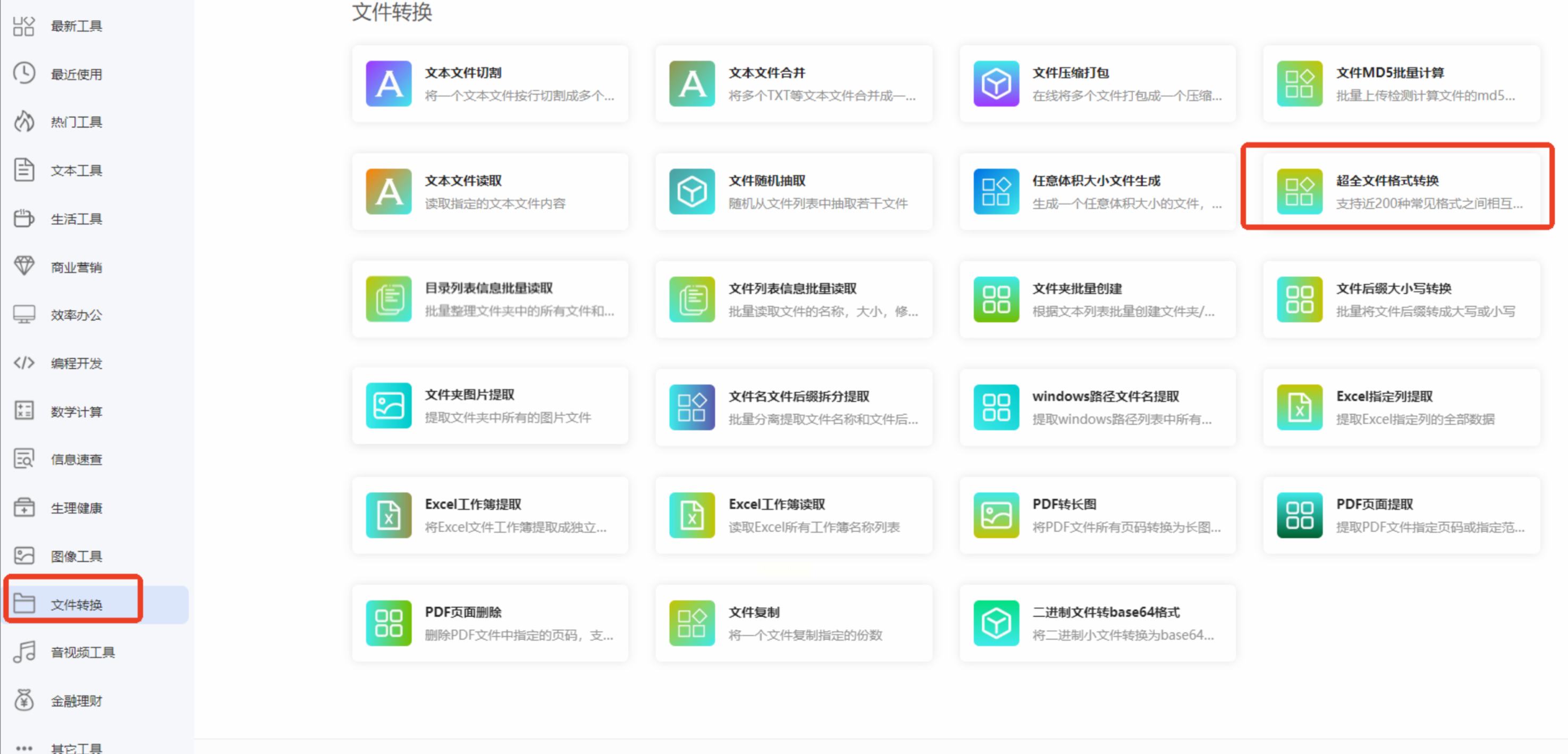
二、汇帮视频格式转换器
1. 选择功能:打开软件后,在导航界面点击“视频转换”。
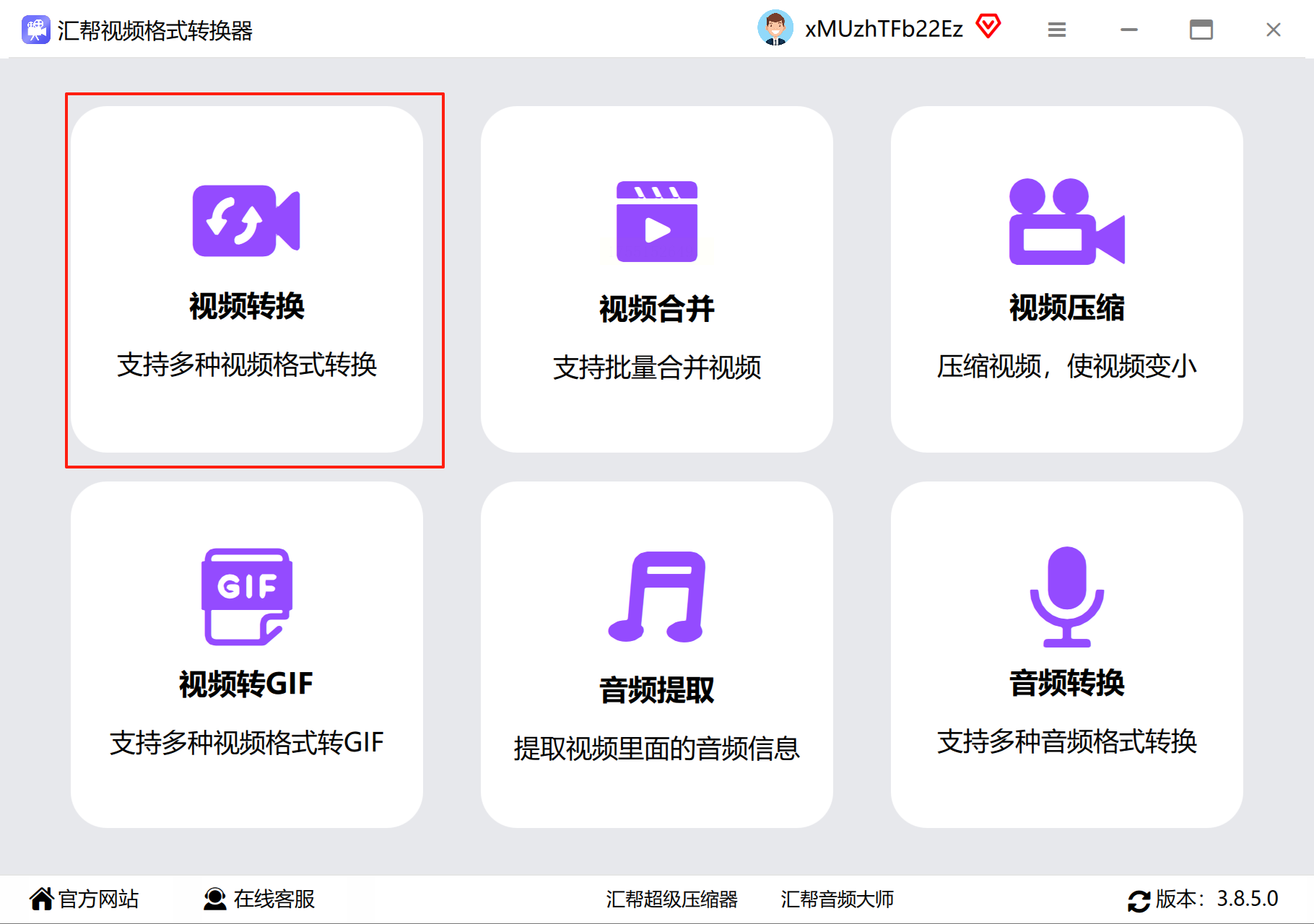
2. 添加文件:点击“添加文件”按钮,导入需要转换的AVI视频。
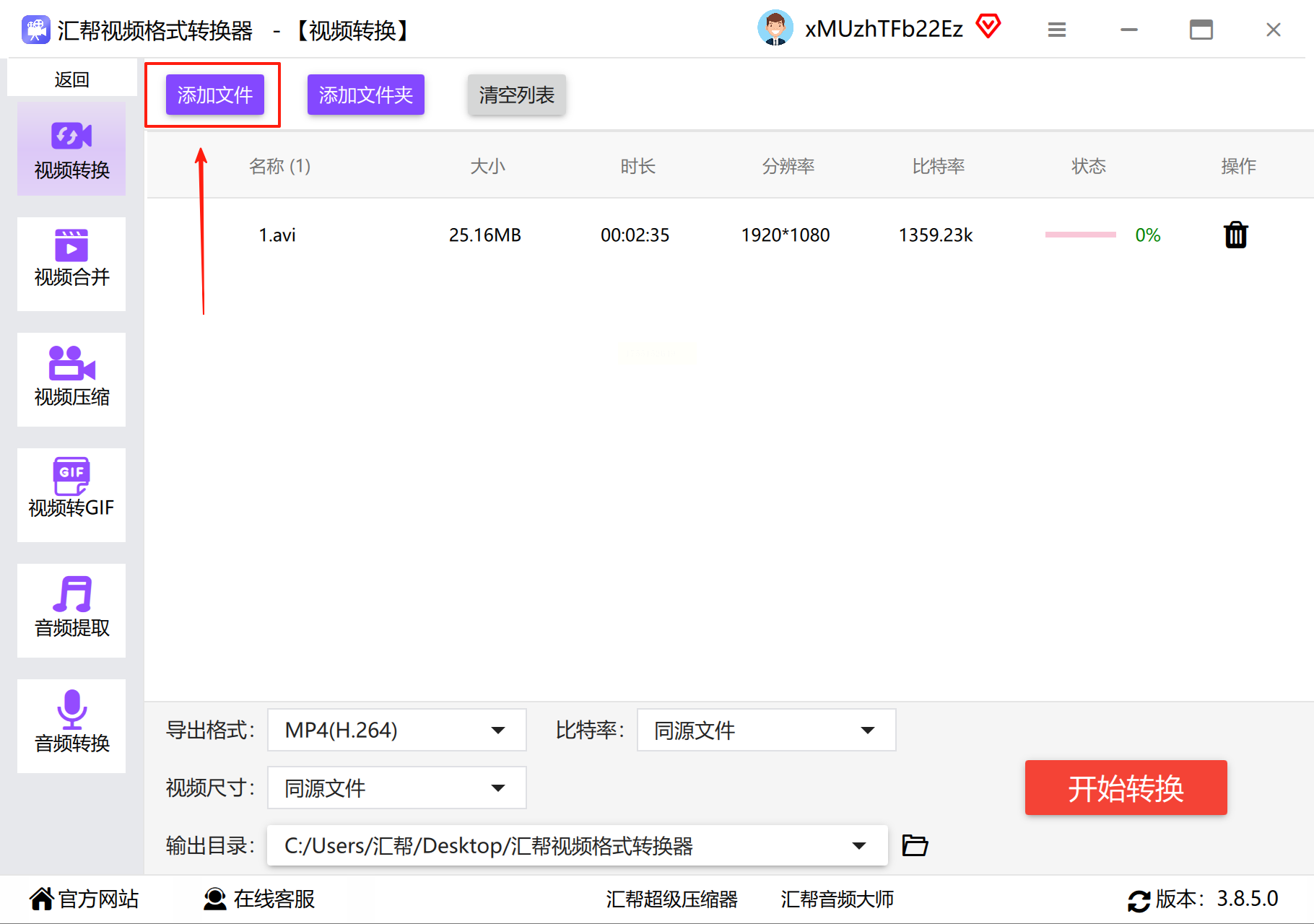
3. 设置格式:在输出格式中选择“MP4”,确保兼容性。
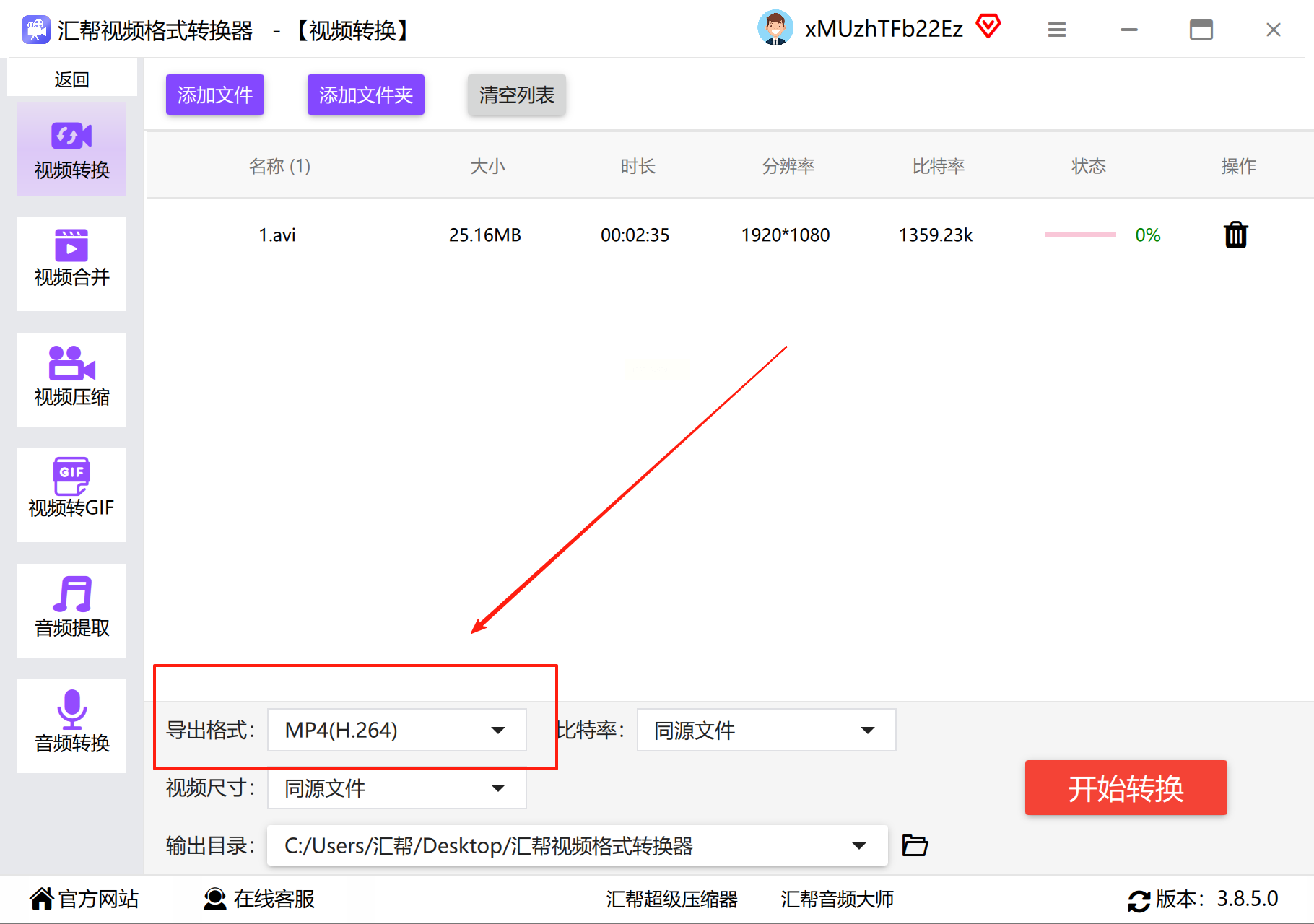
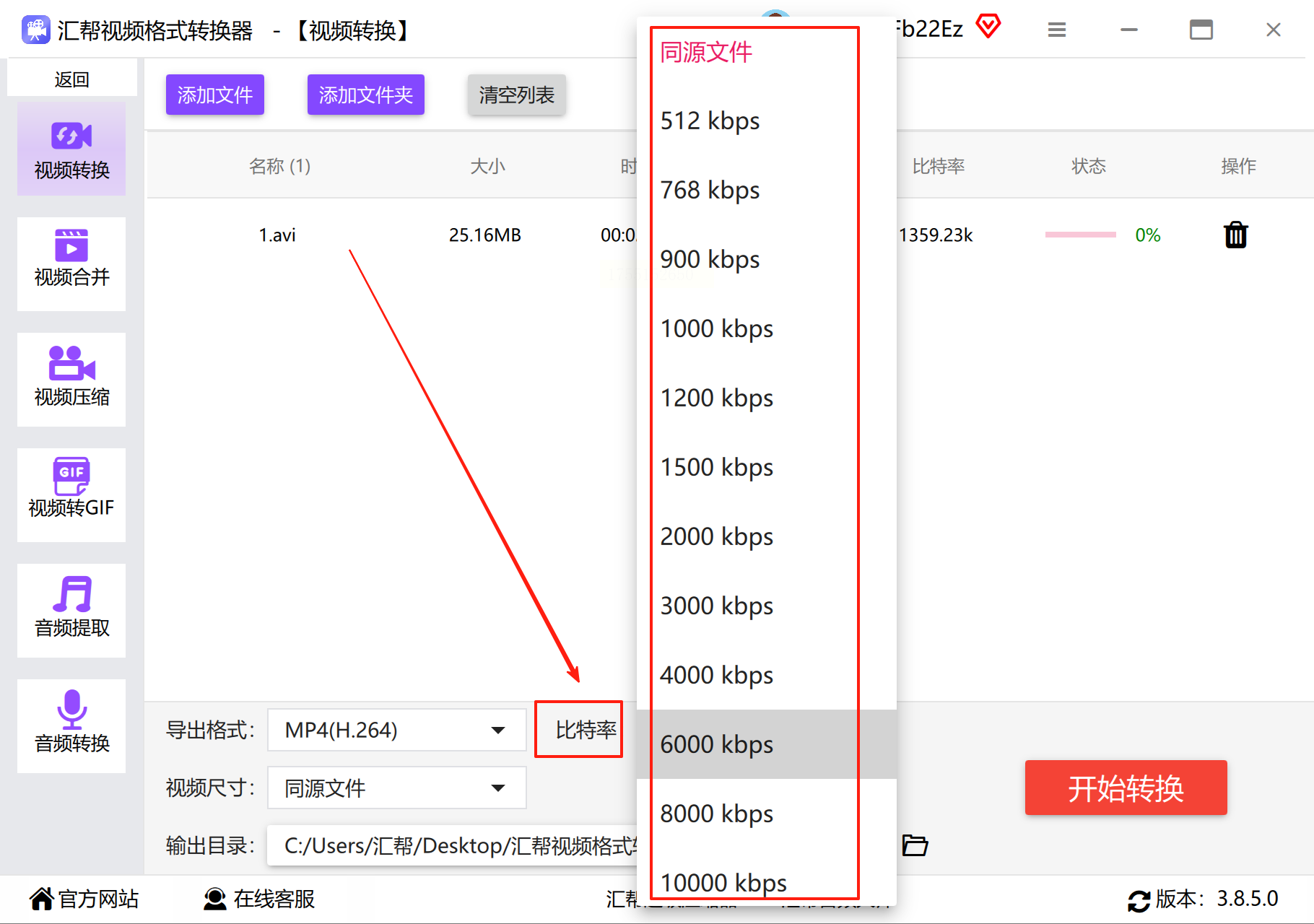
4. 调整参数:可自定义比特率和视频尺寸,比特率越高,画质越清晰。
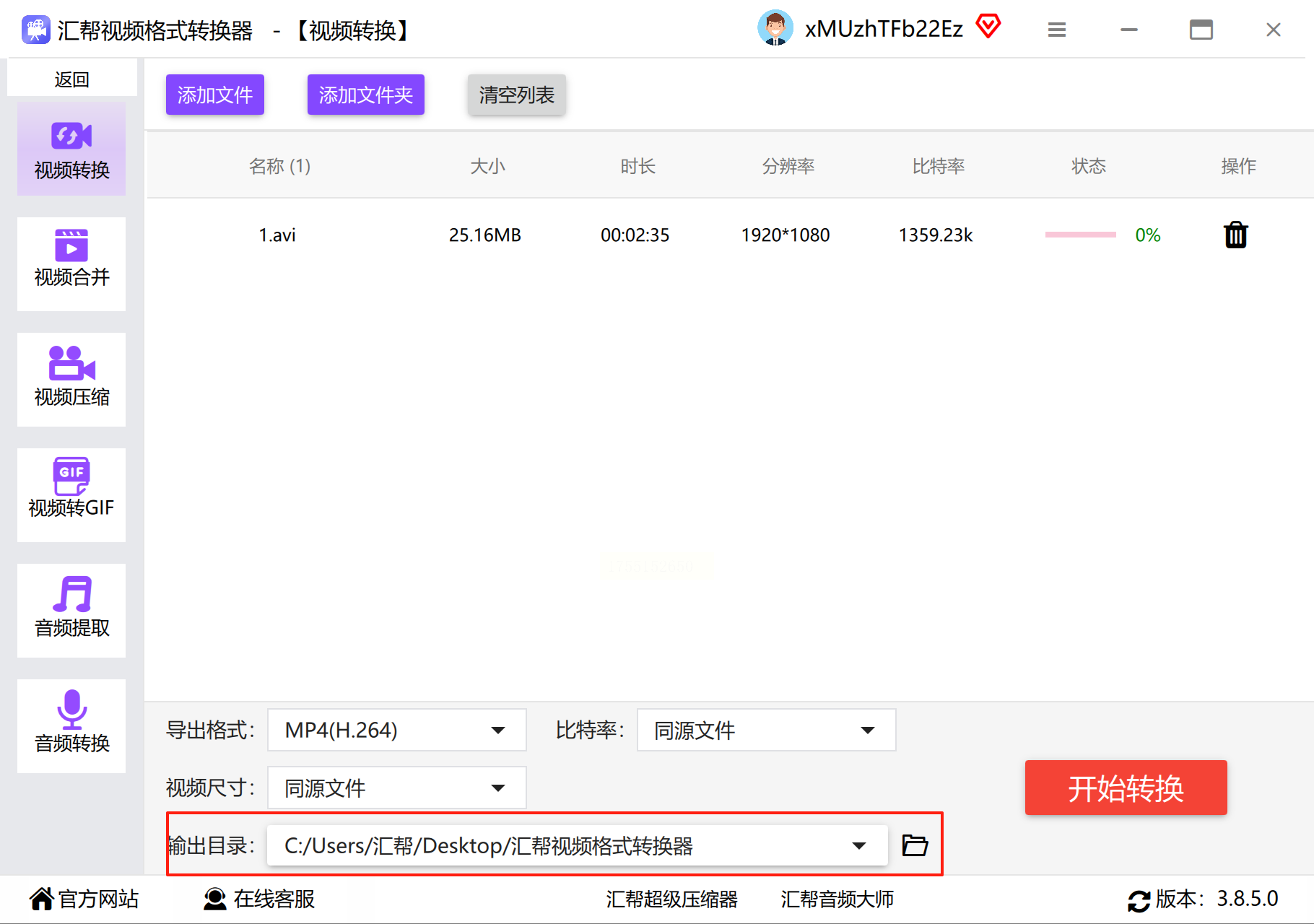
5. 选择保存路径:指定转换后文件的存储位置。
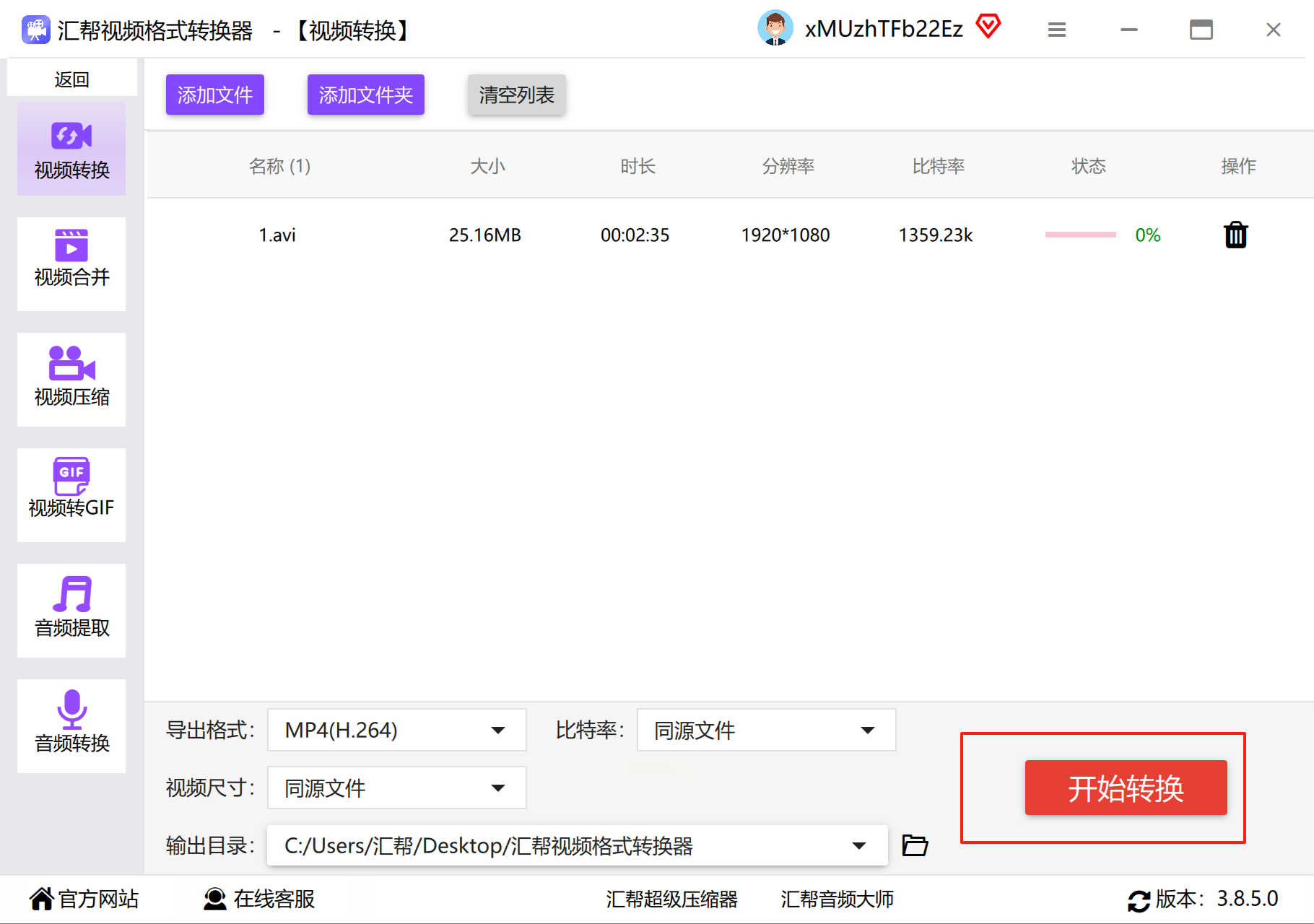
6. 开始转换:点击“开始”按钮,等待转换完成即可。
三、落叶视频转换器
打开软件,选择“视频格式转换”功能。

导入AVI文件,支持一次性添加多个视频。
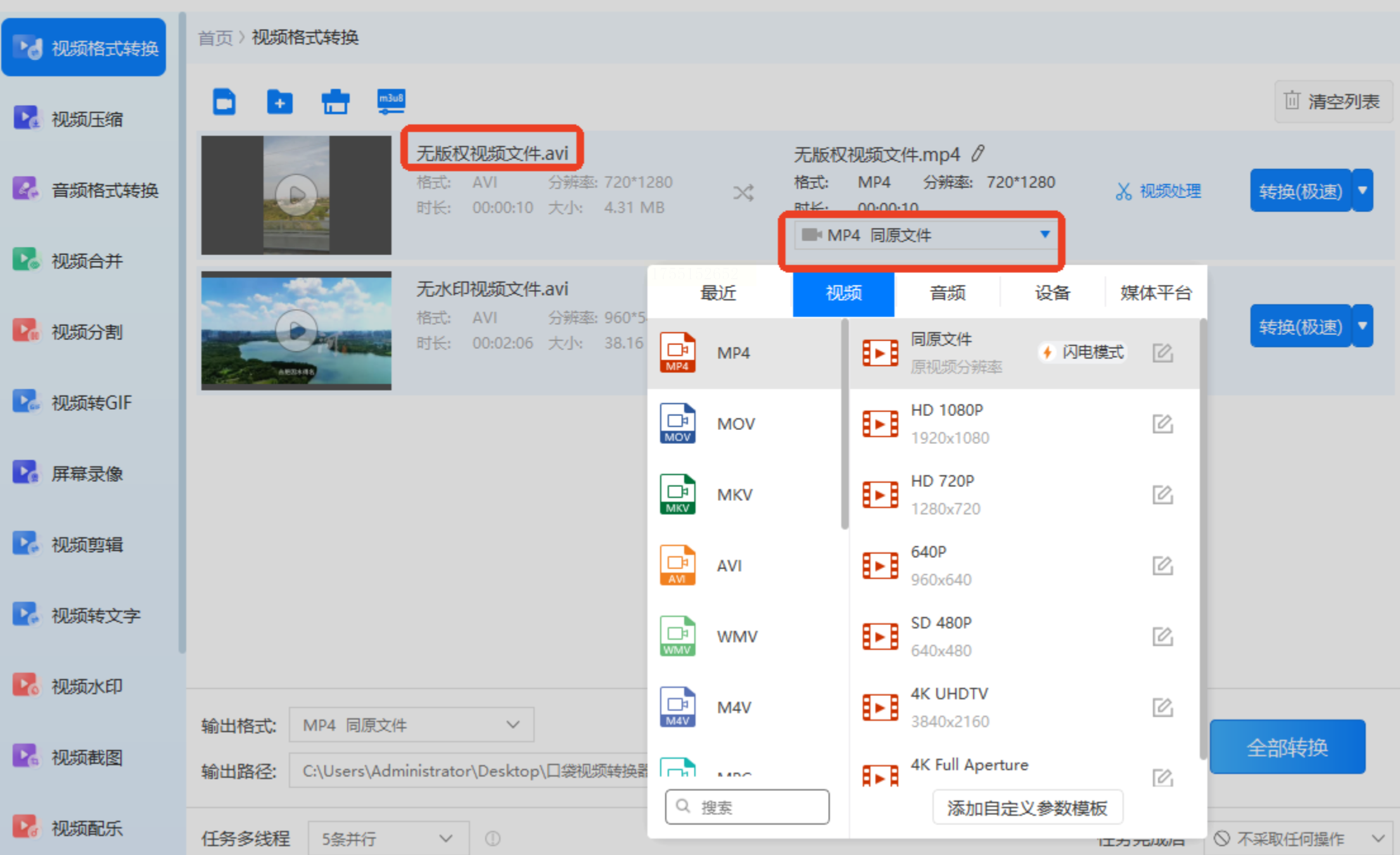
在输出格式中选择“MP4”,并调整分辨率等参数。
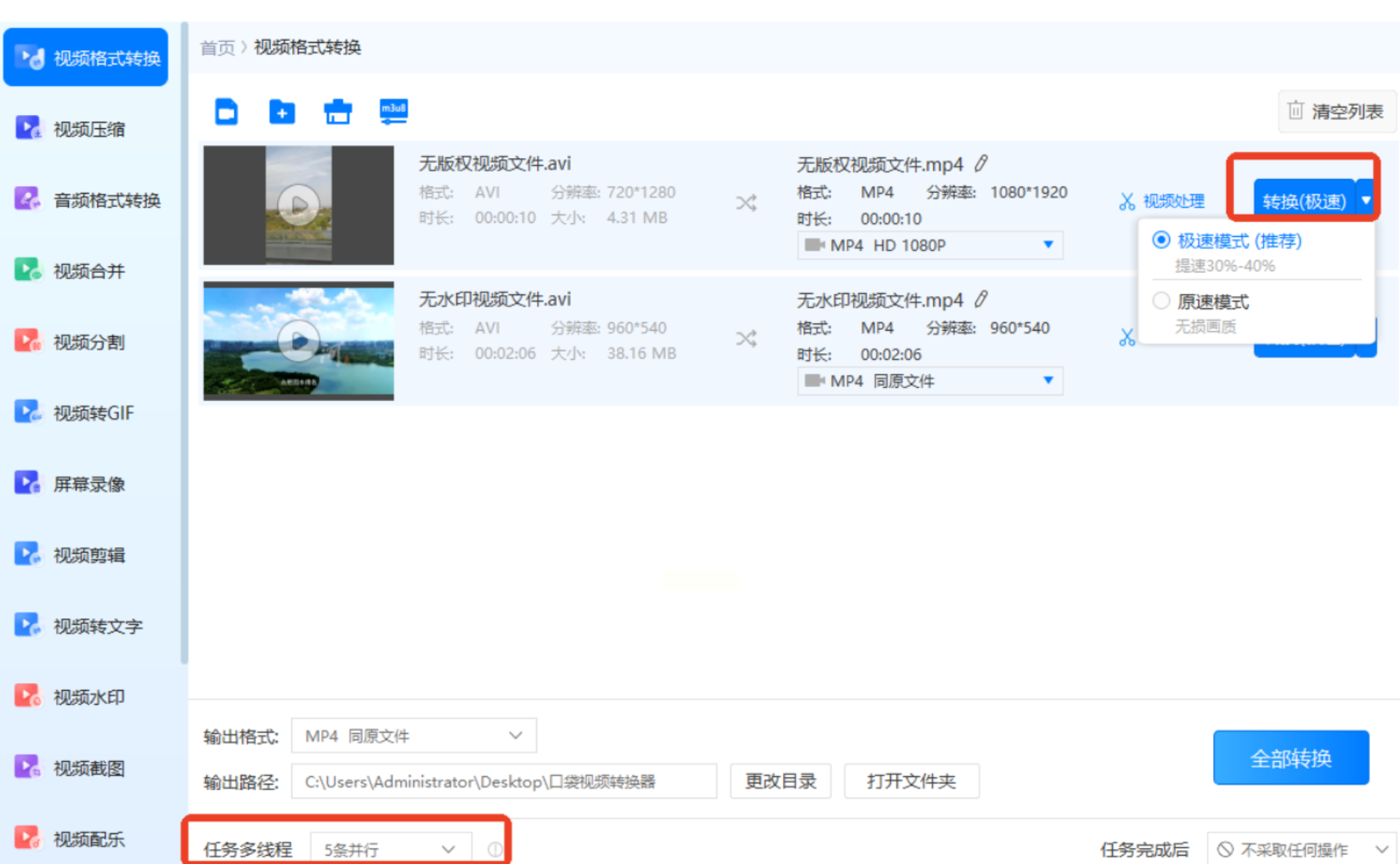
点击“转换”按钮,稍等片刻即可完成。
四、秋枫视频转换器
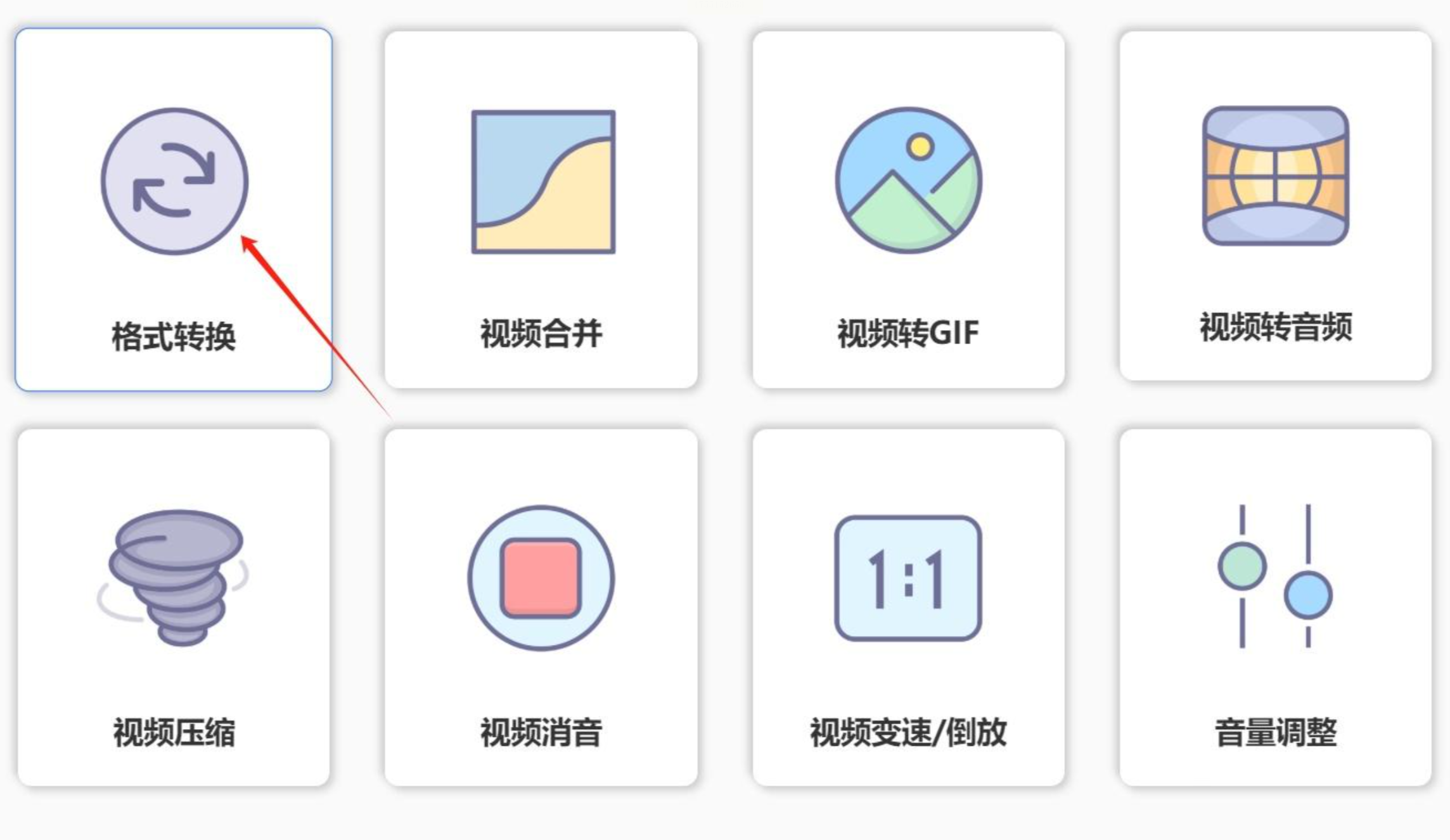
1. 安装并打开软件,在左侧菜单栏选择“格式转换”。
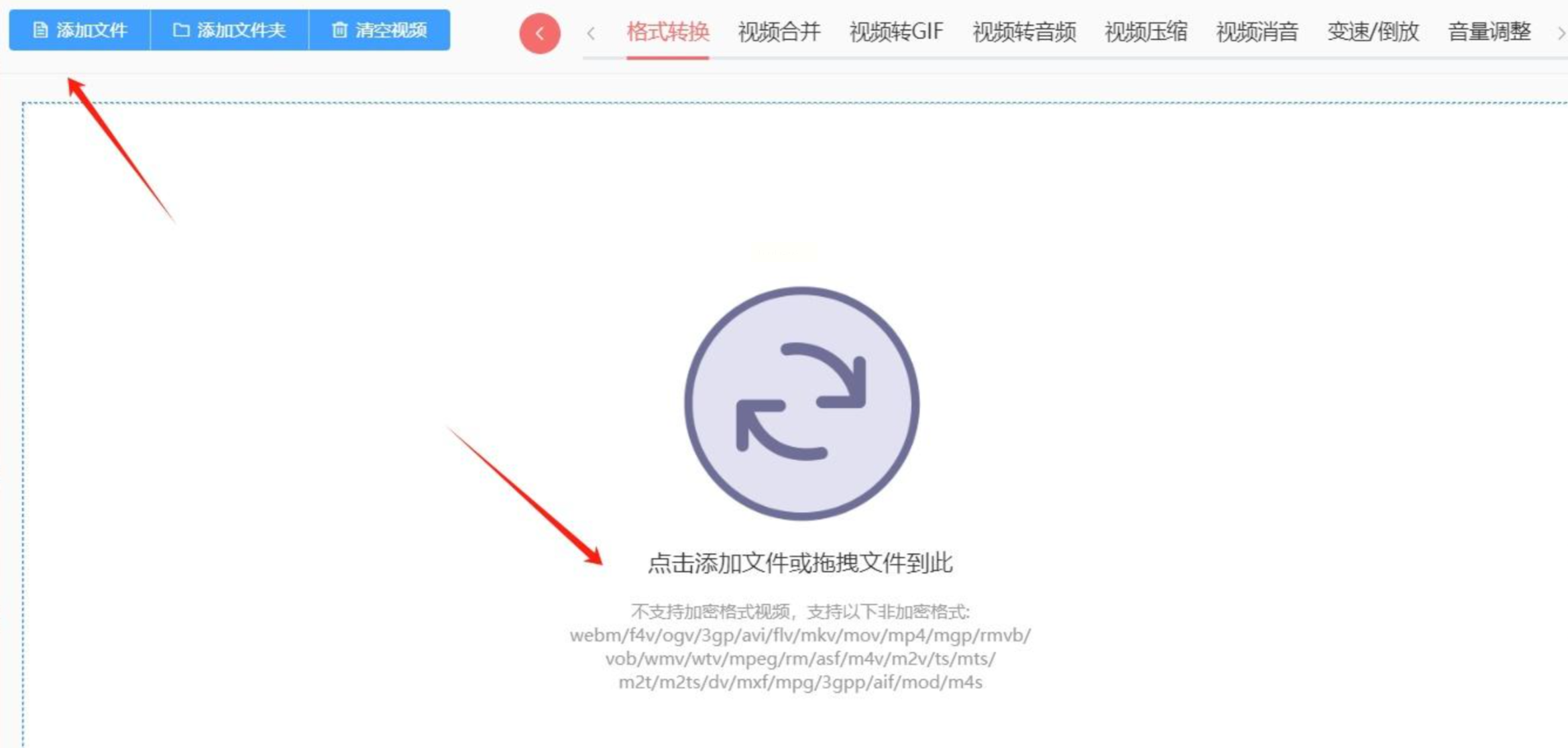
2. 点击“添加文件”或“添加文件夹”,导入AVI视频。
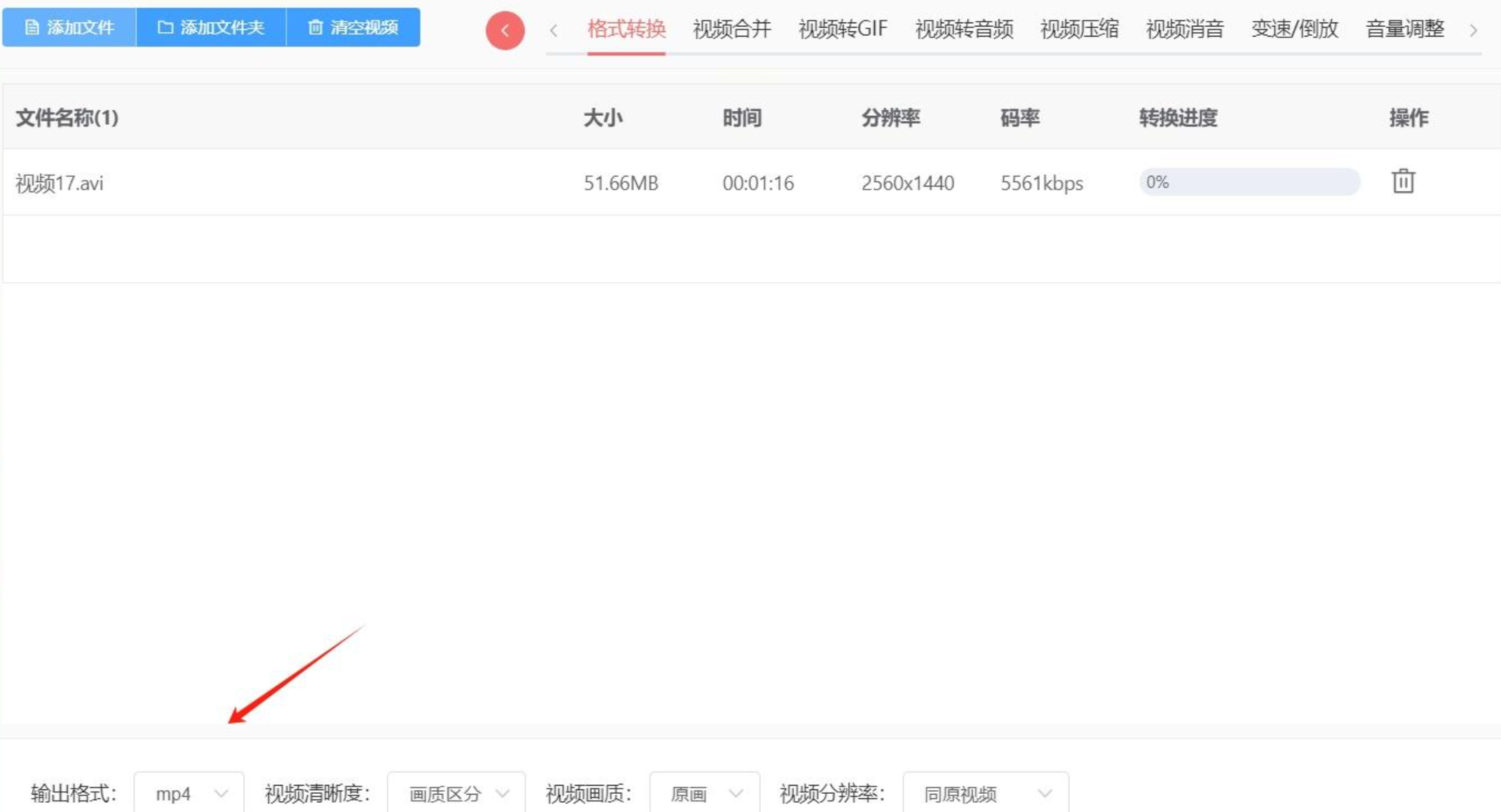
3. 确保输出格式设置为“MP4”,其他参数可保持默认。
4. 点击“开始处理”,等待进度条完成即可。
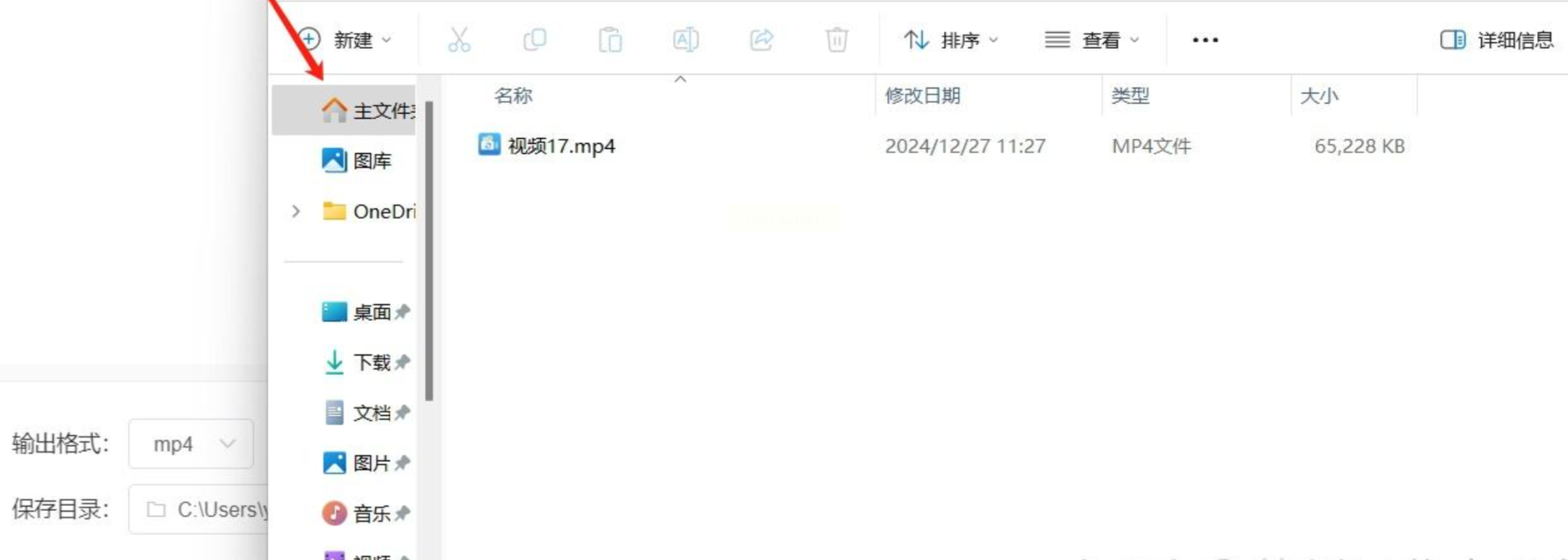
五、视频剪辑软件
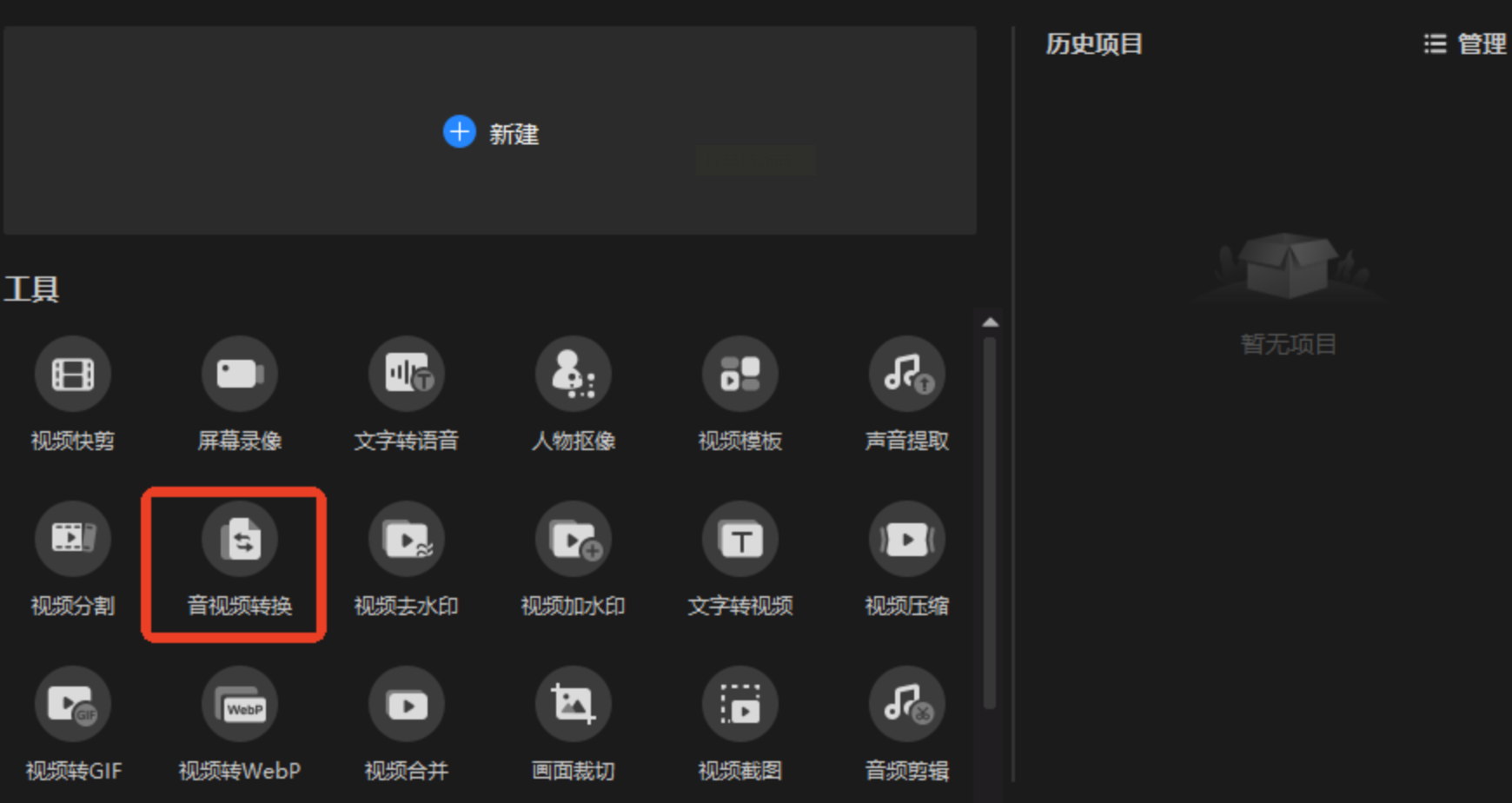
打开软件后,进入“工具”栏,选择“音视频转换”。
添加AVI文件,软件会自动识别格式和分辨率。
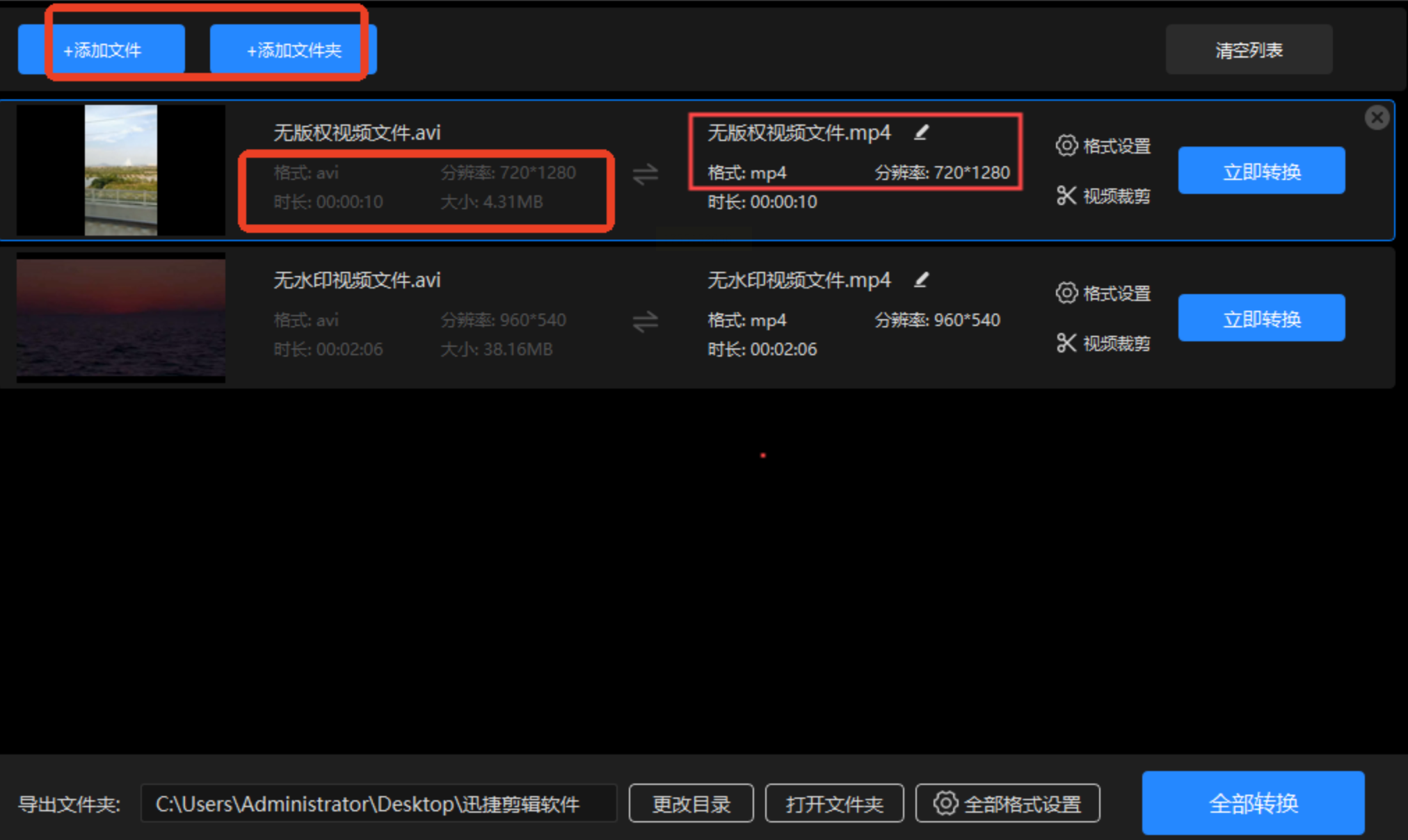
在“格式设置”中选择“MP4”,并调整比特率等参数。
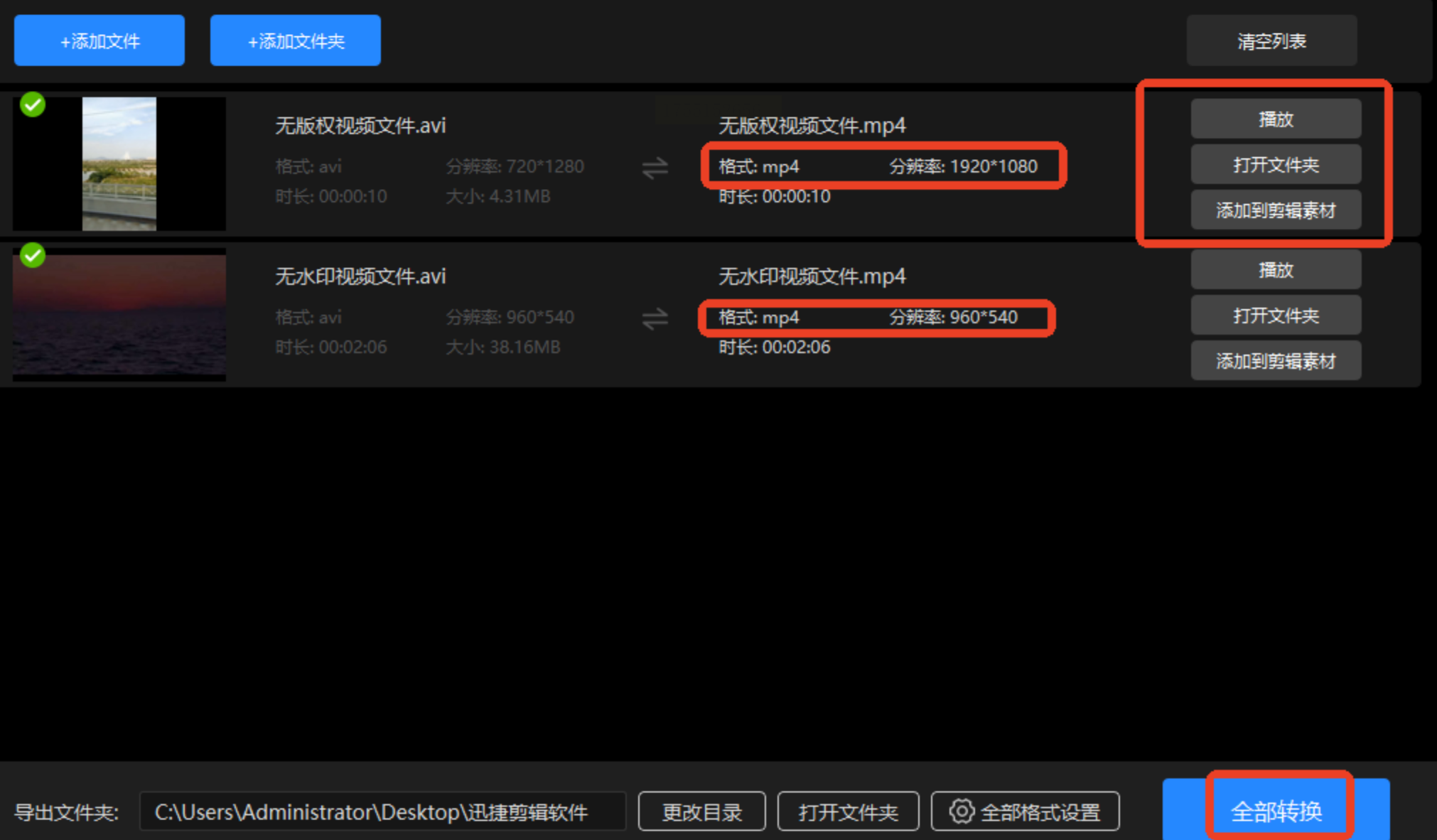
点击“全部转换”,等待完成后即可使用。
无论是追求便捷的在线工具,还是需要高效批量处理的专业软件,亦或是善用剪辑软件的内置功能,都能帮你顺利完成 AVI 转 MP4 的操作。这些方法各有优势,可根据视频大小、转换需求和使用习惯灵活选择。掌握了 AVI 转 MP4 的方法,不仅能让视频在各种设备和平台上顺畅运行,还能节省存储空间、提升处理效率。希望本文介绍的方法能为你提供帮助,让你在面对视频格式问题时不再束手无策,轻松应对各类场景下的转换需求。
