

怎么修改视频尺寸?相信很多做内容的朋友都遇到过这个问题:明明拍的视频画质、内容都没问题,发到平台要么出现上下黑边,要么画面被强制拉伸变形,甚至直接被系统判定不符合要求无法发布。其实这都是因为没适配平台对应的视频尺寸,不同平台对视频宽高比例的要求天差地别:抖音、小红书等移动端平台偏好9:16的竖屏,B站、YouTube则更适合16:9的横屏,就连微信朋友圈、视频号都有各自的适配标准。今天就给大家分享几种实用的修改方法,帮你轻松搞定不同场景的尺寸需求。
首先给大家推荐我自己用了大半年的核心工具——汇帮视频格式转换器,这个工具的优势就是操作简单、批量处理效率高,而且不会压缩原视频画质,特别适合需要快速修改大量视频尺寸的朋友。
怎么修改视频尺寸?新手也能学会的四个方法
核心方法:用汇帮视频格式转换器自定义修改视频尺寸
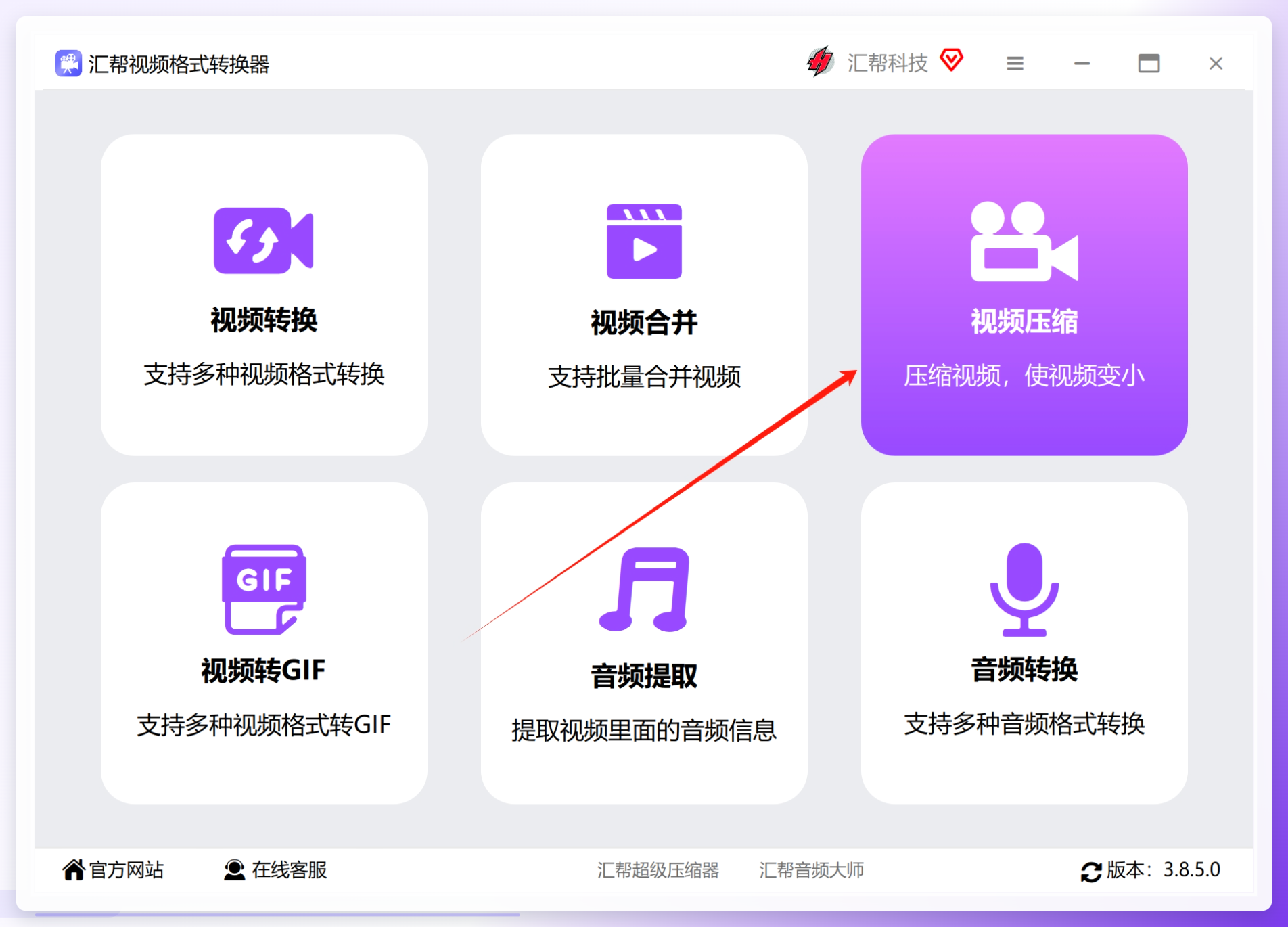
汇帮视频格式转换器的操作逻辑很清晰,哪怕是第一次用的新手也能快速上手,具体步骤如下: 第一步:打开软件后,直接点击主界面的「视频压缩」按钮,进入功能详情页。
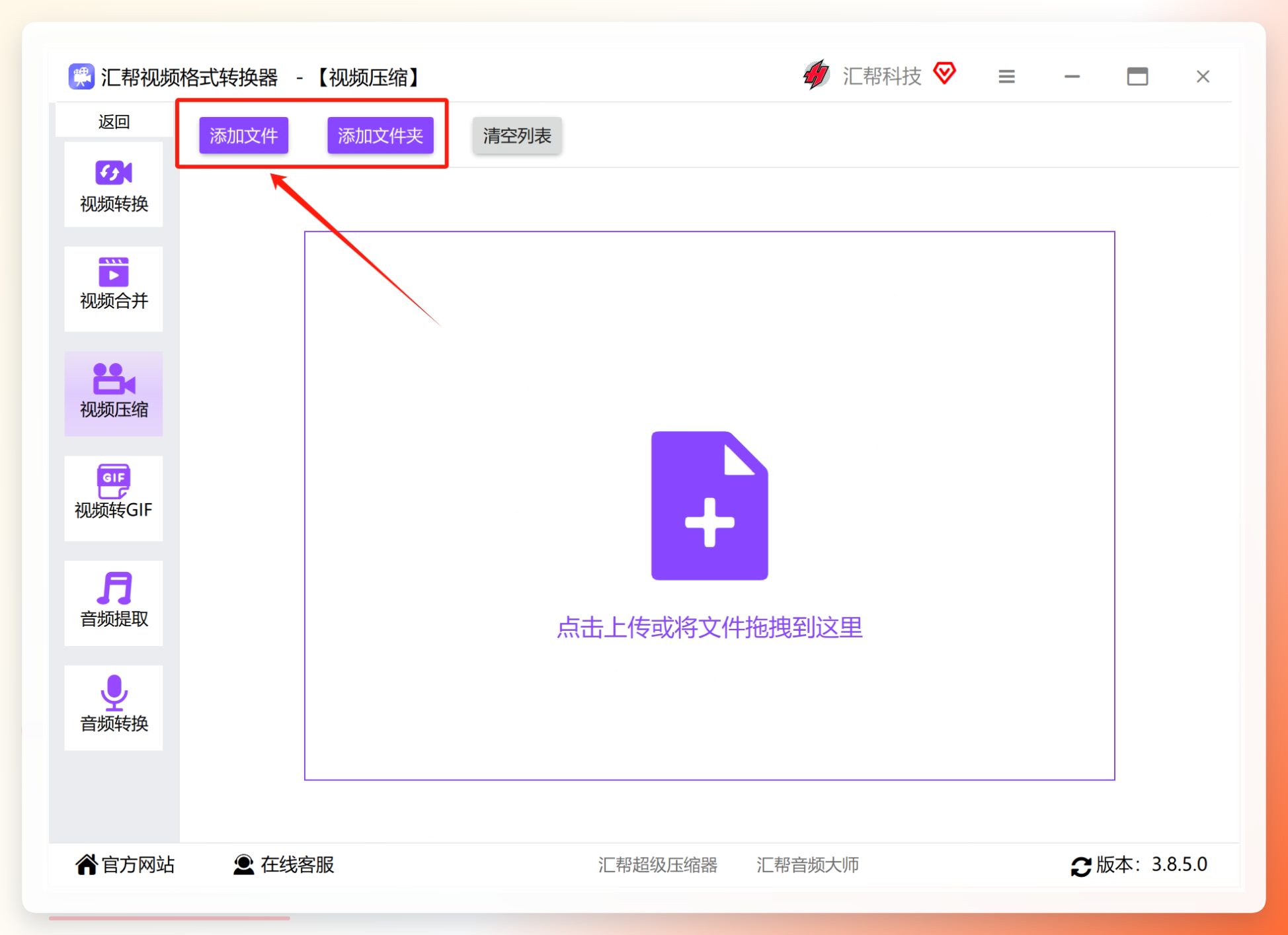
 第二步:添加需要修改尺寸的视频,支持批量添加,不管是几十个还是上百个视频都能一次性导入,也可以直接把视频拖到软件的空白区域,比点击添加按钮更方便。
 第三步:设置导出格式和视频质量,一般保持默认就好,默认设置下导出的视频和原视频画质完全一致,不会出现模糊、掉帧的情况。
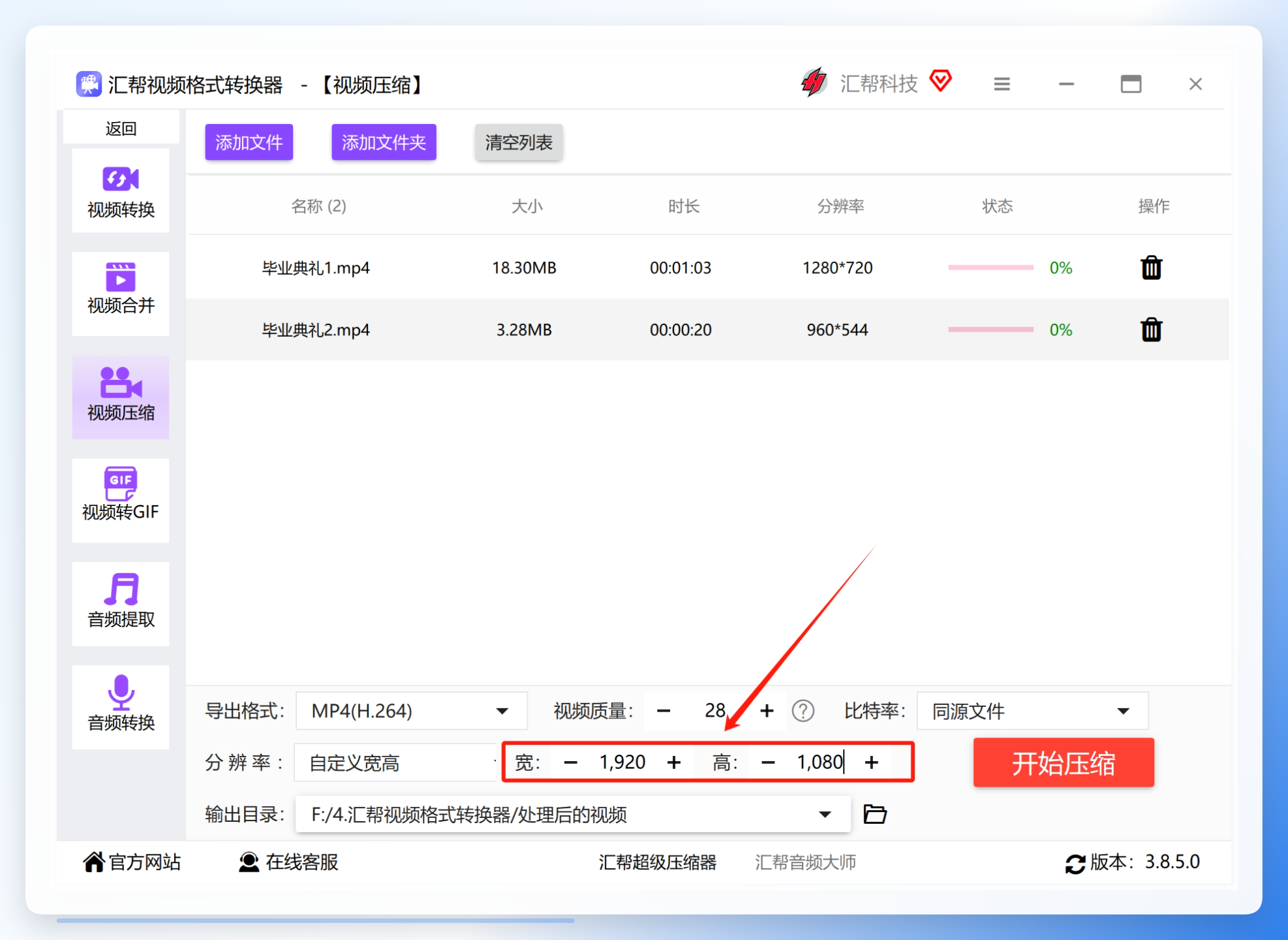
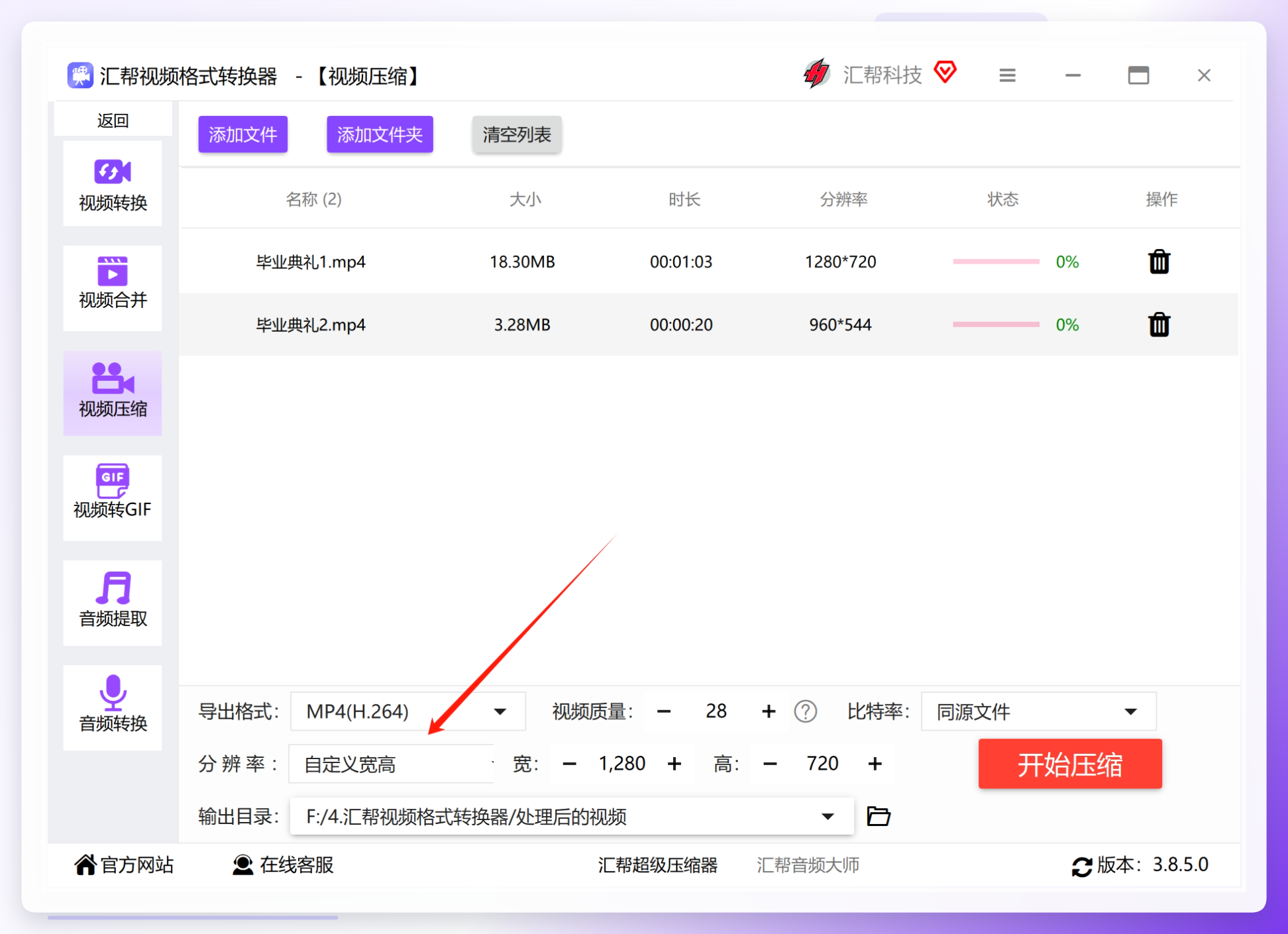 第四步:这是修改尺寸的关键步骤,找到「分辨率」选项,选择「自定义宽度」,右侧就会弹出宽高的输入框。
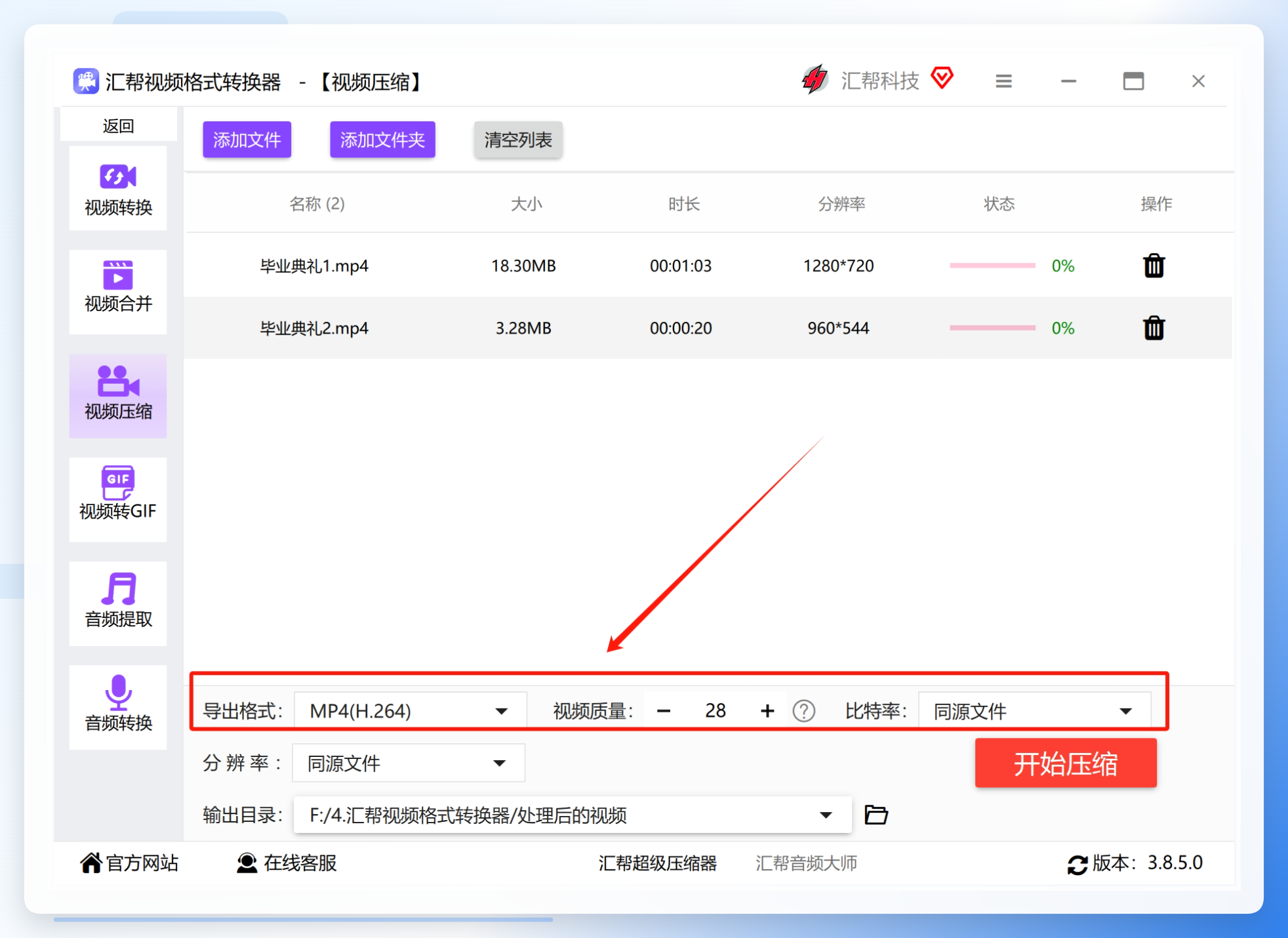 第五步:根据自己的需求输入具体的宽高数值,比如要做抖音竖屏就输1080×1920,做B站横屏就输1920×1080,数值可以根据平台要求灵活调整。
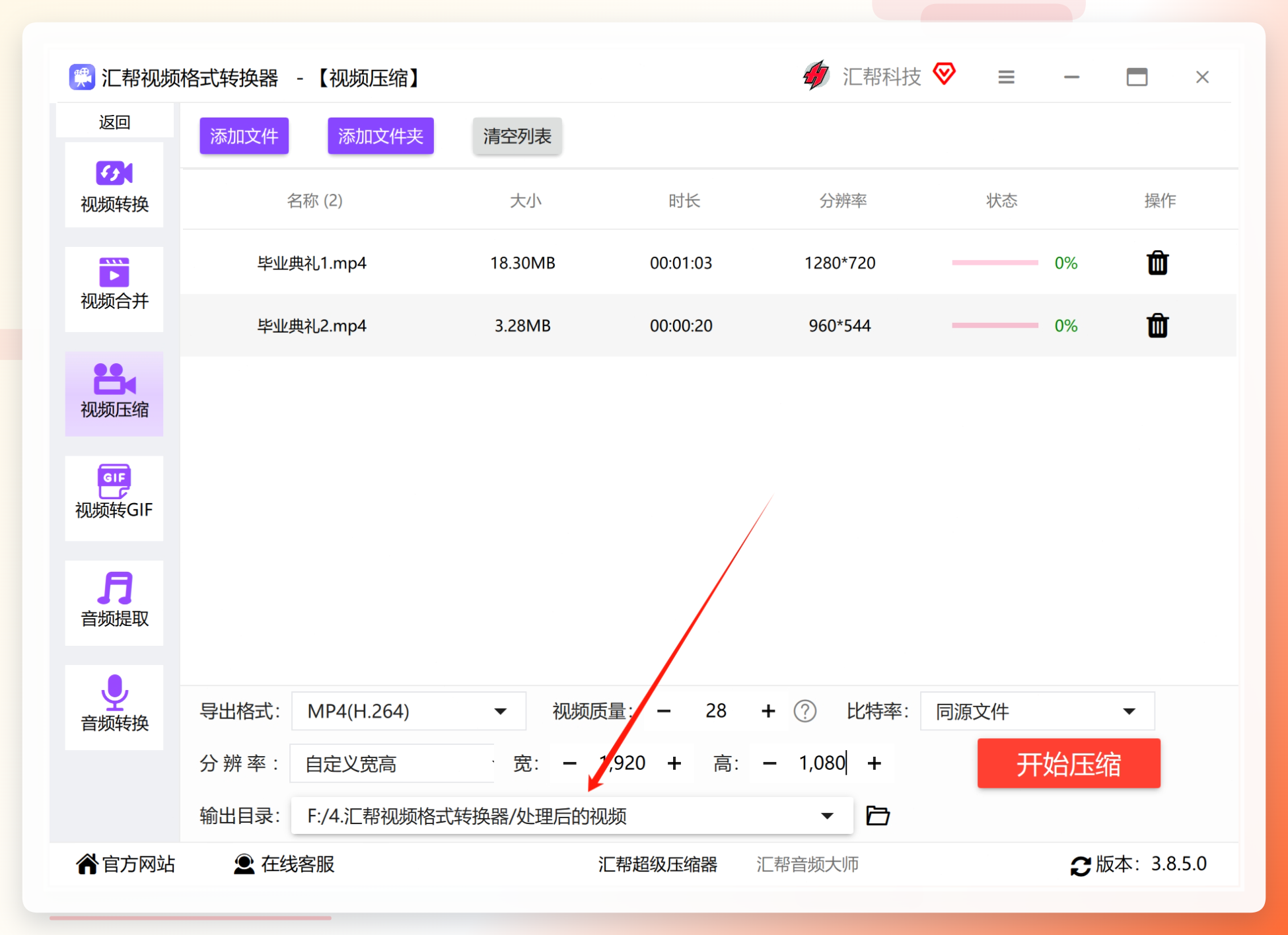
 第六步:选择输出目录,也就是修改后的视频要存到哪个文件夹,建议单独建一个文件夹,方便之后找文件。
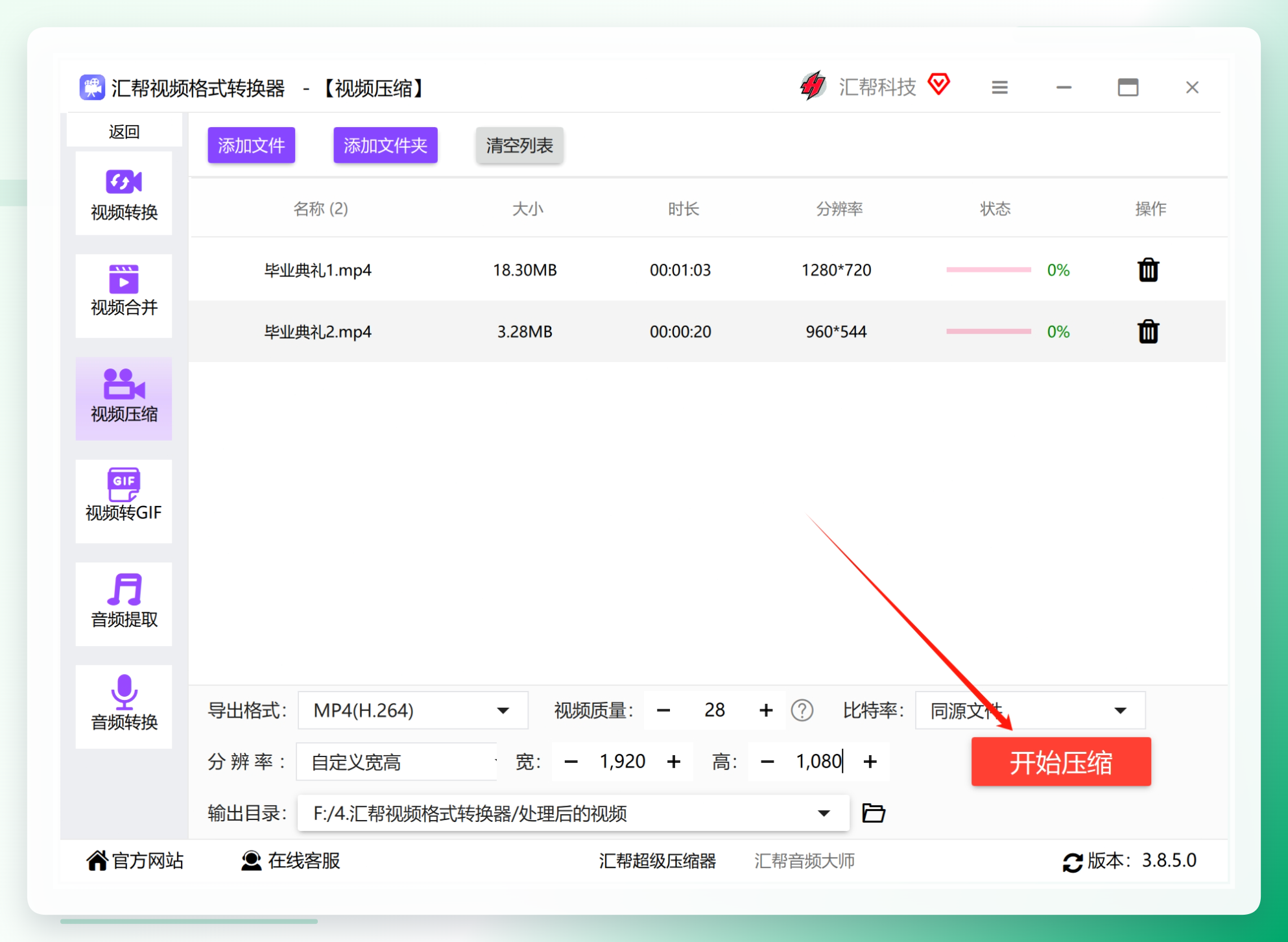
 第七步:所有设置完成后,点击「开始压缩」按钮,软件就会自动处理视频,处理速度很快,一个1G左右的视频大概几十秒就能完成。
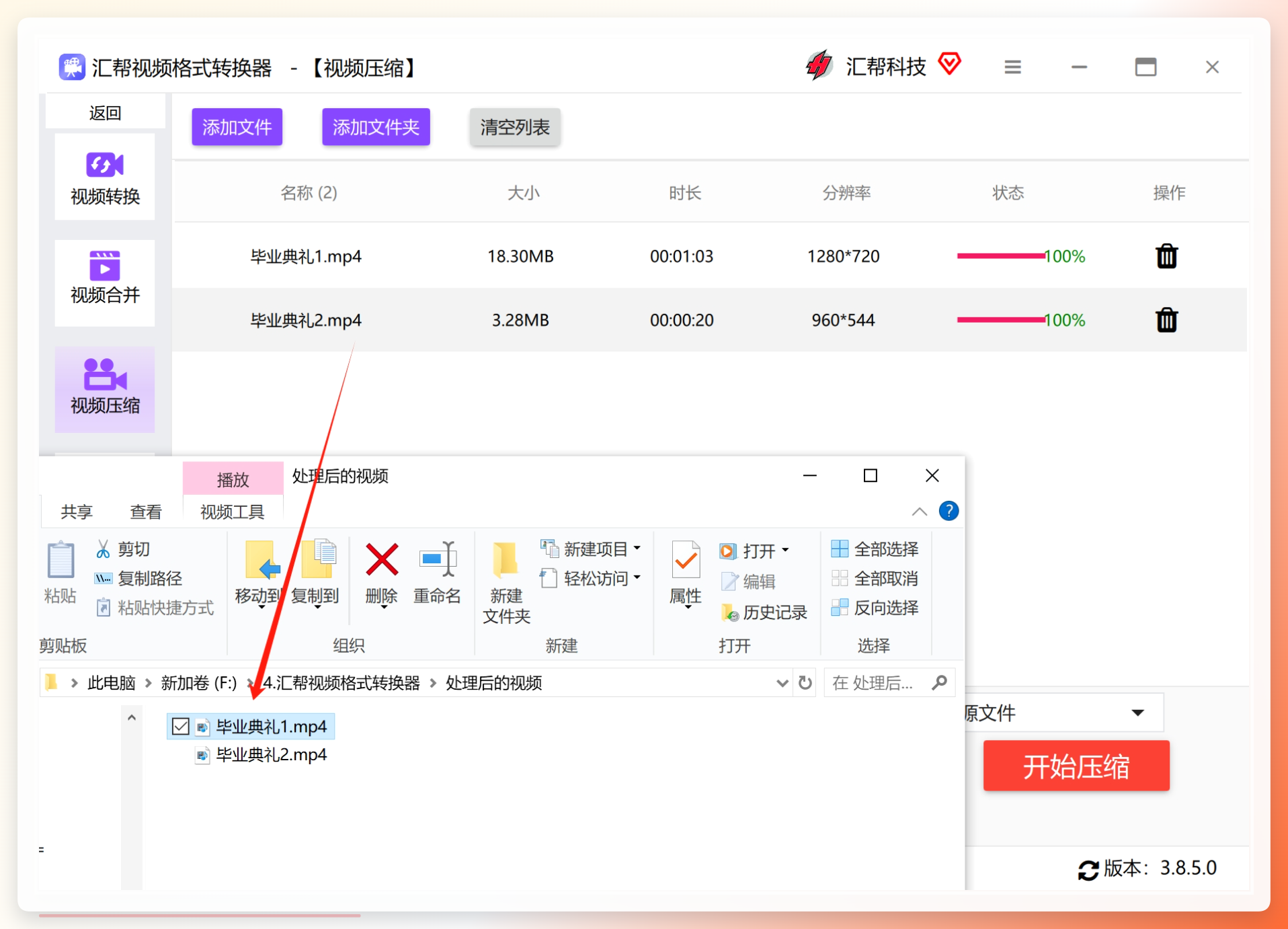 处理完成后,软件会自动弹出输出目录的文件夹,你可以直接查看修改后的视频效果。
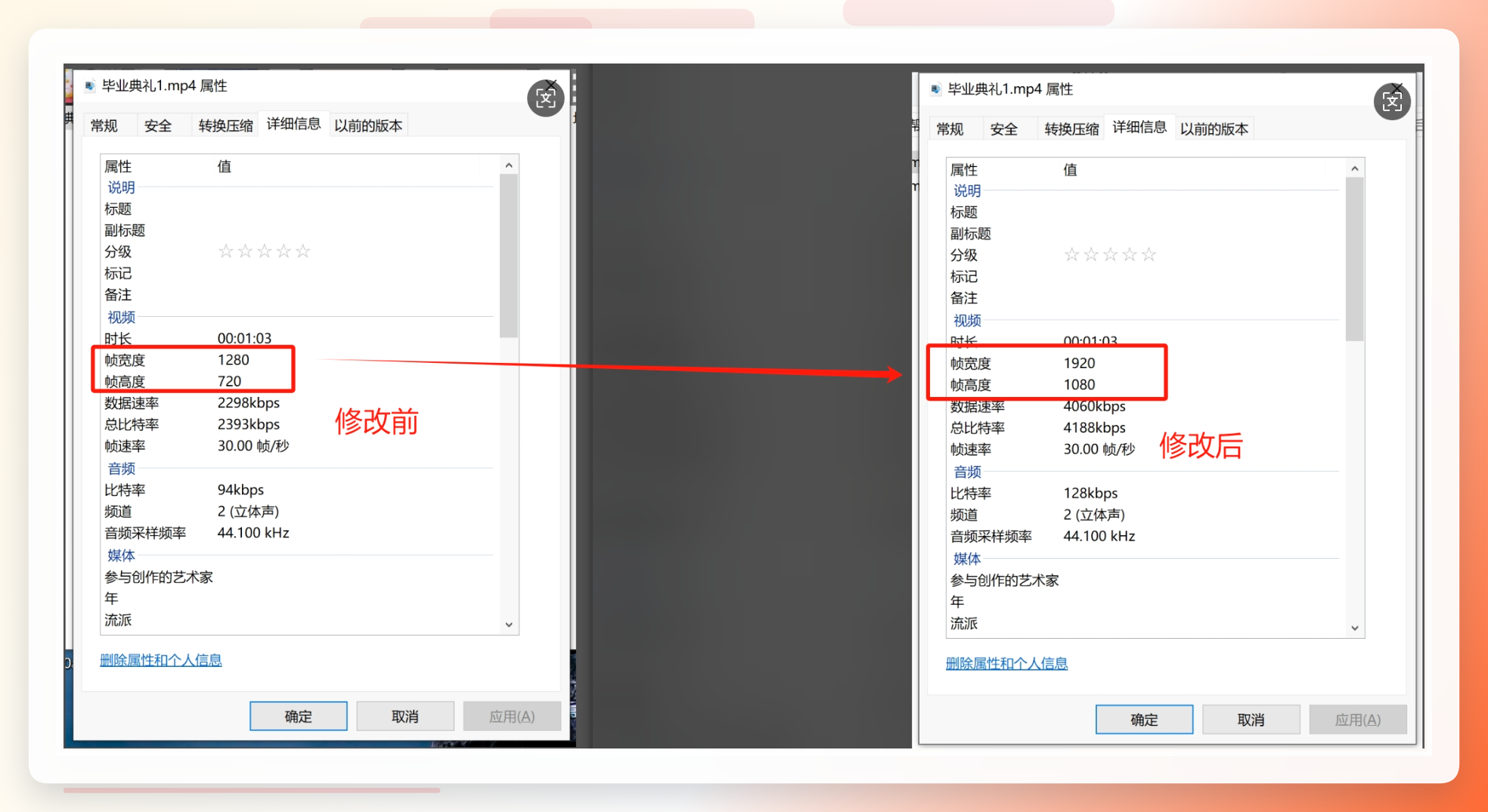
其他方法:适合不同场景的补充工具
除了汇帮视频格式转换器,还有一些工具也能修改视频尺寸,适合不同的使用场景,大家可以根据自己的需求选择:
方法二:用金狮助手修改视频尺寸
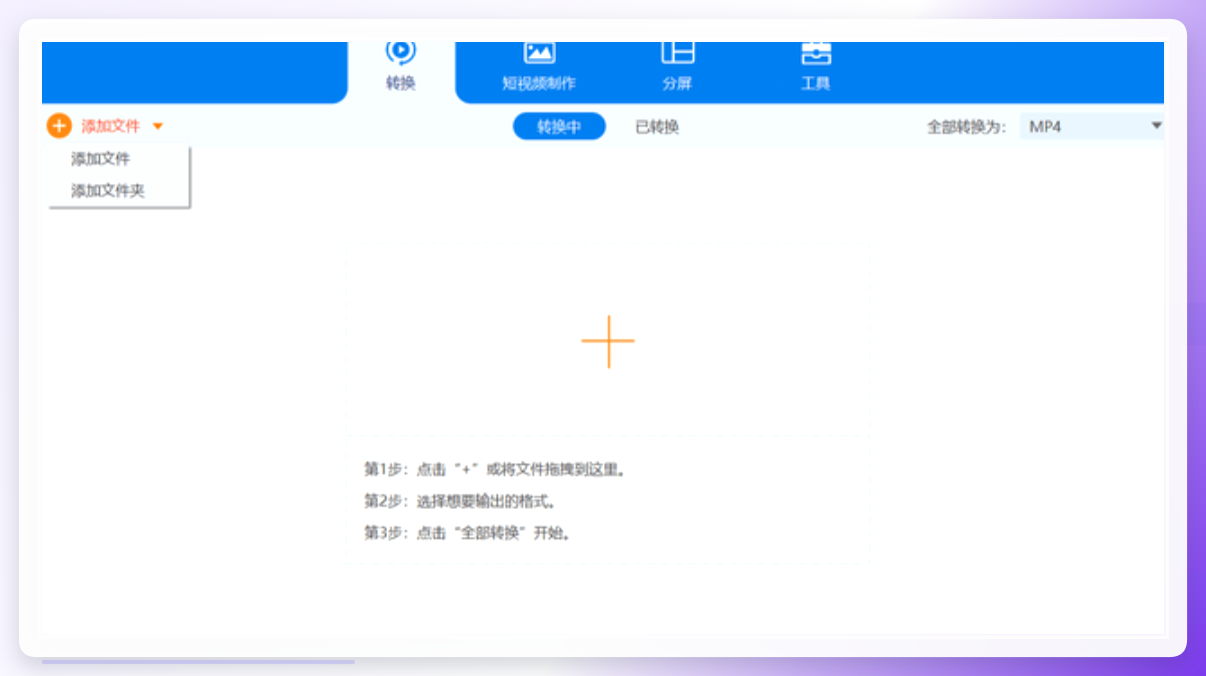
金狮助手是一款支持Windows和Mac系统的视频工具,适合需要同时处理视频格式和尺寸的朋友,操作步骤如下: 第一步:安装并打开金狮助手,确保处于「转换」功能界面,点击「+」图标导入需要修改尺寸的视频。
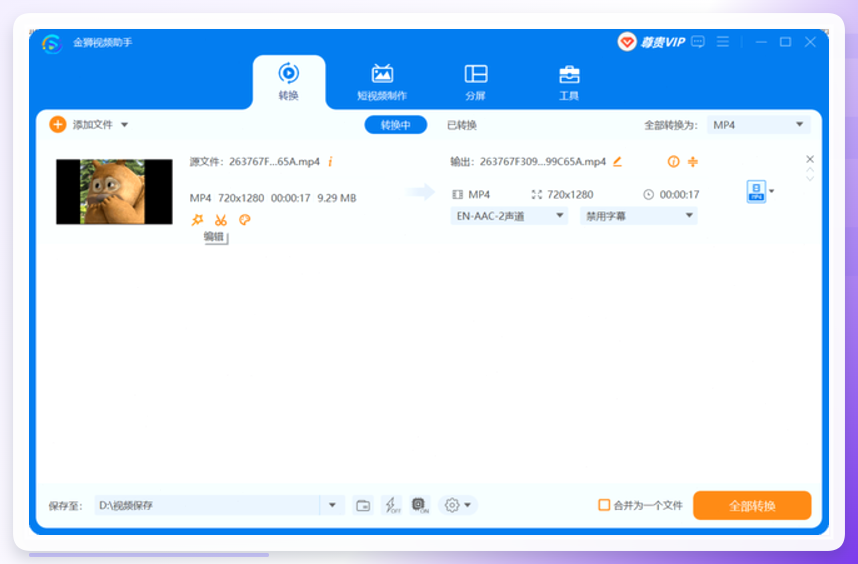
 第二步:点击已导入视频下方的编辑图标,进入主编辑窗口。
 第三步:选择「旋转和裁剪」,在裁剪比例里选择需要的宽高比,比如4:3、16:9、21:9等,还可以选择等比缩放、长边裁剪、平铺三种缩放模式,适合对画面展示有特殊要求的场景。
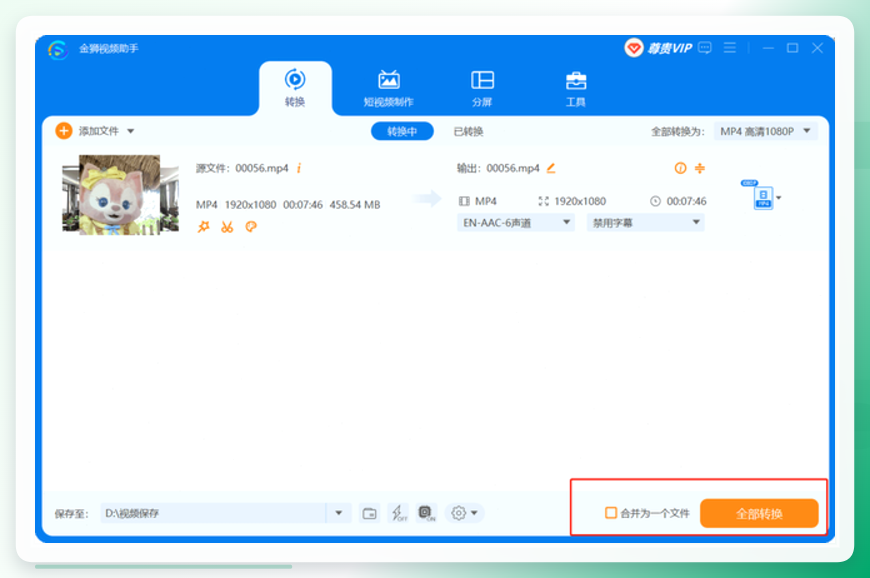
 第四步:设置完成后点击「确定」,然后从「全部转换为」下拉列表选择输出格式,也可以点击编辑配置图标调整分辨率、帧率等参数。
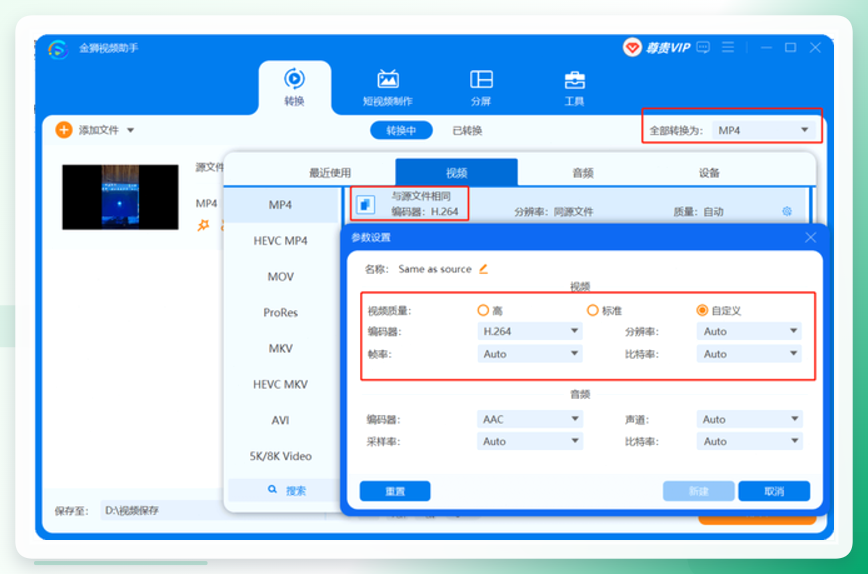 第五步:点击「新建」确认格式,最后点击「全部转换」完成处理。
 ##### 方法三:用Camtasia修改视频尺寸
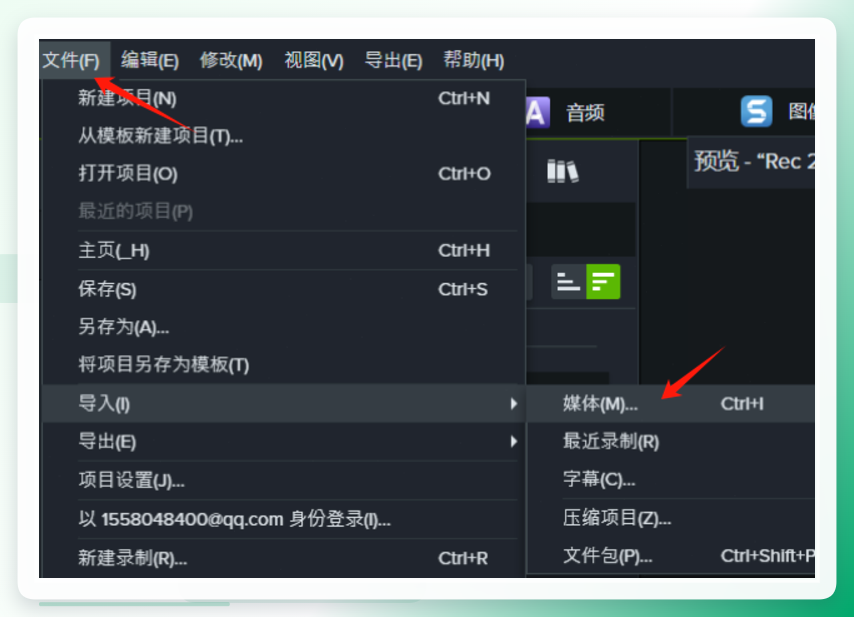
Camtasia是一款专业的录屏剪辑工具,适合本身就用它做视频的朋友,修改尺寸的步骤如下: 第一步:打开Camtasia,点击菜单栏的「文件」,选择「导入」-「媒体」,导入需要修改的视频,也可以直接点击「录制」按钮重新录屏。
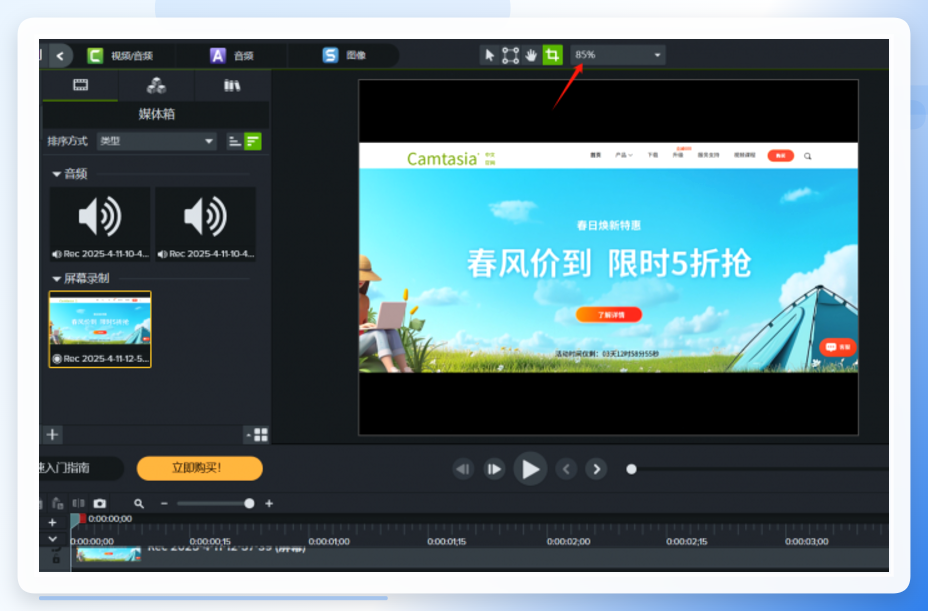
 第二步:把导入的视频拖到时间轴,点击顶部菜单栏的「画布选项」。
 第三步:在画布选项的下拉菜单里选择「项目设置」,打开对话框后找到「画布规格」,如果不需要保持原比例,先取消宽高比锁定,再输入想要的数值,点击「应用」即可。
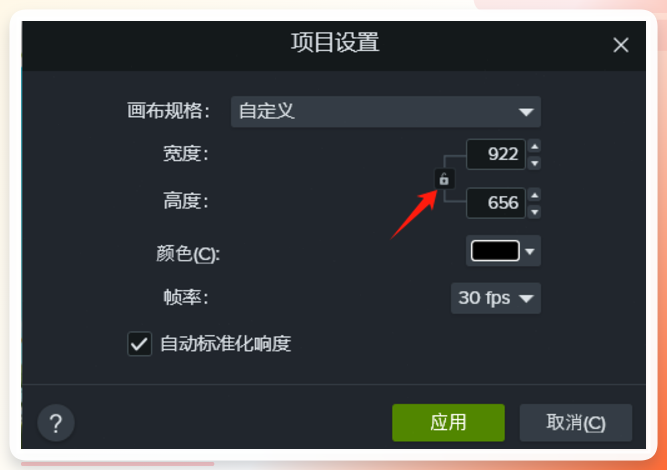 第四步:如果要保持原比例,就先点击「锁定宽高比」图标,输入宽度数值后,高度会自动按比例调整。
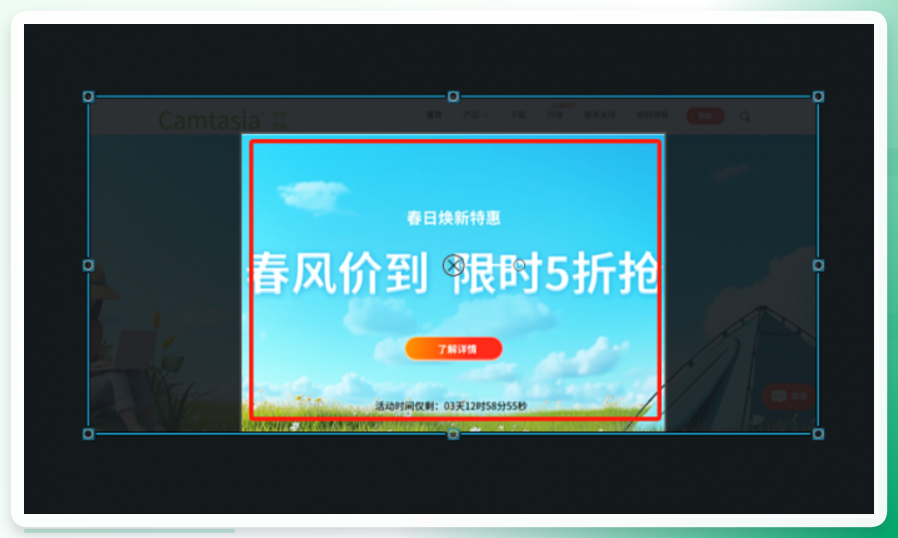
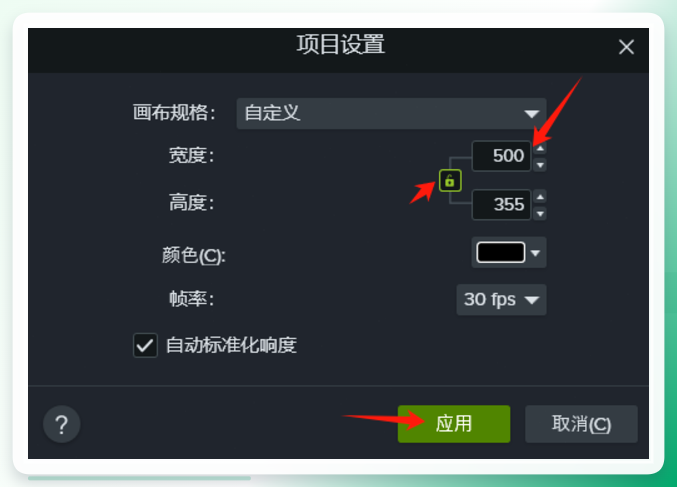 第五步:设置完成后,在预览窗口调整视频的显示范围,确认没问题后导出即可。
 ##### 方法四:用小迅视频转换器修改视频尺寸
小迅视频转换器适合需要在修改尺寸的同时做简单剪辑的朋友,操作步骤如下: 第一步:打开软件,点击「视频剪辑」功能进入。
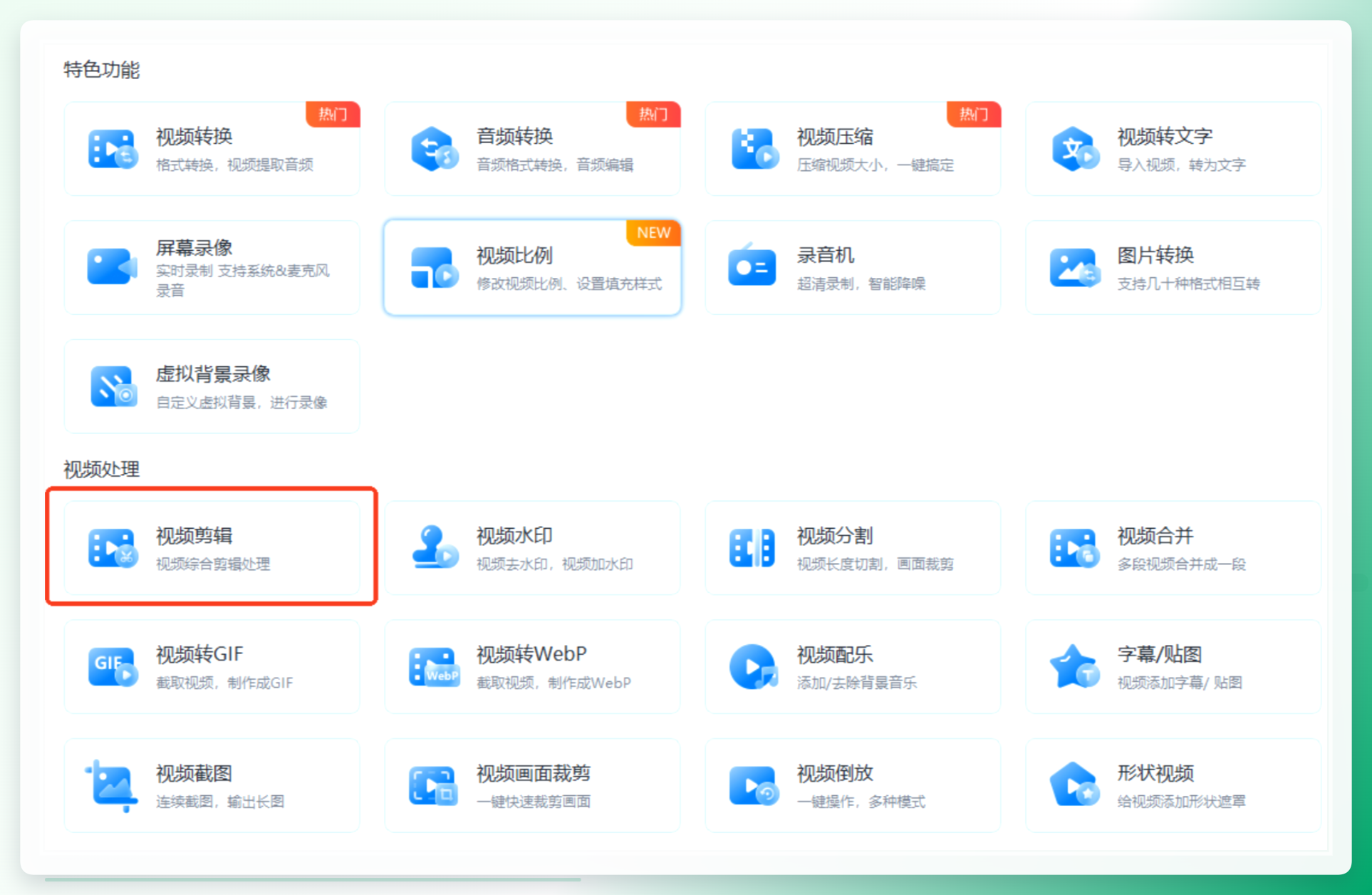 第二步:添加视频后进入「裁剪」界面,可以通过设置坐标、宽高数值调整尺寸,也可以直接拖动视频画面的选框调整范围,还能截取指定时间段的画面。
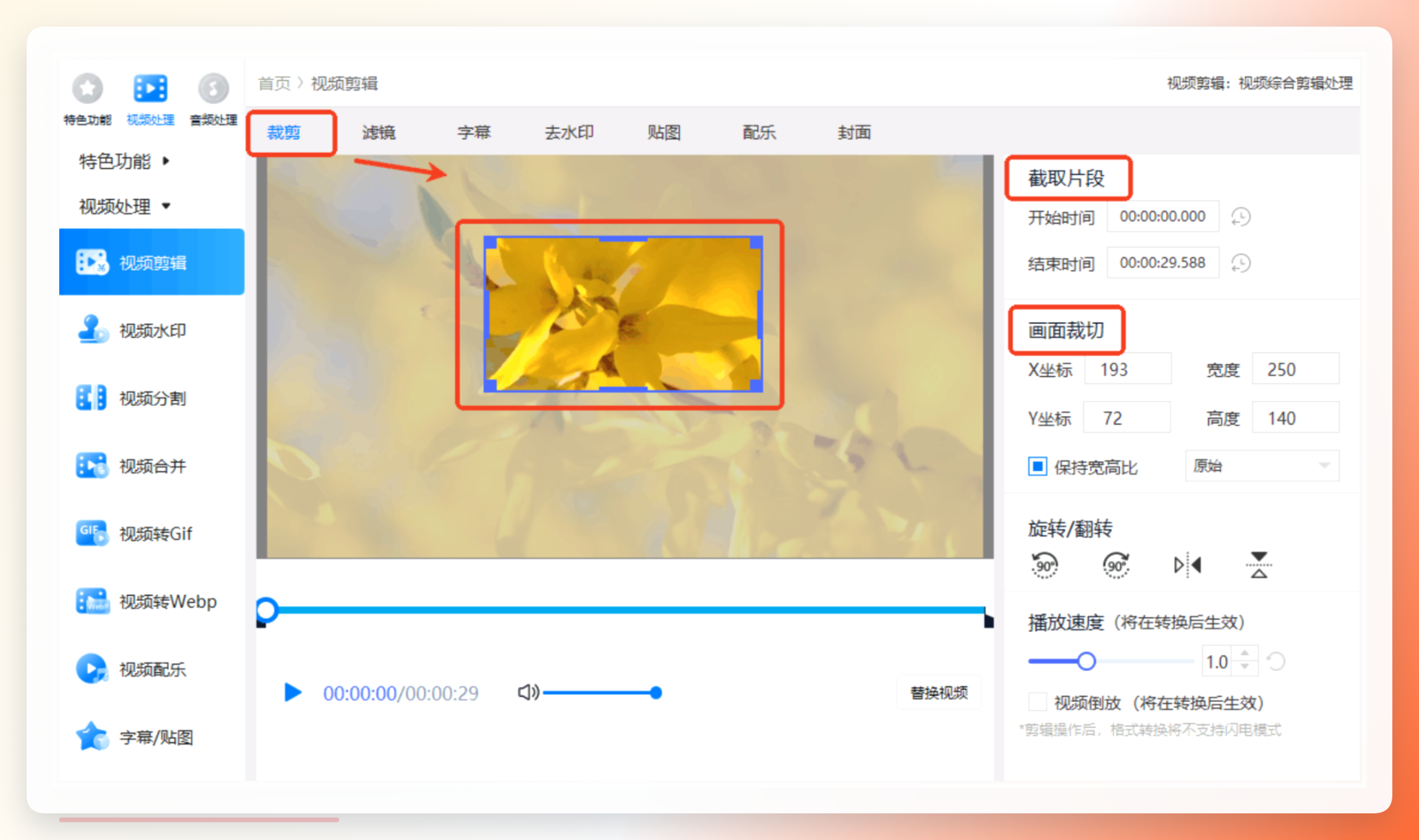 第三步:调整完成后点击「导出」,就能保存修改后的视频。
 给大家总结一下不同场景下该选哪个工具,帮大家省时间:
- 如果只是单纯修改视频尺寸,尤其是需要批量处理的,优先选汇帮视频格式转换器,操作快、不压缩画质;
- 如果需要同时处理视频格式和尺寸,选金狮助手;
- 如果本身就在用Camtasia做录屏或剪辑,直接用它修改尺寸更方便;
- 如果需要在修改尺寸的同时做简单剪辑、加特效,选剪映或小迅视频转换器。
最后再提醒大家一句,修改视频尺寸前一定要先确认目标平台的具体要求,比如抖音竖屏的标准尺寸是1080×1920,B站横屏是1920×1080,微信视频号支持1080×1920和1920×1080两种比例,提前确认好再设置,避免反复调整浪费时间。
怎么修改视频尺寸?其实只要选对工具,这个问题就能轻松解决,大家可以根据自己的需求试试上面的方法,相信都能得到符合要求的视频。
