

昨天还有粉丝私信问我,说在网上下了个MP4视频,结果家里的老电视播放器不兼容,非得转成FLV格式才行。说实话,我之前也在这栽过跟头——好不容易找到资源,一播放就提示“格式不支持”,真是服了。后来我试了不下10种方法,踩了不少坑,今天就把我觉得最靠谱的4个方法分享出来,重点说下那个让我“真香”的软件,新手老手都能用。

先说我最推荐的方法——汇帮视频格式转换器(适合所有小白)
为啥把它放第一个?因为我自己用下来,这软件转换速度快、操作简单,关键是批量处理时也不会卡死,对于mp4格式怎么转换flv格式这种需求,几乎是一键搞定。下面我把步骤写细点,跟着做就行。
具体步骤:
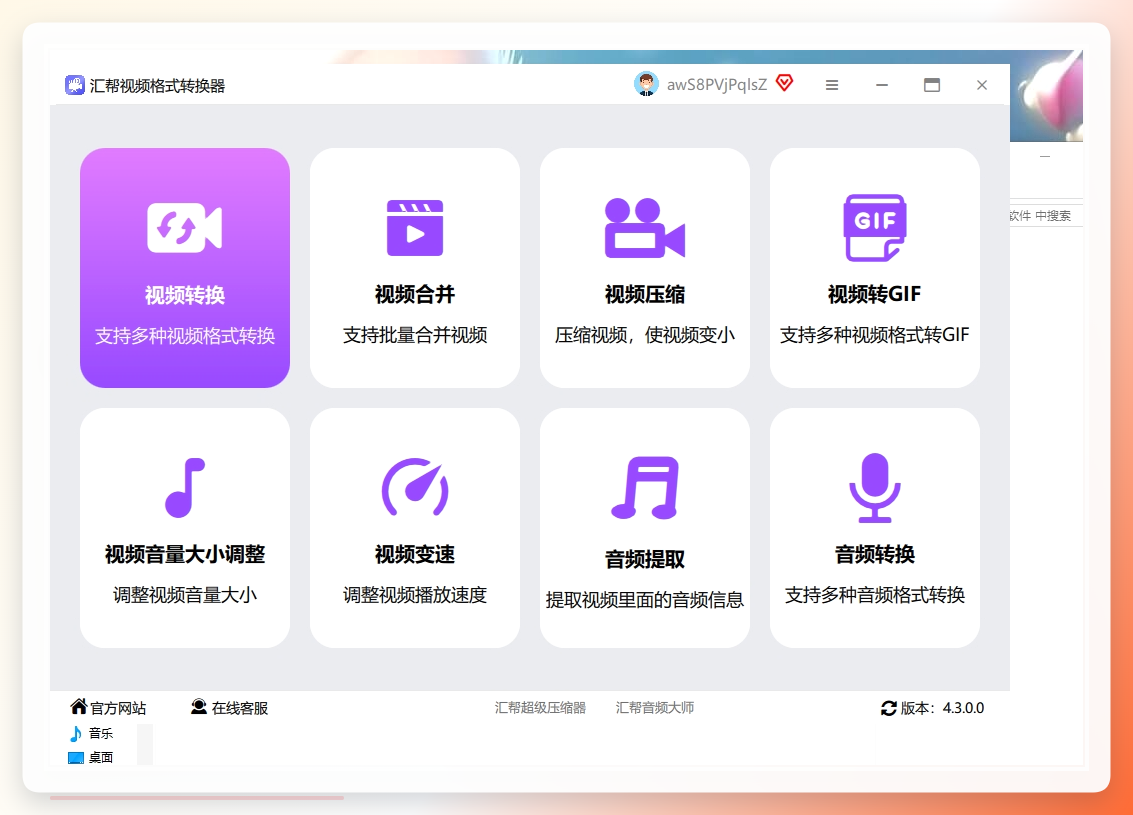
1. 打开软件 找到桌面上的软件图标,双击一下启动。软件界面很清爽,一眼就能看到“视频转换”这个大按钮,点进去就对了。
 2. 拖文件进去
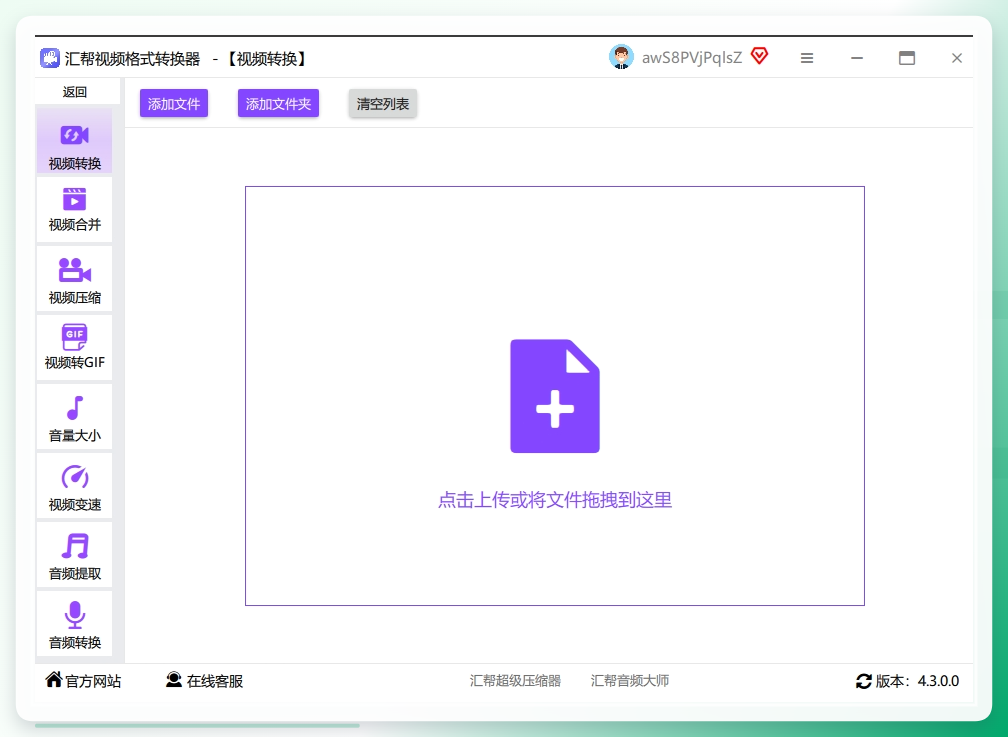
界面左上角有个“添加文件”,点一下,或者直接把MP4视频拖到中间的框里都行。支持一次加好几个视频,批量转换更省事儿。我当时试了好几遍才习惯,用顺手后觉得太香了。
2. 拖文件进去
界面左上角有个“添加文件”,点一下,或者直接把MP4视频拖到中间的框里都行。支持一次加好几个视频,批量转换更省事儿。我当时试了好几遍才习惯,用顺手后觉得太香了。
 3. 选输出格式
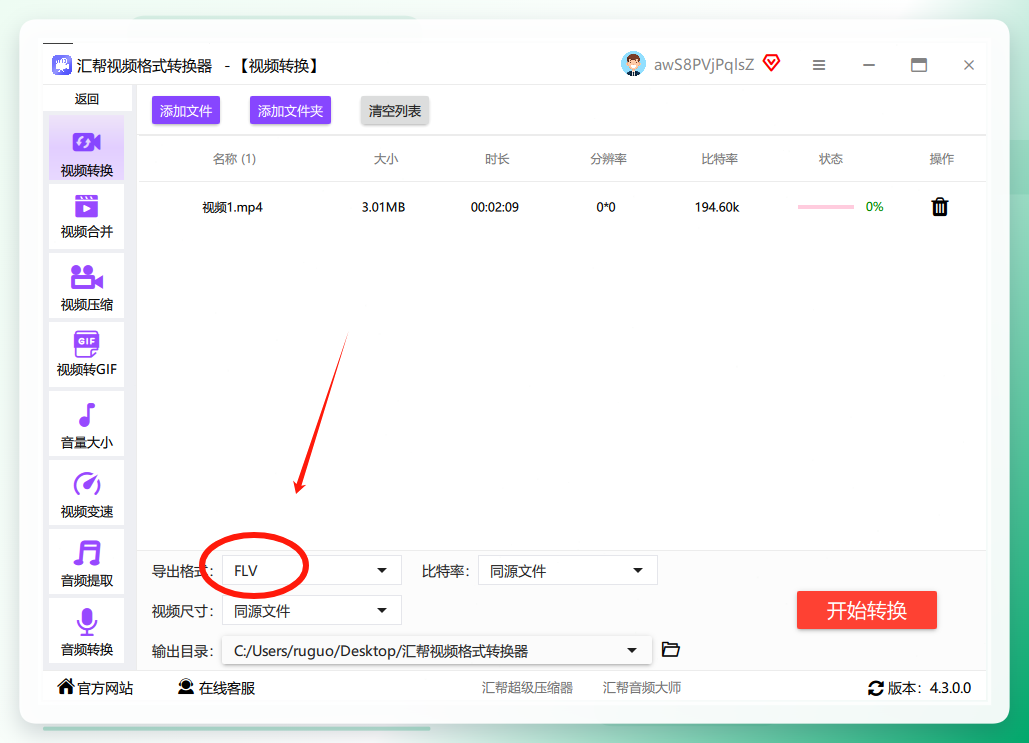
右边有个“输出格式”的下拉框,点开选“FLV”就行。如果想让视频更清晰,还能点“设置”按钮调分辨率(比如选720P或1080P,根据你的视频原画质来),其他参数默认也行,不用改太复杂。记得千万别点那个“超清”选项,有些视频原画质就低,强行拉高反而会卡。
3. 选输出格式
右边有个“输出格式”的下拉框,点开选“FLV”就行。如果想让视频更清晰,还能点“设置”按钮调分辨率(比如选720P或1080P,根据你的视频原画质来),其他参数默认也行,不用改太复杂。记得千万别点那个“超清”选项,有些视频原画质就低,强行拉高反而会卡。
 4. 点开始转换
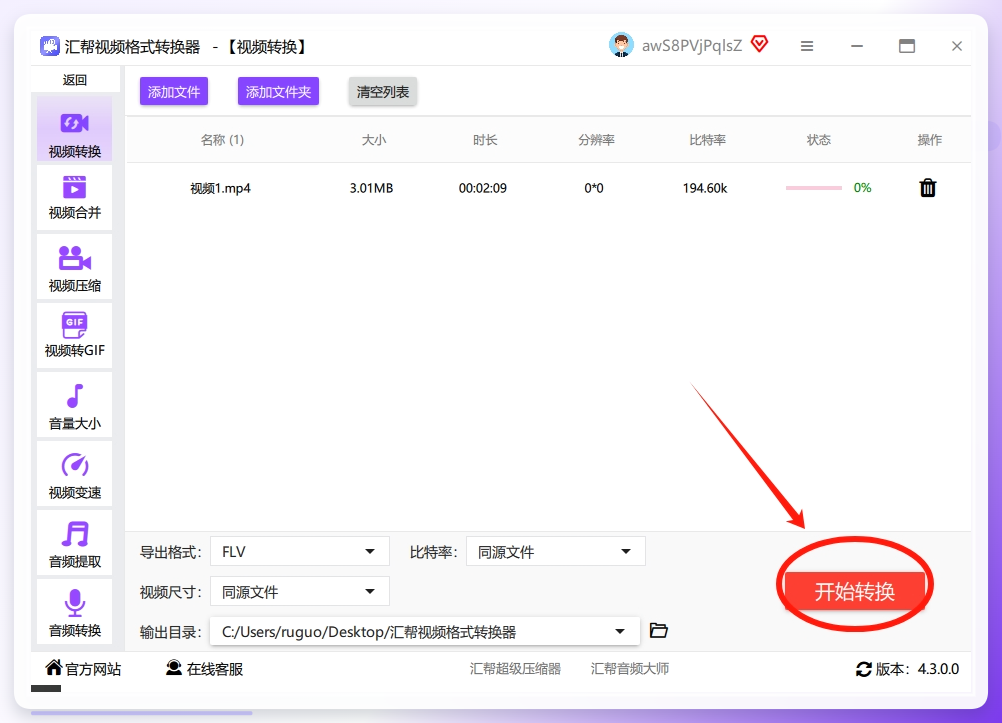
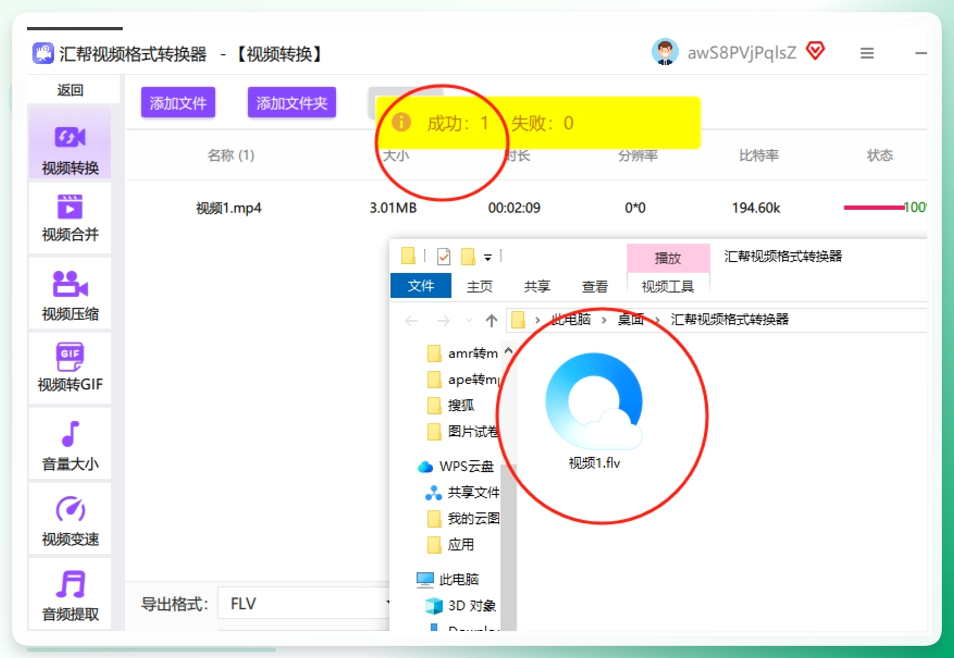
确认文件都加对了,格式选的是FLV,然后点右下角的“开始转换”。进度条会实时跑,等它走完就搞定啦。这一步挺费时间的,建议大家先去倒杯水或者刷个短视频,回来就OK了。
4. 点开始转换
确认文件都加对了,格式选的是FLV,然后点右下角的“开始转换”。进度条会实时跑,等它走完就搞定啦。这一步挺费时间的,建议大家先去倒杯水或者刷个短视频,回来就OK了。
 5. 找转换后的文件
转换完后,在软件里能看到“转换完成”的列表,右键点那个视频,选“打开文件夹”,就能找到你刚转好的FLV文件了。是不是超简单?我自己第一次用这方法时,还傻傻去桌面翻,结果发现软件直接跳转到文件夹了。
5. 找转换后的文件
转换完后,在软件里能看到“转换完成”的列表,右键点那个视频,选“打开文件夹”,就能找到你刚转好的FLV文件了。是不是超简单?我自己第一次用这方法时,还傻傻去桌面翻,结果发现软件直接跳转到文件夹了。
其他靠谱方法:智能视频转换助手(适合喜欢可视化操作的人)
如果你不想下载太多软件,换个思路用这个也行。步骤也不复杂:
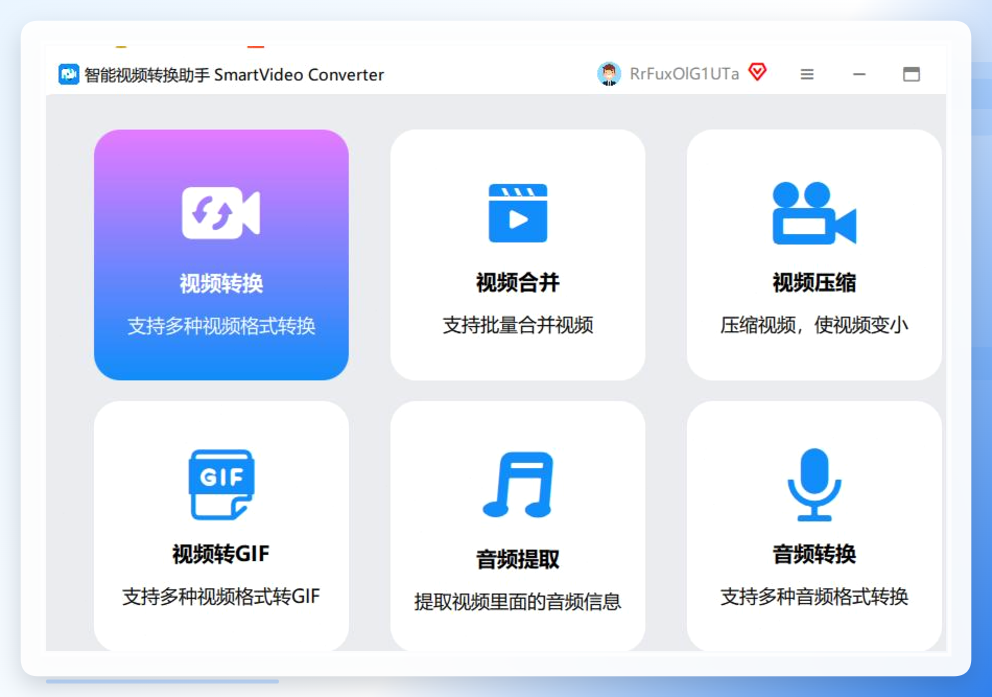
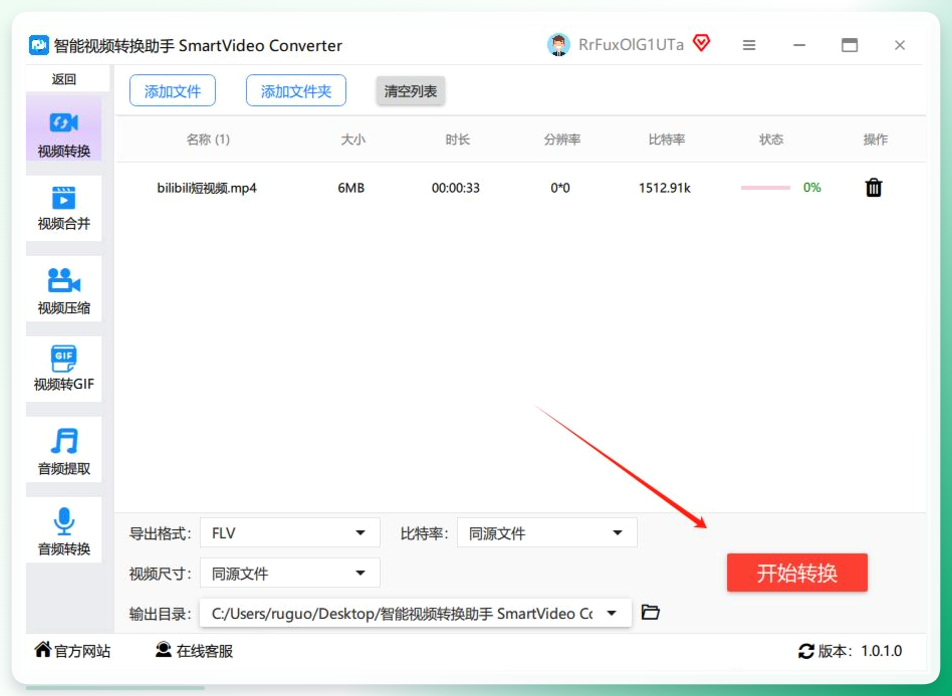
1. 打开软件 选择“视频转换”点进去,界面也挺直观。
 2. 添加文件
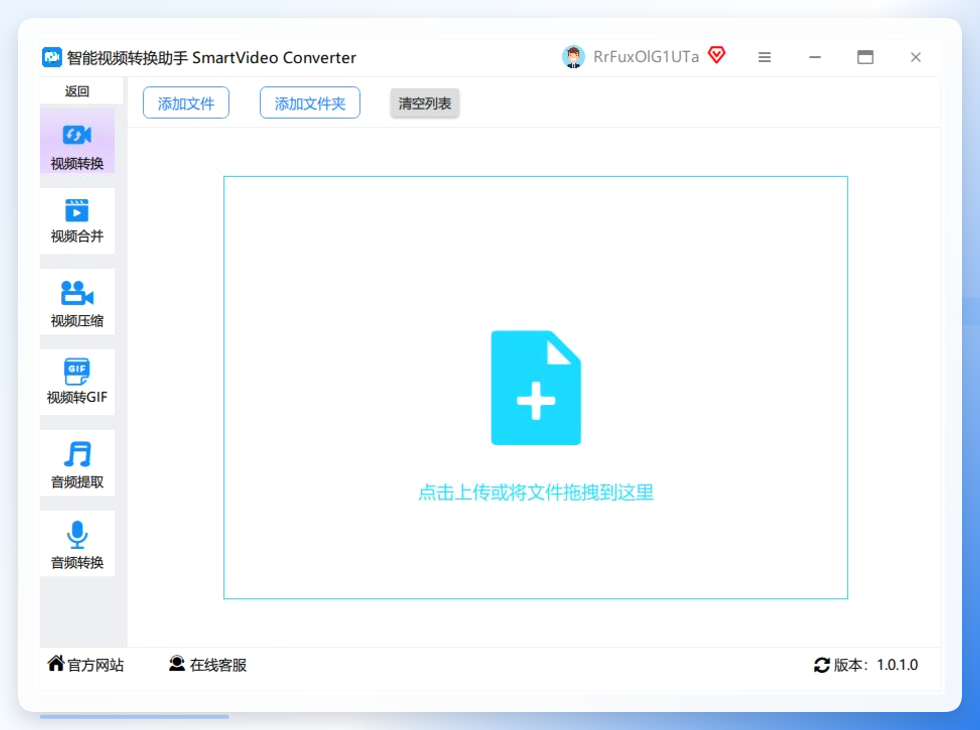
直接拖拽或者点“添加文件”都行,支持多选。
2. 添加文件
直接拖拽或者点“添加文件”都行,支持多选。
 3. 调整参数
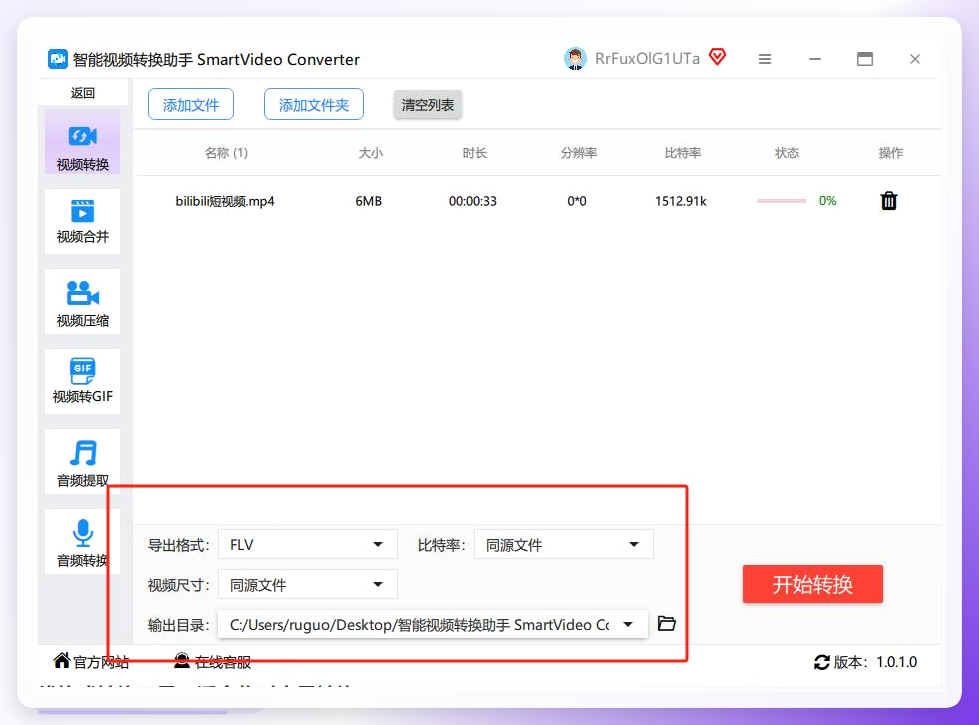
可以设置导出格式为FLV,还能调比特率、视频尺寸和输出目录。如果你对画质有要求,建议把分辨率锁死在原画,别乱动。
3. 调整参数
可以设置导出格式为FLV,还能调比特率、视频尺寸和输出目录。如果你对画质有要求,建议把分辨率锁死在原画,别乱动。
 4. 开始转换
最后点击“开始转换”,软件会自动渲染。转换时间取决于文件大小,一般几十秒到几分钟不等。
4. 开始转换
最后点击“开始转换”,软件会自动渲染。转换时间取决于文件大小,一般几十秒到几分钟不等。
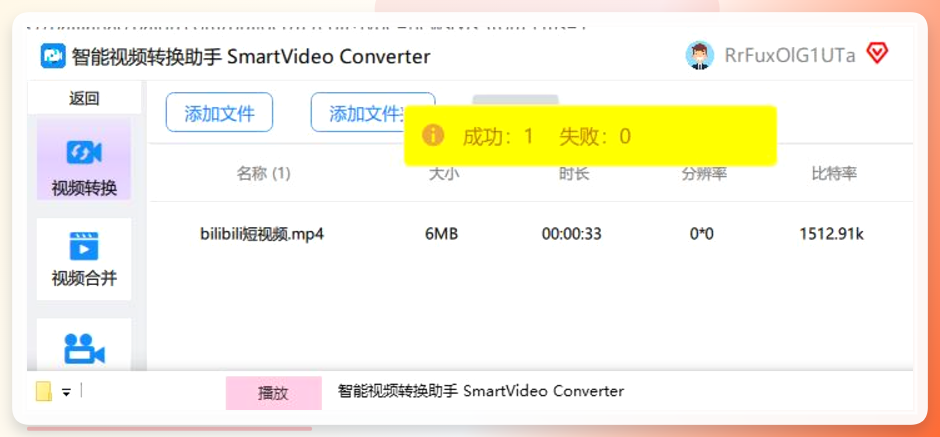
 5. 查看结果
完成后到保存文件夹里找FLV文件,要是忘记设目录,默认在软件安装盘。
5. 查看结果
完成后到保存文件夹里找FLV文件,要是忘记设目录,默认在软件安装盘。
FLV视频转换器(经典老牌,功能稳)
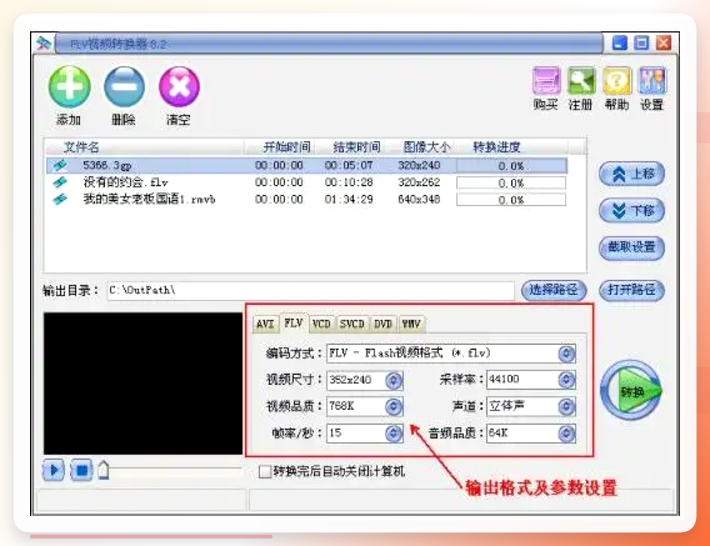
这个软件我用了好多年,虽然界面有点老旧,但胜在稳定。步骤很直白:
- 打开软件,单击“添加”按钮,选择需要转换的视频,可以全部添加进去。
- 在图中红色框中选择“FLV”,还能根据自己的需求对格式的编码及视频尺寸等参数进行设置,最后点击右下角的“转换”即可。
 记住,这软件在转换大文件时可能会有点慢,建议一次别加太多,10个以内就行。
在线转换工具(不想装软件就用它)
如果你只想偶尔转一两个文件,不想装任何软件,那在线转换工具就是最佳选择。以zamzar为例:
步骤1:打开zamzar在线文件转换器,点击绿色图标“选择Files”导入视频文件。
步骤2:将格式设置为你需要的视频格式(选FLV),点击“立即转换”。
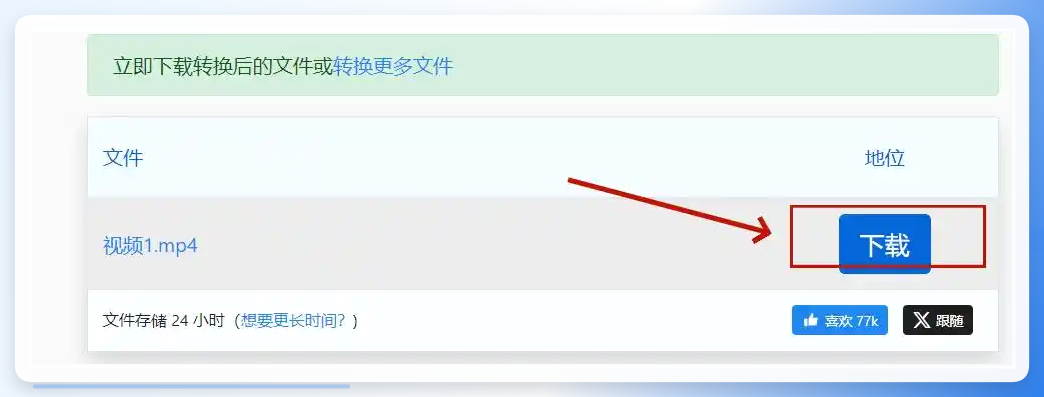
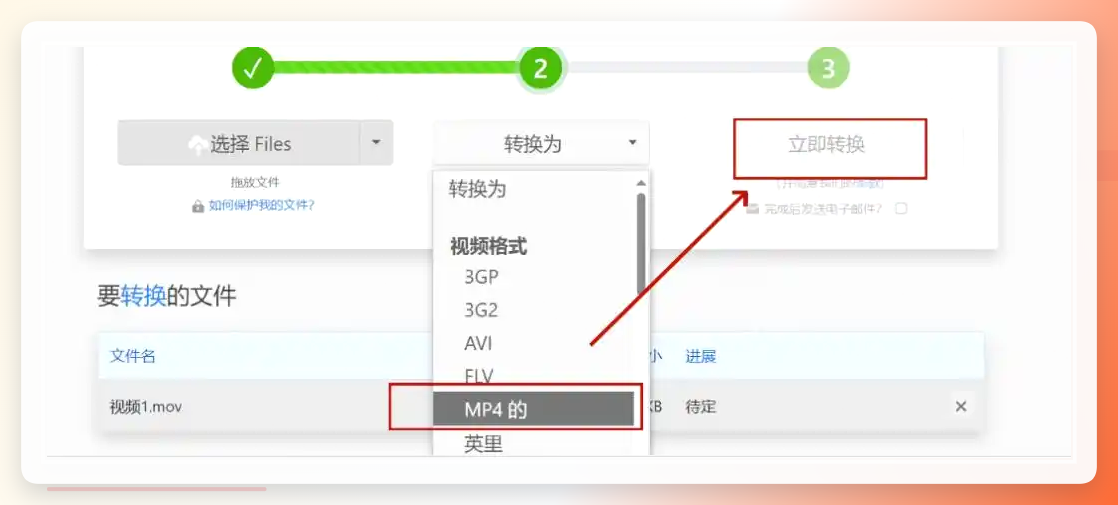 步骤3:在文件转换结束后,点击“下载”即可。注意免费版通常有大小限制(比如100MB以内),所以大文件还是得用软件。
最后唠叨两句
其实mp4格式怎么转换flv格式这个问题,真的不难。上面6个方法我每个都亲自试过,最推荐的还是第一个“汇帮视频格式转换器”,因为免费、批量、画质保持好。其他方法各有优劣,智能助手适合喜欢界面花哨的,FLV转换器适合老用户,在线工具适合小文件应急。选哪个都行,关键看你自己习惯。
弄完这个基本就成了,要是还有哪儿不懂,评论区喊我一声,我看到就回。
