

你是不是也遇到过这种情况?好不容易下载了一个FLV视频,结果手机打不开,电脑播放卡顿,剪辑软件直接报错……别急,这根本不是你的问题!FLV格式早就过时了,现在谁还用这种“古董”格式啊?MP4才是王道!
为什么非要转MP4?简单来说就是三个字:省事、好用、不挑食!MP4能在手机、电脑、平板、电视上随便播,还能直接丢进剪辑软件里折腾。FLV呢?除了占地方和添堵,真没啥优点。
今天我就给你分享6种超简单的FLV转MP4方法,从在线工具到专业软件,从一键操作到高级设置,总有一款适合你!
废话不多说,直接上干货!

方法1:Movavi Video Converter(详细步骤)
1. 拖文件进去
打开软件,直接把FLV视频往里一拽,或者点“添加文件”手动选。支持批量操作,一次性丢10个文件进去都行。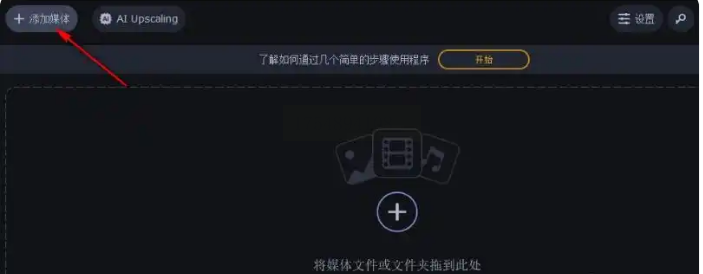
2. 选MP4格式
右边有个“输出格式”选项,点开视频分类,选MP4。懒人直接默认设置,讲究人就调分辨率、帧率(建议1080p,30帧够用)。
3. 改保存位置
点“保存到”选个文件夹,别放C盘!不然电脑卡了别怪我。
4. 开转!
点“转换”按钮,喝口水的功夫就搞定。转换完自动弹出文件夹,MP4视频妥妥躺在里面。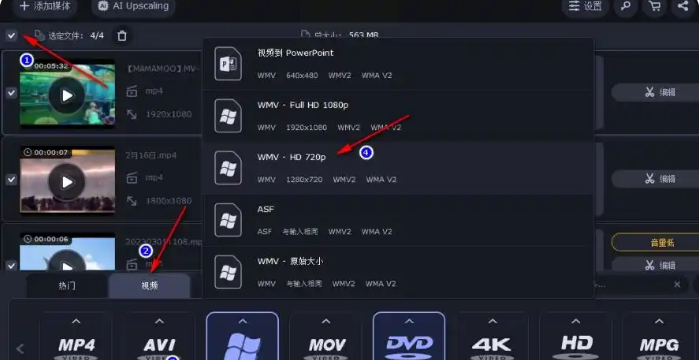
方法2:在线转换(适合急用但网速快的人)
1. 传文件
打开任意在线转换网站(别问网址,自己搜),点“上传”按钮,选FLV文件。注意:文件别太大,否则等到天荒地老。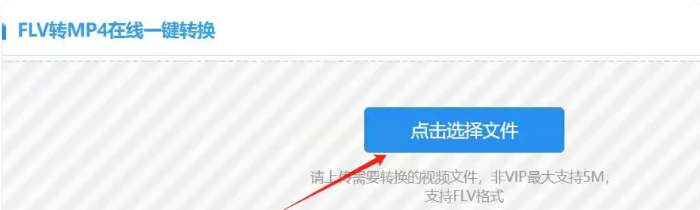
2. 等进度条跑完
上传完会自动转换,期间别关网页!网速慢的可以去刷个短视频,但记得回来下载。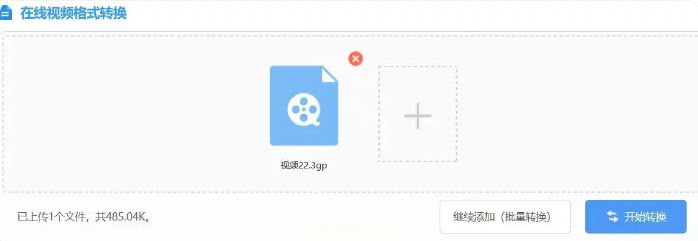
3. 下载MP4
转换完点“下载”,建议存桌面,不然容易找不到。
缺点:大文件慢,隐私党慎用(毕竟传到了别人服务器)。
方法3:汇帮视频格式转换器(重点推荐!)
1. 打开软件选“视频转换”
界面干净得像新买的笔记本,直接点第一个功能。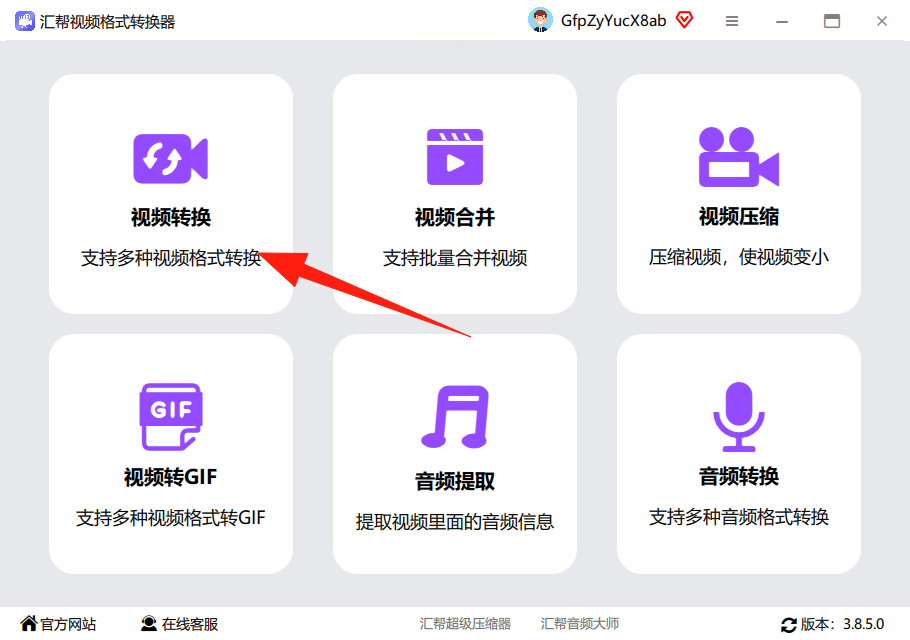
2. 丢视频进去
三种方式:点“添加文件”、选文件夹批量导入,或者直接拖拽!FLV视频哗啦啦全进去。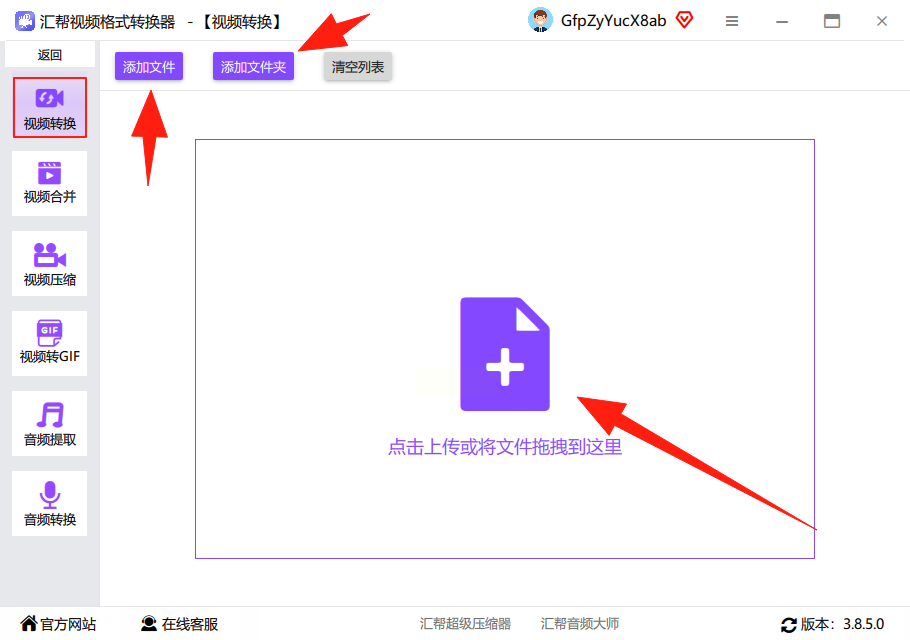
3. 调格式和画质
输出格式选MP4,比特率拉高点(画质更清晰),保存路径改D盘(C盘红了别哭)。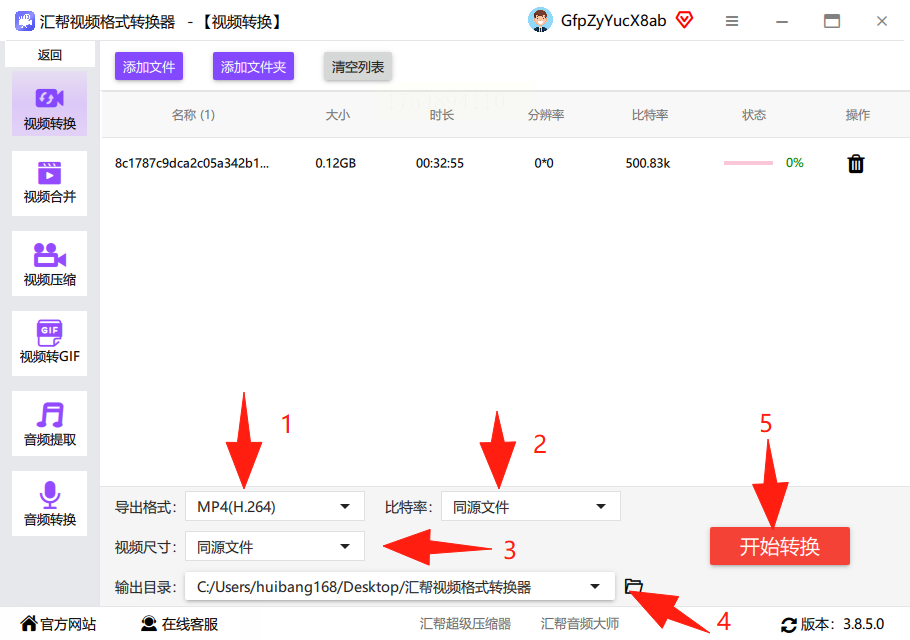
4. 一键转换
点“开始转换”,速度飞快,原文件毫发无损,新MP4文件生成在旁边。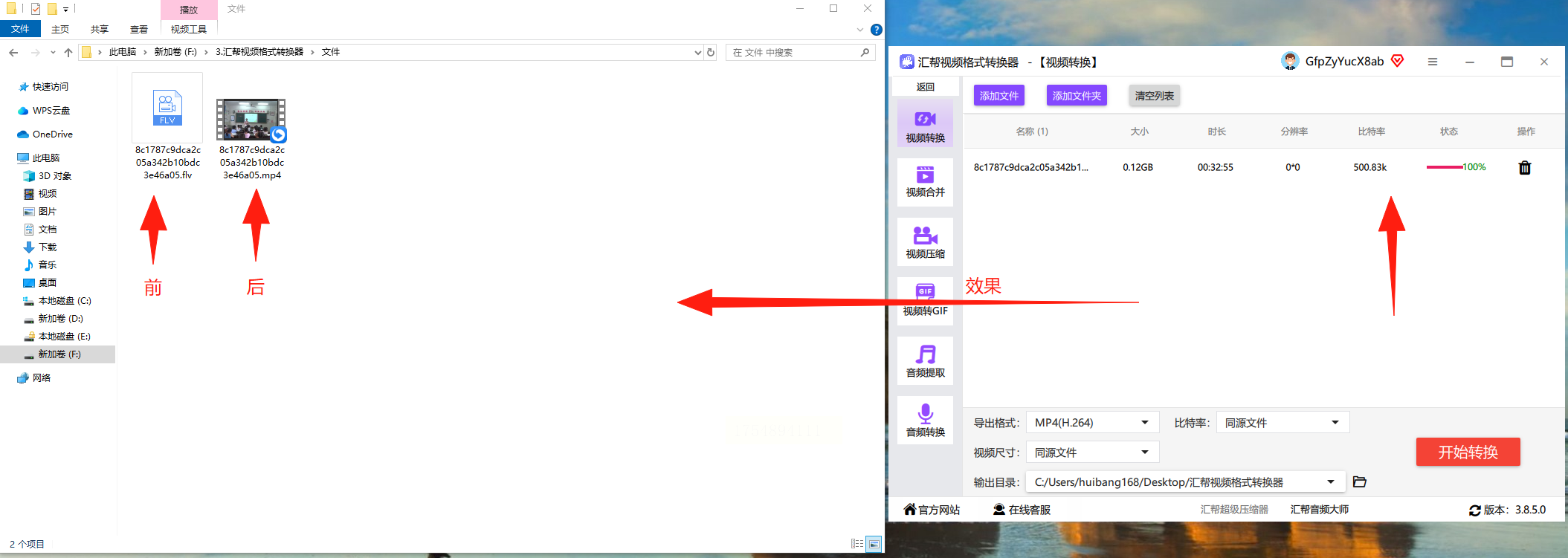
为什么推荐它?
- 完全离线:不用联网,不怕泄露。
- 无广告无捆绑:不像某些软件装完送你一桌面的“全家桶”。
- 支持批量:几十个视频一起转,下班前搞定!
方法4:VLC播放器(隐藏高手)
1. 打开VLC,点“媒体” → “转换/保存”。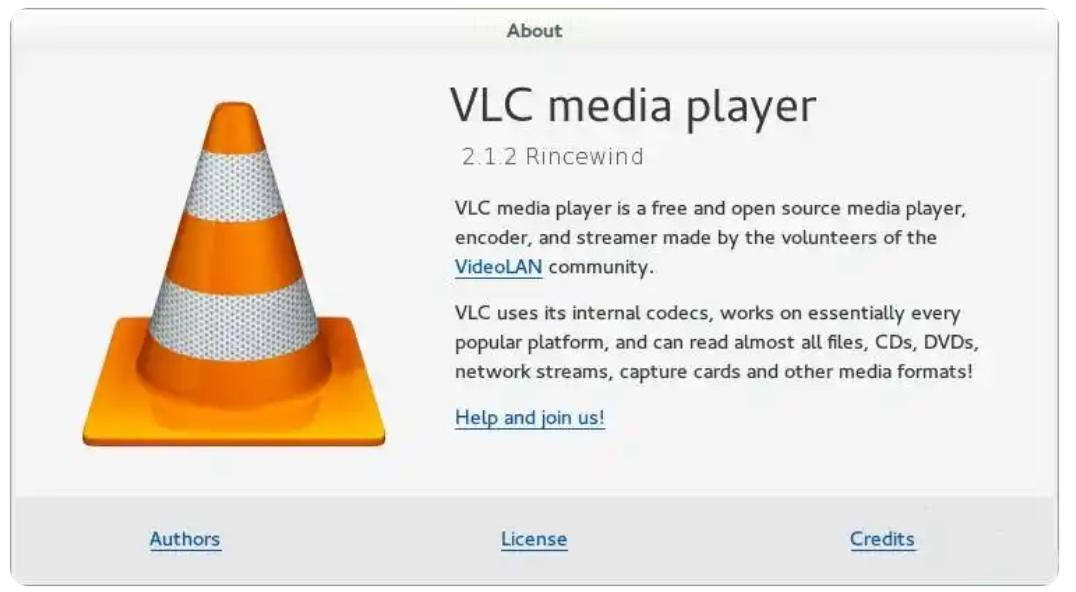
2. 添加FLV文件,输出格式选MP4。
3. 点“开始”,等进度条走完。
适合谁:不想装新软件的技术宅。
方法5:剪映(顺便剪辑)
1. 导入FLV视频,拖到时间轴。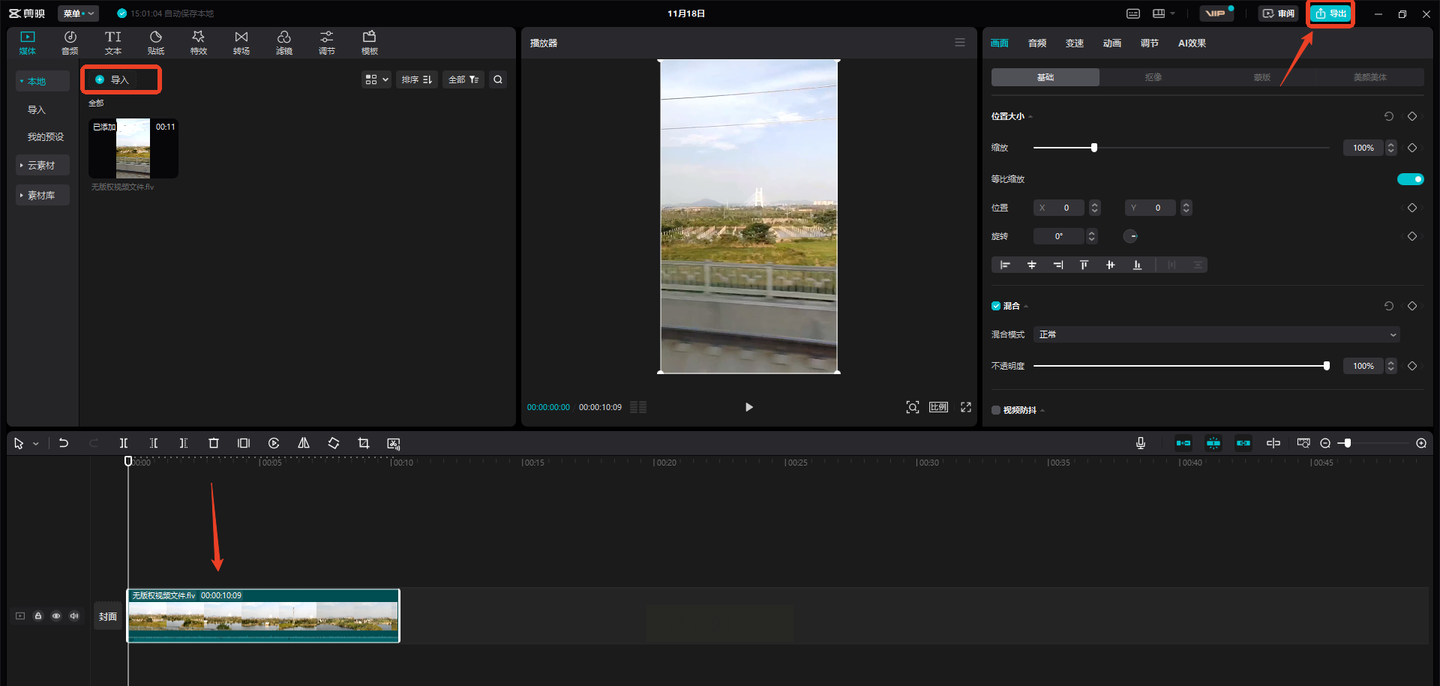
2. 点“导出”,格式选MP4,分辨率调成1080p。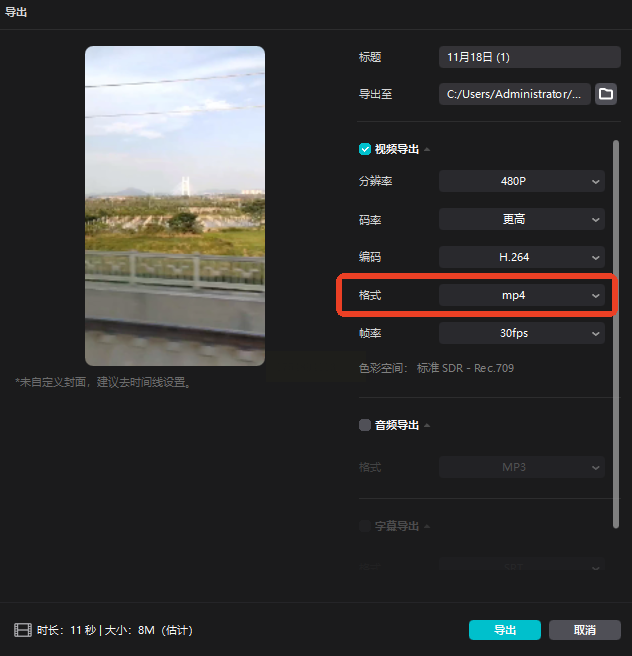
3. 导出完直接发朋友圈!
适合谁:想顺手加个滤镜、字幕的懒人。
方法6:Adobe Media Encoder(专业级)
1. 拖FLV进软件,选H.264(就是MP4)。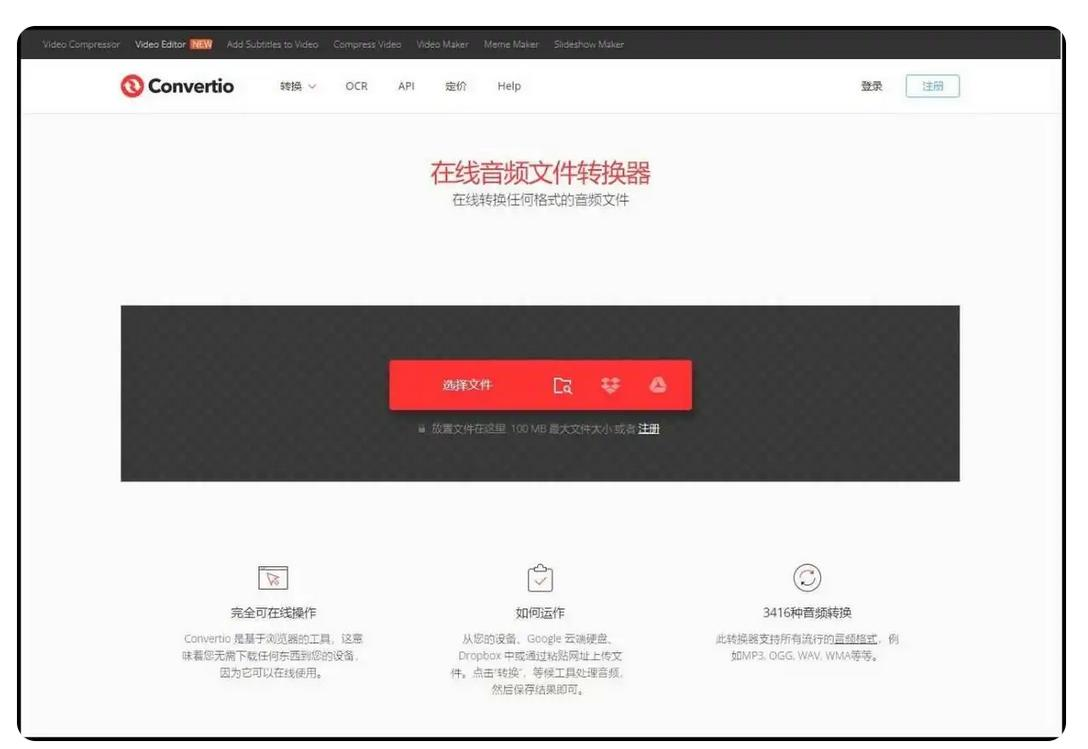
2. 用预设“YouTube 1080p”,改保存路径。
3. 点绿色按钮开始渲染。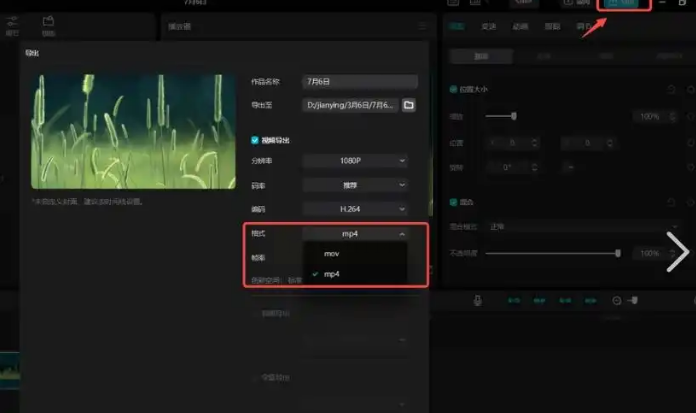
适合谁:做视频吃饭的专业人士。
常见问题解答
Q:转换后画质会变差吗?
A:用高比特率(比如20Mbps以上)基本无损,但别指望480p变4K。
Q:转换失败怎么办?
A:检查FLV文件是否损坏,或者换一个软件(比如汇帮的兼容性很强)。
Q:需要注册账号吗?
A:除了在线工具,其他都不用!
看到这里,你已经从“FLV小白”升级成“格式转换老司机”了!其实转换视频就这么点事儿,关键选对工具
最后唠叨一句:别再用FLV了! 赶紧把这篇文章收藏起来,下次遇到格式问题,翻出来照做,3分钟搞定!如果帮到你,记得给同事安利,大家一起告别兼容性噩梦!
