

还有个粉丝私信我,说拍了四段跳舞的视频,想拼成一个完整的发抖音,结果折腾了一晚上也没弄明白咋整。说实话这事儿我太有感触了,刚开始接触剪辑那会儿,光是找合并功能就找了半天,后来用顺了才发现,真没大家想的那么复杂。
今天这篇就把我平时常用的几种方法,包括「汇帮视频格式转换器」这类专业的软件,还有其他几款好用的工具,一次性给大家捋清楚。不管你是想做Vlog、工作汇报,还是单纯想把手头的片段拼一块儿,看完基本都能搞定。
 ### 先说说我最推荐的「汇帮视频格式转换器」
为啥把它放第一个说?因为我自己用了挺长时间,它的视频合并功能是真的省心。不需要你有啥剪辑基础,整个流程就是傻瓜式操作,重点是合并完画质基本不掉,这点太重要了。
先说下下载安装,去官网下好安装包,装的时候一路点"下一步"就行,完事儿桌面上就有图标了。
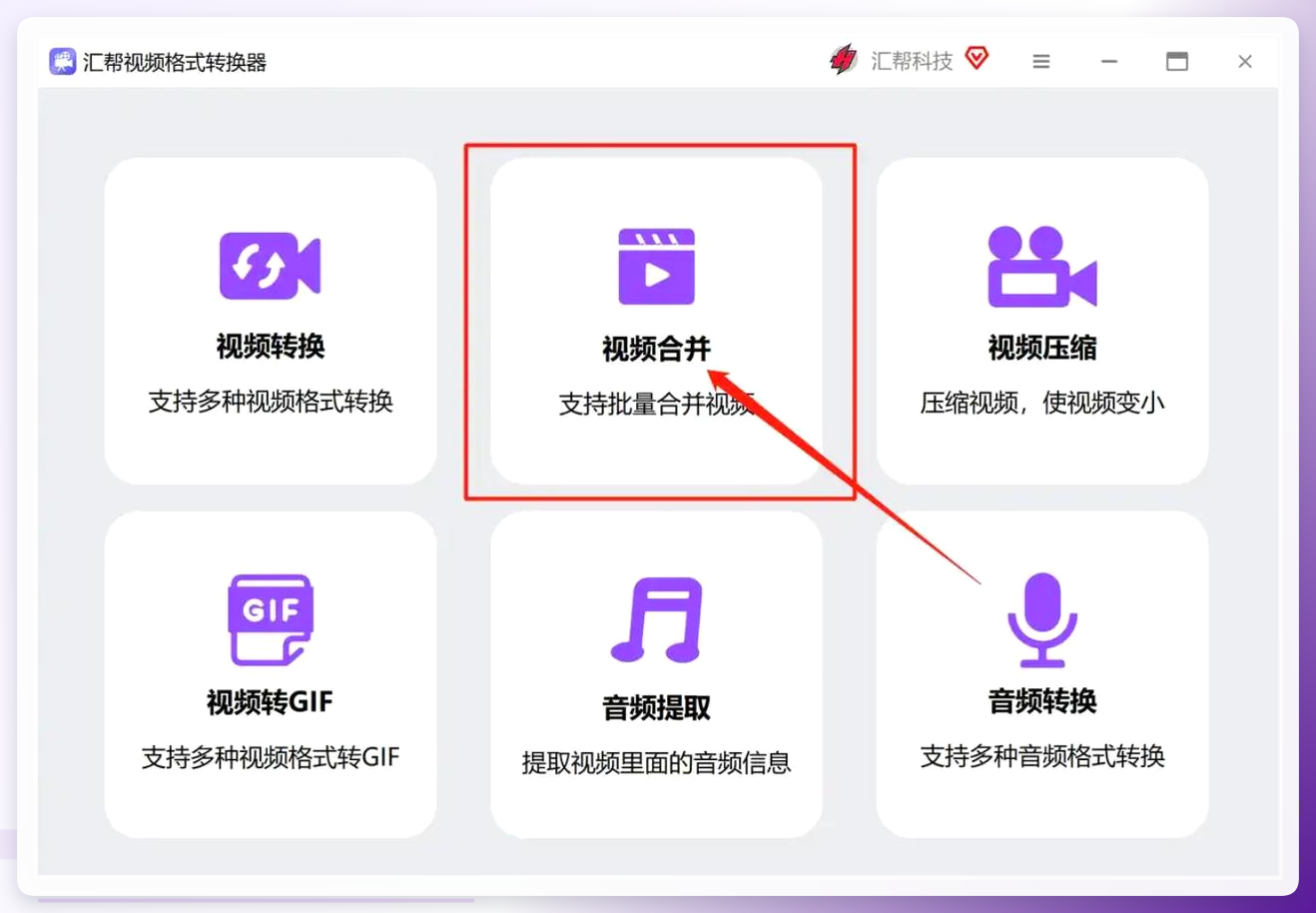
打开软件之后,在界面中间偏上的位置能看到一个「视频合并」的选项,就在那一片功能按钮里,挺好找的。点进去之后,就是我们今天要用的合并界面了。
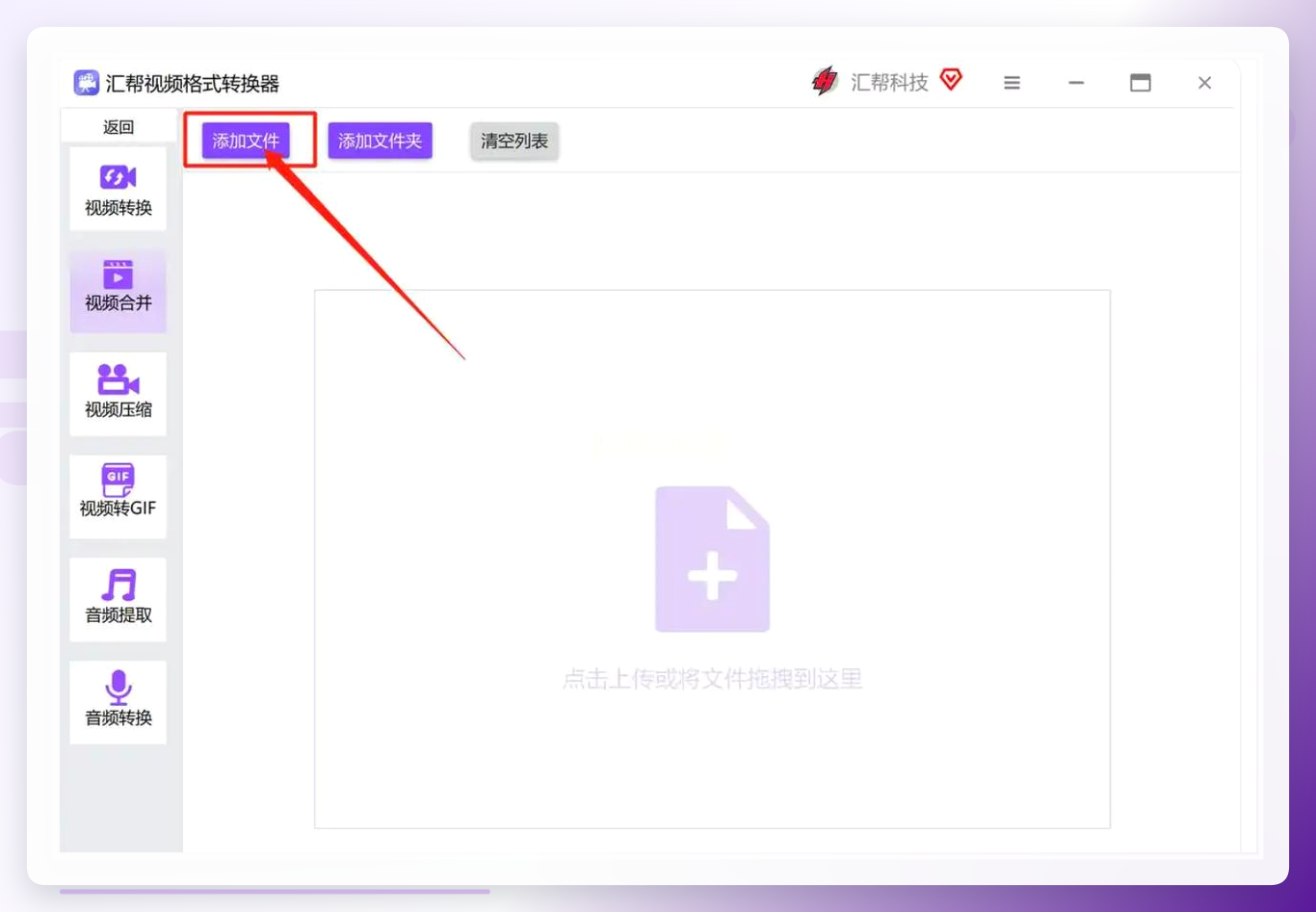
 这一步没啥难度,就是点「添加文件」按钮,弹出来文件管理器之后找到你的视频就行。你要是想把四个视频一次性全选上,按住键盘上的Ctrl键,然后挨个点一下就好了,省得一个一个导。
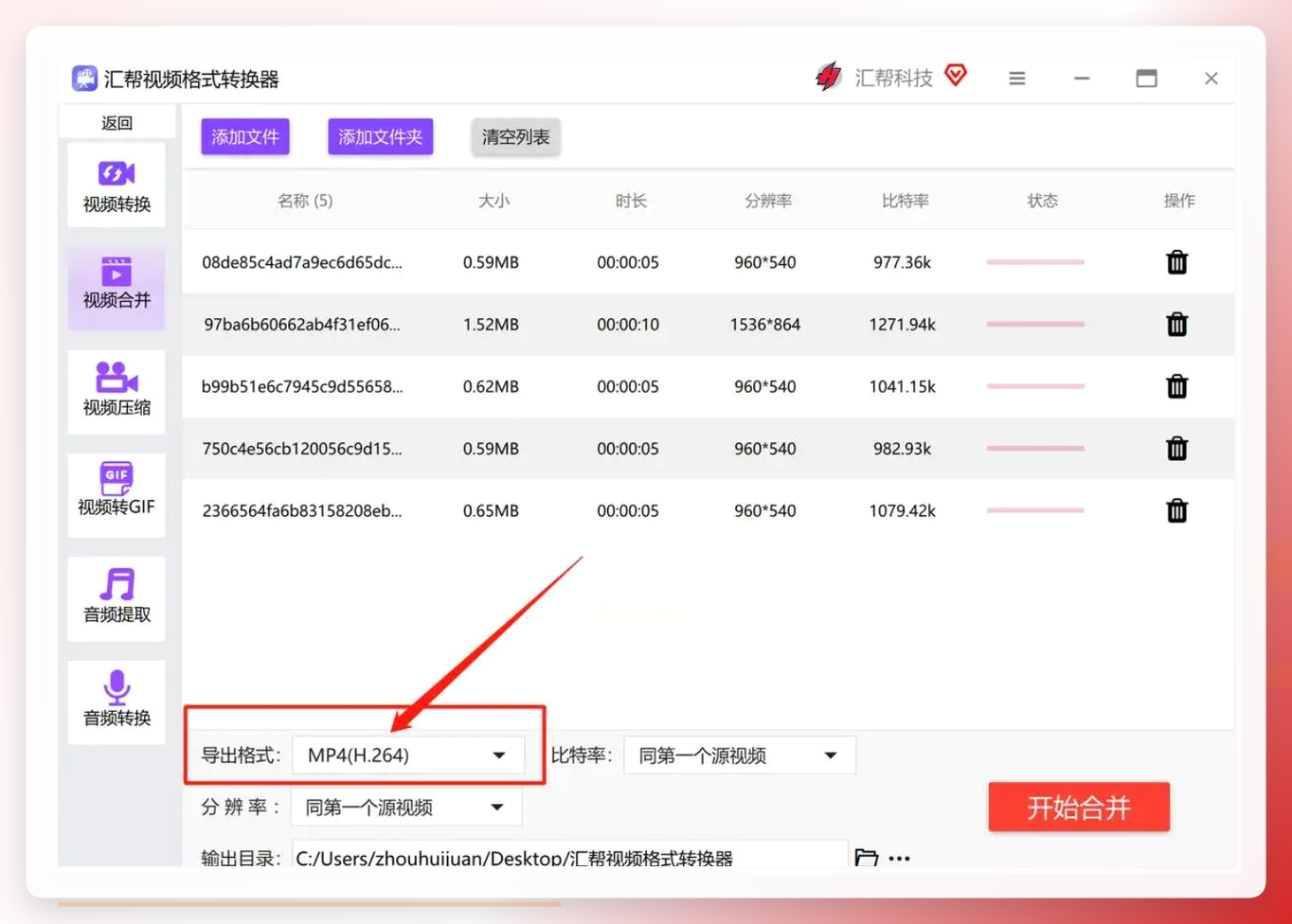
 接下来是设置输出参数,这一步很多人容易懵,其实真不用想太复杂。
导出格式那块,选MP4就行,现在基本所有设备都支持这个格式,不会出啥幺蛾子。
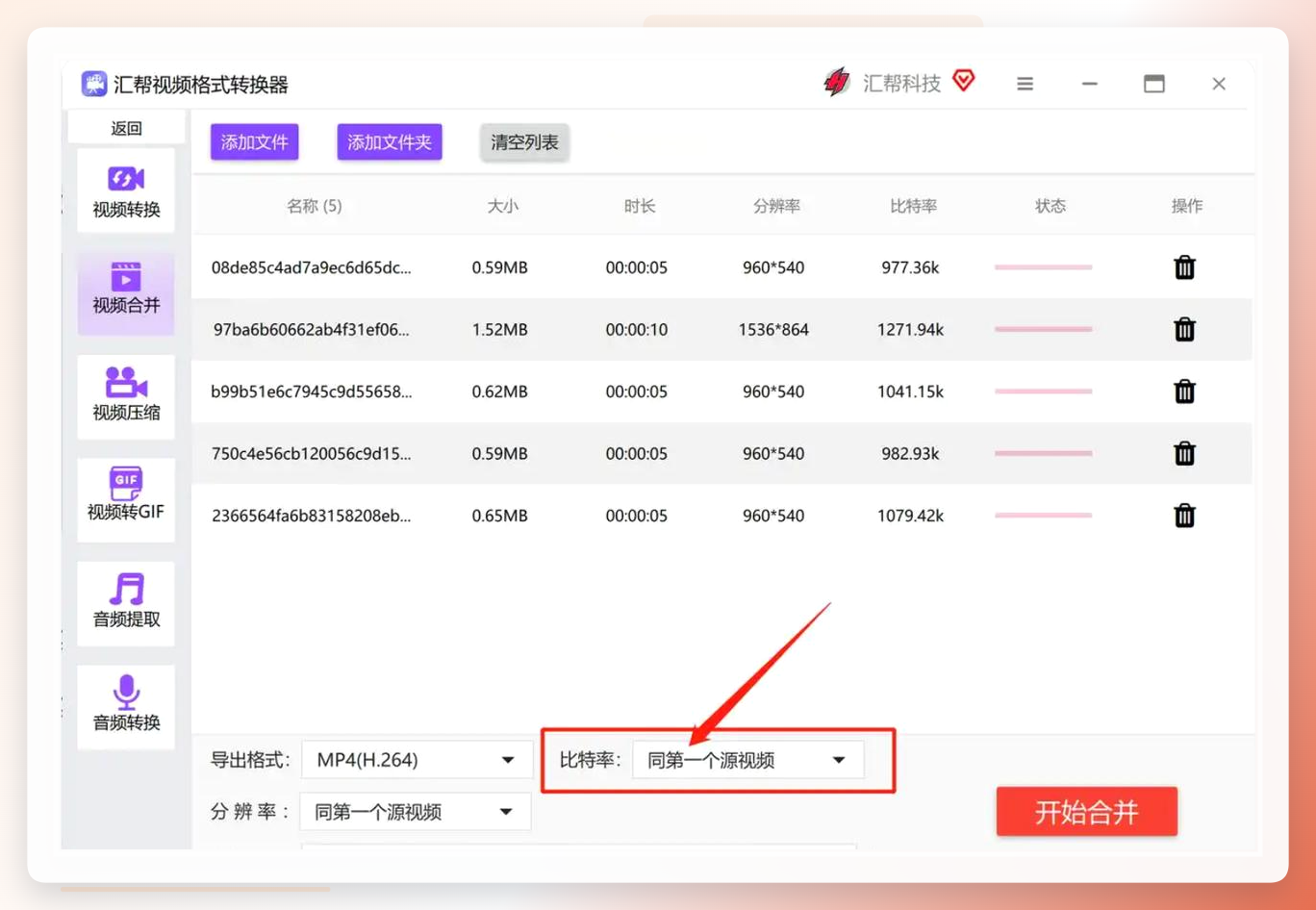
 比特率和分辨率这块,新手直接保持默认就行,软件会自动跟第一个视频保持一致,省心。要是你合并完发现文件太大了,想把比特率调低点也行,但清晰度会有一点点损失,看你自己权衡吧。
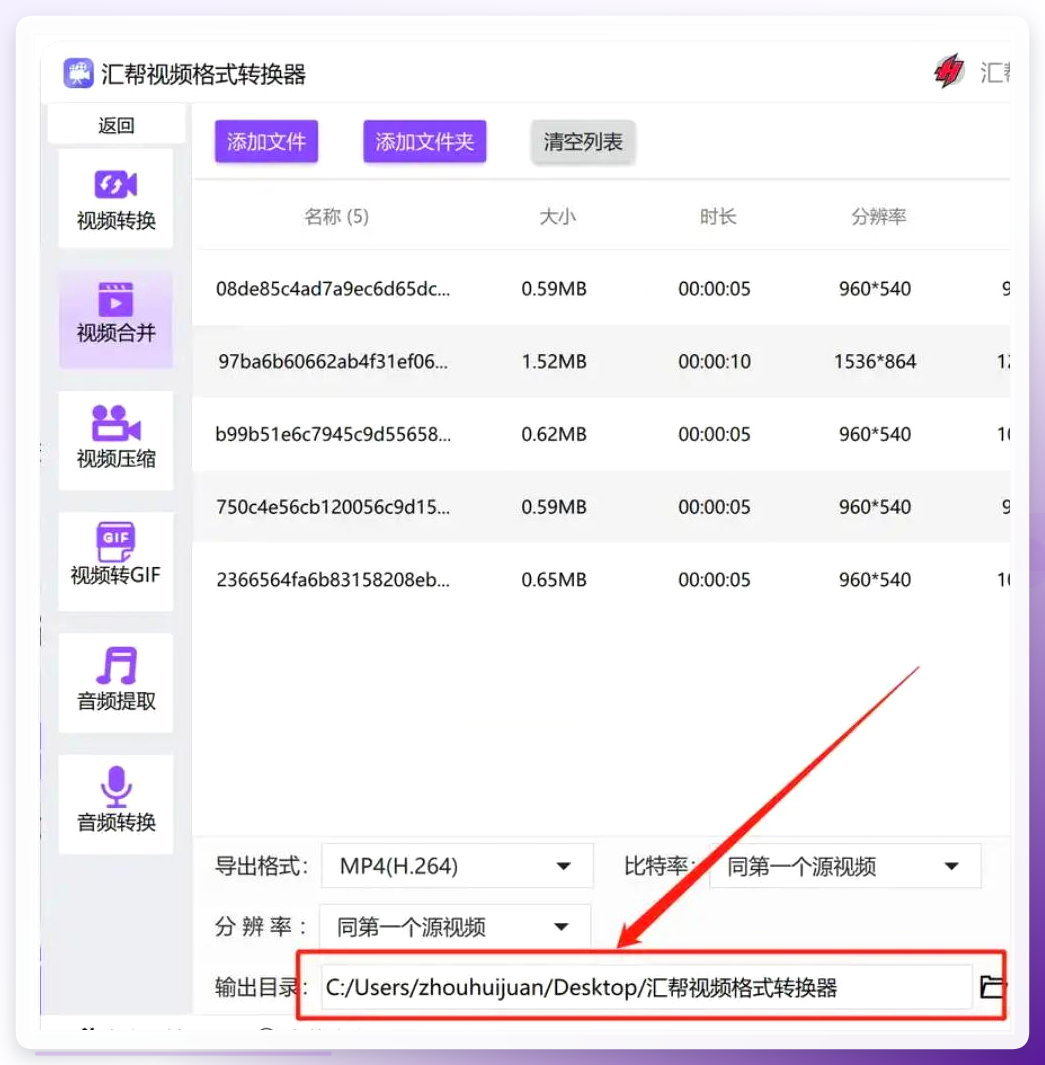
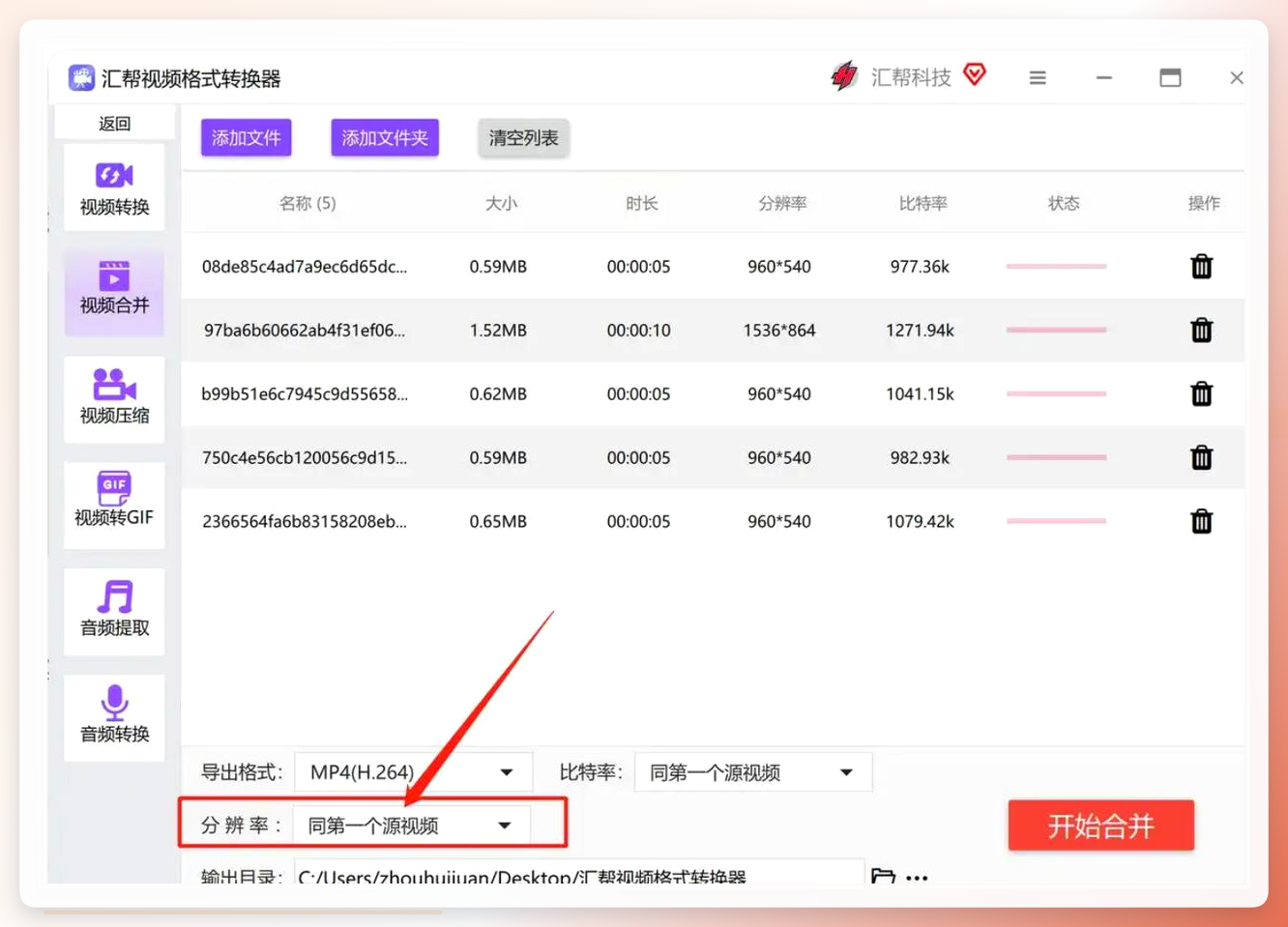 然后就是输出目录了,这个我可得念叨两句。别随便选个位置,不然回头找视频的时候就傻眼了。我习惯在桌面新建一个「合并视频」文件夹,专门放合成好的片子,这样好找。
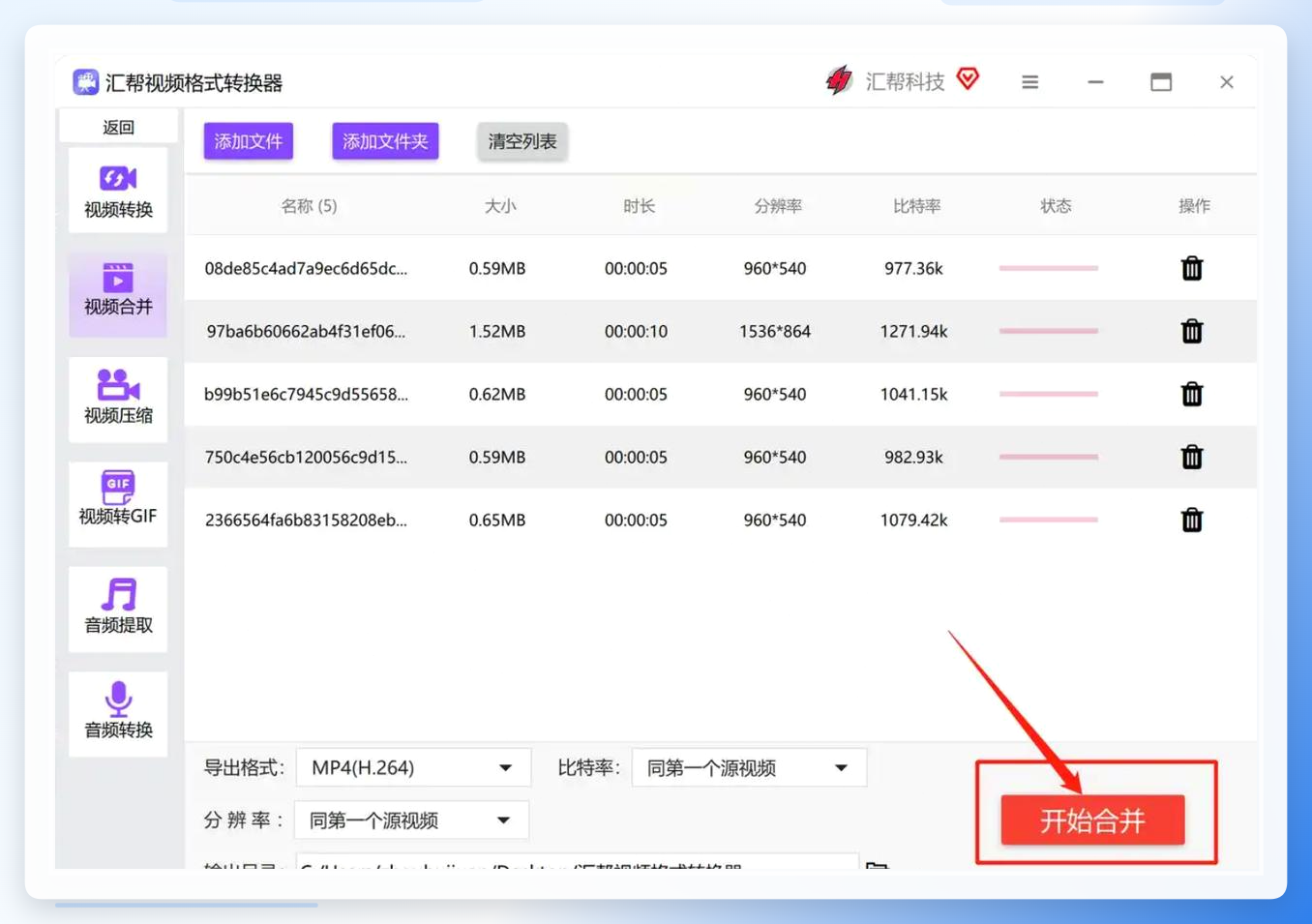
 都设置好之后,点右下角的「开始合并」按钮,软件就开始处理了。这中间等进度条走完就行,别着急。我建议等待的时候别开太多软件,不然电脑容易卡,合并速度也会受影响。
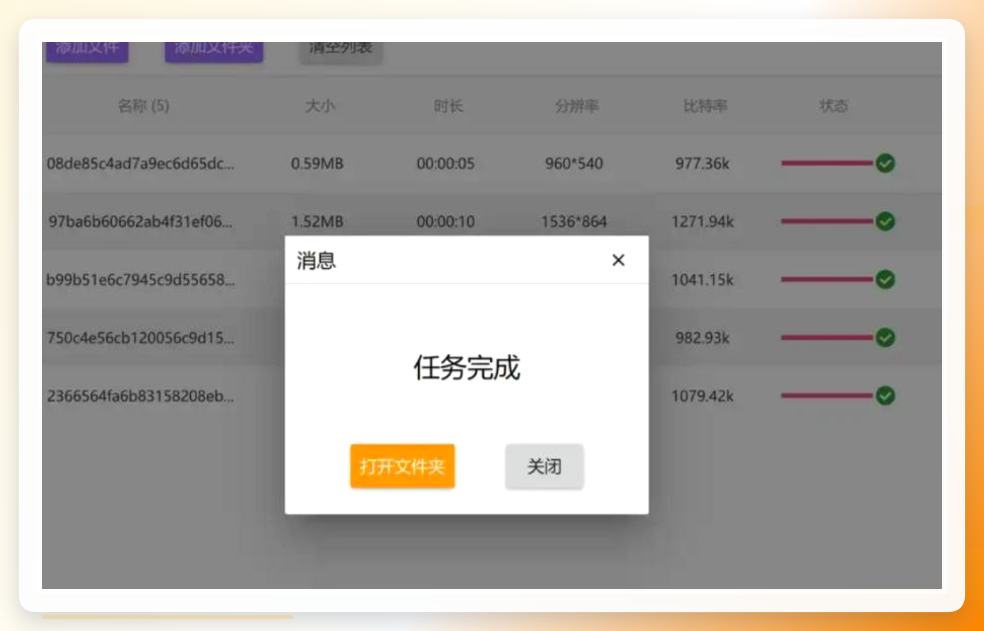
 合并完了软件会弹个提示框,点「打开文件夹」就直接跳到你保存视频的地方了,立刻就能看到成品,非常方便。
 ### 不想装软件的朋友,可以试试在线工具
你要是偶尔才合并一次视频,不想在电脑上装软件,那在线工具也是个不错的选择。
我用过一款叫WeVideo的在线工具,不用下载安装,直接在浏览器上打开官网就能用。上传你要合并的几个视频,拖到同一个轨道上,调整一下顺序,点导出,等它处理完就能下载了。这种在线工具的好处是不占电脑内存,但缺点就是上传下载视频比较费时间,而且对视频大小有限制。
 还有个叫Clideo的在线网站也挺好用,同样不需要安装,界面是英文的不过操作很简单,功能也比较全,合并、裁剪、压缩都能弄。就是免费版会有水印,想要无水印就得付费,看个人需求吧。
 ### 也有朋友喜欢用Free Video Joiner这类小工具
Free Video Joiner应该不少朋友听说过,它算是比较轻量级的免费工具。使用逻辑也不复杂:打开软件点【Add】按钮把视频都导进去,然后用【Move Up】和【Move Down】调整播放顺序,在【Output Format】选好输出格式,点【Browse】设置保存位置,最后点【Join】开始合并。整一套流程下来三五分钟就搞定了。
 ### 如果经常剪辑,用全能型软件批量处理也很方便
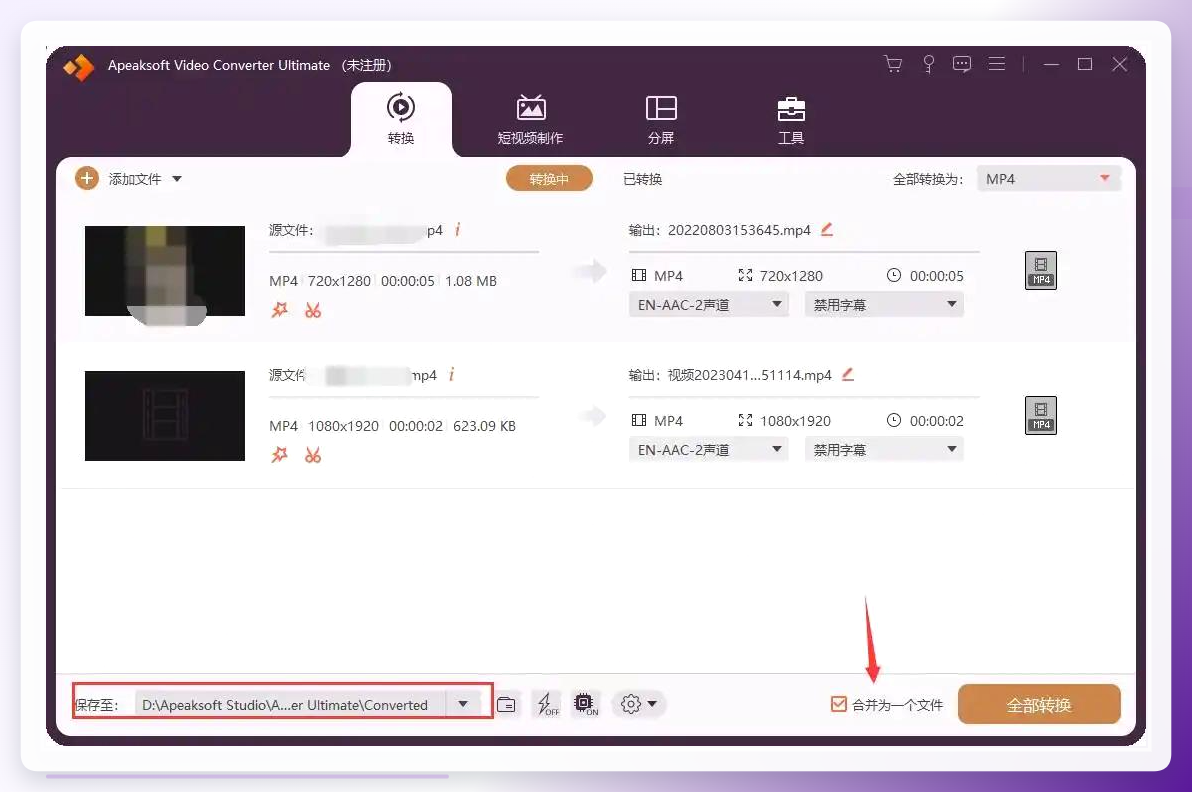
说你要是平时就经常剪视频,那完全可以考虑用全能型的剪辑工具来合并。现在市面上很多软件都带批量处理的功能,把素材导进去之后,按顺序在素材库里选中要合并的片段,勾选底部的"合并为一个文件"选项,点一下批量转换按钮,软件就会自动把视频按顺序合成一个了。这种软件比较适合需要频繁处理视频素材的朋友,功能更丰富一些,顺便也能干点别的剪辑活儿。

 好了,基本上就是这些方法了。最后再多说一句,如果你是第一次合并视频,可以先拿一两个片段试试手,熟悉了之后再把四个拼一起,操作起来会更顺畅。弄完这个基本就成了,要是还有哪儿不懂,评论区喊我一声就行。
