

mp4转rmvb格式最简单方法,真的没有大家想的那么玄乎。只要找对工具,几分钟就能搞定。今天我就把压箱底的四种办法掏出来分享给大家。
 #### 方法一:用“汇帮视频格式转换器”
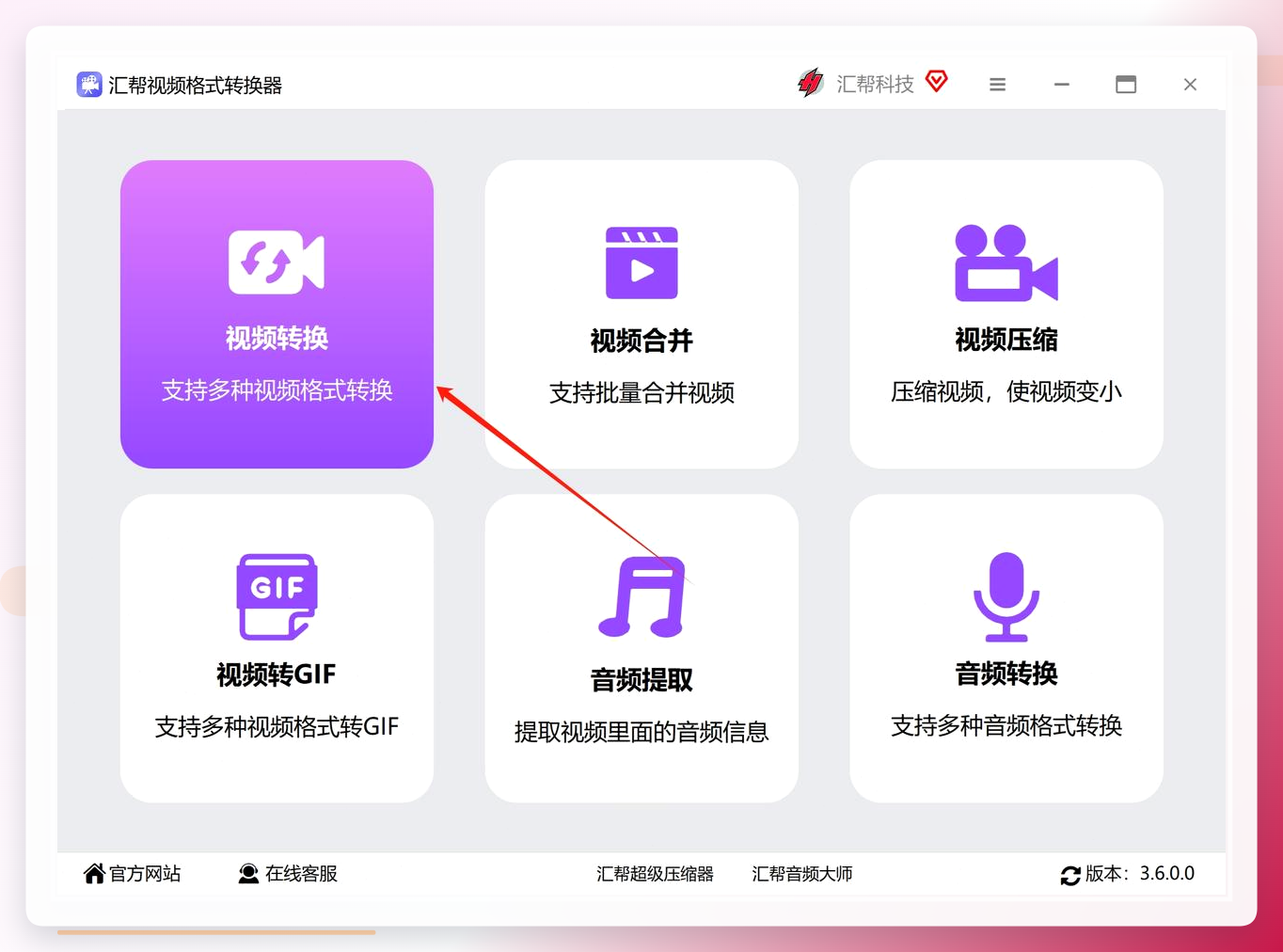
第一步:安装并启动软件,进入视频转换模块
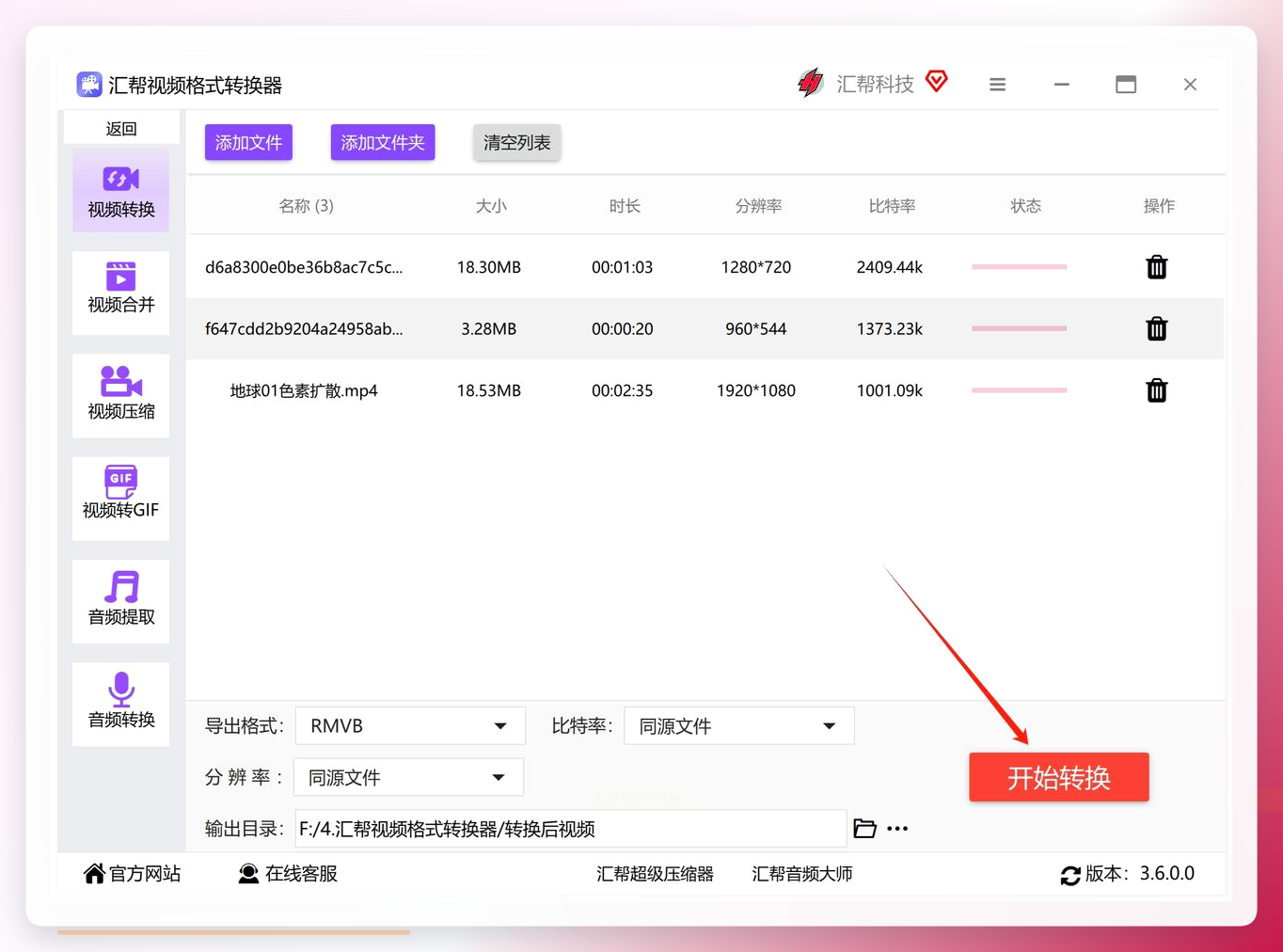
在电脑上把软件装好并打开,主界面很简洁,能看到几个主要的功能分区。我们需要用的是第一个“视频转换”功能,鼠标点一下就能进入对应的操作界面。
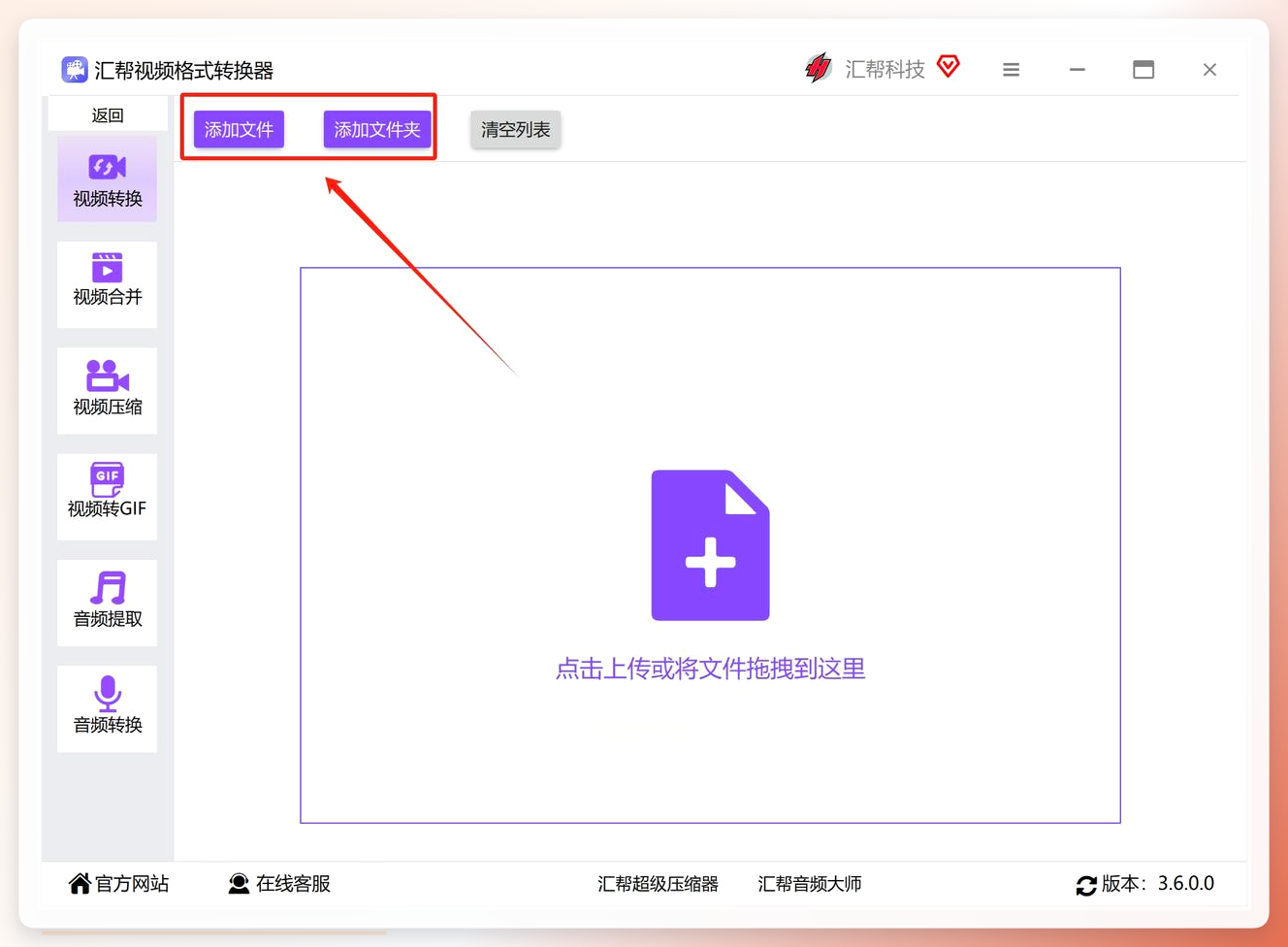
 第二步:添加需要转换的MP4视频文件
进入转换界面后,界面中间有一个很显眼的“添加文件”按钮。如果你手头只有一个MP4要转,直接点它选中文件就行。要是你有一整个文件夹的视频要处理,那就点旁边的“添加文件夹”,这样能一次性把里面所有视频都加载进来,省得一个个选,效率高不少。
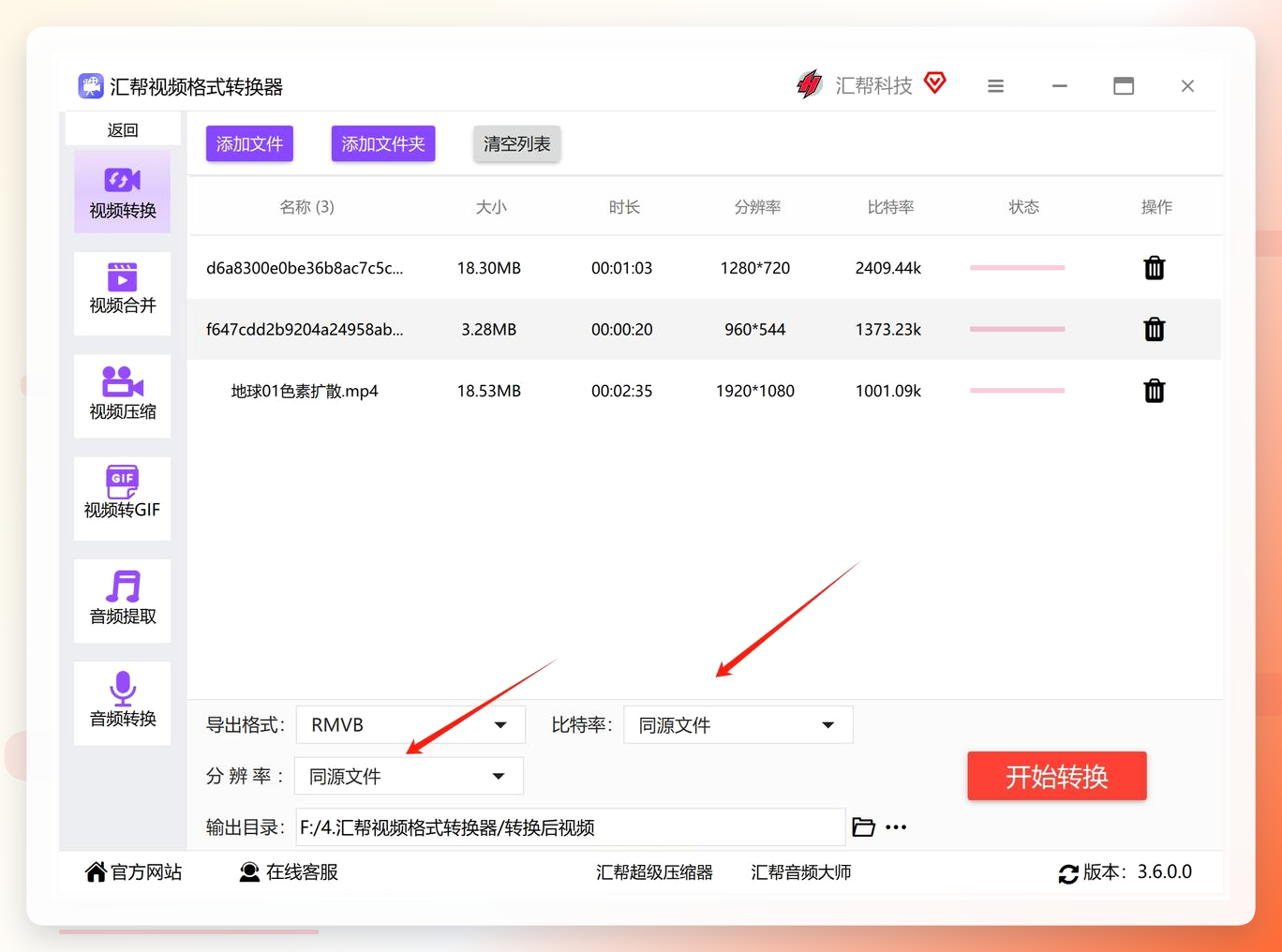
 第三步:在输出设置中指定RMVB格式
文件添加好之后,看软件界面下方的“输出格式”区域。这里有一个下拉菜单,里面提供了超级多的格式选项。我们直接在列表里找到并选中“RMVB”,鼠标点一下,输出格式就算指定好了。
 第四步:按需调整视频参数
选定RMVB格式之后,软件会弹出一排可调整的参数,比如比特率、分辨率这些。这里要跟大家多唠叨一句:比特率这个东西,直接关系到视频的清晰度和文件体积,数值越高画质越好,但文件也越大。分辨率就更直接了,就是视频画面的尺寸大小。要是你不太懂这些参数的具体意义,建议保持默认值就行。
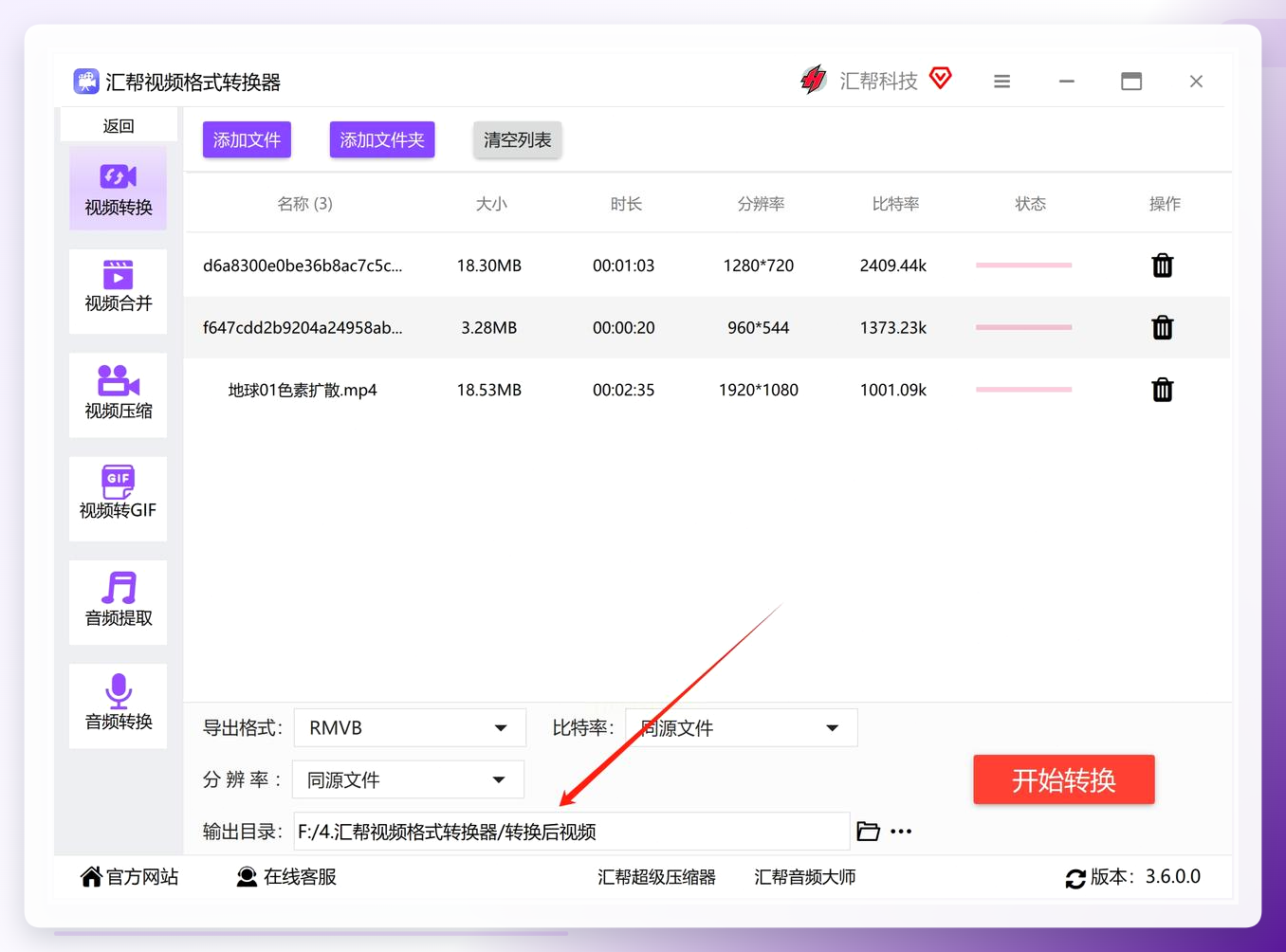
 第五步:选择视频的输出目录
接下来这一步,就是设定转换好的视频要存放在哪里。软件默认会有一个输出文件夹,一般是放在桌面上方便你找。
 第六步:开始转换并查看进度
所有设置都确认无误后,就可以点击右下角那个“开始转换”的按钮了。这时候软件就会开足马力干活,界面上会有一条绿色的进度条,让你随时知道转换到哪一步了。转换速度嘛,得看你视频文件有多大,以及你电脑的性能怎么样。
 第七步:确认转换结果并播放
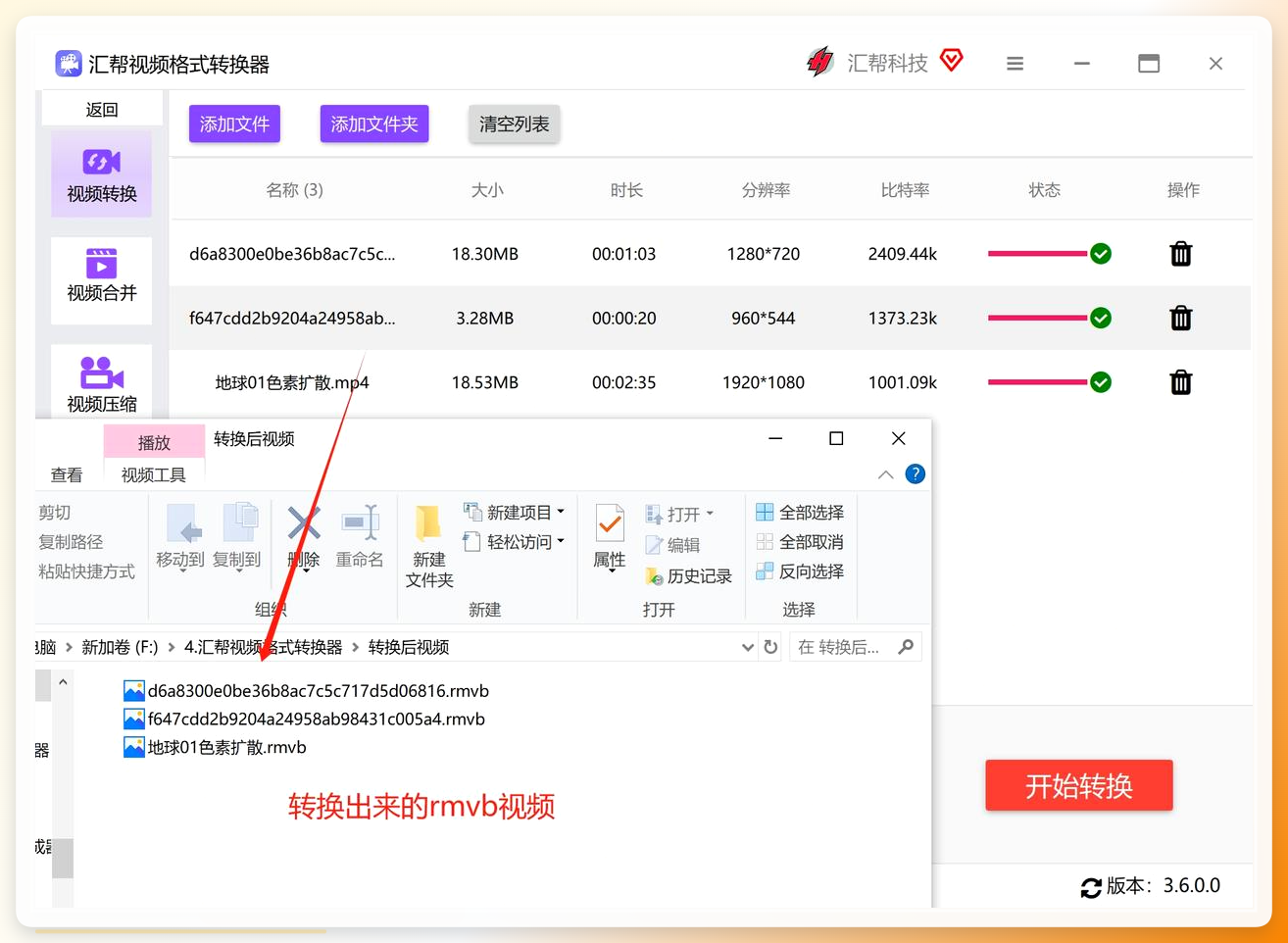
等进度条走满,软件会弹出“转换完成”的提示。这时候别急着关窗口,点一下“打开目录”或者直接去你刚才设定的文件夹里,找到新生成的那个rmvb文件,双击播放一下看看。确认画面流畅、声音正常,整个mp4转rmvb格式最简单方法的操作流程才算真正走完。
 #### 方法二:在线转换网站Media.io
操作也不难,就在它的首页把MP4文件拖进去,或者点击上传。
上传完之后,在输出格式那里选择"RMVB"。如果视频超过1080P,系统会自动提醒你降低分辨率来保证兼容性,这时候点确认就行。
最后点击转换,等个一两分钟,就能下载到转换好的RMVB文件了。
 #### 方法三:试试“布袋视频”
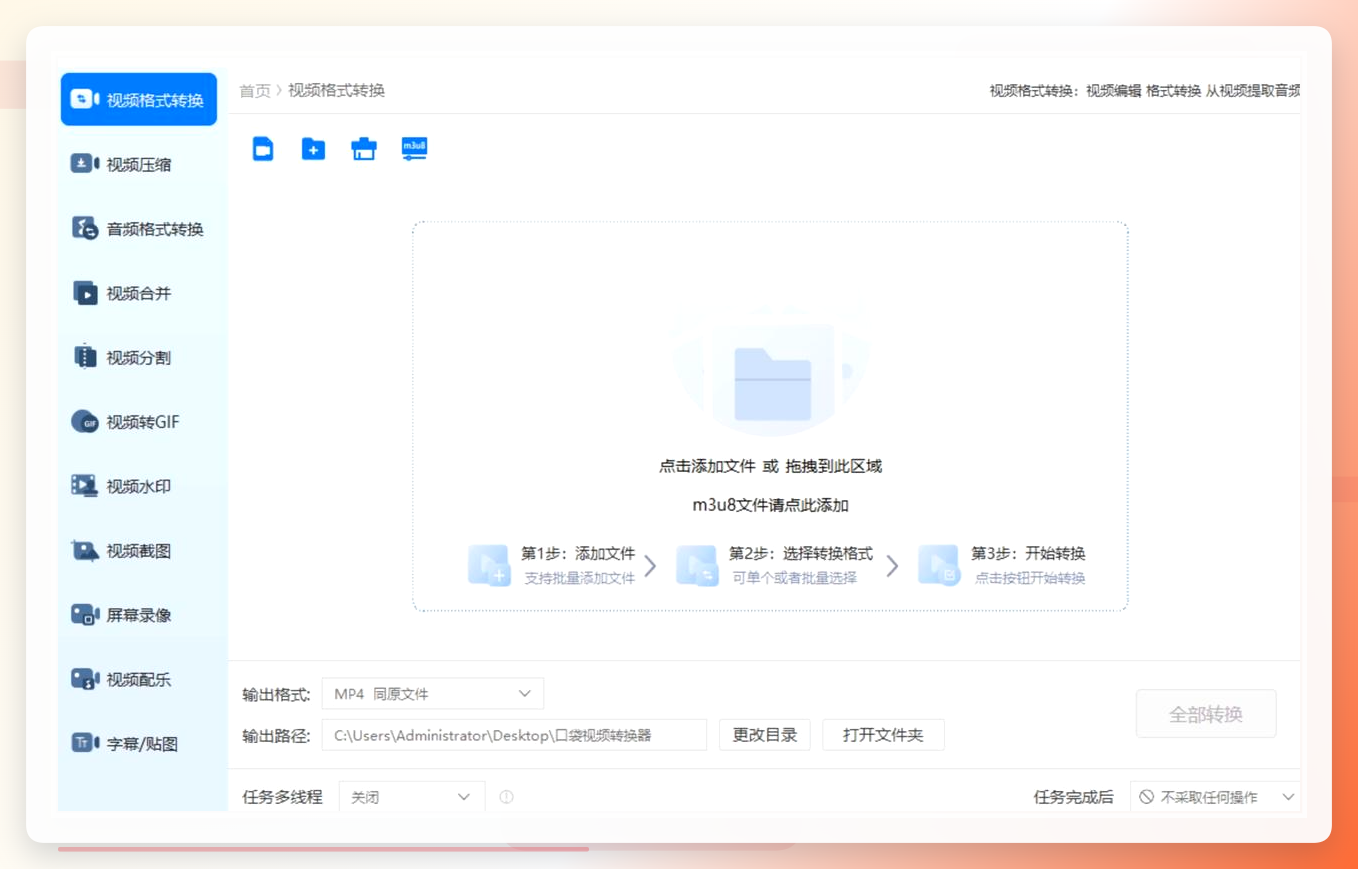
你进去之后直接选“视频格式转换”,然后把要处理的文件一次性全拖进来就行。
装好文件之后,在左下角找到输出设置,选好RMVB格式和分辨率。
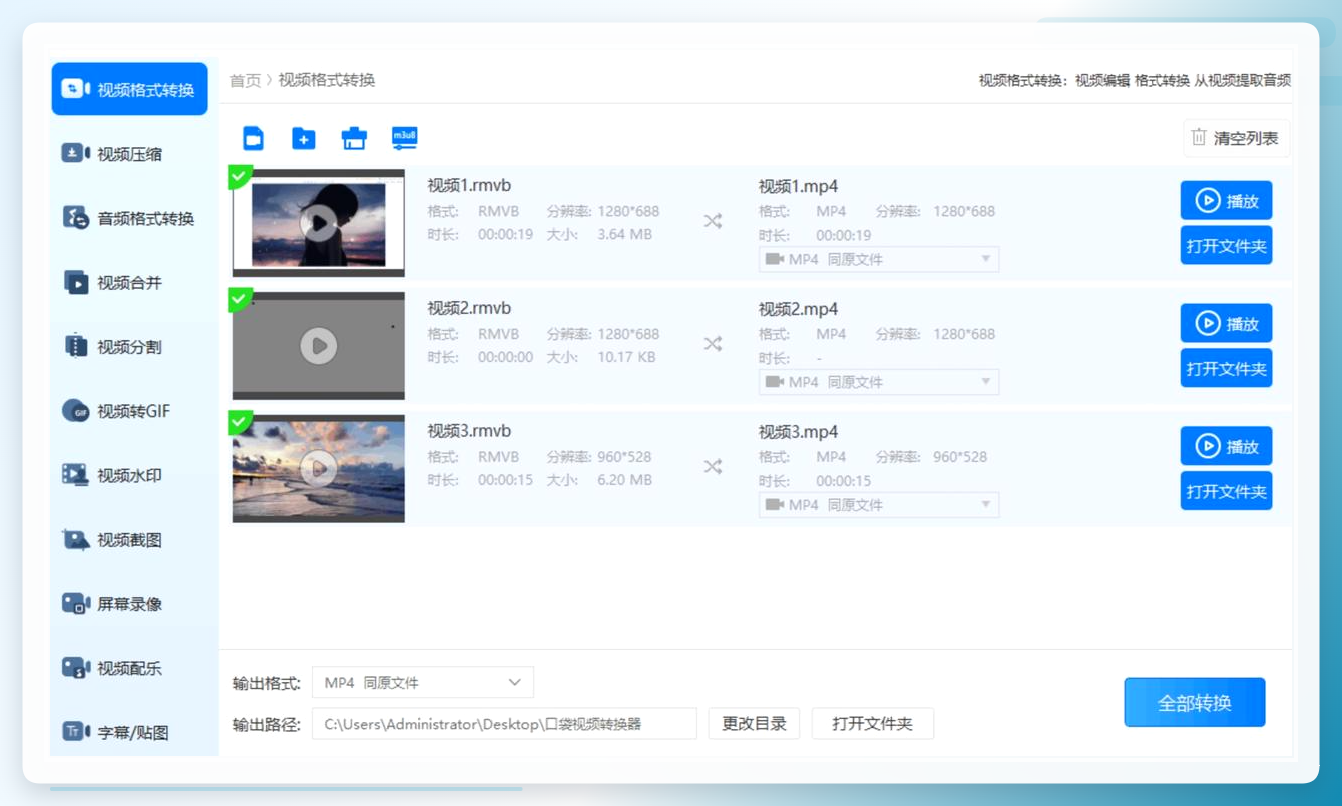
设置好后点击“全部转换”,软件就会开始批量干活了。
 等它跑完,你可以直接点预览看看效果,流畅度不错而且清楚。
 #### 方法四:Online-Convert
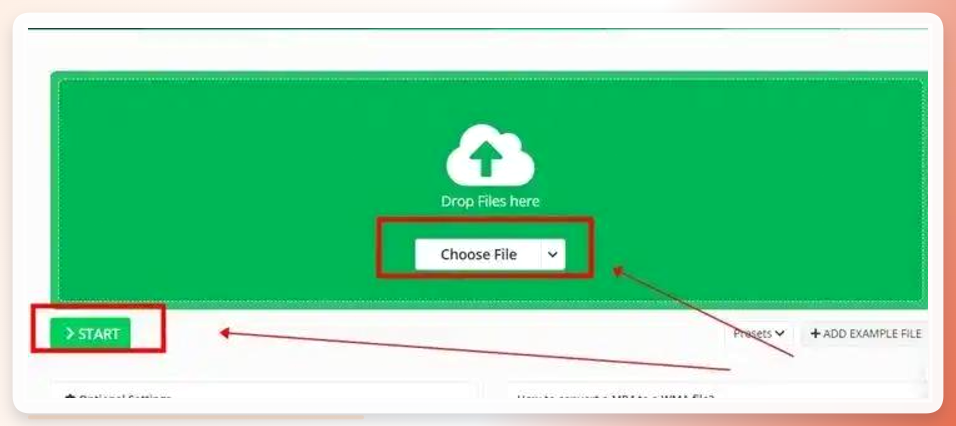
打开网站,第一步我们先在上传区域找到需要转换的MP4文件。
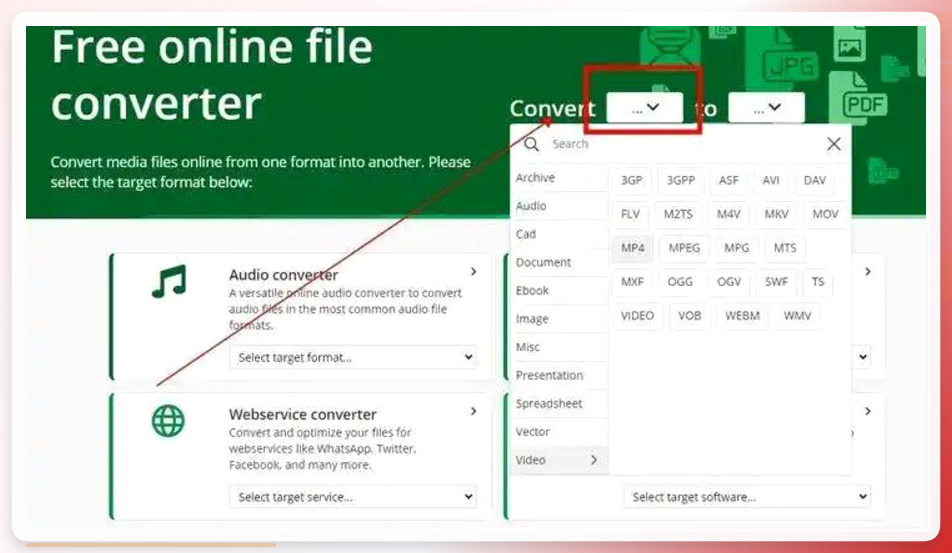 接着页面会跳转,让你选择输出的目标格式,我们在这里填入或者选择RMVB。
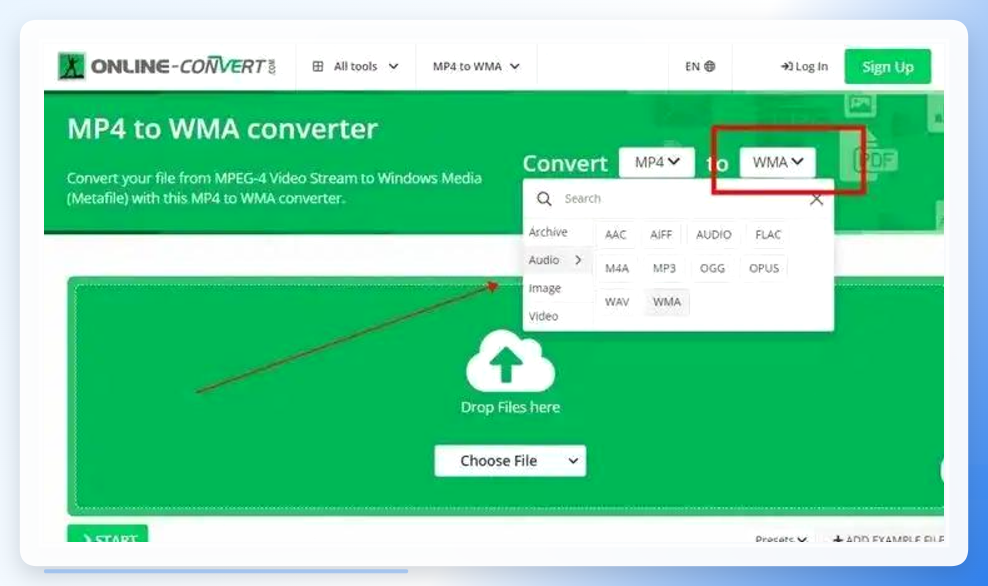 等转换进度条走完,页面上会跳出下载按钮,点击“Download”就能把转换好的RMVB格式视频文件存到本地了。
 弄完这个基本就成了。还有哪儿没看明白的,评论区喊我一声,看到就回你。
