

昨天还有个粉丝在后台私信我,一脸崩溃地问:“博主,我拍了好几个视频片段,想合成一条完整的Vlog,感觉很难,多个视频如何合成一个视频啊?”
今天我就把压箱底的7个方法全抖出来,特别是第一个,绝对是我们这些“懒人”和“小白”的福音。
 ---
---
方法一:汇帮视频格式转换器(专业级“傻瓜式”操作)
这个方法我必须放在第一个说,因为它真的是我近期的“心头好”。之前我剪辑一个小项目,手头有几十个片段,而且还不同格式,用PR折腾了半天,卡得不行。后来用了汇帮这款软件,效率直接起飞。它解决的就是“多个视频如何合成一个视频”的底层逻辑,而且操作贼简单。
用它的“视频合并”功能,完全是标准化的专业操作:
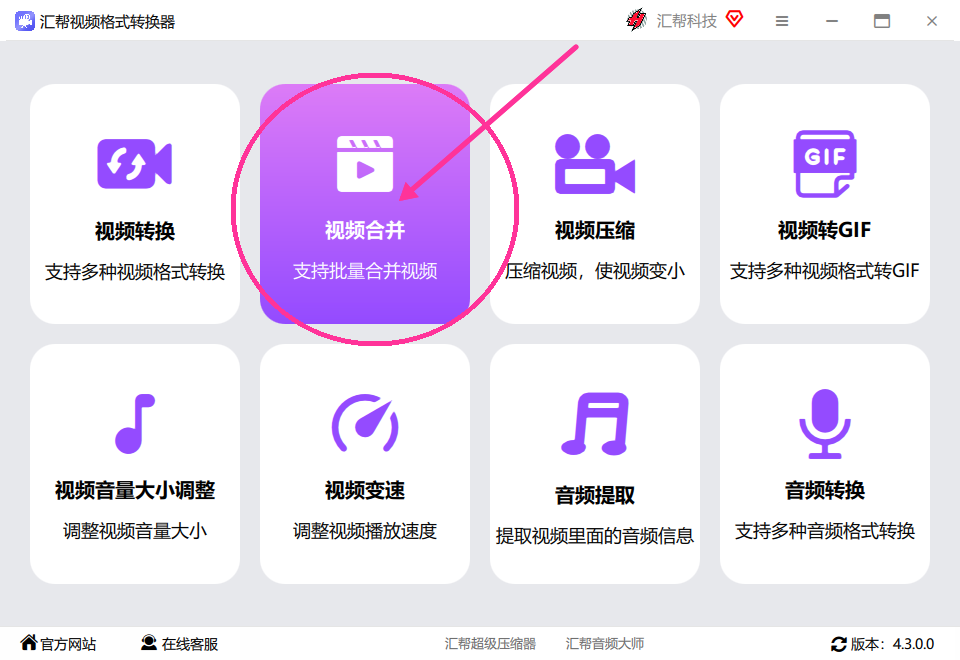
下载并启动:去官网下载安装“汇帮视频格式转换器”。打开后,你会在主界面上看到一堆功能图标,别慌,直接点击那个醒目的 “视频合并” 功能模块,进入合并工作界面。
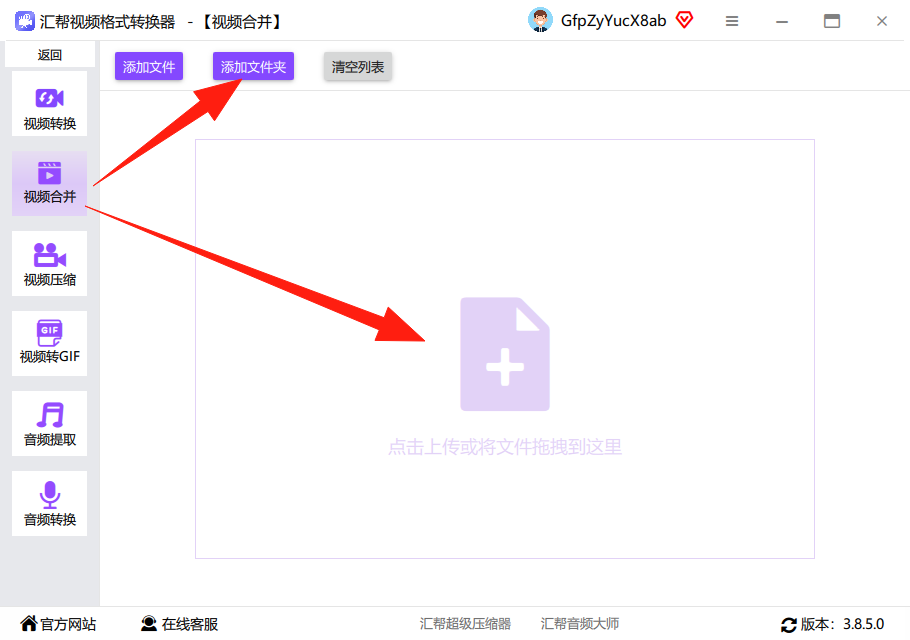
 导入视频:这一步真心爽。你直接把你电脑里那些零散视频,用鼠标一拖,全部拽进软件窗口就行。它支持批量拖拽上传,而且不管你视频多大,它都能吃下。不过有个小提醒,为了合并后不出幺蛾子,建议上传的视频文件格式(比如都是MP4,或者都是AVI)保持统一,这样软件不用进行额外的转码,效率更高。
 参数配置:视频导入后,下面有个“导出格式”和“参数设置”区域。你可以按需选择合并后视频的格式,比如你想要个高清的MP4,或者给手机看的MOV。至于比特率和分辨率,除非你有特殊要求,否则建议保持默认的“同第一个源视频相同”,这样合并后画质无损,还省得因为参数错乱导致合成失败。
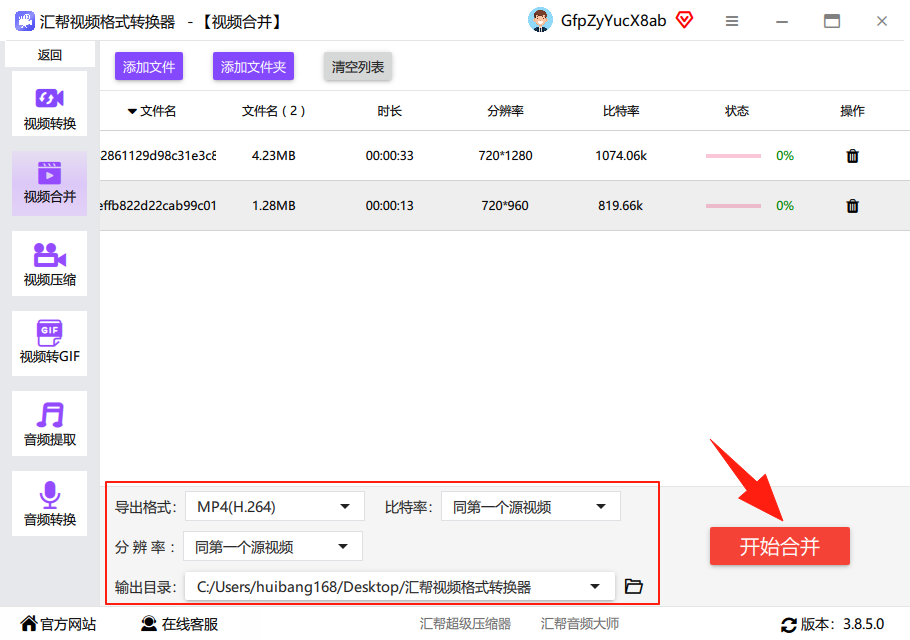 - 选择输出目录:这一步就是指定视频合成后存到哪里,软件默认是保存在桌面。你可以点一下“输出目录”旁边的文件夹图标,把它改到你喜欢的盘里,比如“D:\我的合并视频”。
-
一键执行:以上都设置好之后,直接点击右下角的 “开始合并” 按钮。然后你就可以去倒杯水、刷会儿手机了,剩下的交给软件。等进度条跑完,去你设定的目录里一看,就能看到一个全新的、完整的合成视频文件,而且源文件还完好无损地保留着。
-
真心话:用这个软件的最大好处就是稳,几乎没有崩过,合出来的视频音画也同步。像这种专业软件,虽然功能强大,但上手确实很“傻瓜”。
方法二:剪映(手机/电脑通用,免费且好用)
说到“多个视频如何合成一个视频”,大家最熟悉的应该就是剪映了。不管是手机还是电脑版,操作逻辑都差不多。
- 操作流程:打开剪映,点击“开始创作”。手机版就点“导入”,从相册里把视频一个一个点选上;电脑版就直接把视频拖进素材库,然后拽到时间轴上。视频按顺序排好之后,直接导出就行。
- 优点:免费、功能强大、模板多,不仅是合成,连剪辑、加字幕、配乐一条龙都能搞定。
- 缺点:软件越更新越臃肿,电脑端运行久了容易发热。而且有些花哨的模板导出时需要开会员。
方法三:快影(手机端利器,快手出品)
如果你主要是在手机上操作,而且更喜欢卡点、音乐节奏类的视频,那快影可能比剪映更适合你。
- 操作流程:打开快影,点击“剪辑”。在“自由剪辑”里,你可以把视频片段按顺序排列。快影有个自动踩点功能特别牛,你可以导入后让它自动分析,然后音乐和画面就自动卡点了,省了你一个个对齐的功夫。
- 优点:音乐库丰富,自动卡点功能是它的一大特色,非常适合做抖音、快手那种节奏感强的混剪。
- 缺点:视频编辑的精细程度不如剪映,比如关键帧、蒙版这些功能比较基础。
方法四:必剪(B站出品,懂你需求)
如果你是B站UP主,那用必剪就对了。它跟B站生态深度绑定,解决“多个视频如何合成一个视频”的同时,还能帮你一键投稿。
- 操作流程:跟剪映类似,但它的界面更清爽,对新手特别友好。它还有一个“高清画质”导出选项,对于画质党来说很实用。
- 优点:无广告、免费、跟B站深度整合、有“录屏”和“语音转字幕”功能。
- 缺点:整体功能目前还没剪映那么丰富,模板库和特效相对较少。
好的,讲到这里,你是不是觉得其实“多个视频如何合成一个视频”这事儿,完全不是个事儿?其实方法就那么多,关键找到最适合你的那一个。
方法五:格式工厂(经典免费,电脑端必装)
提到免费、稳定,格式工厂绝对是老牌经典。它最大的作用虽然是格式转换,但“视频合并”功能也是一把好手。
- 操作流程:打开格式工厂,点击“视频合并”或者“高级”里的“合并媒体”。然后把视频文件拖进去,调整顺序,点击“确定”,最后再点击主窗口上方的“开始”按钮。它就会像一个老工匠一样,不声不响地把活干完。
- 优点:完全免费、无广告纯净版很好找、格式支持超级多,几乎兼容所有视频格式的合并。
- 缺点:界面比较朴素,像上个世纪的软件,而且在合并视频前,如果格式不统一,它会先把所有视频转成同一格式再合并,这个过程会比较耗时。
方法六:Adobe Premiere Pro(专业大神的御用工具)
如果你对视频质量有极致追求,或者从事专业视频制作,那PR就是你绕不开的坎。它的强大在于“非线性编辑”,你可以对几十个视频片段进行毫秒级的精确调整。
- 操作流程:新建项目,导入素材,把视频片段拖到时间轴上。你可以用“剃刀工具”剪辑,用“钢笔工具”做特效。然后点击“文件->导出->媒体”,选择H.264格式,就可以导出一个超高质量的合成视频了。
- 优点:功能天花板极高,插件生态丰富,能实现任何你想要的视觉效果。
- 缺点:学习曲线陡峭,对电脑配置要求高,而且需要付费订阅。
方法七:Online Video Joiner(在线工具,应急首选)
有时候你只是偶尔用一下,不想安装任何软件,那在线工具就是救命稻草。
- 操作流程:去浏览器搜一下“在线视频合并”,会出来很多网站。选一个看着干净、没广告的。点击上传视频(通常有大小限制),调整顺序,点“合并”,然后下载下来就行。
- 优点:不用安装,打开浏览器就能用,适合处理一些小视频或不常用的临时任务。
- 缺点:有文件大小限制(通常几百兆以内),上传和下载速度受网速影响大,而且有些网站会压缩画质,甚至包含恶意广告和弹窗,使用时要留个心眼。
好了,今天这7个方法都给你扒拉清楚了,我自己是用“汇帮”这种专业工具做主力的,手机应急就用剪映。弄完这个基本就成了,要是还有哪儿不懂,评论区喊我一声,咱们细聊。
