

遇到WebM格式视频无法播放或编辑的情况别慌!这种格式兼容性确实差,尤其在Windows系统里。下面给大家整理了5个超简单的webm转换mp4方法,不管你是电脑小白还是偶尔需要格式转换的用户,跟着步骤走,3步内就能搞定,而且画质不会被压缩得太厉害。这些方法都用起来很顺手,不会复杂到让人劝退,放心看教程吧~
一、运行环境要求
硬件环境
- 电脑:Windows 7/8/10/11系统(32位或64位都可以),内存至少4GB(转换大文件建议8GB以上),硬盘剩余空间要大于转换文件的1.5倍(比如要转1GB的视频,得留至少1.5GB空间)。
- 推荐配置:双核CPU以上,有独立显卡的话转换速度会更快。
软件环境
- 必须安装Microsoft .NET Framework 4.5以上版本(很多转换工具需要这个,没装的话系统会提示安装,按提示操作就行)。
- 浏览器:如果用在线工具(比如Convertio),推荐Chrome或Edge,兼容性更好,处理webm转换mp4更稳定。
二、推荐工具:汇帮视频格式转换器(最省心)
优点:不用注册登录,操作简单,支持批量转换,最重要的是转换时本地处理,内容不会上传到网上,安全可靠,完全不用担心隐私泄露,做webm转换mp4特别省心。
操作步骤
1. 打开工具:找到桌面上的“汇帮视频格式转换器”图标双击打开,点击“视频转换”。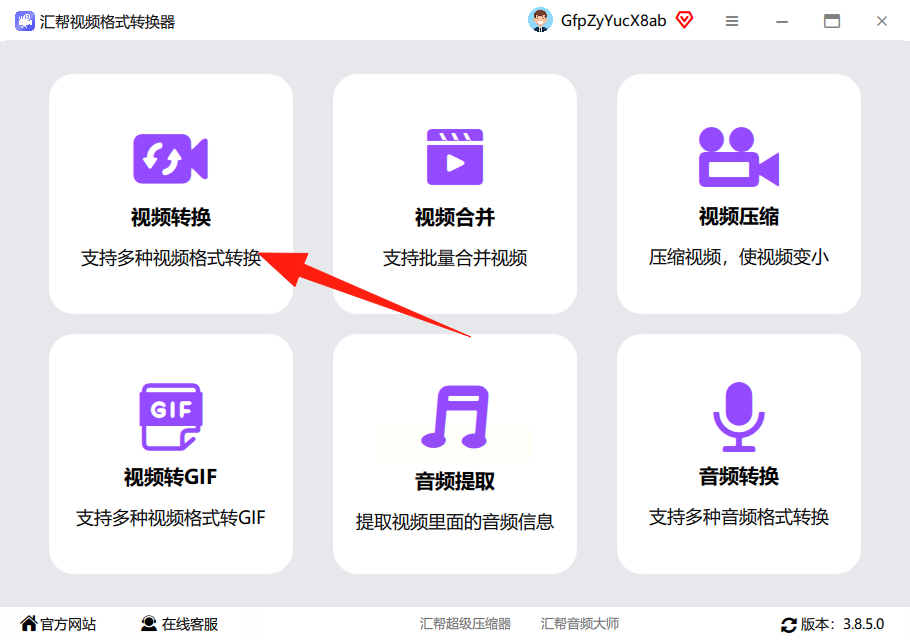
2. 导入视频:
- 点击界面中间的“添加文件”按钮,或者直接把视频文件从文件夹里拖到软件窗口里(支持批量拖多个视频)。
- 如果是文件夹,选“添加文件夹”,一次性导入整个文件夹的视频。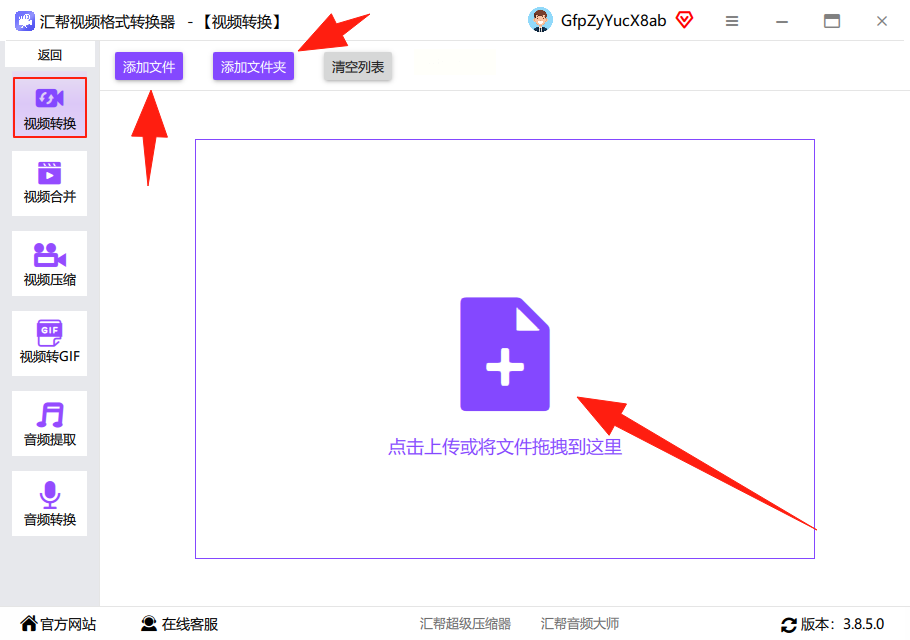
3. 设置输出格式:
- 导入后视频会显示在下方列表里,找到“输出格式”选项,下拉菜单里选“MP4”(一般在“常见格式”或“视频格式”分类里)。
- (可选)调整参数:比特率建议选“默认”或“高”(数值越大画质越好,但太大可能文件体积也大),视频尺寸按需求选(比如手机播放选720p,电脑播放1080p)。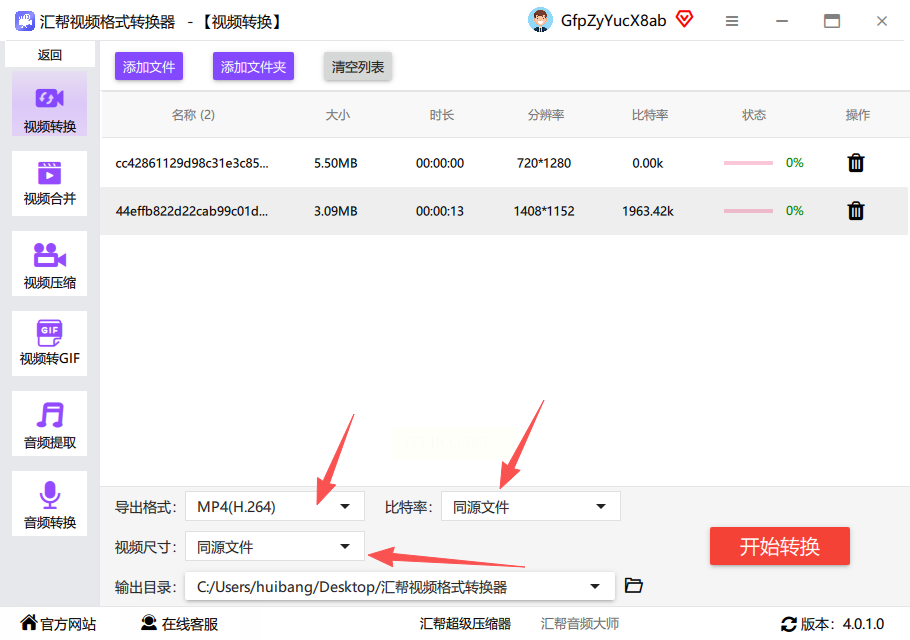
4. 选保存位置:点击“输出目录”旁边的“浏览”按钮,选一个你能找到的文件夹(比如桌面或“我的文档”里建个“转换视频”文件夹)。
5. 开始转换:点击右下角的“开始转换”按钮,等进度条走完就行。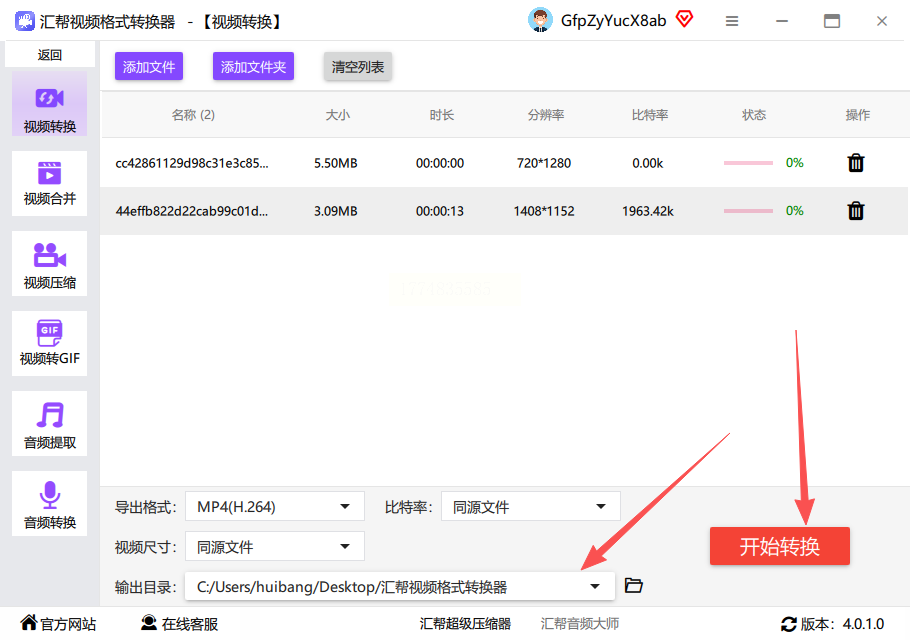
6. 查看结果:转换完成后,软件会提示“转换成功”,去你刚才选的输出文件夹里找新生成的MP4文件(原文件会保留,不会被替换哦)。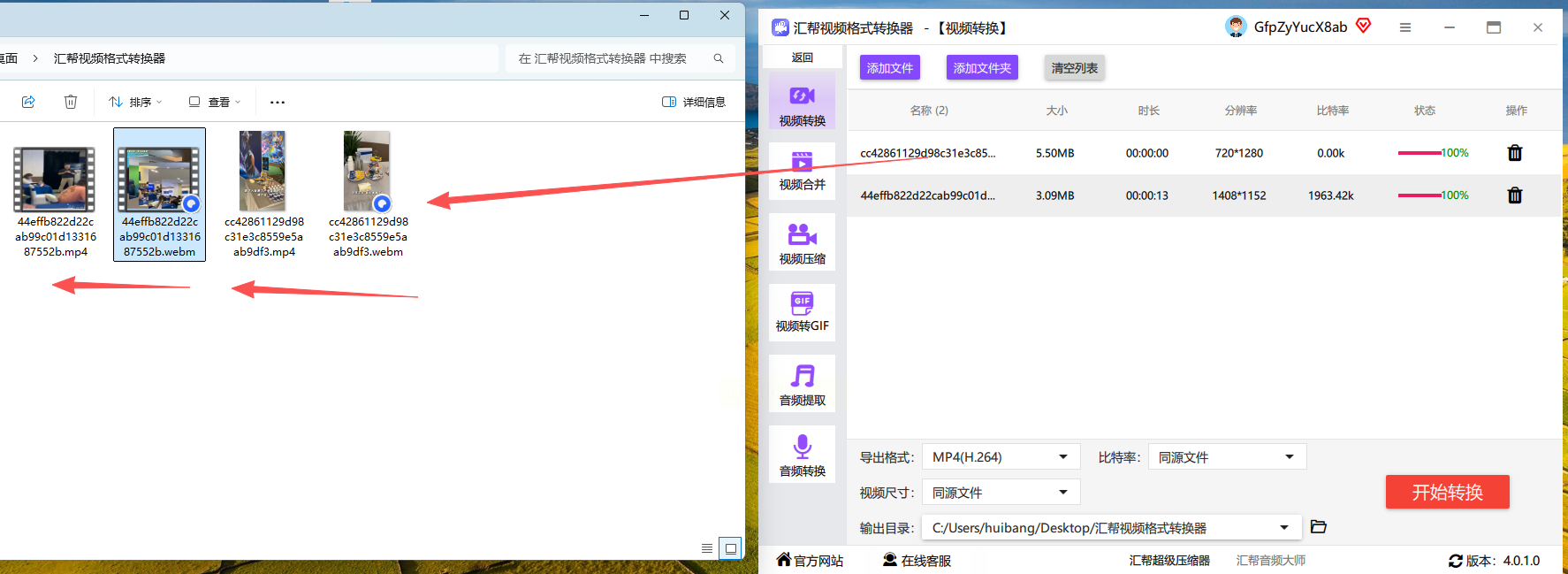
三、剪映(适合想顺便剪辑的用户)
优点:如果你平时会用剪映剪辑视频,直接用它做webm转换mp4更方便,不用额外下载工具,导出时自动转MP4。
操作步骤
1. 打开剪映:从开始菜单或桌面打开剪映软件(如果没装,就去正规软件平台搜“剪映”下载安装,按提示一步步装就行)。
2. 导入视频:
- 点击首页的“开始创作”,然后在电脑里找到WebM格式的视频文件,选中后点击“打开”。
3. 直接导出:
- 如果视频不用剪辑,直接点右上角的“导出”按钮(剪刀图标旁边那个)。
- 在弹出的窗口里,格式选“MP4”,分辨率选你想要的(比如1080p),帧率默认就行,然后点“导出”。
- 等导出完成,视频就自动存到你选的路径里了。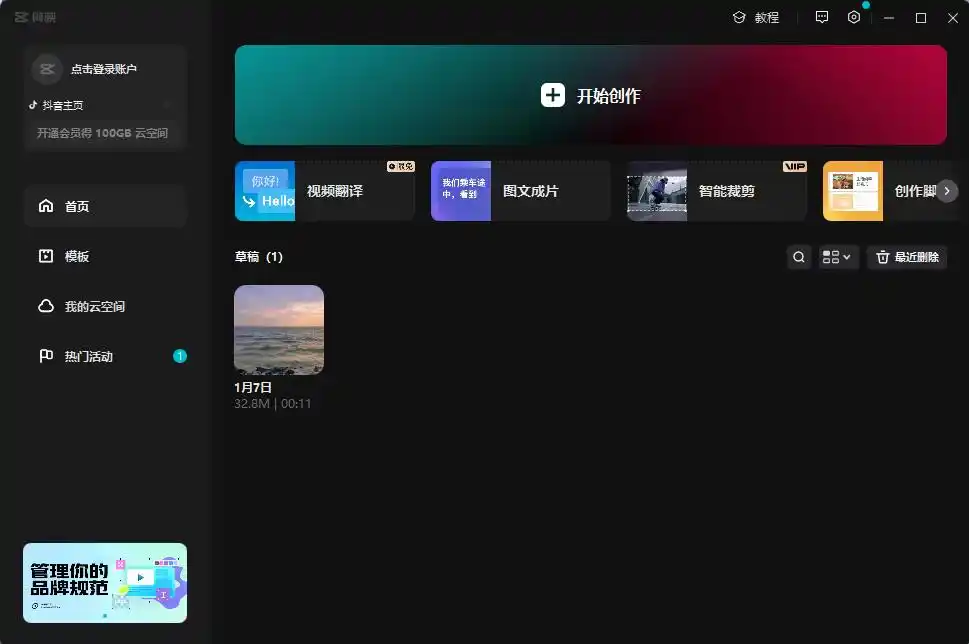
四、HandBrake(免费开源工具)
优点:完全免费,功能简单,适合对画质有一定要求的用户,转换过程不收费,本地处理,做webm转换mp4也很稳定。
操作步骤
1. 打开软件:双击HandBrake图标,第一次打开可能会弹个窗口,点“确定”就行。
2. 导入视频:
- 点界面上方的“源”按钮(或者按快捷键Ctrl+O),找到你要转换的WebM文件,选中后点“打开”。
3. 设置输出格式:
- 在右边“输出设置”里,点“格式”下拉菜单,选“MP4”(注意别选成MKV了,别选错哦)。
- (可选)调整参数:比如视频质量可以调“Constant Quality”,数值越高画质越好(但别太高,10-20之间比较合适)。
4. 选保存路径:在“目标”选项里,点“浏览”选好保存位置,文件名可以改也可以不改。
5. 开始转换:点界面右上角的“开始”按钮(那个绿色的三角形),等进度条走完,软件会提示“完成”,去目标文件夹找MP4文件。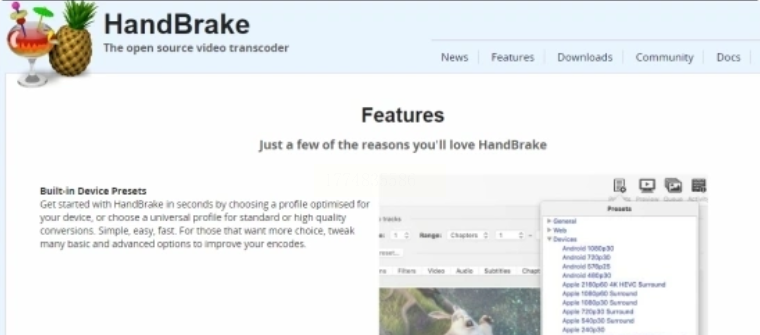
五、智能视频转换助手(类似汇帮,操作简单)
优点:跟汇帮操作几乎一样,适合习惯用类似工具的用户,同样支持批量转换,转换过程本地处理,安全放心,高效完成webm转换mp4。
操作步骤
1. 打开软件:找到桌面上的“智能视频转换助手”启动,界面很简洁,直接点“视频转换”选项卡。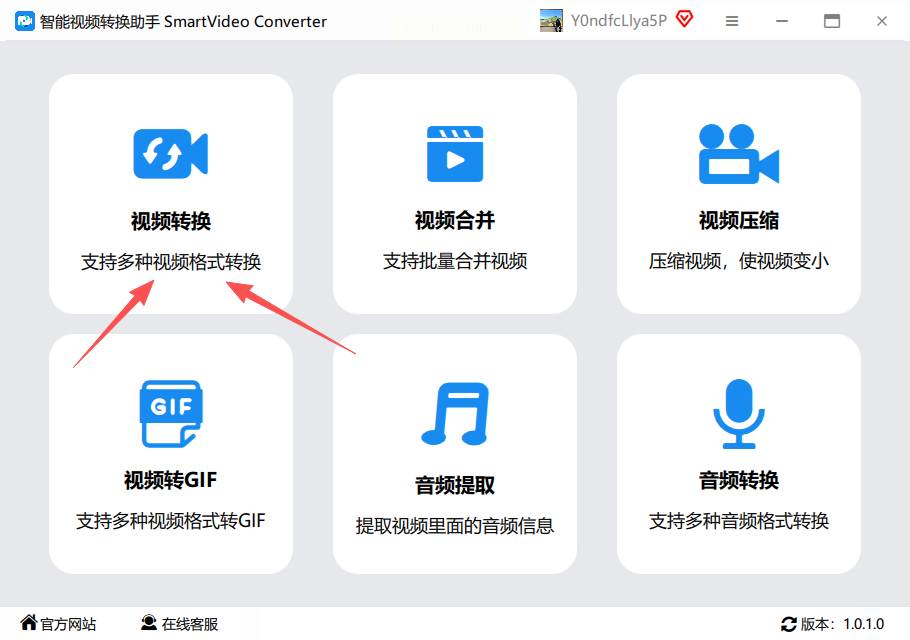
2. 导入视频:
- 点“添加文件”,或者拖文件到软件窗口(支持批量导入,拖多个视频进去就行)。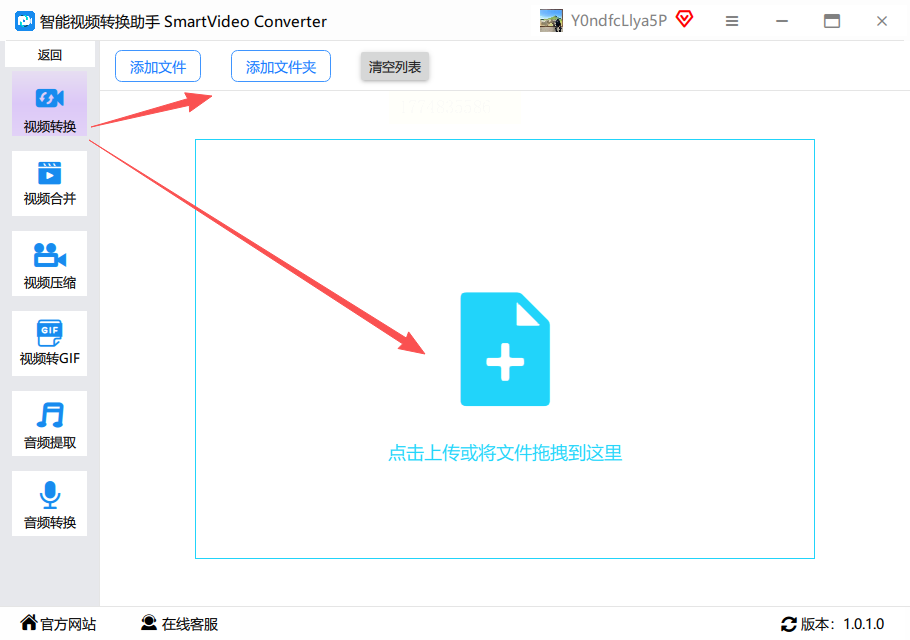
3. 设置参数:
- 导出格式选“MP4”,比特率可以调“高”(数值越大画质越好,但文件会大一点),视频尺寸默认或者按需求选(比如手机看就选小一点的,比如640×480)。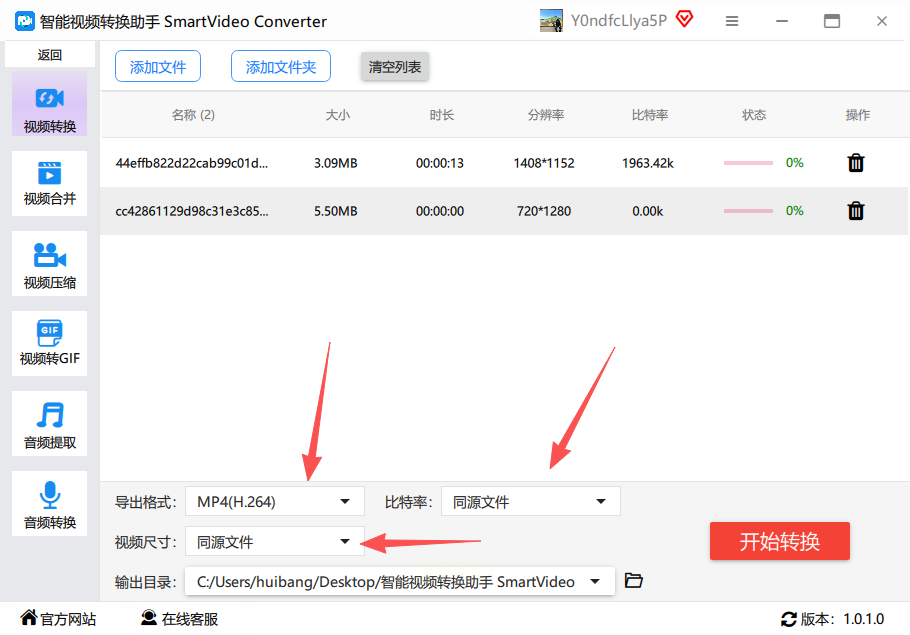
4. 选保存位置:点“浏览”选好存哪里,然后点“开始转换”。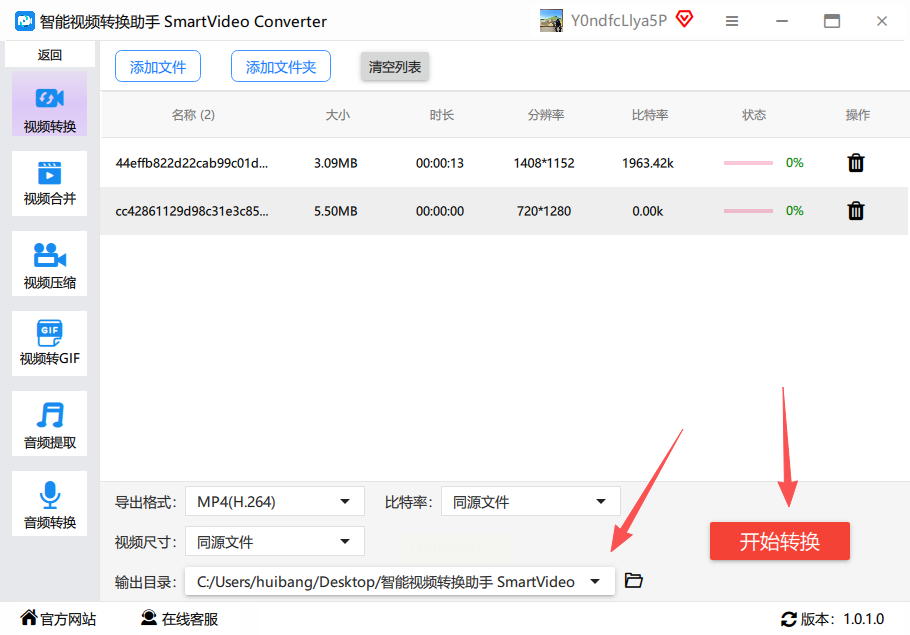
5. 查看结果:转换完成后,软件会提示文件生成,去你选的文件夹里找新文件,原文件还在,不用担心被覆盖。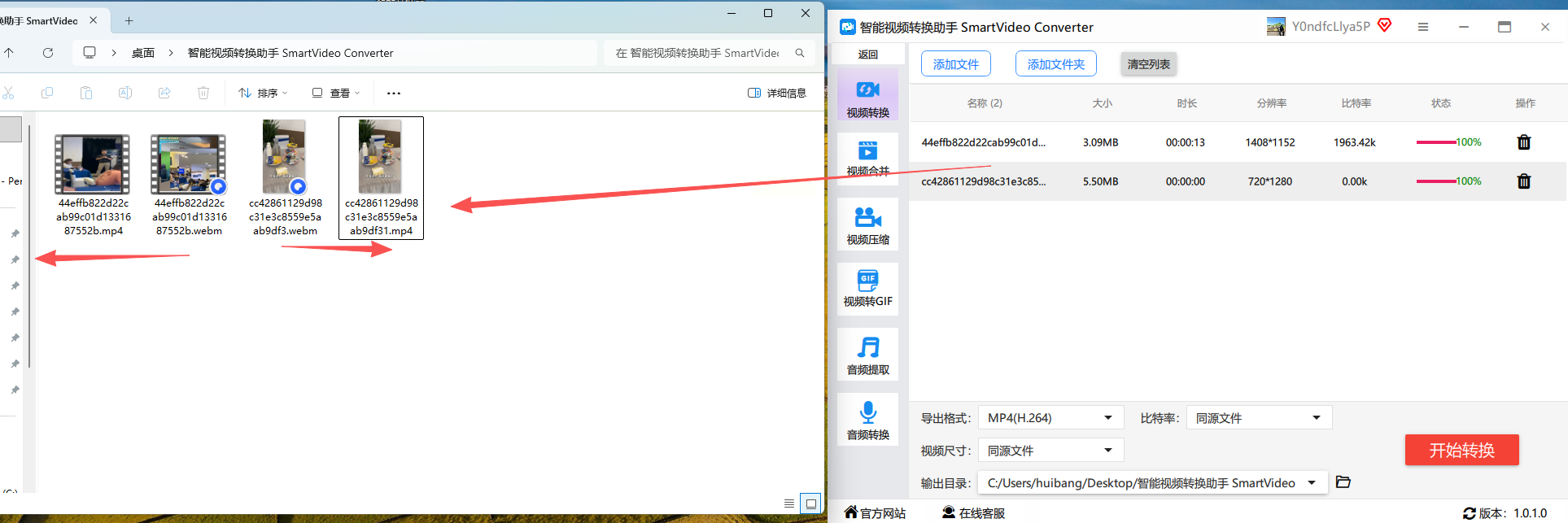
六、在线工具:Convertio(适合临时用)
优点:不用下载软件,直接在浏览器里操作,适合偶尔转换一两个小视频,步骤少,临时需要webm转换mp4用它很省事。
操作步骤
1. 打开工具:在浏览器里搜“Convertio”(或者记住网址),进入官网首页。
2. 上传视频:
- 点击页面中间的“选择文件”按钮,找到WebM格式的视频文件,选中后点“打开”。
- (注意)如果文件太大(比如超过100MB),可能需要等一会儿,别着急。
3. 选转换格式:
- 视频上传后,右边会自动显示“输出格式”,选“MP4”(如果没显示,下拉菜单里找“MP4”)。
4. 开始转换:点右边的“转换”按钮(一般是蓝色的),然后等进度条走完,可能会有点慢,耐心等(视频越长,转换时间越久)。
5. 下载文件:转换完成后,页面会显示“Download”按钮,点它就能把MP4文件保存到电脑里了。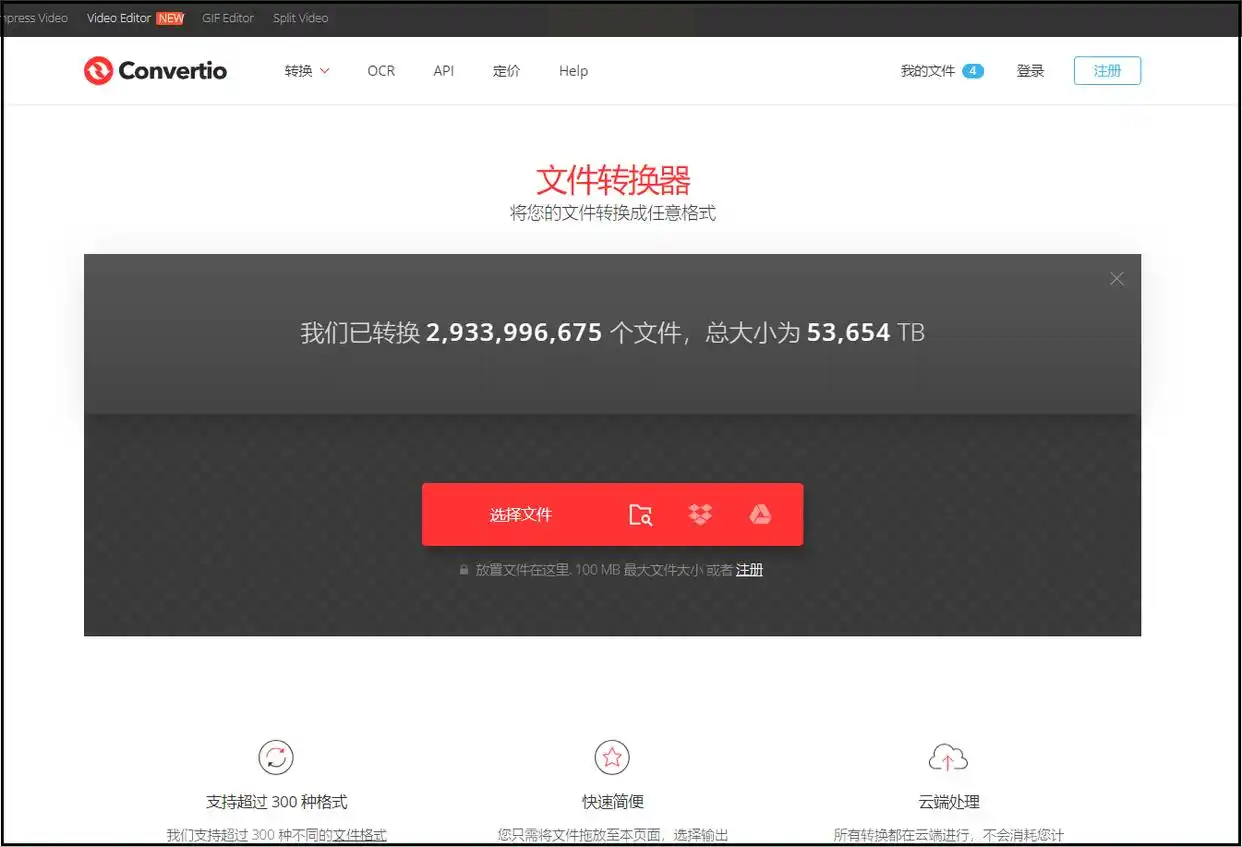
结尾
以上5种方法各有特点:汇帮和智能视频转换助手适合长期用、批量转换,剪映和HandBrake适合想剪辑或对免费工具感兴趣的用户,Convertio适合临时转换小视频。记得转换时别同时开太多软件,比如开着游戏或大文件处理,可能会导致转换变慢或卡住。
安全提示:所有本地工具(汇帮、剪映、HandBrake等)都是在电脑本地处理文件,不会上传到任何服务器,转换完成后记得检查新文件能不能正常播放。如果转换后视频打不开,可能是原文件损坏,或者工具版本太低,换个工具试试就行。
如果还有问题,比如转换失败、文件找不到,直接看工具界面的“帮助”选项,里面一般有常见问题解答,或者在百度搜“汇帮转换失败”,能找到很多解决方法。总之跟着步骤走,webm转换mp4真的不难,动手试试吧~
