

昨天还有个粉丝私信我,说他在网上下载了几个高清电影片段,想剪进自己的vlog里,结果一看格式是mov,剪辑软件压根不认,急得直跺脚。这事儿我太有感触了,早些年我第一次拿到mov文件的时候也懵了,那会儿还不知道咋回事,就感觉这格式咋这么傲娇呢?其实吧,mov格式本身不赖,画质好,但就是兼容性差点意思,咱们日常用的播放器、剪辑软件,最认的还是mp4。
要把mov转化为mp4,今儿我就把我自己用了这么多年方法,哪种方法最省心,哪种方法应急用,咱一件件说。
 我最想推荐给你的:汇帮视频格式转换器
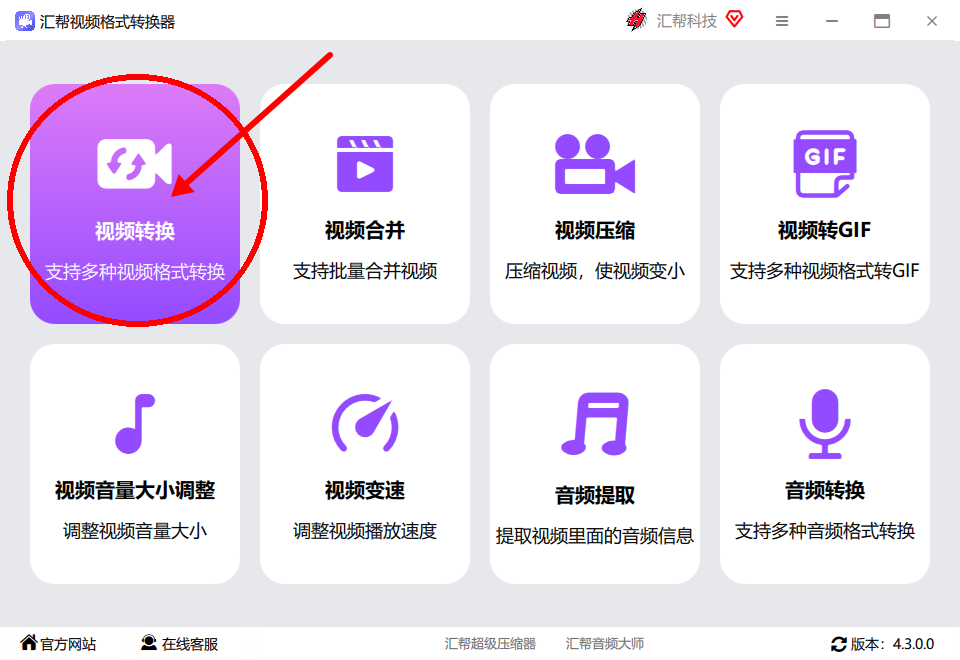
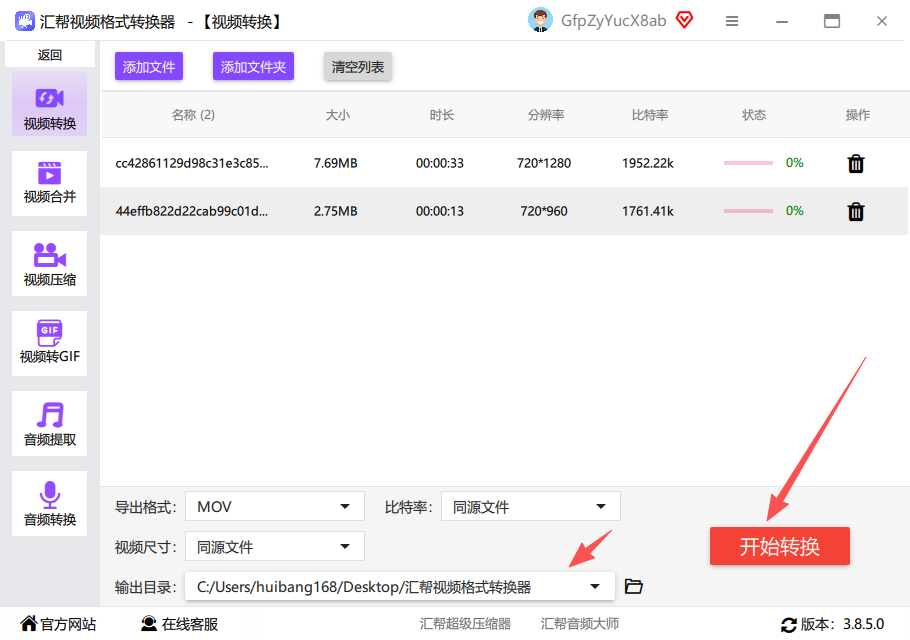
打开【汇帮视频格式转换器】,主界面一眼就能看明白。咱们要做的第一步,就是点击“视频转换”功能。注意看这个界面,它可不只是会转换,软件左侧那一排功能看到了没?像什么视频压缩、视频合并、视频转GIF,甚至音频提取都有,平时剪片子要用到的小功能基本都给你配齐了,一个顶好几个。
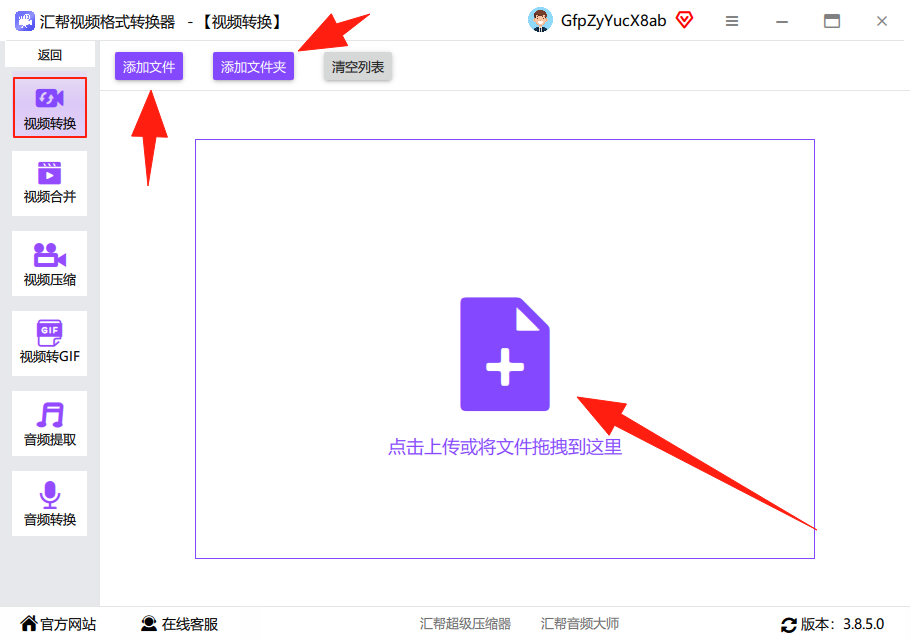
 进来之后直接点【添加文件】,或者偷个懒,直接把你的mov视频文件拖拽进这个窗口也行。这儿我得夸一句,它支持批量添加,像我上次一口气转了五个视频,一次性全拖进去让它自己排队处理,我就倒杯水去歇着了,这点可比一个个转换省心太多了。
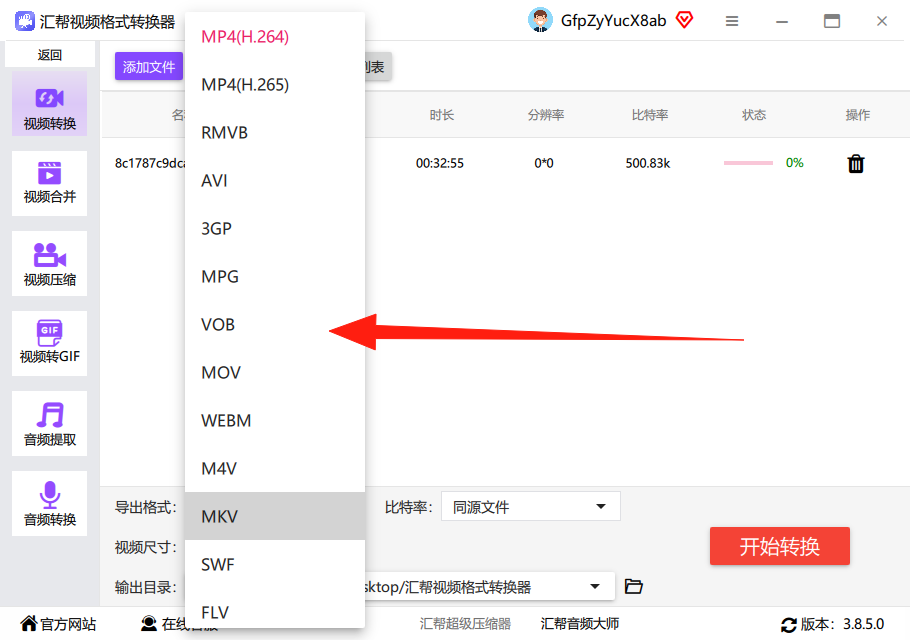
 文件加进来了,接下来这步是重点,咱得设置一下输出参数。你要把mov转化为mp4,就在导出格式那一栏选成mp4。这块儿它做得很细致,不光是格式,连视频尺寸、比特率都能自己调。
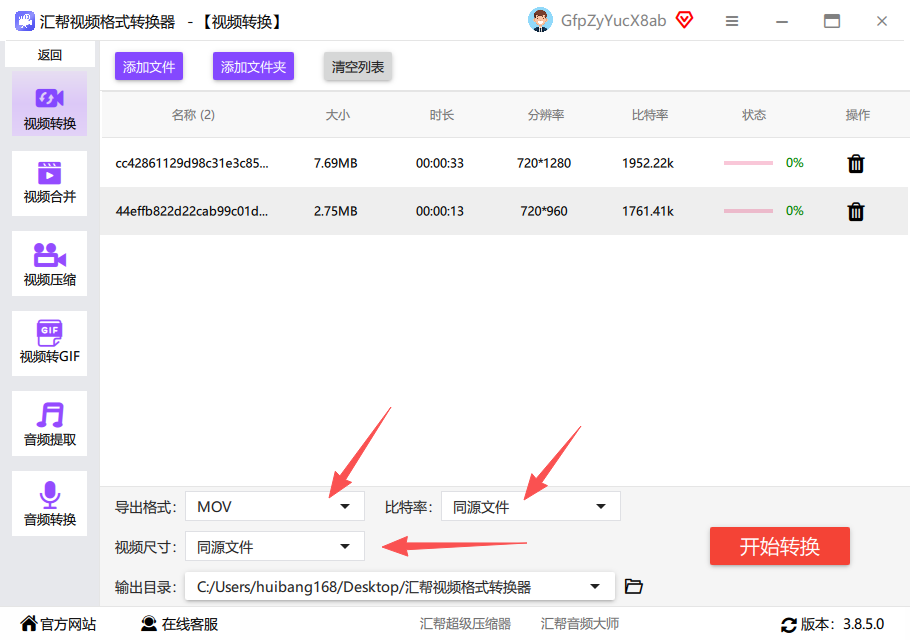 看着这么多参数是不是有点眼晕?别慌,它有默认选项的,直接一键保持默认设置就行,软件会帮你适配最佳的画质和音质平衡。毕竟咱们日常使用,追求的就是个省事和稳定。
 参数都设定完毕,最后一步就是选个输出目录,也就是你转好的mp4要放在哪个文件夹里。弄好了之后,点一下那个大大的【开始转换】按钮,剩下的就交给电脑跑就行了。
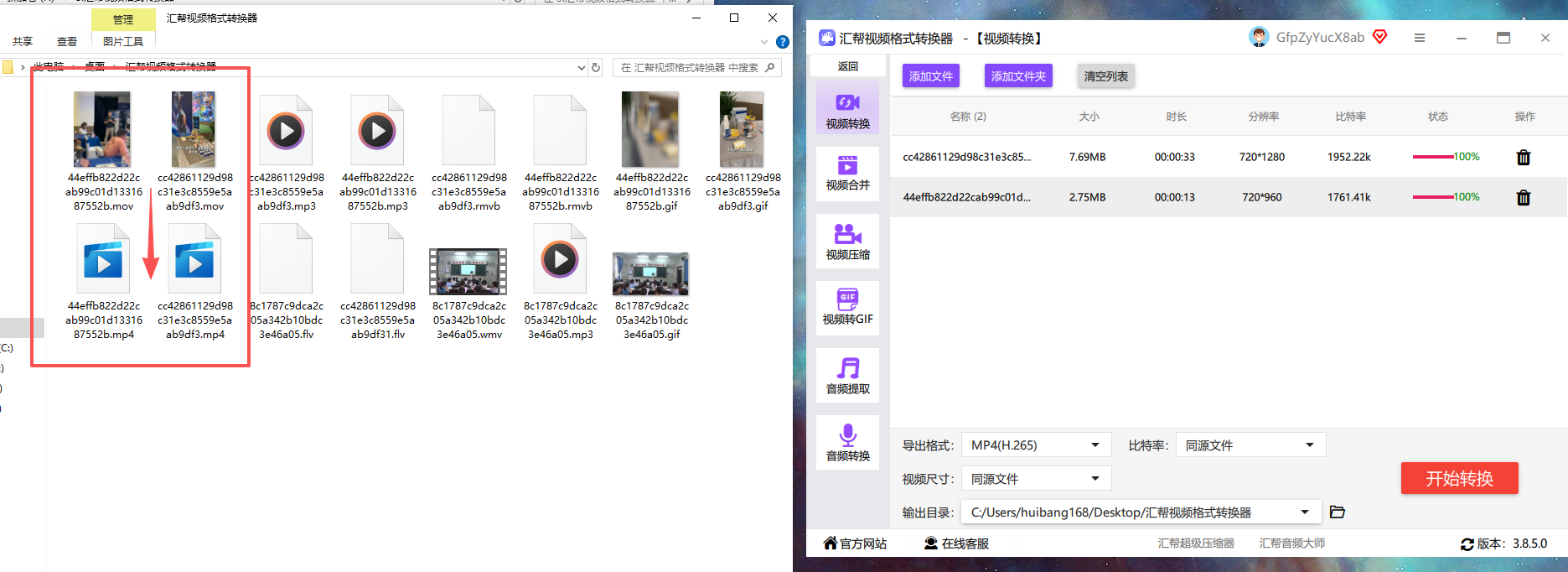
 等进度条走满,去你刚才选的文件夹里看看,新mp4文件已经安安静静躺在里面了。
 要是电脑配置不行,或者你压根不想装软件,再给你说几个应急方案
除了上面这个主力工具,咱也得备几条后路不是?毕竟有时候在别人电脑上,或者临时急用,总不能还守着软件等下载。
如果你用的是苹果电脑,Mac系统自带的QuickTime Player其实就能干这事儿。这算是苹果系统的一个隐藏小技巧了,把mov文件用QuickTime打开,按快捷键Command+N新建导出,把格式选成mp4,它就能给你另存一份。这个方法应急挺好用的,就是功能上比较简陋,不能像汇帮那样精准调节各种参数。
再一个就是在线的转换网站。这些网站不用下载安装,直接把文件拖上去就能转。我以前也用过几次,不过说实话,心里总是有点不踏实。毕竟是个人隐私的东西,上传到别人服务器上总觉得没啥安全感。而且免费的一般都限制文件大小,超过100M就得充会员,那个价格真不如买杯奶茶香。
还一个就是剪映了。现在短视频剪辑大家都用剪映吧?其实剪映也能做转换。把mov文件导入剪映,然后直接导出的时候选mp4格式就行。这个方法的优点是剪辑导出一条龙,如果你本身就有用剪映剪辑的需求,顺手就办了。缺点就是比直接用格式转换器多绕了好几道弯,有点杀鸡用牛刀的感觉。
关于mov转化为mp4的那些个碎碎念
其实说了这么多,万变不离其宗。mov转化为mp4这个事儿,本质上就是视频编码的重新打包过程。咱作为普通用户,不需要懂那些高深的编程,只要选对工具,剩下的事儿交给软件就行。反正我这几年用下来,最顺手的还是开头说的那个汇帮软件,毕竟术业有专攻,专门的工具干专门的活儿,确实比那些杂七杂八的野路子靠谱得多。
行了,关于mov转化为mp4的这点儿门道,今天就跟你絮叨到这儿。上面这几种方法,你挑一个趁手的用就行。要是真在操作过程中遇到啥问题,或者在别的设备上不知道怎么弄了,别不好意思,评论区喊我一声,我看见就回你。
