

玩动漫二次创作的朋友,对AMV格式肯定不陌生。这种视频格式虽然压缩率高、文件体积小,但最大的问题就是兼容性差,放手机里打不开,传给朋友也看不了,是不是挺糟心的?别急,其实有很简单的办法。本文将分享几种高效且实用的AMV转MP4方法,保证零门槛,一看就会。
很多朋友之所以会碰到这个麻烦,主要是因为AMV这种格式最早是为便携式媒体播放器(比如老款的MP4/MP3)设计的。它的优势是体积小,对设备性能要求低,但缺点就是通用性不强。相比之下,MP4格式几乎兼容所有主流设备,无论是手机、平板还是智能电视,都能完美播放。所以,掌握如何将AMV转成MP4,是解决视频“吃灰”问题的关键。今天这篇文章,就手把手带大家搞定这个任务。
AMV视频打不开?教你3种方法,怎么把AMV转MP4轻松搞定

方法一:使用“汇帮视频格式转换器”(推荐,最简单)
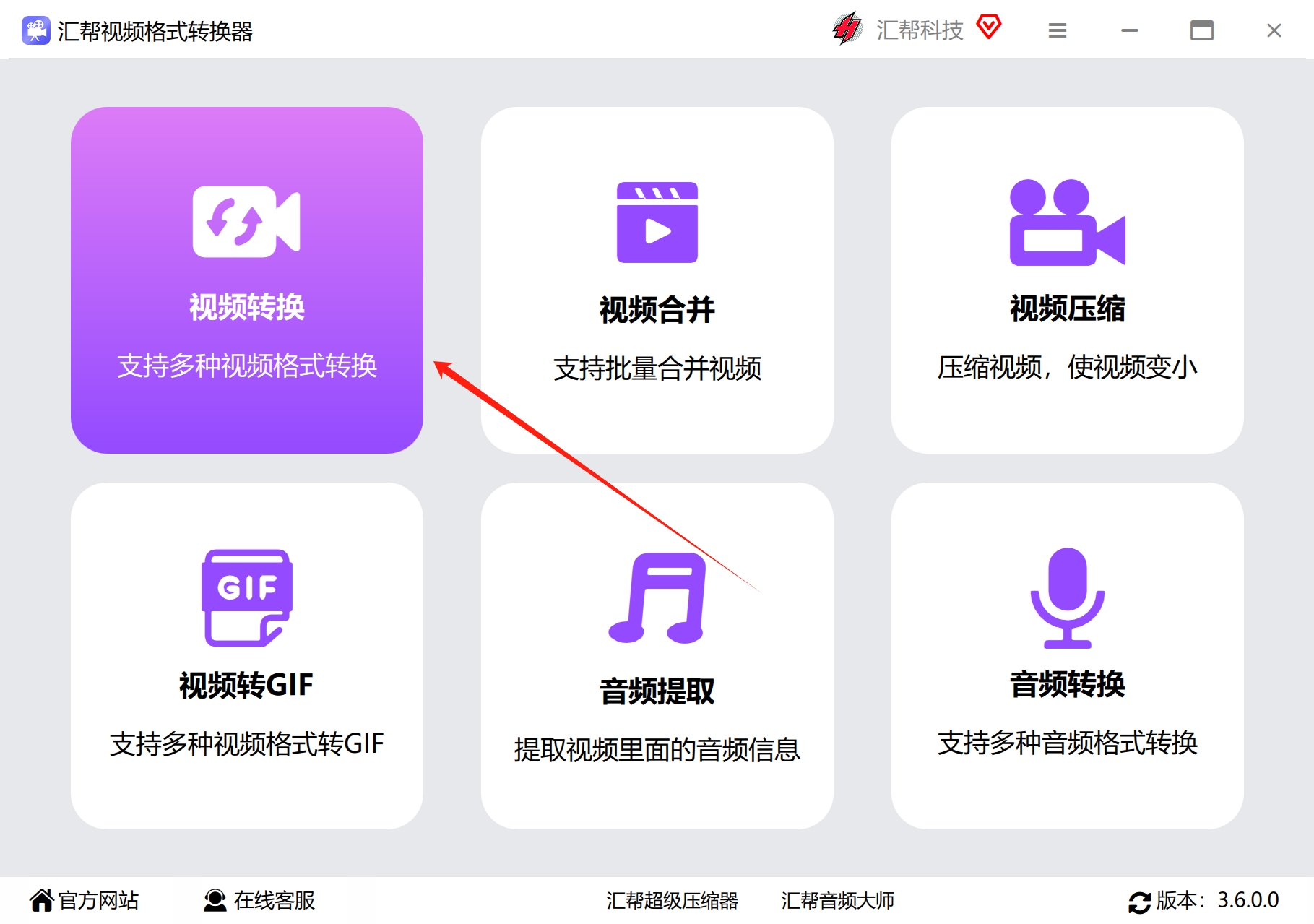
第一步:打开并选择功能双击打开软件,你会看到一个非常干净的主界面。为了把AMV转MP4,先点击左侧“视频转换”功能按钮。
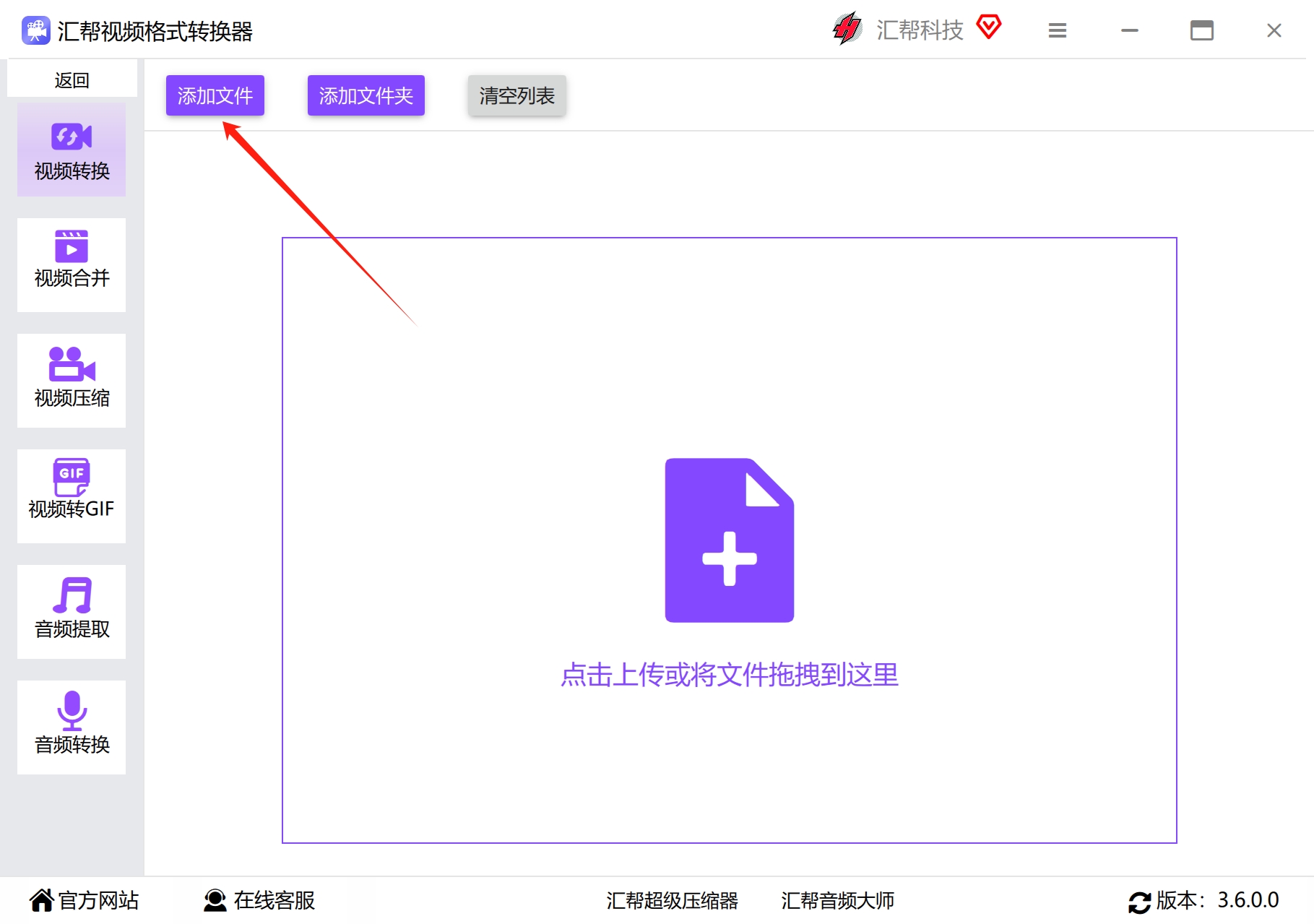
 第二步:添加AMV视频文件点击页面上的“添加文件”按钮或者直接把你的AMV文件拖拽到软件里,文件就会乖乖待在里面等待处理了。一次能加好几个,批量处理也行。
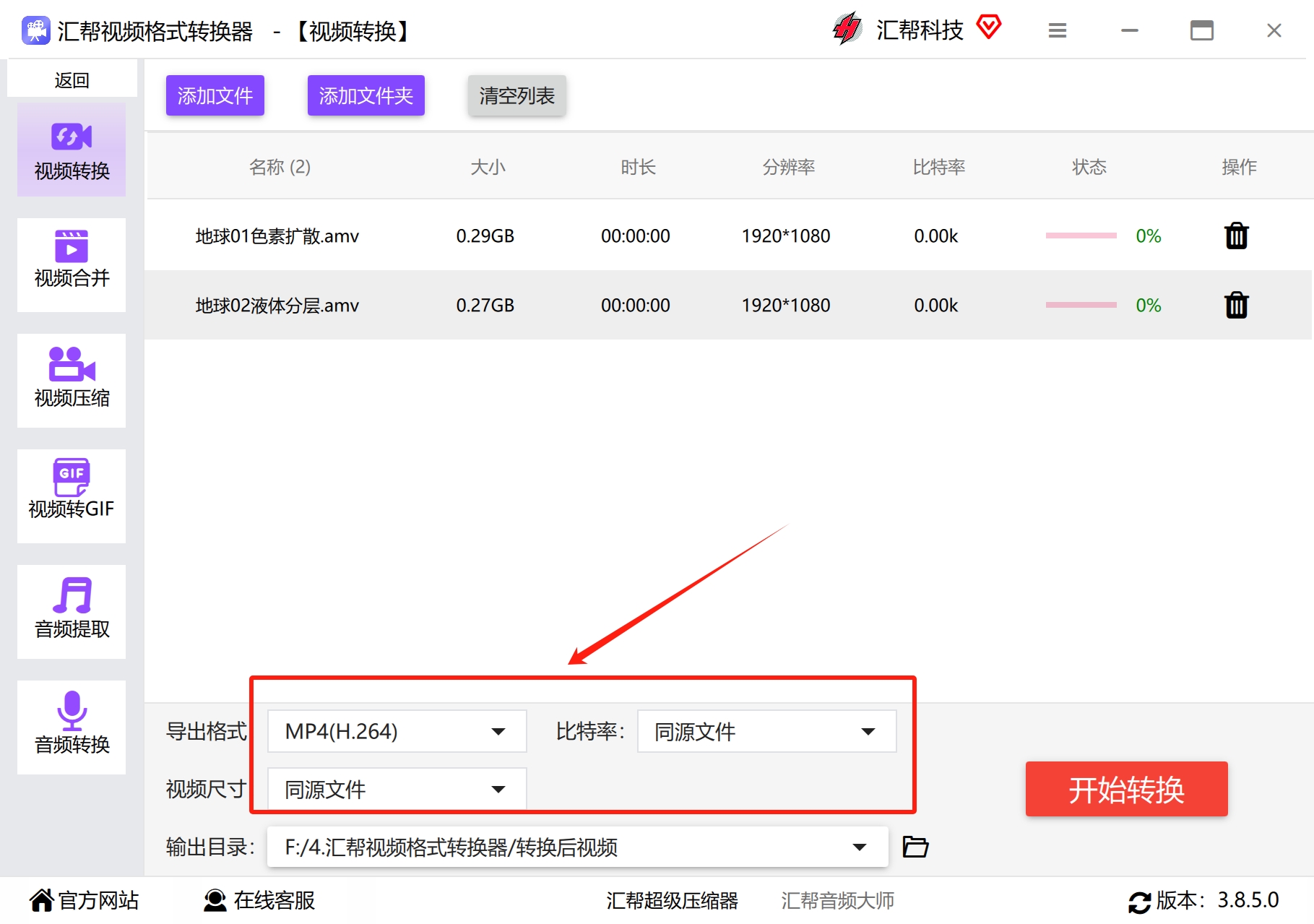
 第三步:设置输出格式为MP4文件添加进来后,在软件下方的“输出格式”这里,找到“MP4视频”选项并选中。这里还有很多别的格式可以选,但咱今天的目标就是MP4。下面的“分辨率”和“比特率”软件一般会自动匹配源文件,不需要我们操心。
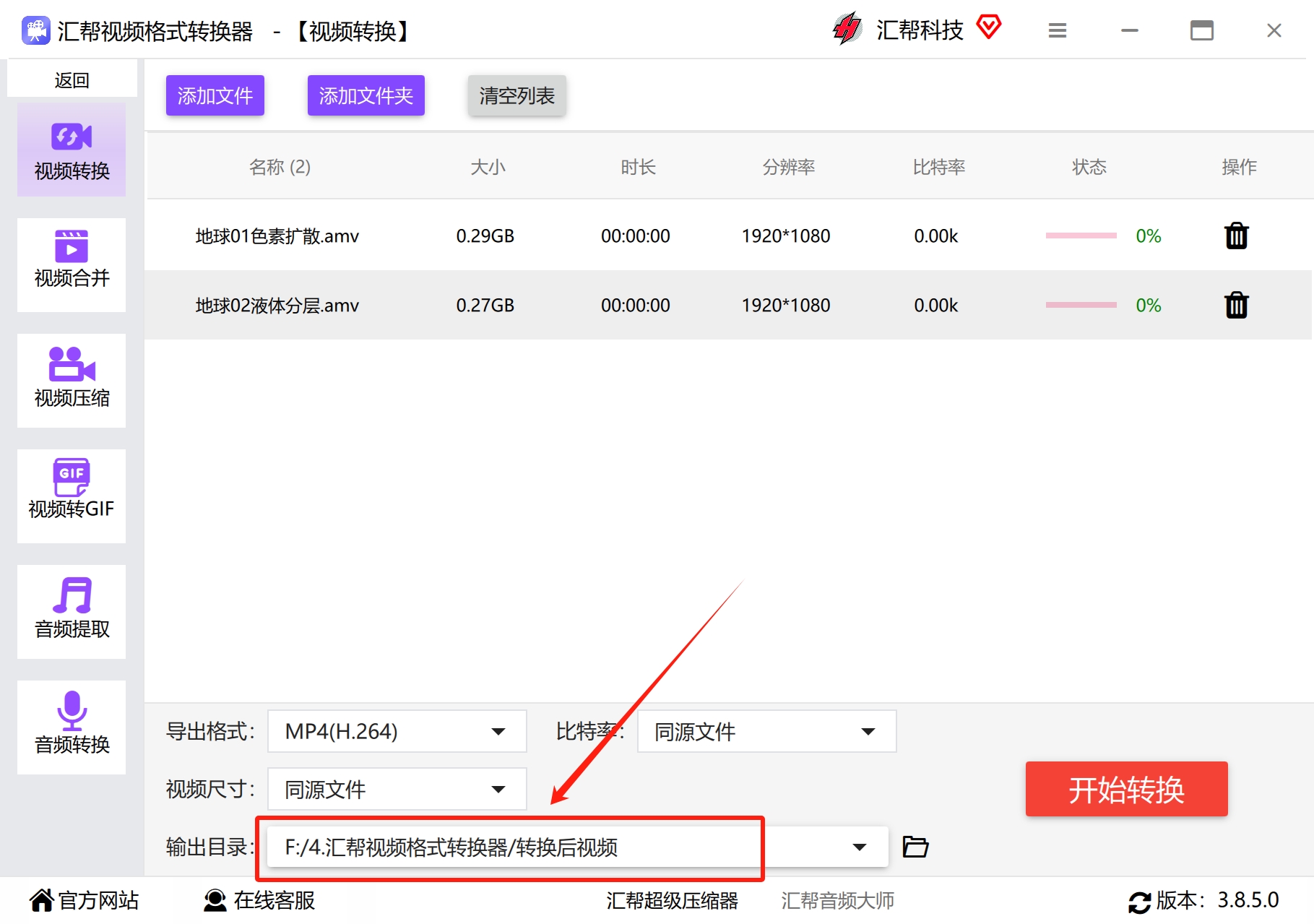
 第四步:选择保存位置为了不至于转换完找不到文件,最好点一下“输出目录”自定义一个文件夹,比如“转换成功”之类的。如果忘了选也没关系,软件默认会存到电脑桌面上。
 第五步:开始转换所有设置检查一遍没问题后,直接点击右下角的“开始转换”按钮。这时候软件就会开始工作了,速度还挺快。
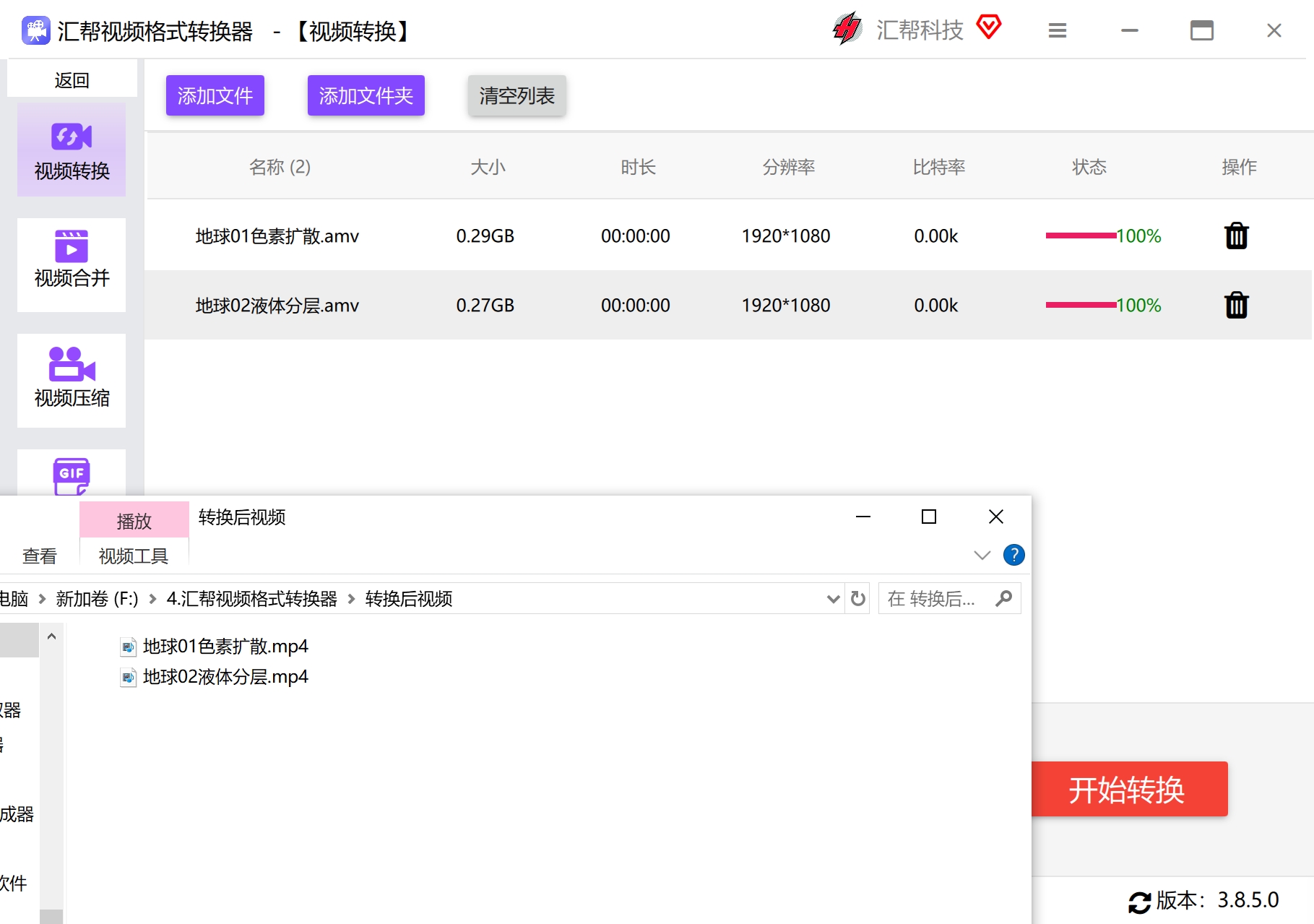
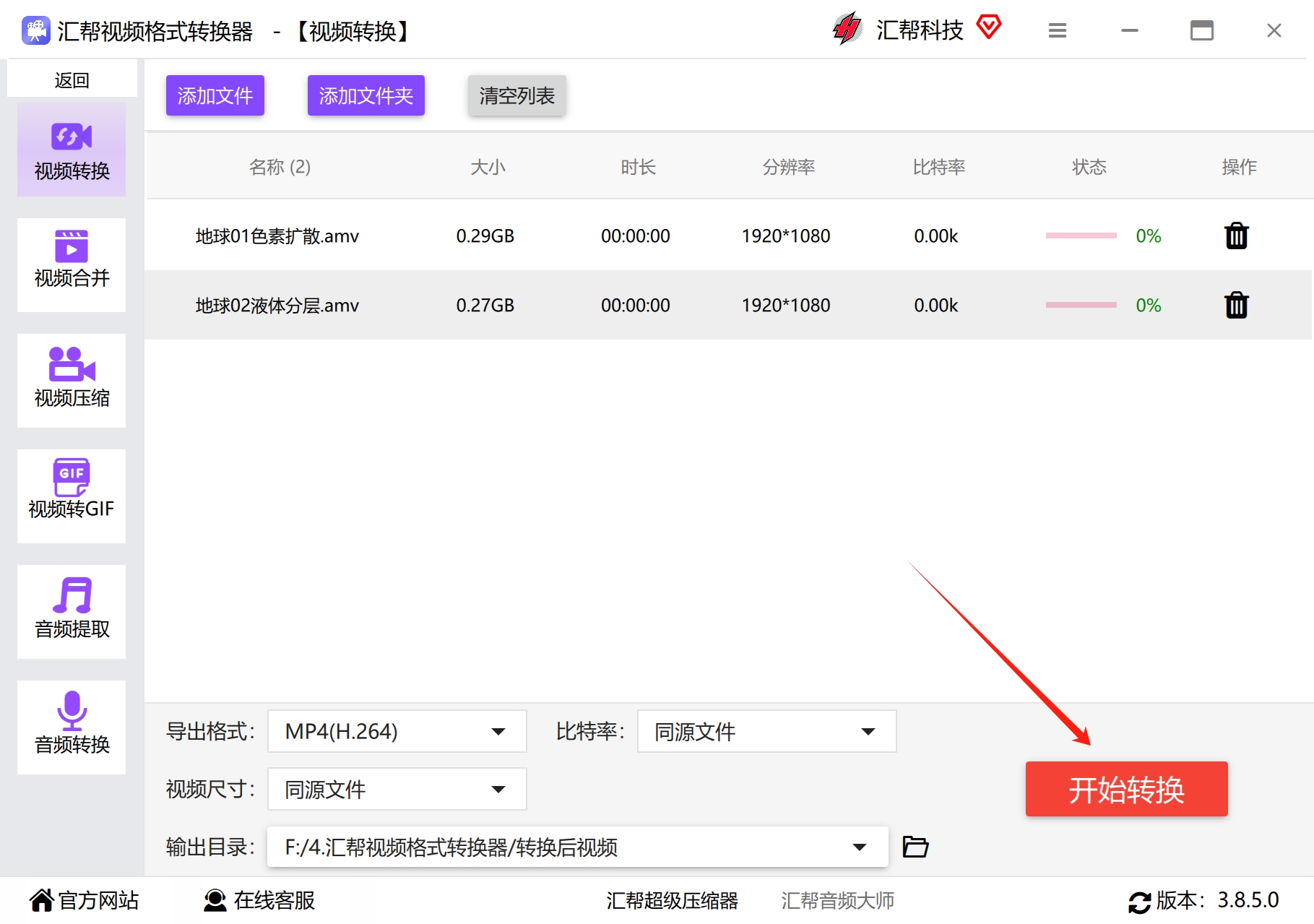 当进度条走到100%就说明大功告成了。大家可以去刚才设定的文件夹里看一下,MP4格式的视频就安安静静地躺在那里,随时可以播放。而且整个过程中原始文件是完好的,不用担心损坏。
方法二:利用老牌神器“HandBrake”
如果你的电脑上恰好安装了HandBrake,也可以用它来转换。这是一个开源免费的转码工具,功能很强大,就是界面对新人不那么友好。
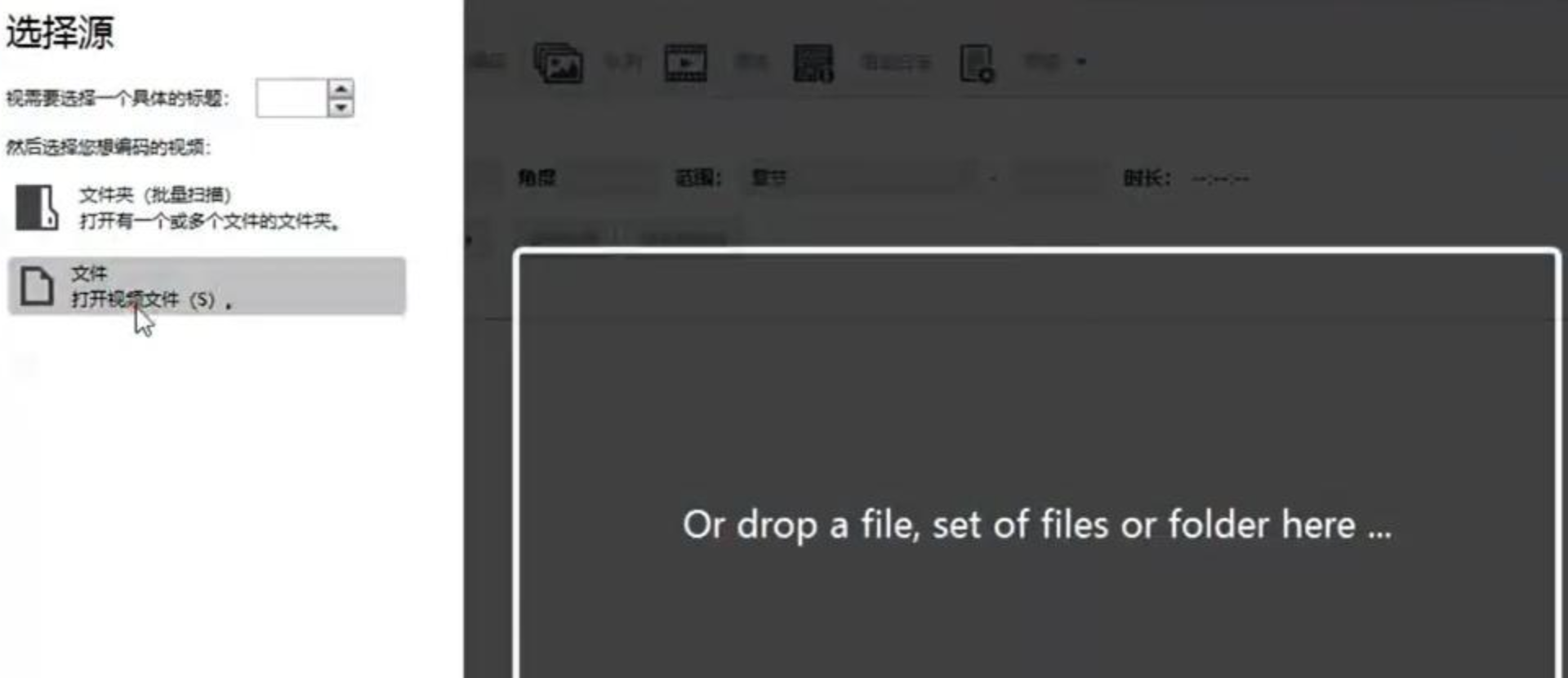
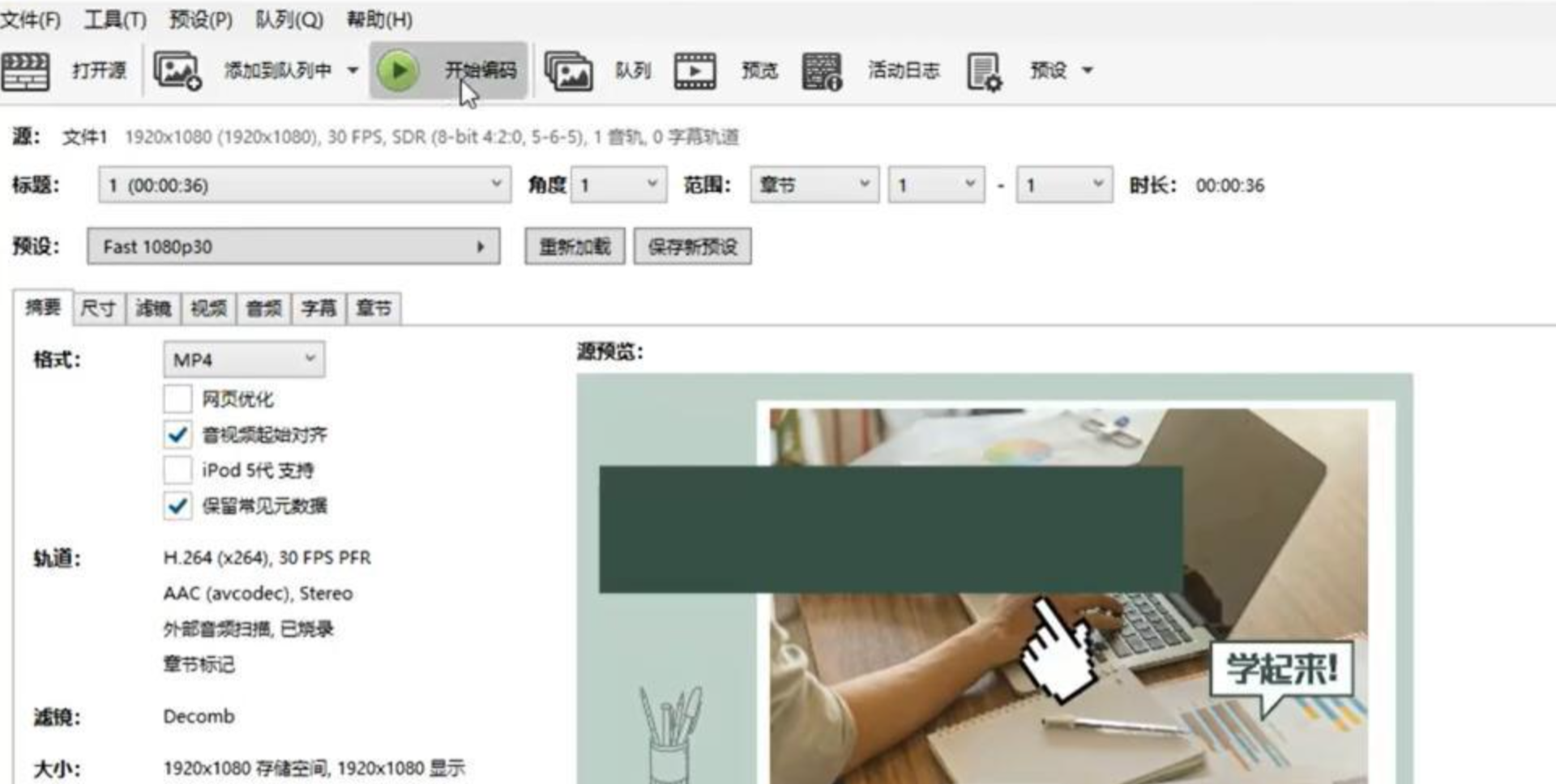
- 打开HandBrake软件,点击“源”按钮,在弹出的文件选择框里找到你的AMV文件。
 2. 在窗口下方的“预设”区域,选择一个适合MP4的预设方案,或者在“格式”选项里手动勾选“MP4文件”。
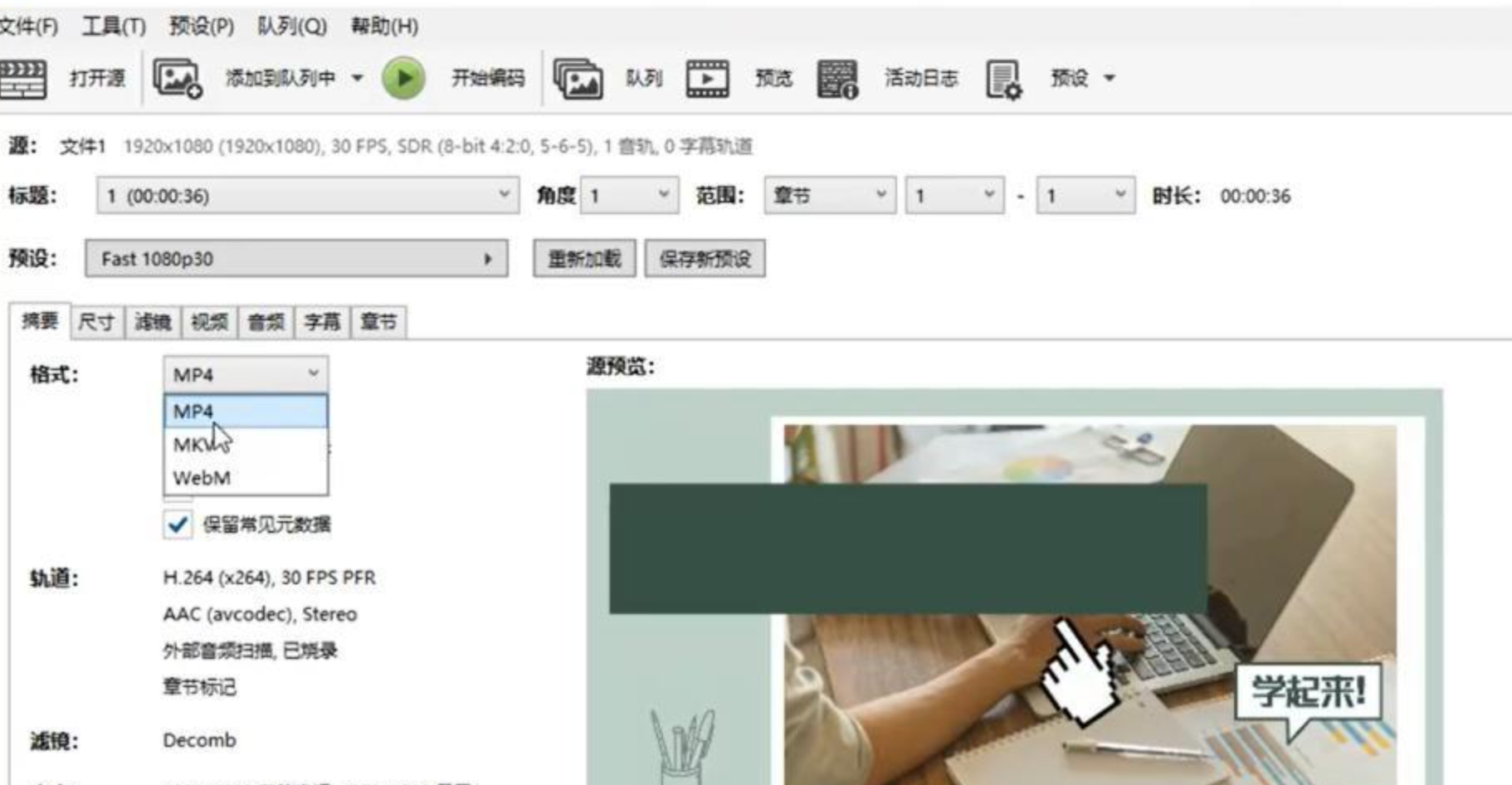 3. 最后,点击工具栏上的“启动编码”按钮,等待它处理完就行。
方法三:用“野葱视频转换器”一键搞定
野葱视频转换器是目前比较流行的一款转换工具,它的界面比较直观,操作逻辑和“汇帮”很像,也很适合新手。
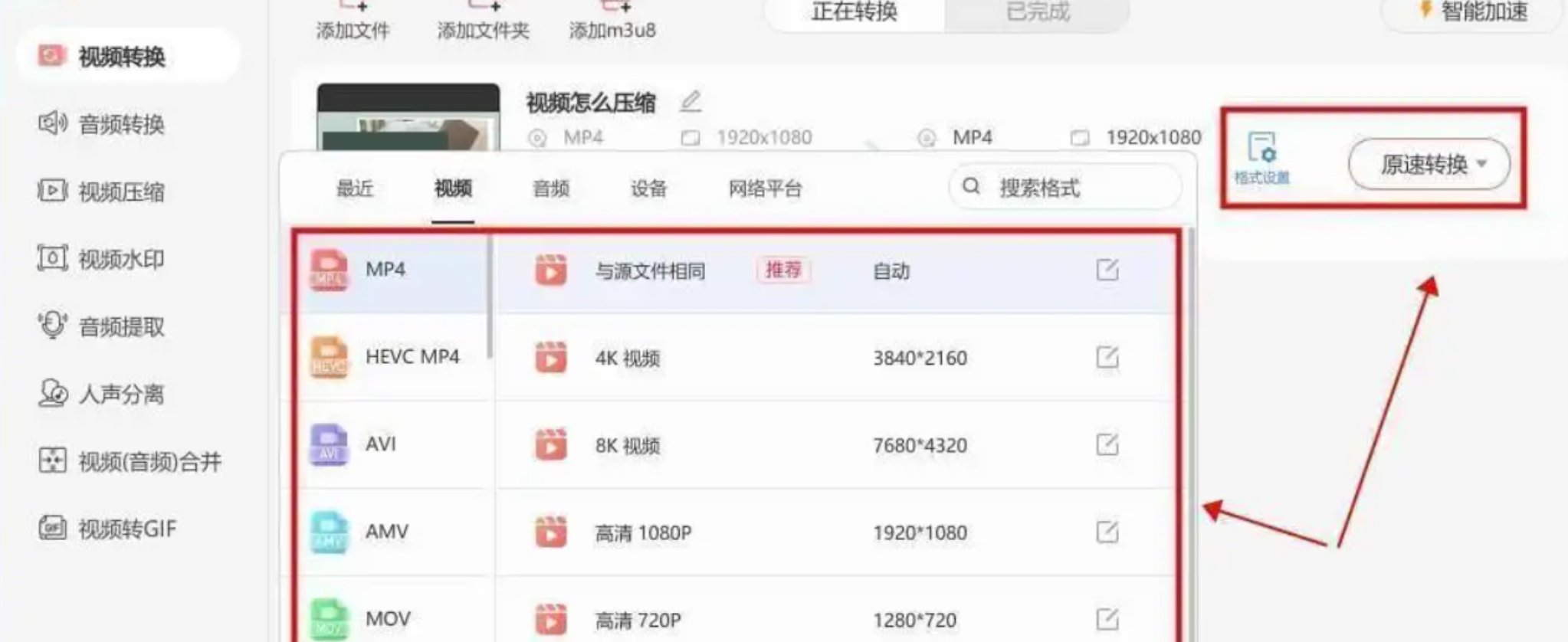
- 打开软件后,在主功能区选择“视频转换”。
- 把AMV文件拖进去,然后在输出格式那里选择“MP4”。
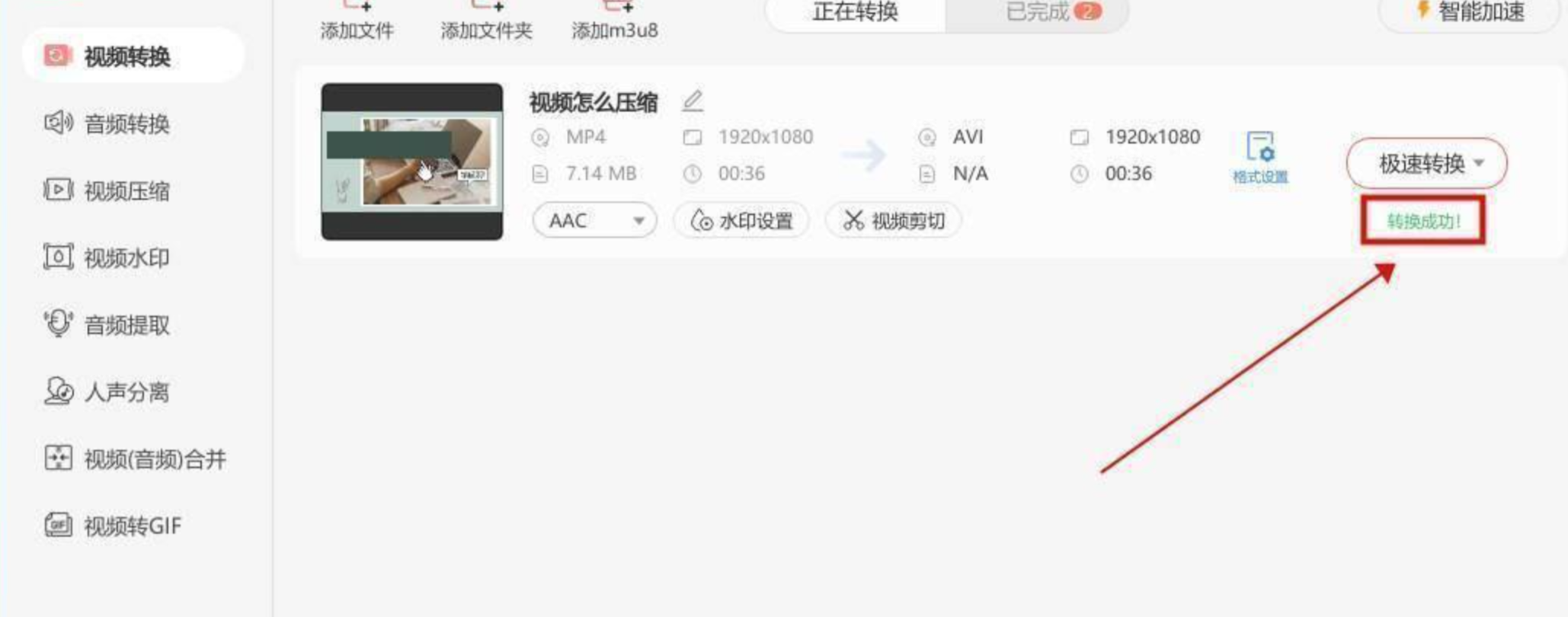
- 最后点击“全部转换”按钮,等进度条走完就完成了。
方法四:使用专业的“AMVFairy”工具
还有一个专门针对AMV转换的小工具叫“AMVFairy”,操作也挺直接。
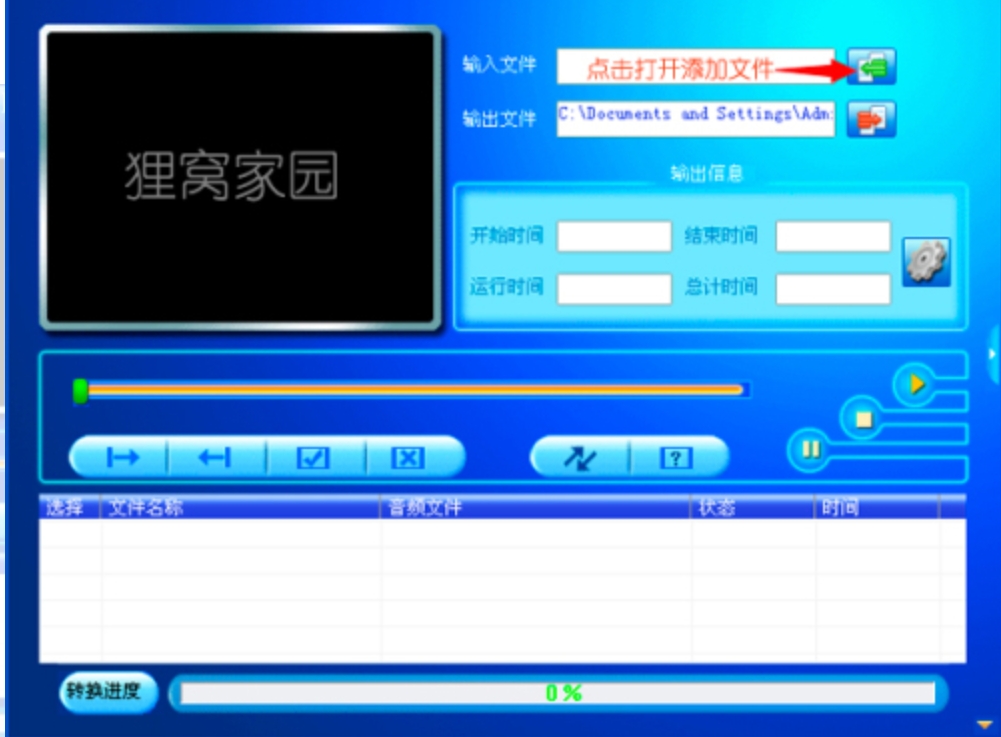
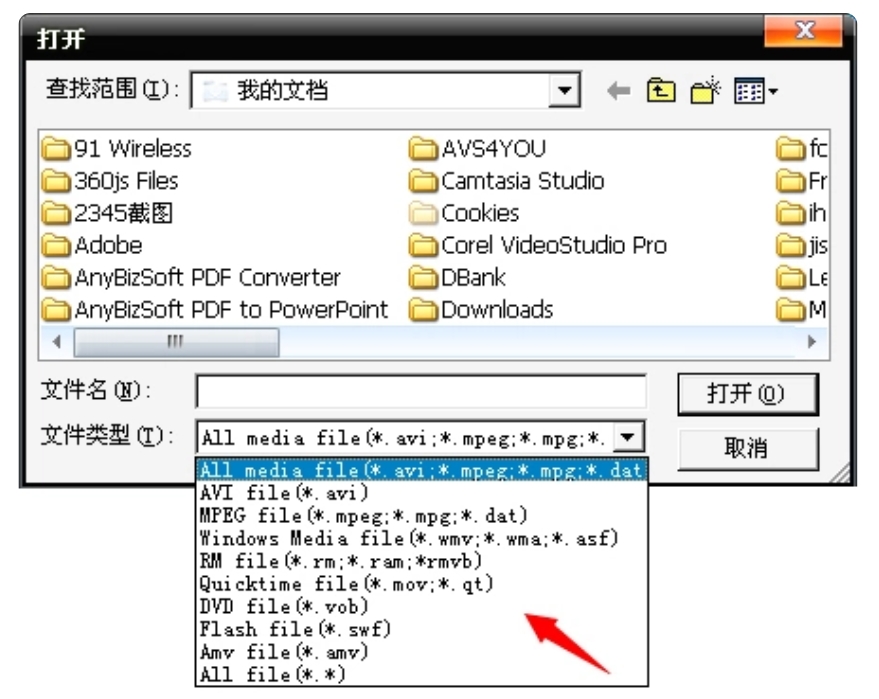
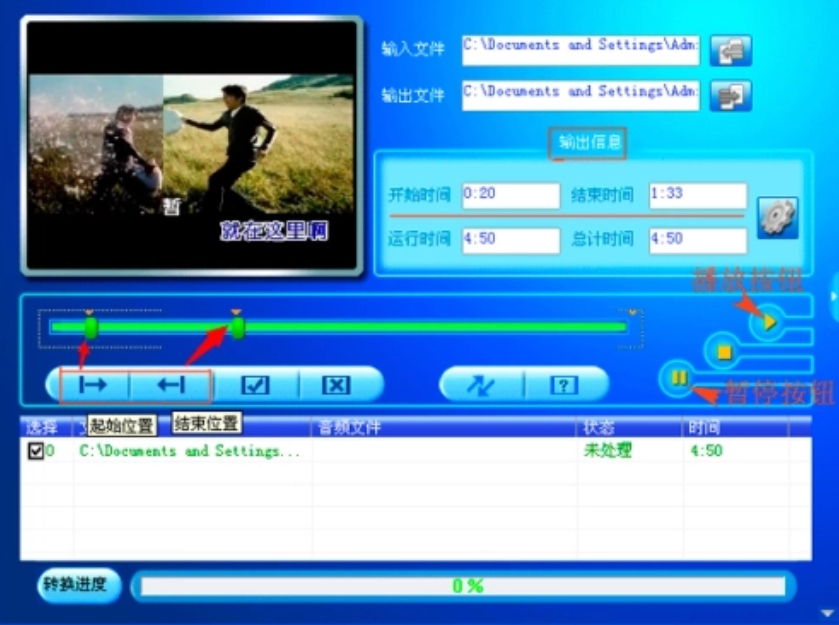
- 打开AMVFairy,在右侧点击“输入文件”添加AMV视频。
- 在“我的文档”或“输出设置”中选择格式为“MP4”。
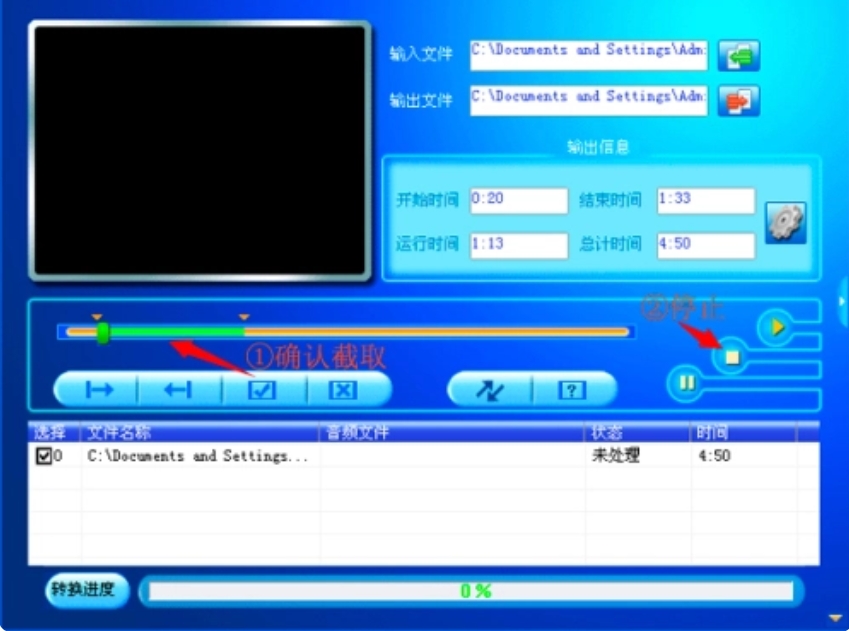
- 你还可以设置截取视频片段的起始时间和时长。
- 点击“开始转换”按钮,等待它完成即可。
注意事项
在转换过程中,有几点要留意一下:
- 确保电脑有足够的磁盘空间,因为转换后的MP4文件体积一般会比AMV大一些。
- AMV文件音频参数比较特殊,如果转换后没有声音,可以尝试调整软件的“音频编码”为“AAC”。
- 上面提到的工具都支持批量转换,如果有一堆AMV文件,建议一次导入一起处理,更省时间。
好了,以上就是关于“怎么把amv转mp4?”的几种主流方法。从超简单的“汇帮视频格式转换器”到功能强大的“HandBrake”,再到代码级的FFmpeg,总有一款适合你。
如果你追求效率,想用最傻瓜、最稳定的方式解决问题,我个人强烈推荐第一种“汇帮视频格式转换器”,三分钟上手,完全不费脑筋。希望今天的分享能帮到视频剪辑和动漫爱好者,从此告别播放器不支持AMV的烦恼!
