

你有没有遇到过这样的情况?从网上下载了一段视频,结果发现是AVI格式,想用手机看打不开,想传到朋友圈又提示格式不支持,连电脑上的剪辑软件都报错——别提多闹心了。其实,AVI是一种比较老的视频格式,虽然画质好,但很多新设备、播放器都不认它。而MP4呢,可以说是“万能格式”,手机、平板、电视、车载系统都能流畅播放。那么,把AVI转成MP4难不难?
别担心,今天小编就手把手教你6种实用方法,有桌面软件、在线工具、免费播放器,每个方法都附上详细步骤,就算你是电脑小白,也能跟着操作,轻松搞定!最后还有选购建议和风险提示,帮你少走弯路。
 ---
---
转换方法1:汇帮视频格式转换器
步骤1:打开软件 首先,你需要打开“汇帮视频格式转换器”这个软件。安装包很小,下载后双击就能运行。
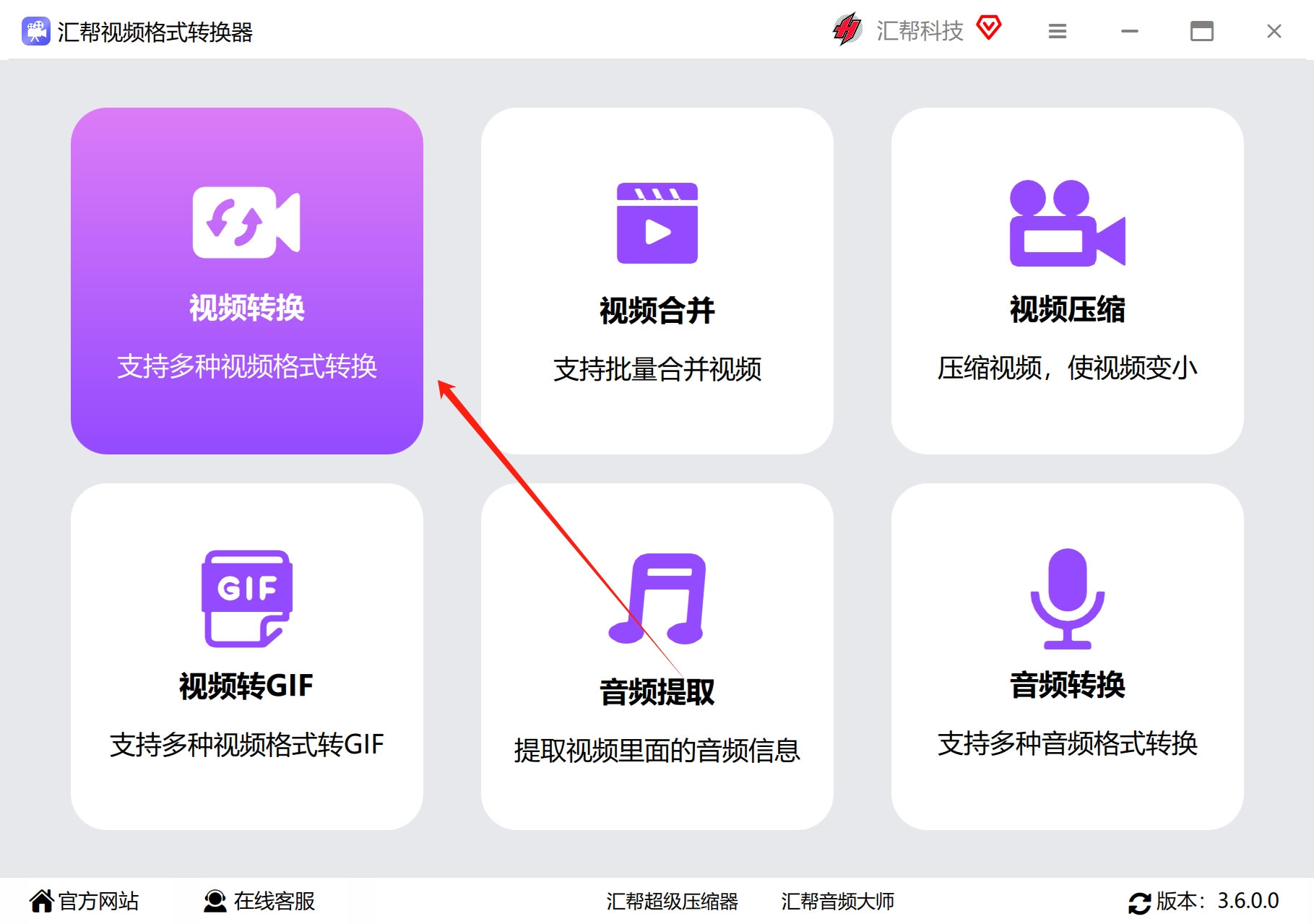
步骤2:选择功能菜单 软件的界面中有视频转换、视频合并、视频压缩等各种功能。由于我们是把avi转换成mp4,所以要选择【视频转换】菜单并点击进入。
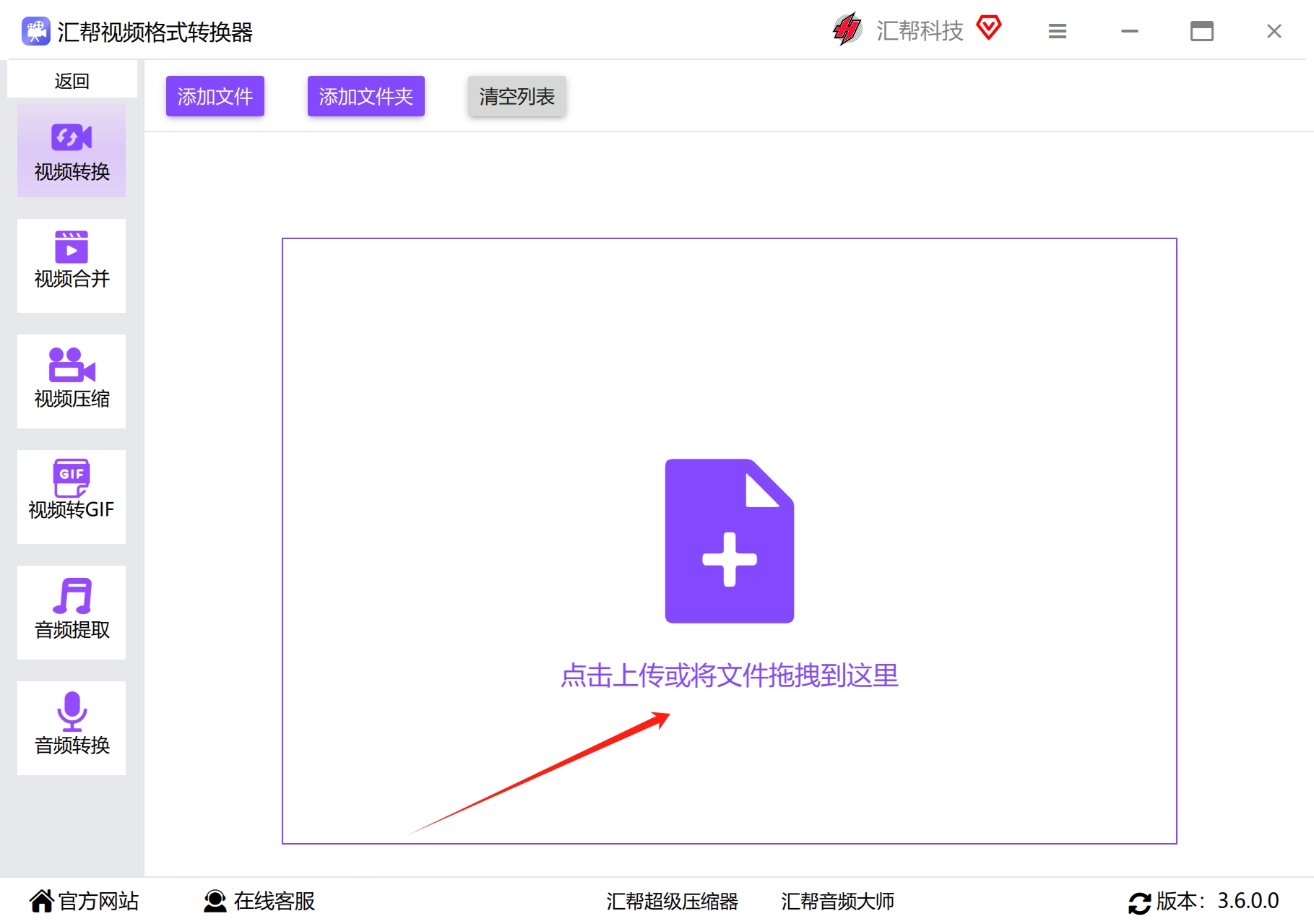
 步骤3:添加AVI文件
点击【添加文件】按钮,选中需要转换的avi文件添加到软件中。可以一次性选多个,批量处理。
步骤3:添加AVI文件
点击【添加文件】按钮,选中需要转换的avi文件添加到软件中。可以一次性选多个,批量处理。
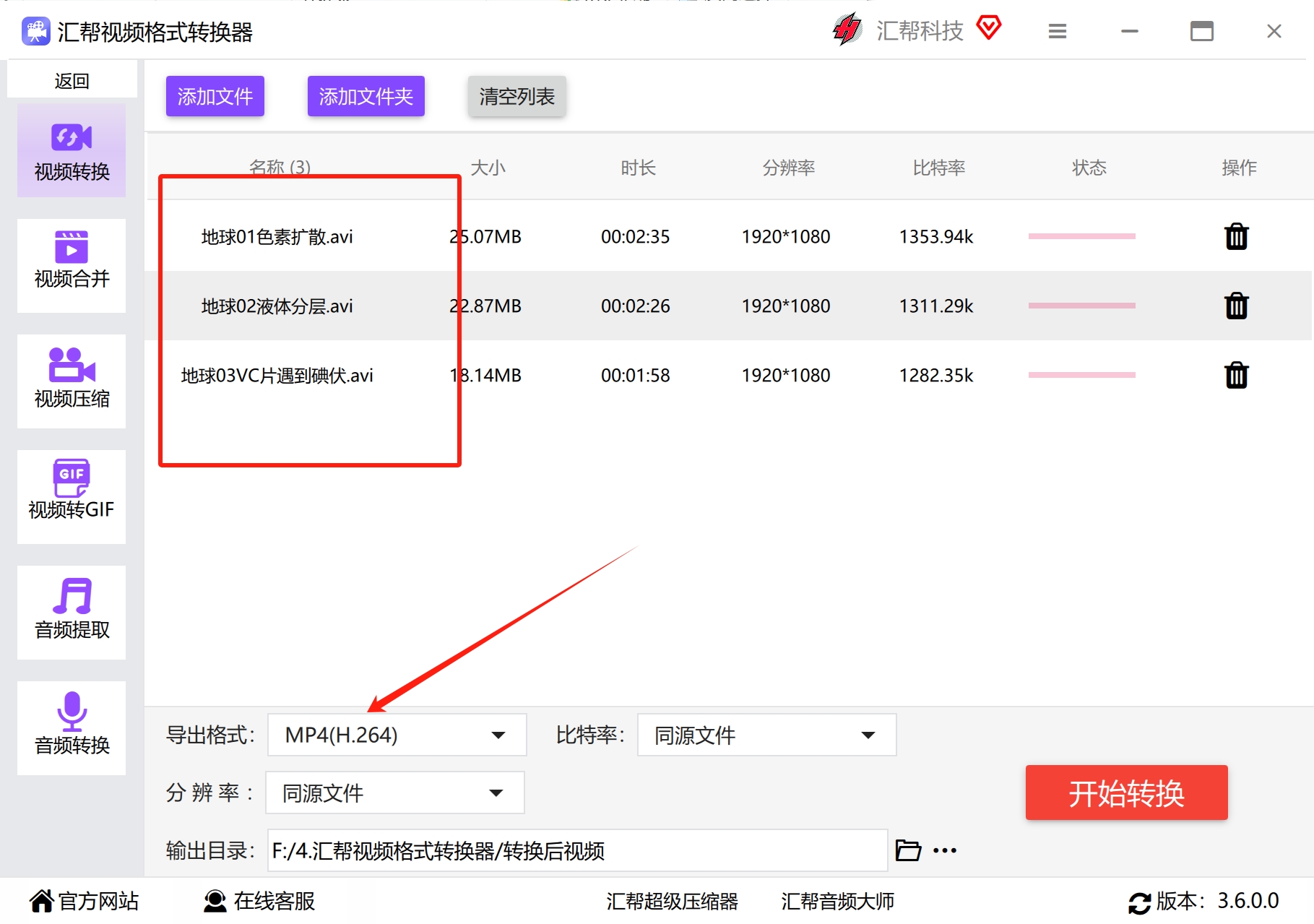
 步骤4:选择输出格式
在软件的下方选择导出格式为MP4。软件预设了很多设备模式,比如手机、平板、电视等,你可以直接选,或者自定义。
步骤4:选择输出格式
在软件的下方选择导出格式为MP4。软件预设了很多设备模式,比如手机、平板、电视等,你可以直接选,或者自定义。
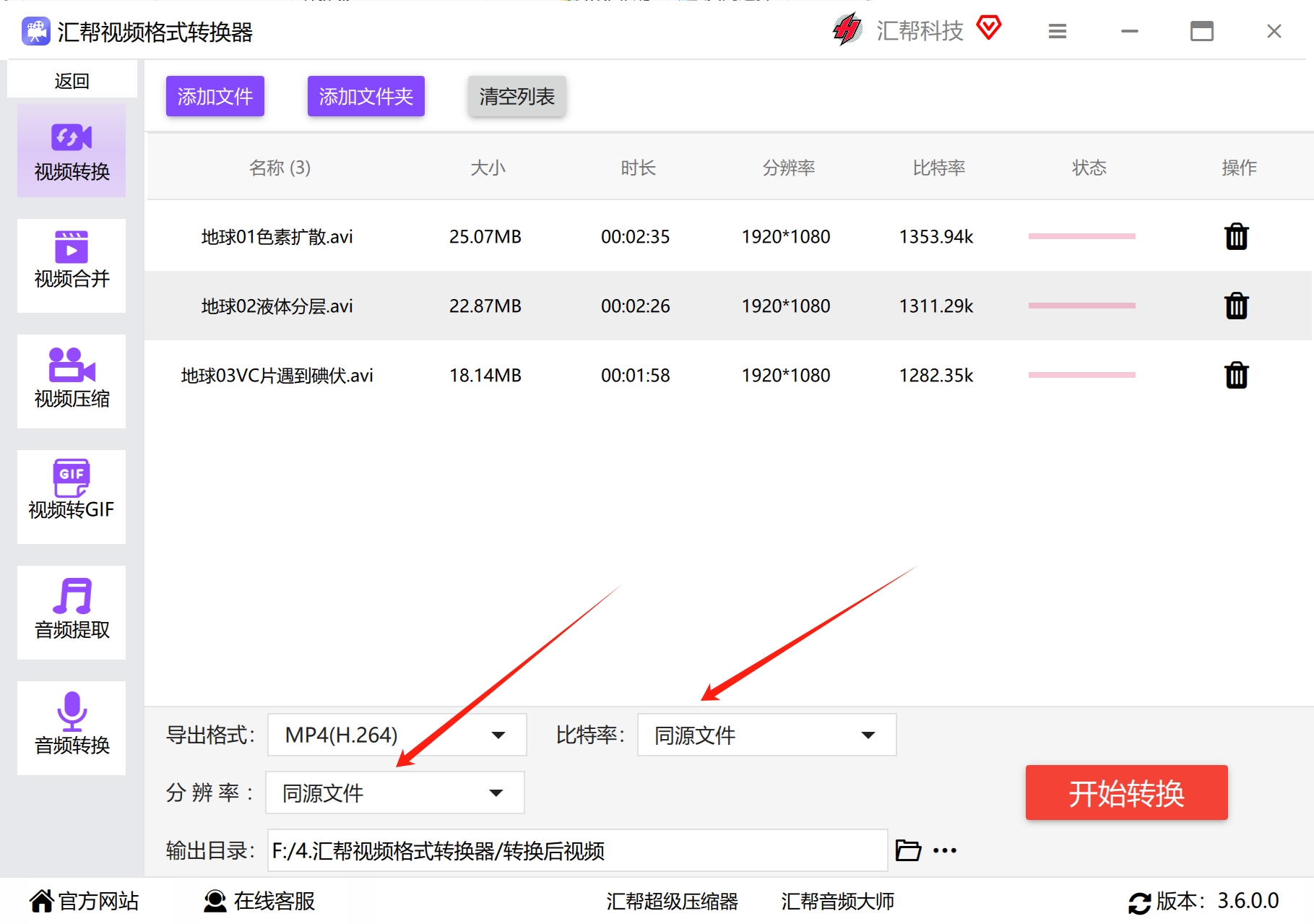
 步骤5:设置输出参数(可选)
如果你想调整视频清晰度或文件大小,可以点击“输出设置”,选择不同的分辨率(如1080P、720P)、比特率等。新手直接默认也行。
步骤5:设置输出参数(可选)
如果你想调整视频清晰度或文件大小,可以点击“输出设置”,选择不同的分辨率(如1080P、720P)、比特率等。新手直接默认也行。
 步骤6:开始转换
点击“开始”或“转换”按钮,软件就会自动处理。等待一会儿,转换成功后它会自动打开输出文件夹,里面就是你刚转好的MP4文件。
步骤6:开始转换
点击“开始”或“转换”按钮,软件就会自动处理。等待一会儿,转换成功后它会自动打开输出文件夹,里面就是你刚转好的MP4文件。
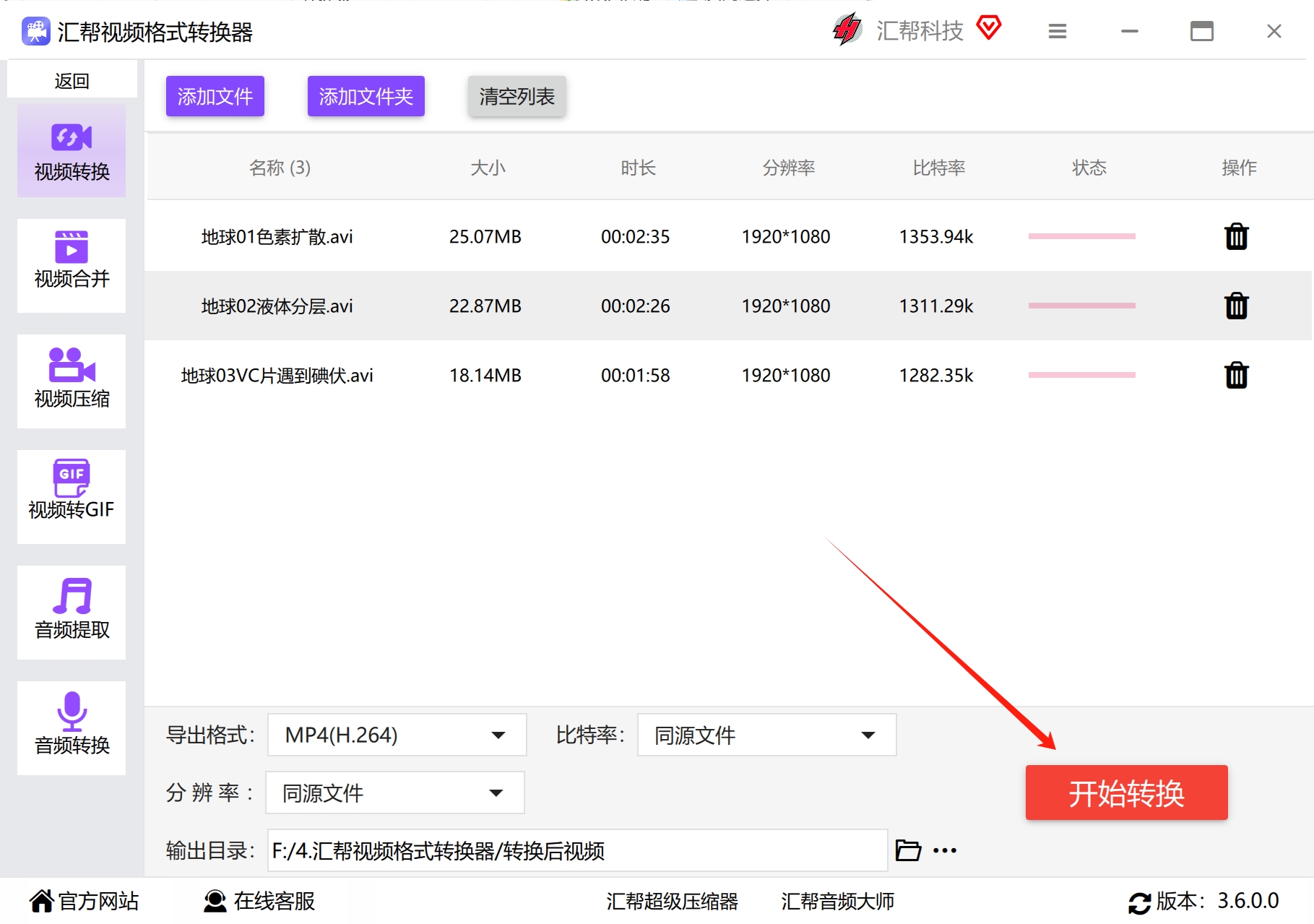 查看输出目录,我们可以看到被转换成功的mp4文件,这是新生成的文件对原文件没有影响。所以我们可以放心地转,不需要备份原文件。
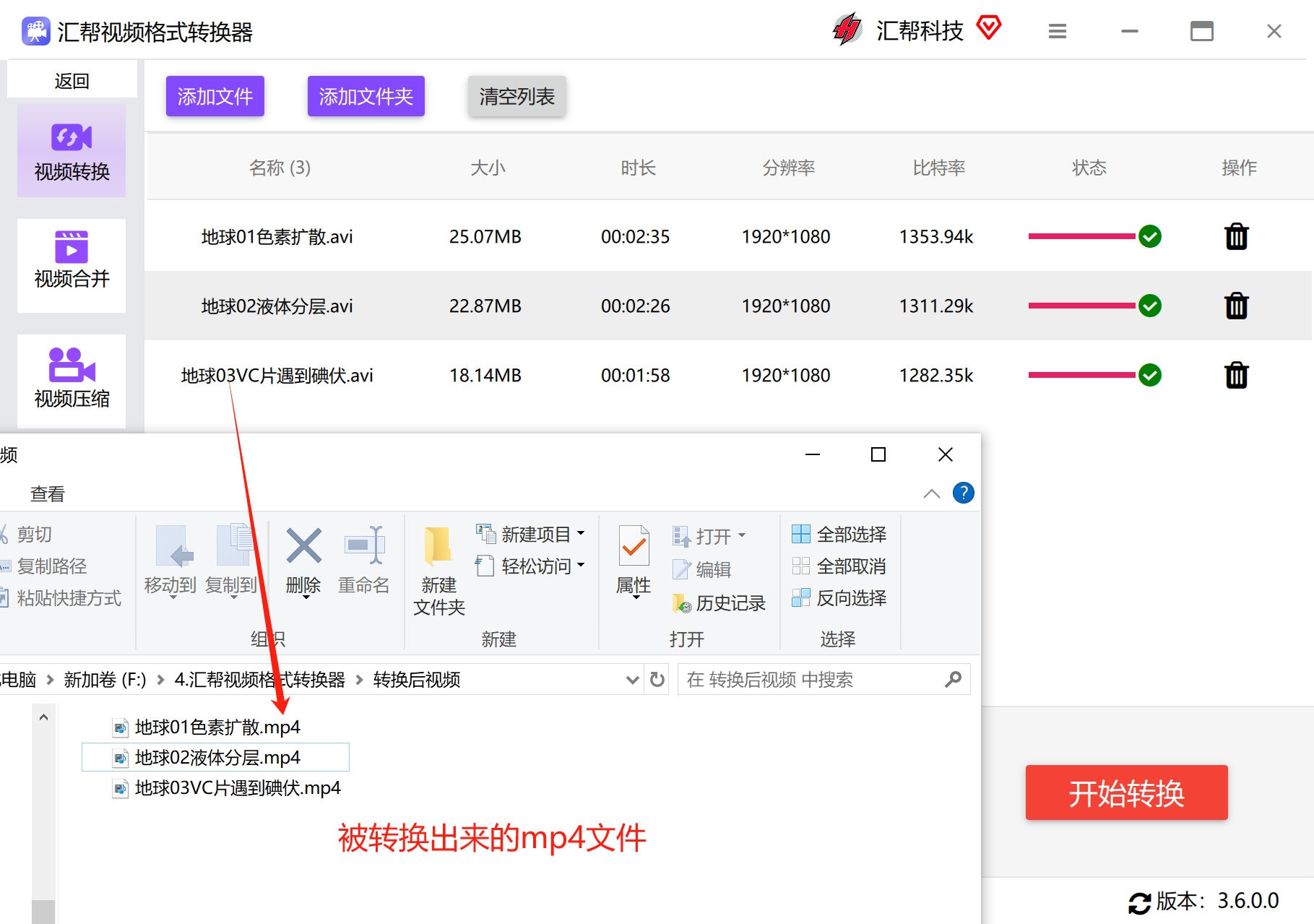 这样,使用汇帮视频格式转换器批量把avi文件转换成mp4的步骤就介绍完成了。
转换方法2:Convertio在线工具
工具优势:不需要安装任何软件,打开网页就能用。支持多种格式互转,包括视频、音频、图片、文档。界面清爽,操作简单,一次最多能转2个视频,适合应急场景。
操作步骤:
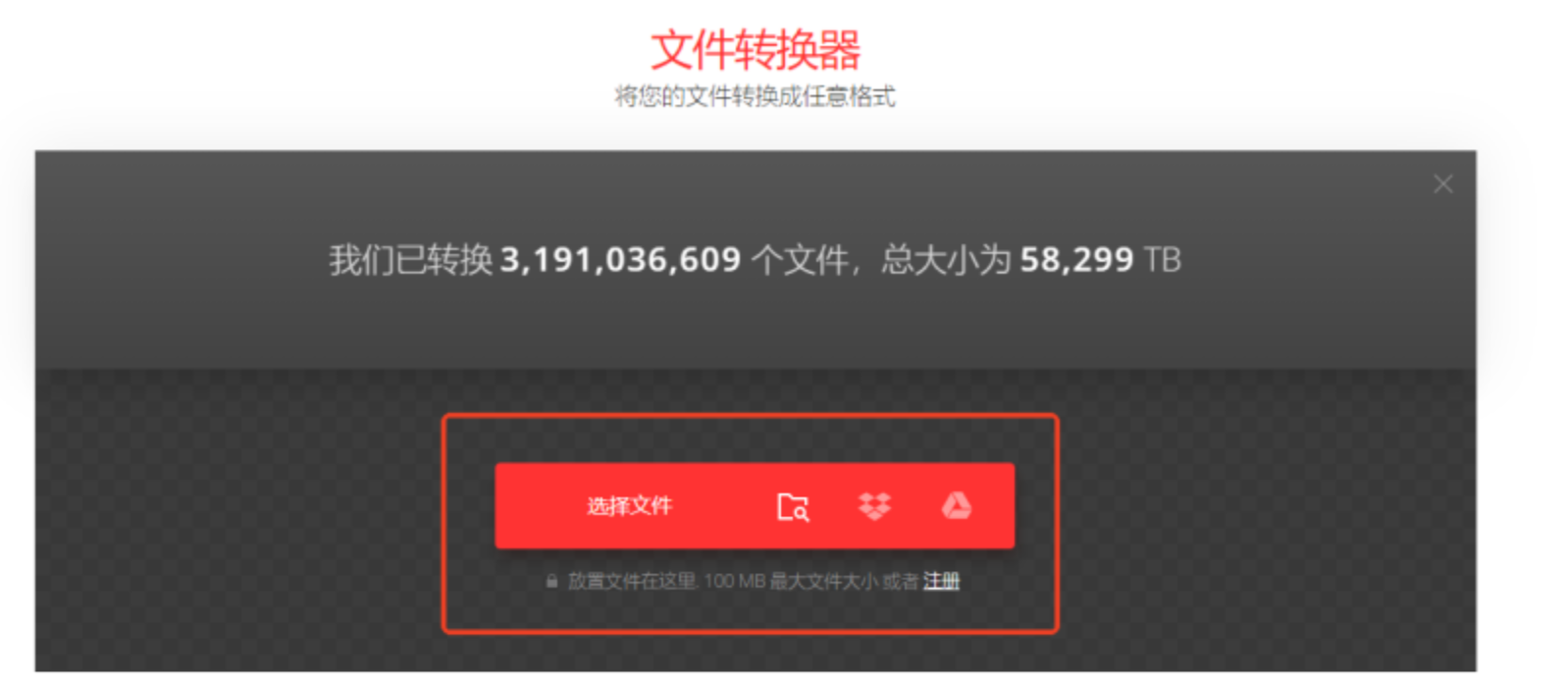
打开Convertio网站,点击【选择文件】导入avi视频。
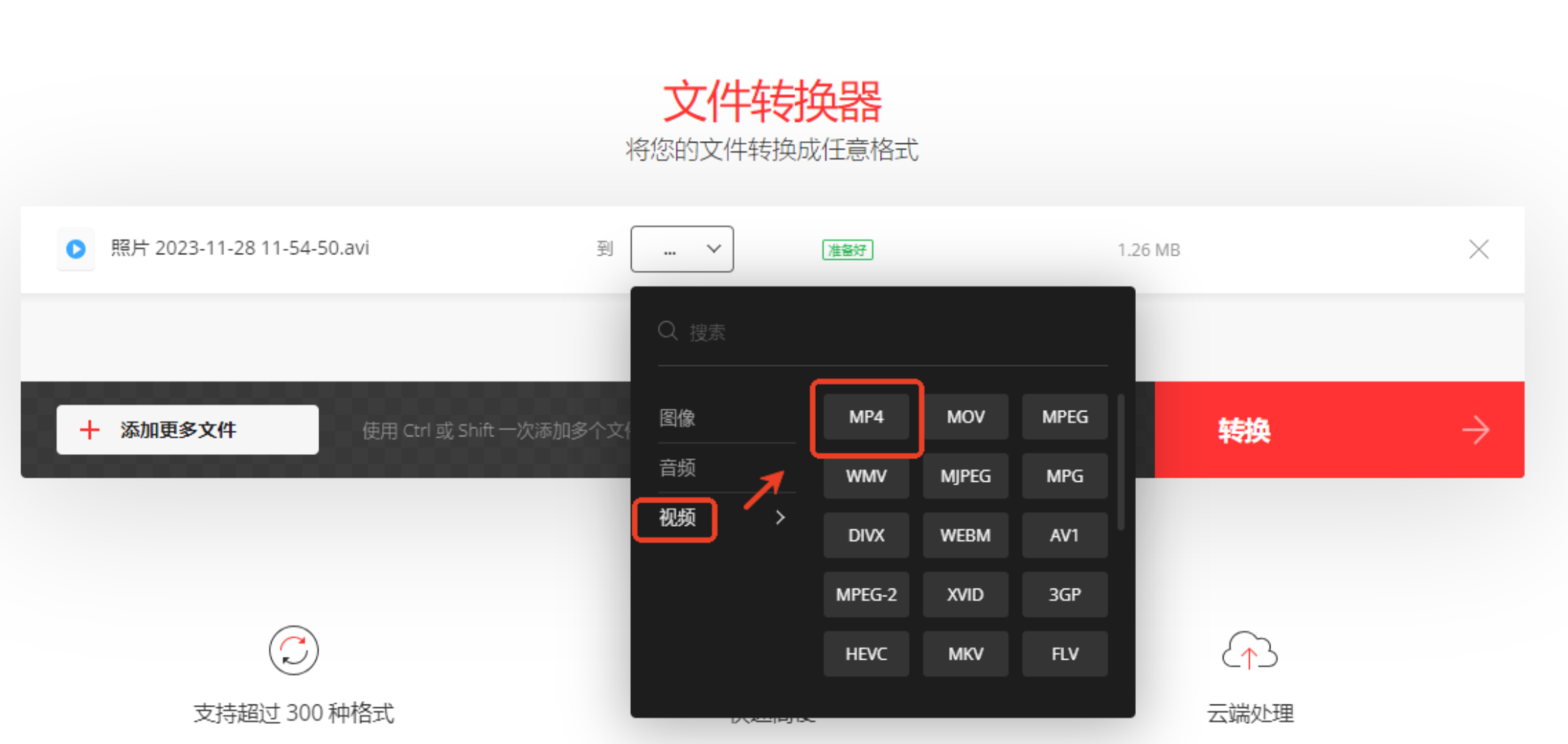
 设置转换后的视频格式,这里选择【视频】-【MP4】。如果需要转换其他格式,也可以在这里选。然后点击【转换】,网站就会自动将avi转换成MP4,最后将MP4视频保存下来即可。
 注意:在线工具有文件大小限制,且上传下载速度受网络影响,重要文件建议用本地软件。
转换方法3:MediaCoder
工具优势:功能非常强大的视频转换软件,支持几乎所有的视频格式,而且参数调节丰富,适合进阶用户。虽然界面看起来参数多,但按下面步骤操作也不难。
操作步骤:
第一步,先导入需要转换的avi视频源文件,然后在界面下方的参数区域内,点击容器选项。
第二步,输出格式选择MP4格式即可。
第三步,点击START按钮,软件将自动开展输出指令的执行工作。
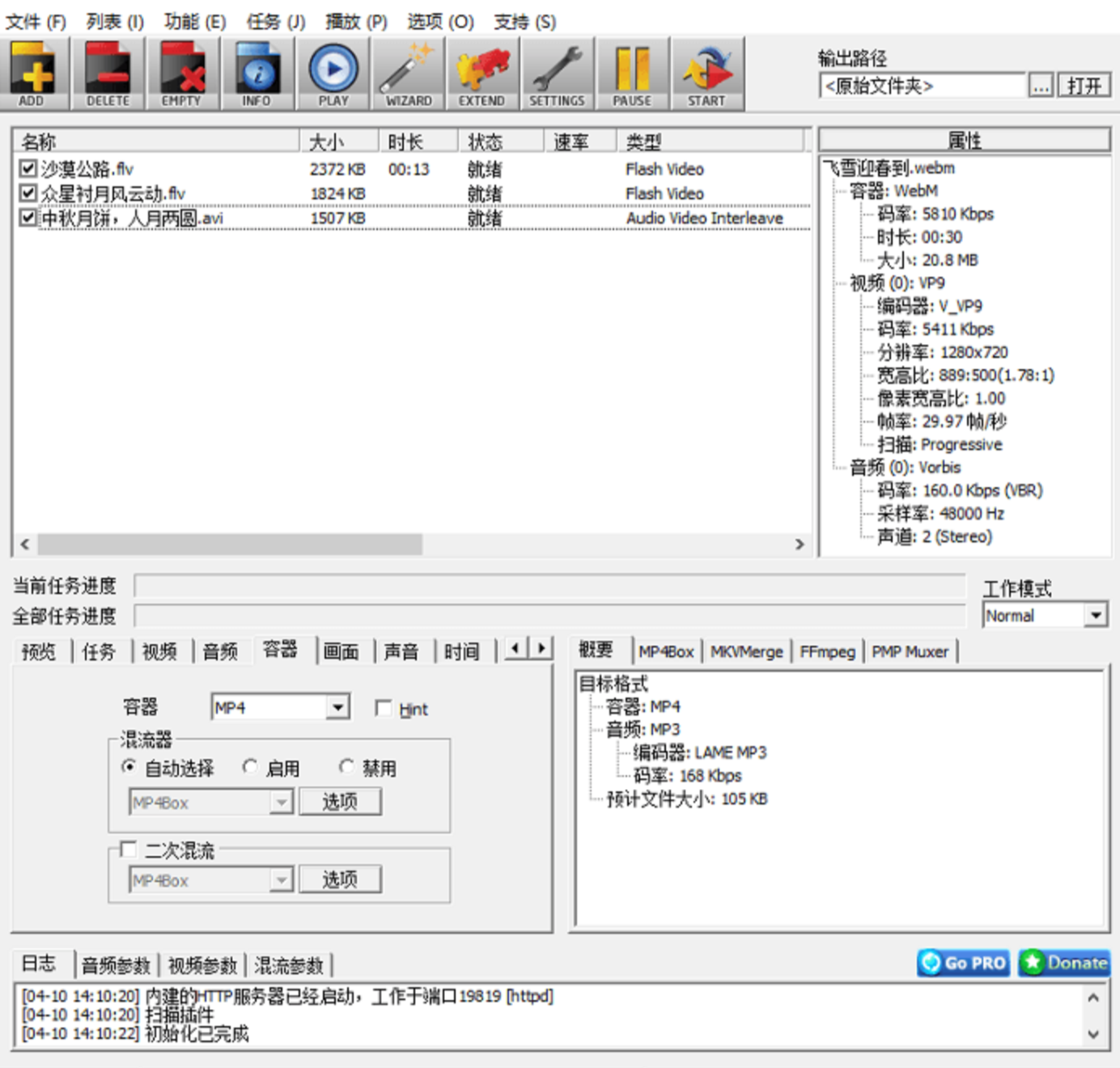 小提示:如果你对视频参数不熟悉,建议保持默认设置,只改输出格式就行。
转换方法4:MediaHuman Video Converter
工具优势:完全免费的视频转换工具,操作界面超级简洁,转换速度也很快。MediaHuman还提供单独的音频转换器,如果你只需要转换音频格式,可以试试它的姊妹软件。对于批量转换AVI到MP4,这款工具简直是手到擒来。
操作步骤:
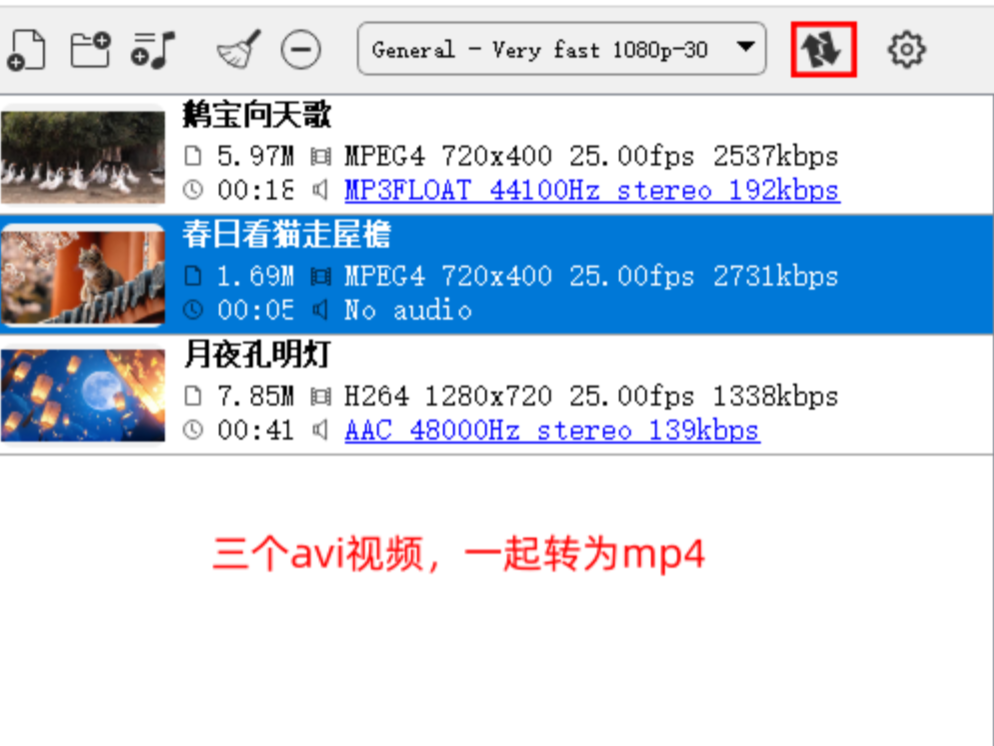
打开MediaHuman Video Converter,直接把avi文件拖拽到软件界面中,或者点击“添加文件”。然后在输出格式中选择MP4,点击“转换”按钮即可。软件会自动处理,完成后在输出文件夹里找到MP4文件。
 ---
---
转换方法5:数据蛙视频转换器
工具优势:支持多种视频格式互相转换,界面直观,操作步骤清晰。它还具备视频编辑功能,比如裁剪、加特效等,不过我们这里只讲基础转换。
操作步骤:
第一步操作:点击添加文件,从电脑或者外接的U盘当中,找到您想要进行转换的avi素材。
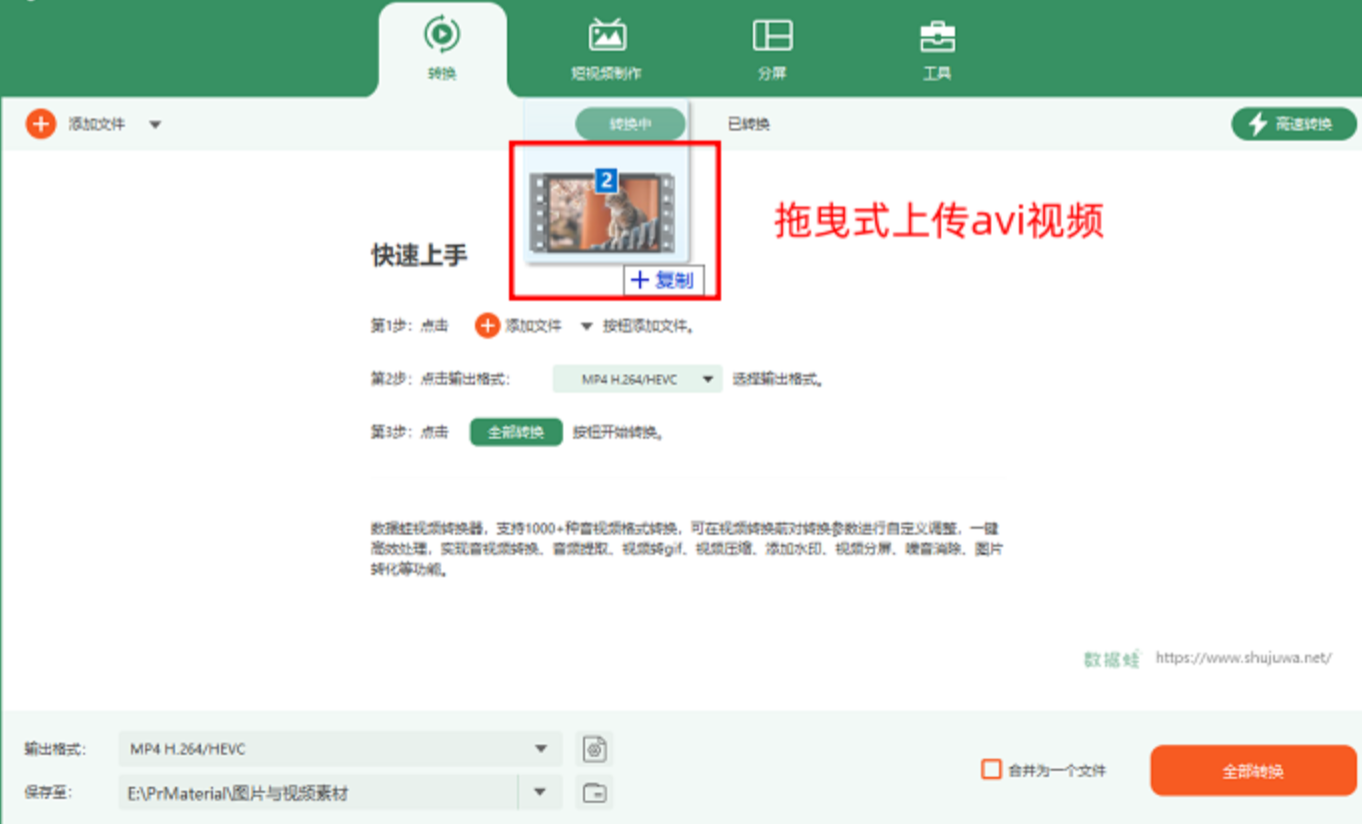 第二步操作:点击输出格式,接下来要对其进行修改设定。
第三步操作:找到视频选项并点击选中,在列表里选取MP4格式。
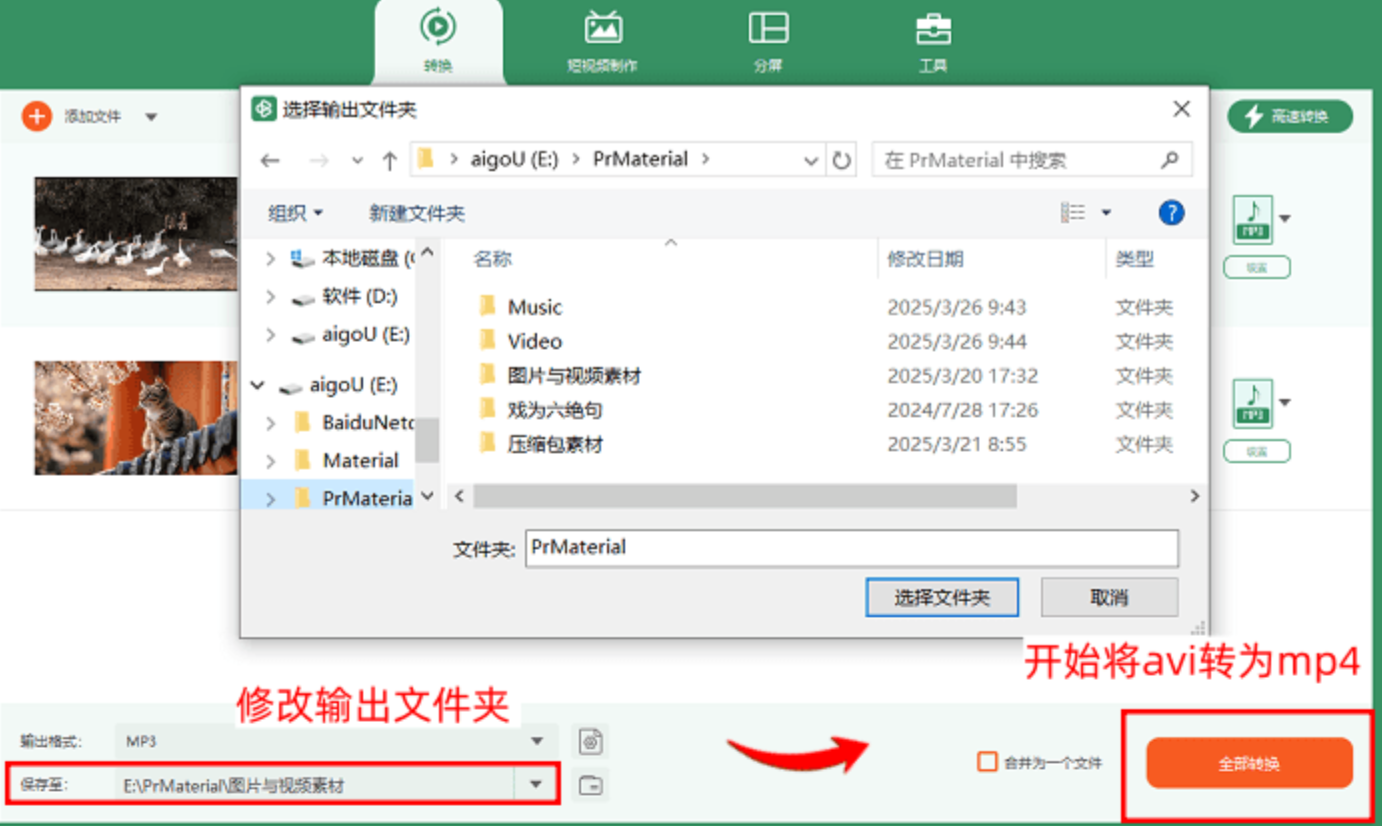
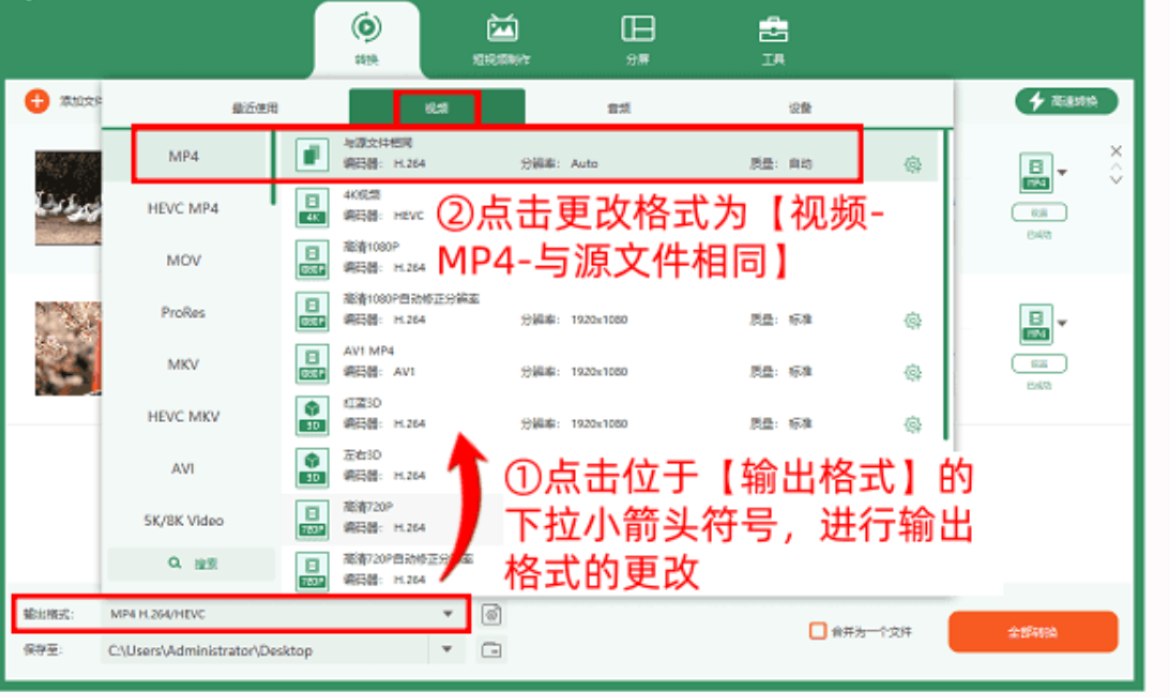 第四步操作:确认输出格式无误后,先修改输出视频在电脑上的保存位置,最后点击全部转换。
 学会AVI转MP4,其实能解决很多生活中的小麻烦。比如你从网盘下载了一部老电影,发现是AVI格式,想在手机上下班路上看?转成MP4就能完美播放。再比如你录制的游戏视频是AVI格式,想上传到短视频平台?MP4才是平台支持的格式。还有,如果你的车载播放器只认MP4,把AVI转一下就能在车里听歌看片了。更重要的是,转换过程不会破坏原文件,你可以放心备份,随时重新转。掌握这个技能,你就不用再因为格式问题到处求人,自己花几分钟就搞定,省时又省力。希望今天的5种方法能帮到你,从今以后,任何格式的视频都能轻松驾驭!
