

你是不是也遇到过这种情况?——辛辛苦苦下载的视频,结果死活打不开,屏幕上跳出一串看不懂的格式错误提示,气得想砸键盘!别急,这根本不是你的问题,而是视频格式的锅。
MP4之所以成为“万金油”格式,就是因为它的兼容性无敌。不管是手机、电脑、平板,还是各种播放器,MP4都能畅通无阻。但问题来了:怎么把那些稀奇古怪的视频格式转换成MP4?难道要为了一个视频去学专业剪辑软件?当然不用!
这篇教程就是来救场的!我会手把手教你用6种不同的工具,把任何视频轻松转成MP4。
准备好了吗?咱们直接上干货!

方法1:大口袋视频转换器——小白友好型
如果你怕麻烦,这款工具简直是为你量身定做的。界面简单到连我妈都会用!
1. 打开软件,点击【视频格式转换】。
2. 把要转的视频拖进去,或者手动导入。
3. 在底部选“MP4”格式,还能调分辨率、帧率(嫌麻烦就默认)。
4. 最后点“转换”,等进度条跑完就搞定了!

优点: 能同时转5个视频,适合批量处理。
方法2:PR——专业玩家的选择
适合平时爱剪视频的人,但操作稍微复杂点。
1. 导入视频后,点【文件】→【导出】→【媒体】。
2. 格式选“H.264”(其实就是MP4的马甲)。
3. 可以调码率、分辨率,不过新手建议别乱动。
4. 点“导出”,等它渲染完就OK了。
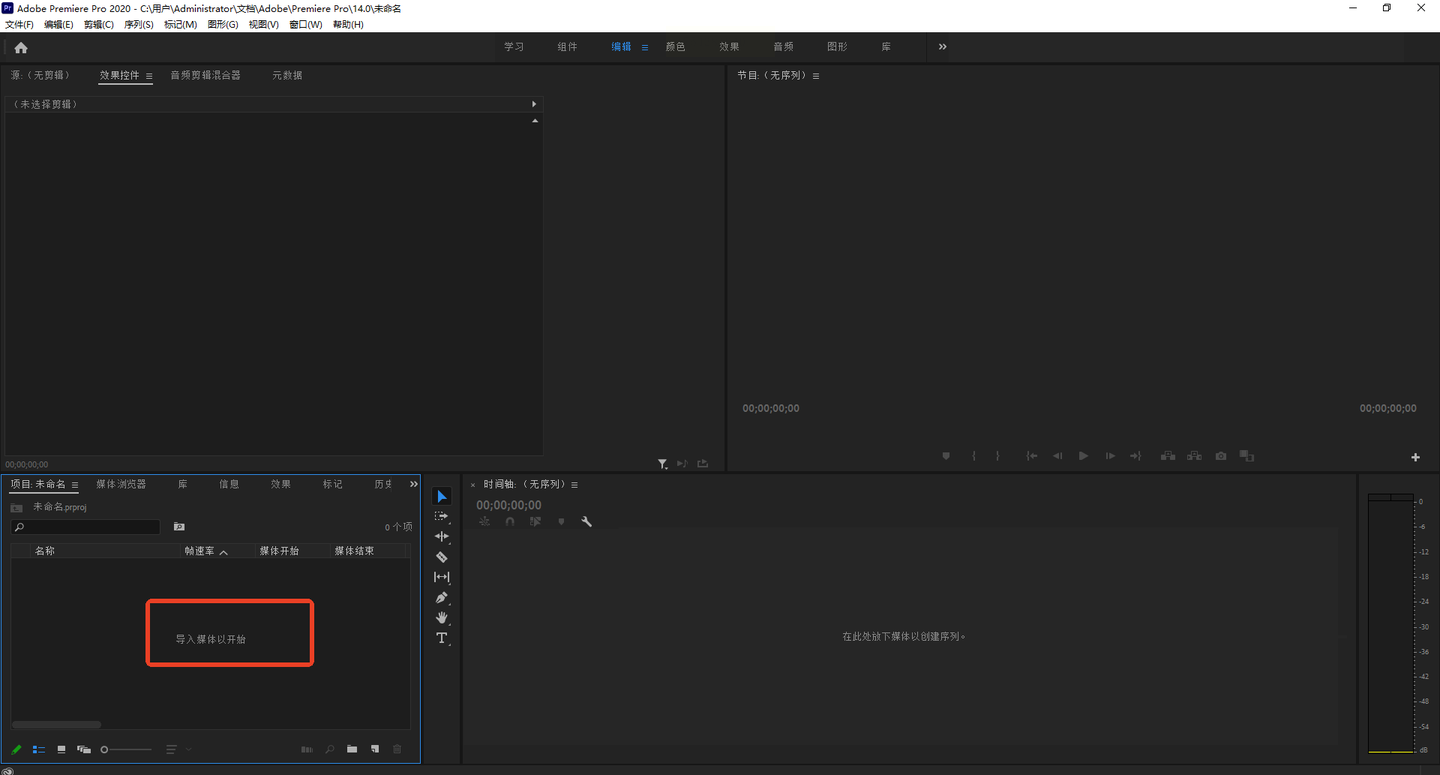
缺点: 软件太大,杀鸡用牛刀的感觉。
方法3:WPS隐藏功能——办公党的福利
没想到吧?WPS还能干这个!
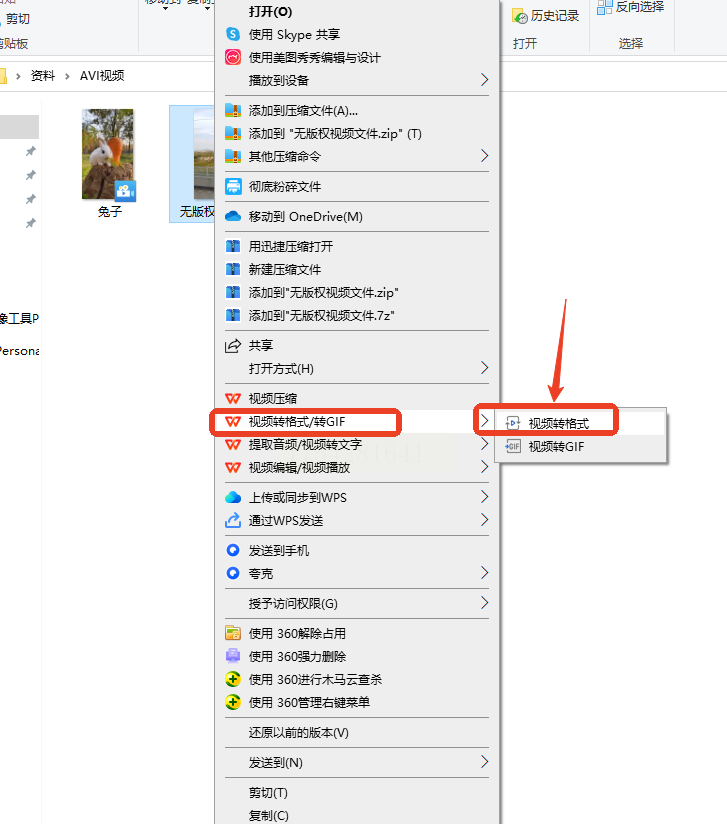
1. 右键点击视频文件,选“视频转格式”(认准WPS图标)。
2. 选“MP4同源分辨率”,画质无损。
3. 注意: 这功能要会员,白嫖党绕道。
方法4:超全文件格式转换——懒人必备
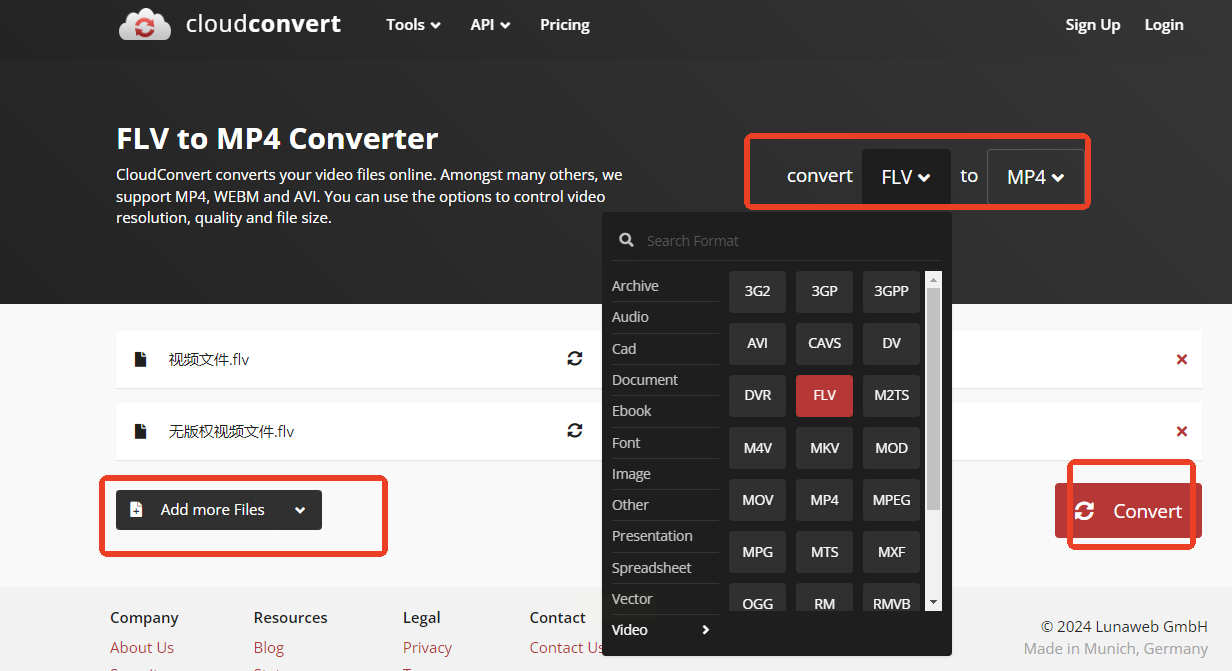
名字就叫“超全”,果然没吹牛!支持28种视频格式。
1. 打开软件,点“视频”分类。
2. 选原格式,再选MP4,拖文件进去。
3. 转换完直接下载,简单粗暴。
方法5:汇帮视频格式转换器——安全又高效
重点推荐!本地运行,隐私零风险。
1. 打开软件,选【视频转换】。
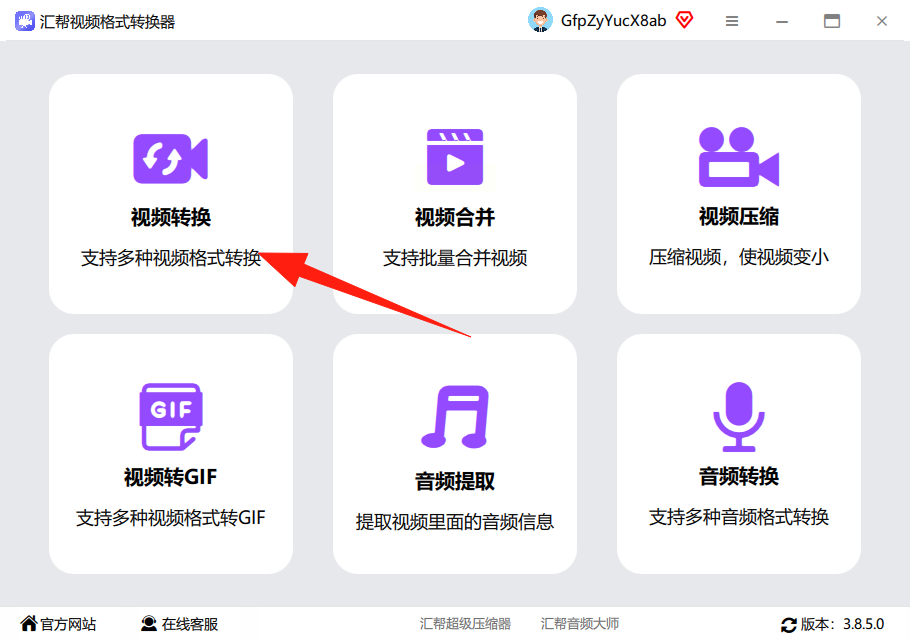
2. 添加文件(支持批量拖拽上传)。
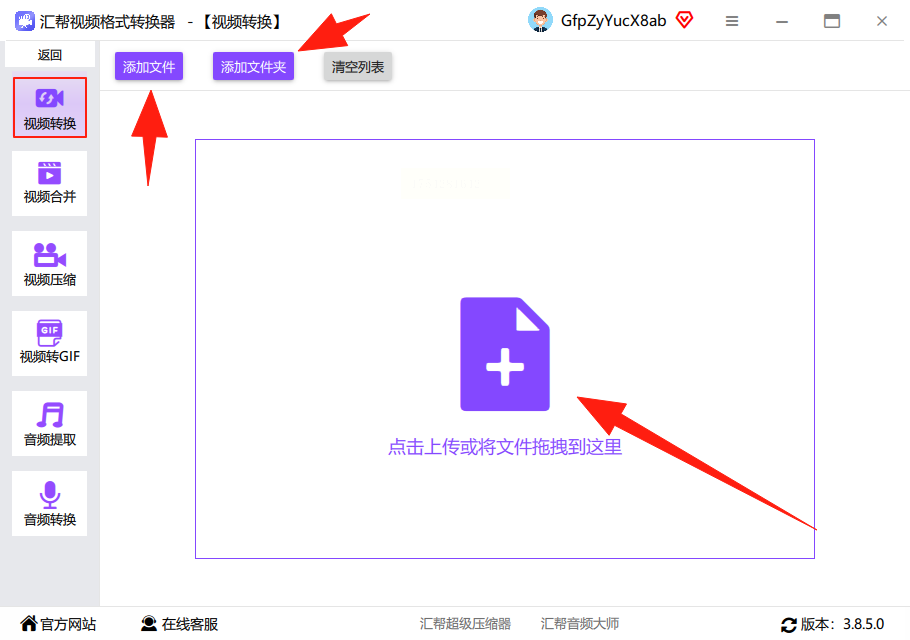
3. 选输出格式为MP4,比特率越高画质越好(但文件也越大)。
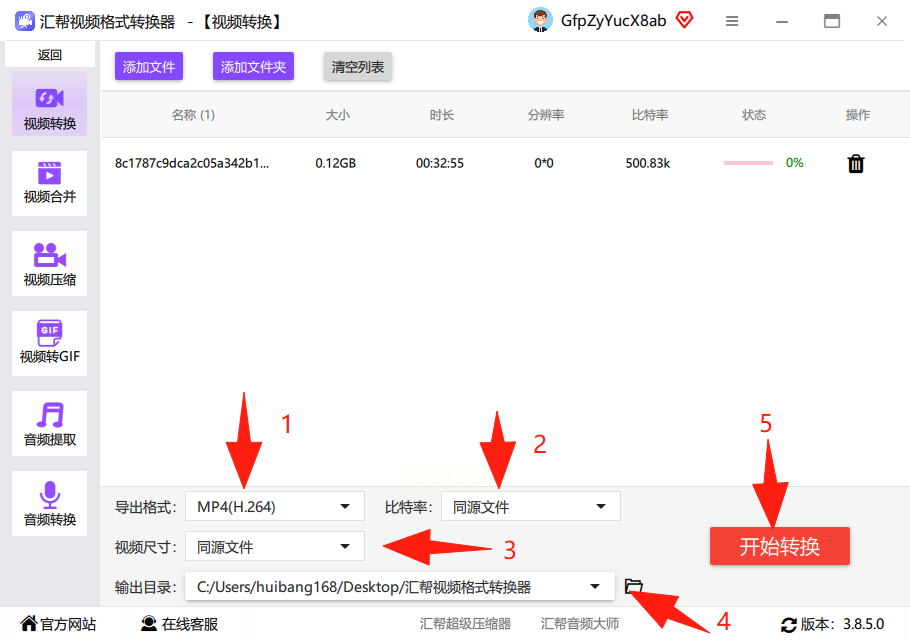
4. 点“开始转换”,新文件会自动保存到指定文件夹。
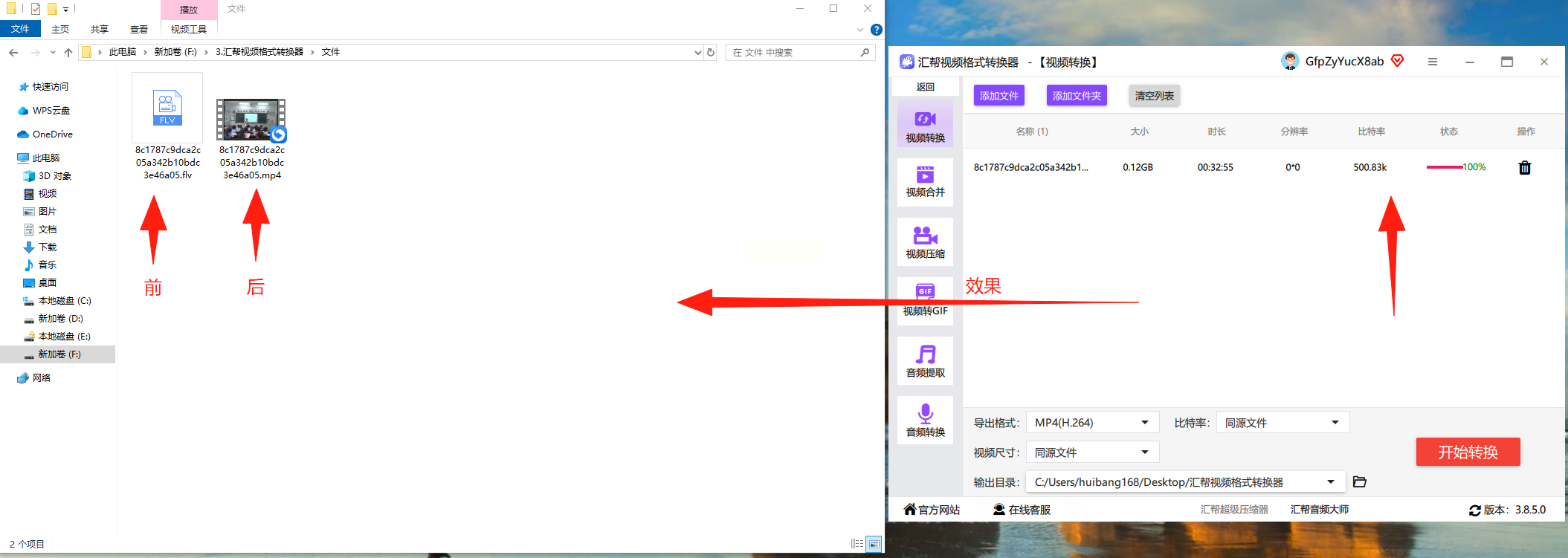
为什么选它?
- 全程离线操作,视频绝不会外泄。
- 转换速度快,画质几乎无损。
- 支持超多格式,连冷门格式都能搞定。
方法6:在线工具——应急用
如果不想装软件,可以试试在线转换,比如“UU在线工具”或“Aconvert”。
1. 上传视频,选MP4格式。
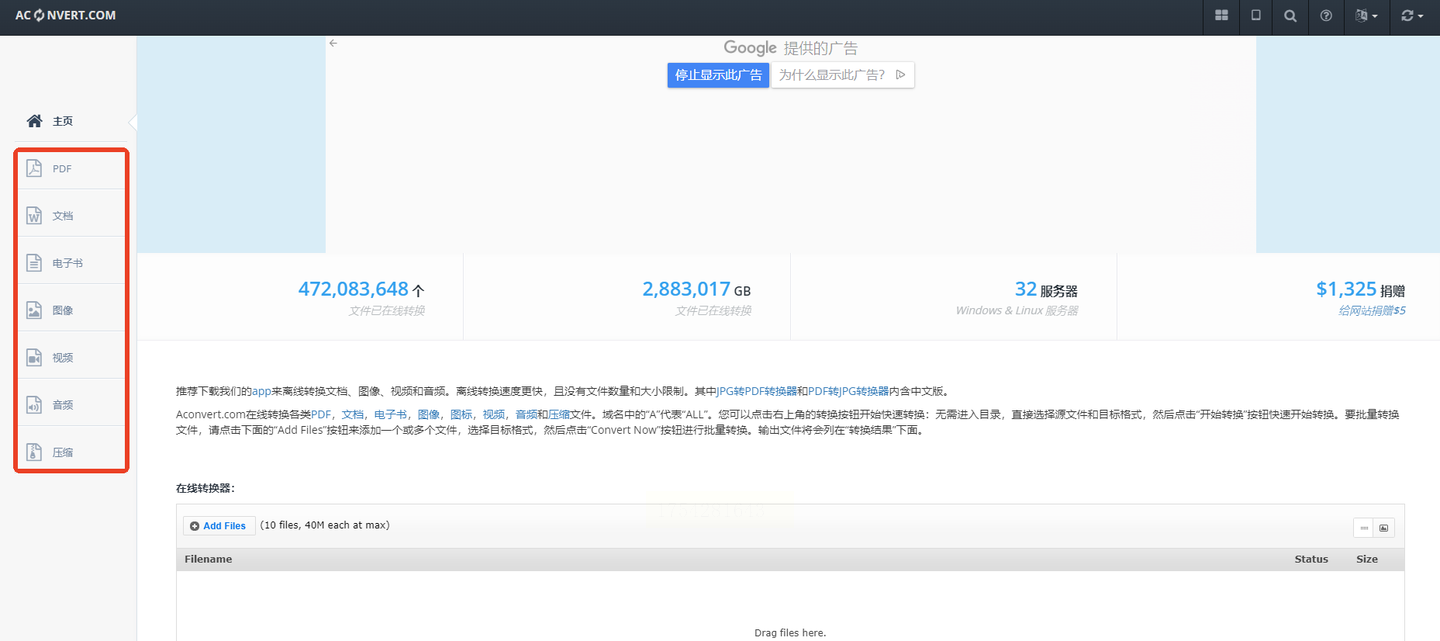
2. 等它转换完下载就行。
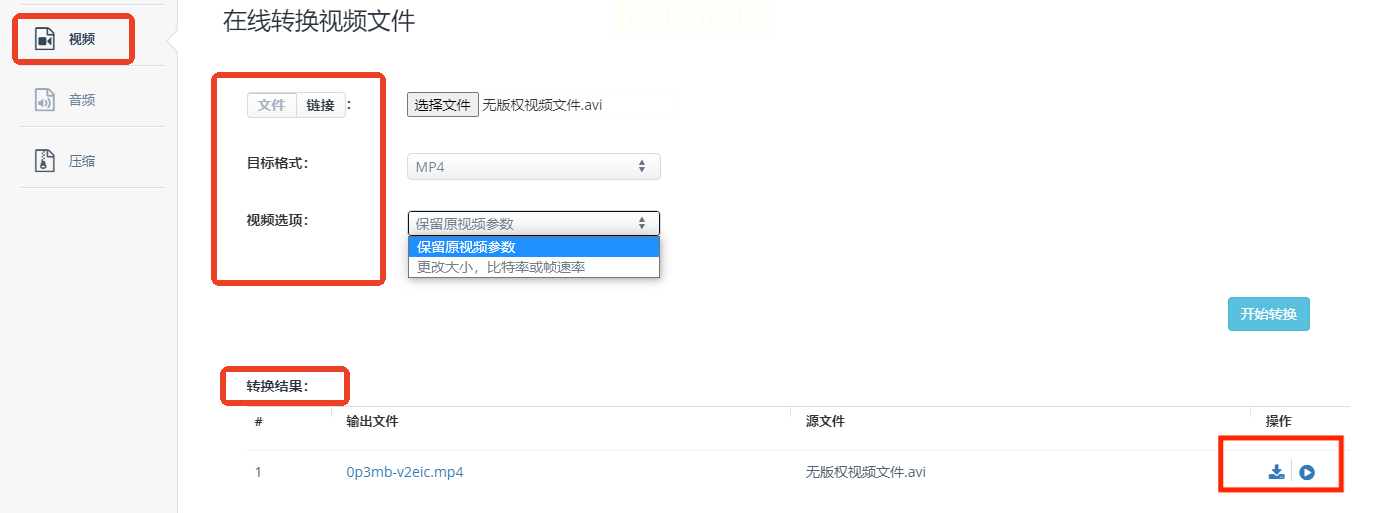
缺点: 有广告,大文件上传慢,而且隐私没保障(敏感视频别用!)。
常见问题解答
Q:转换后画质会变差吗?
A:取决于比特率设置,选“原画质”或调高比特率,几乎看不出区别。
Q:转换速度慢怎么办?
A:关掉其他占用内存的软件,或者用硬件加速功能(部分工具支持)。
Q:转换失败是啥原因?
A:可能是原文件损坏,或者格式太冷门。
看完这篇,你已经是视频格式转换的“老司机”了!无论是想批量处理、追求画质,还是注重隐私安全,总有一款工具适合你。
最后再划个重点:如果担心隐私,优先选本地软件(比如《汇帮视频格式转换器》);如果只是临时用,在线工具也能凑合。现在就去试试吧,下次遇到格式问题,直接掏出这篇教程,分分钟搞定!
(偷偷说:觉得有用的话,记得转发给那些还在为格式抓狂的朋友们!)
