

在数字媒体快速发展的今天,AVI格式因其支持多音视频流和实时播放特性,常被用于存储影视资料,但受限于文件体积大、兼容性不足等问题,在网络传输和移动设备播放时存在明显短板。而MP4格式凭借高兼容性和较小的存储占用,成为更通用的选择。其实AVI改成mp4很简单,接下来将介绍5种将AVI视频转换为MP4格式的实用方法,帮助你解决格式转换难题,轻松搞定AVI改成mp4。
方案一:使用汇帮视频格式转换器
汇帮视频格式转换器是一款简单易用的格式转换工具,适合新手快速操作,也是新手做AVI改成mp4的首选工具。
步骤一:打开软件后,在主界面中找到"视频转换"功能并点击进入。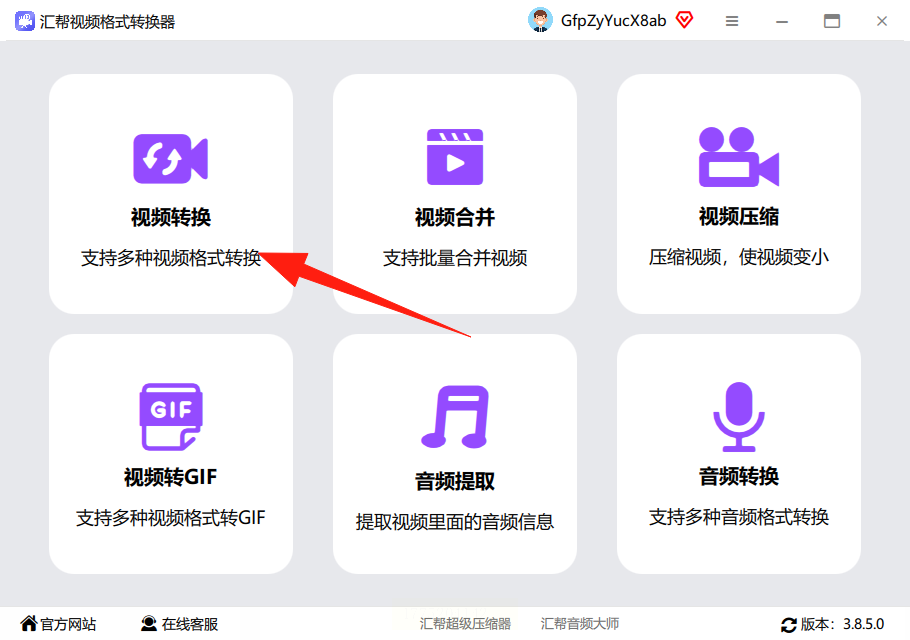
步骤二:点击界面上的"添加文件"按钮,可直接导入单个视频文件或通过拖拽操作批量添加文件,支持多种文件格式同时导入,批量做AVI改成mp4更高效。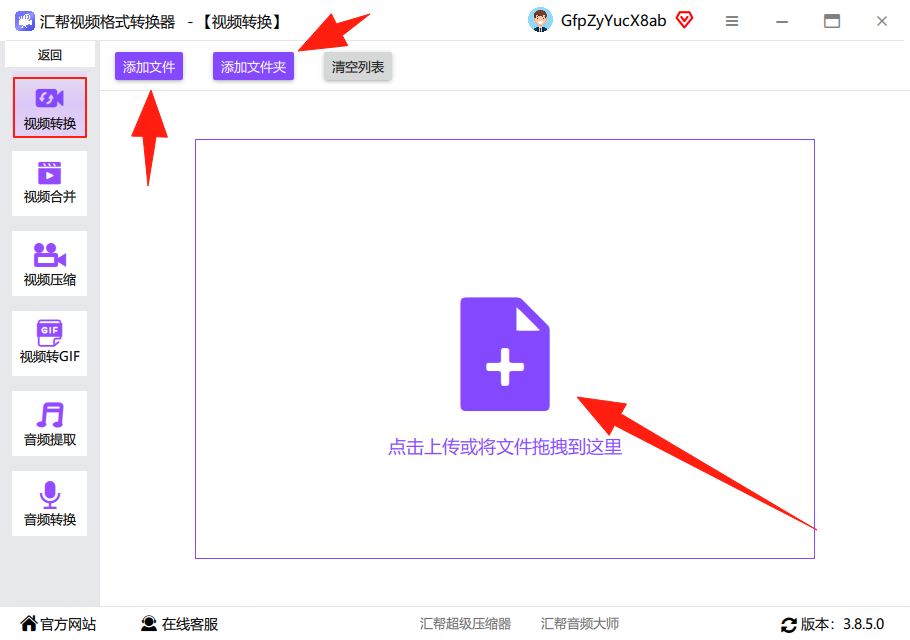
步骤三:在格式设置区域选择输出格式为"MP4",比特率建议选择与原视频匹配的数值(数值越大画质越清晰,但文件体积也会相应增加),视频尺寸可根据需求选择预设比例或自定义设置。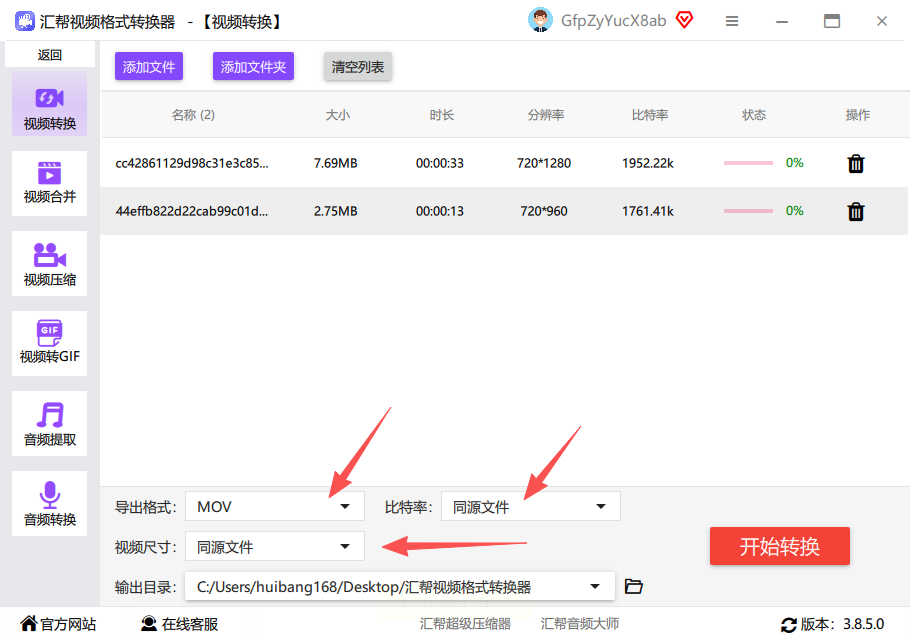
步骤四:选择转换后的文件保存位置,点击"开始转换"按钮即可。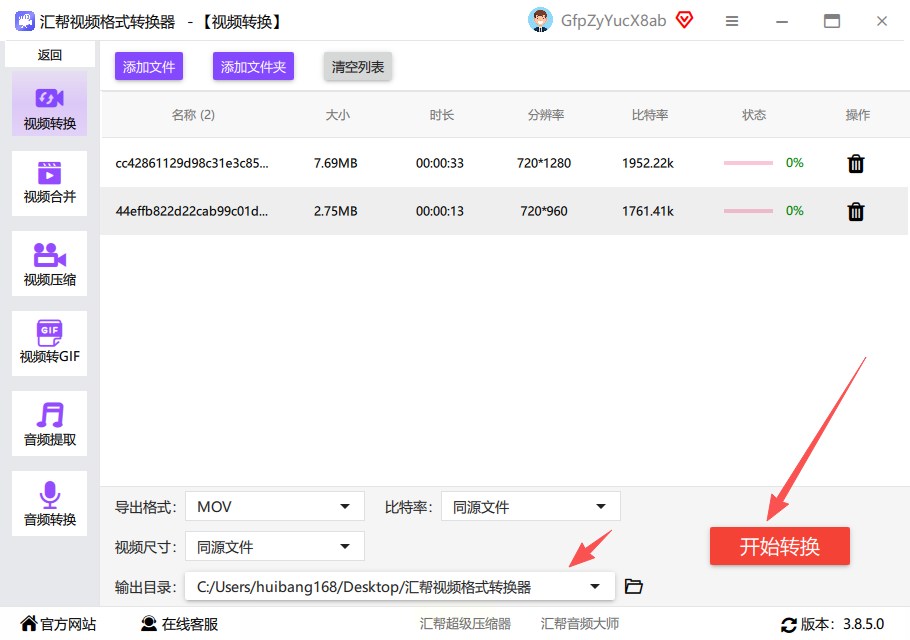 完成后在指定目录中就能找到转换好的MP4文件,原视频文件会自动保留备份。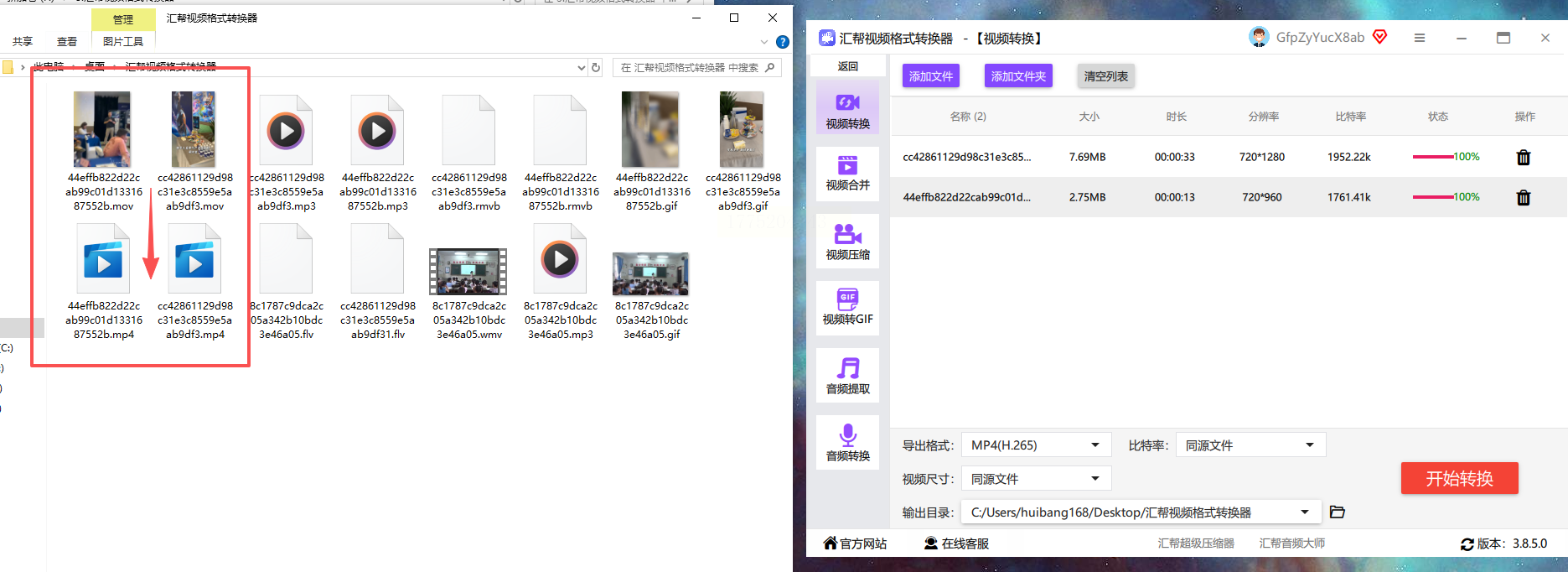
方案二:使用Prism视频转换软件
Prism是NCH软件推出的专业格式转换工具,转换过程稳定且高效,适配AVI改成mp4的各类需求。
步骤一:打开软件后,点击界面中的"添加文件"按钮导入需要转换的AVI视频。
步骤二:在格式设置下拉菜单中选择输出格式为"MP4",系统默认参数已满足基本需求,若需调整可进一步设置比特率、帧率等细节。
步骤三:确认输出文件的保存路径,点击"转换"按钮启动转换流程。完成后可在指定位置查看生成的MP4文件。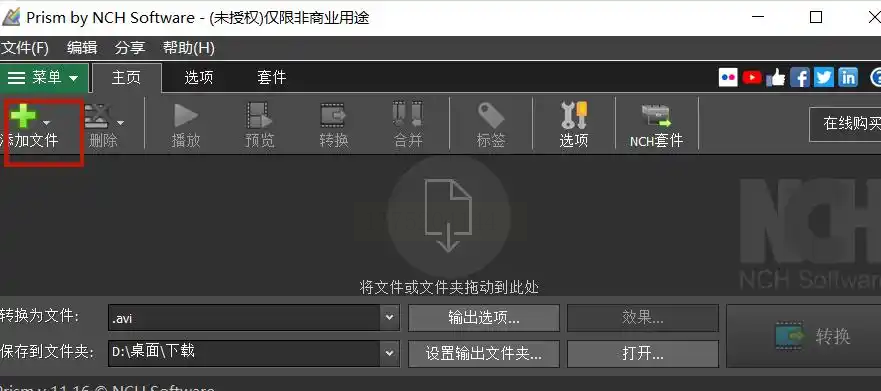
方案三:使用暴风影音
作为常用多媒体播放器,暴风影音同时具备格式转换功能,操作简便无需额外安装,临时做AVI改成mp4很省心。
步骤一:打开暴风影音播放器,点击左下角工具箱图标,在功能列表中选择"转码"选项。
步骤二:点击"添加文件",在本地文件夹中选择需要转换的AVI视频文件。
步骤三:系统默认输出格式为MP4,若需调整可在"输出配置"中修改参数,设置完成后点击右下角"开始"按钮即可。转换完成后可在目标文件夹中查看结果。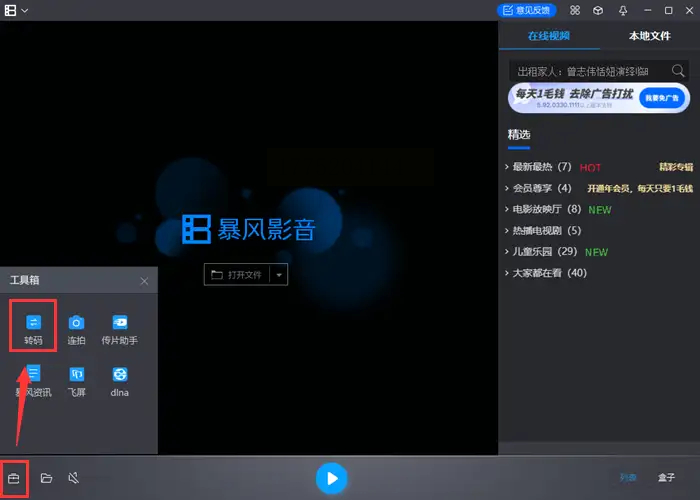
方案四:在线格式转换工具
推荐两款无需安装软件的在线工具,适合临时转换少量视频文件,不用装软件就能完成AVI改成mp4。
工具1:在线免费视频转换器
- 打开在线平台首页,点击"选择文件"上传AVI视频(支持单文件或批量上传)。
- 在格式选项中选择"MP4",根据需求调整分辨率和画质参数。
- 确认后点击"转换",完成后下载转换后的文件。
工具2:CloudConvert格式转换平台
- 登录平台后点击"选择文件",上传AVI视频文件。
- 设置输出格式为MP4,可选择自动适配设备参数或自定义视频尺寸。
- 点击"开始转换",等待处理完成后下载新文件。
方案五:FFmpeg命令行转换(适合进阶用户)
技术人员可通过FFmpeg工具实现高效转换,需手动输入指令完成操作,适合对AVI改成mp4有高效需求的进阶用户。
步骤一:确保已安装FFmpeg环境,打开系统命令提示符或终端。
步骤二:输入指令 `ffmpeg -i input.avi -c:v libx264 -crf 23 -c:a aac output.mp4`(参数说明:`-i`指定输入文件,`-c:v`设置视频编码,`-crf`控制画质,`-c:a`设置音频编码)。
步骤三:按回车键执行命令,转换过程完成后在指定路径获取MP4文件。
转换注意事项
1. 备份原文件:转换前建议复制原视频,避免意外丢失,确保AVI改成mp4过程中不丢失素材。
2. 参数选择:视频尺寸和比特率越高,文件体积越大,需根据设备存储和播放需求调整。
3. 格式兼容:若目标设备有特殊格式要求,建议优先选择适配的输出参数。
通过以上方法,无论是新手用户还是技术人员,都能找到适合自己的AVI转MP4解决方案。根据文件数量和操作熟练度选择工具,转换过程通常只需几分钟即可完成,转换后的视频文件可在手机、电脑等设备上流畅播放。
