

大家有没有这样的经历:刷到一个视频,背景音乐特别好听,想单曲循环却找不到下载源;或者一堂网课干货满满,想转成音频路上听。这个时候,我们只需要把视频音乐转成mp3音频,就能轻松搞定。
不过视频通常是MP4、MKV等格式,而音频则是MP3、WAV等格式,两者并不能直接互通。因此就需要借助工具完成“视频转音频”的过程。那么问题来了:怎么把视频音乐转成mp3音频?有没有高效又靠谱的方法?别急,下面我为你整理了6种实用方案,从专业软件到免费工具,再到手机小技巧,总有一款适合你。
 特别注意:以下方法均需要电脑或手机操作,请根据你的设备选择相应的方法。
方法一:专业提取,一步到位(强烈推荐)
要说怎么把视频音乐转成mp3音频最稳最快,首推专业软件。别看网上在线工具有多方便,真遇到大文件、高音质要求或者批量处理的时候,还是得靠本地软件。“汇帮视频格式转换器”,很多老朋友应该都用过它家的产品。它家新出的“音频大师”也不错,功能更专注,但“视频格式转换器”胜在一物多用,既能转格式,也能直接提取音频。
操作步骤:
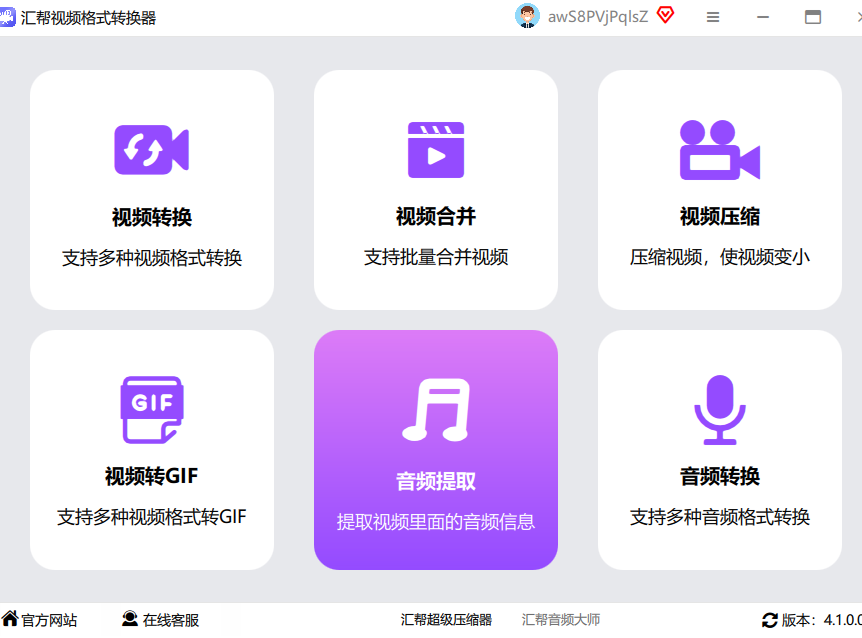
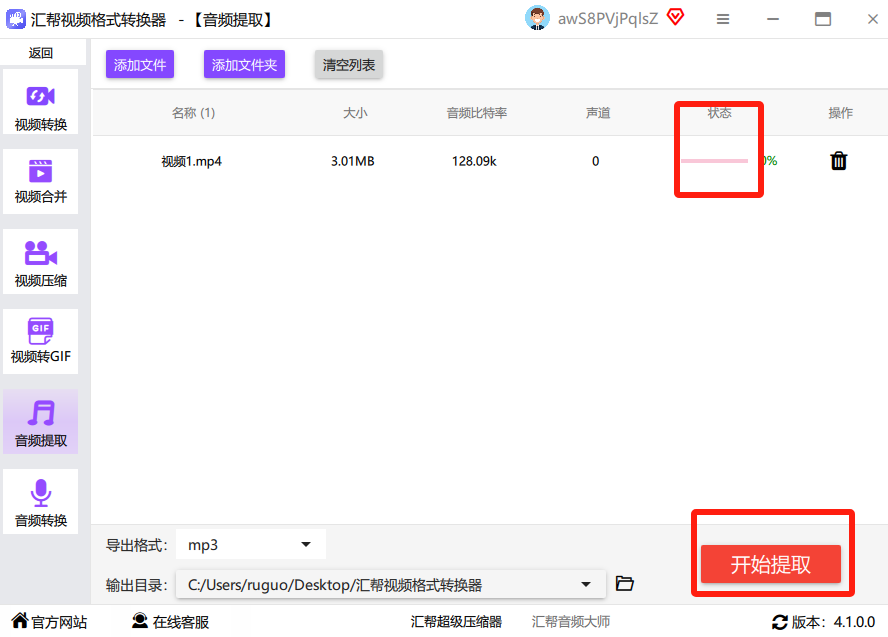
下载安装并打开“汇帮视频格式转换器”。主界面很清爽,一眼就能看到“视频转换”、“音频提取”等功能。我们这里想提取音频,直接点击“音频提取”功能模块。
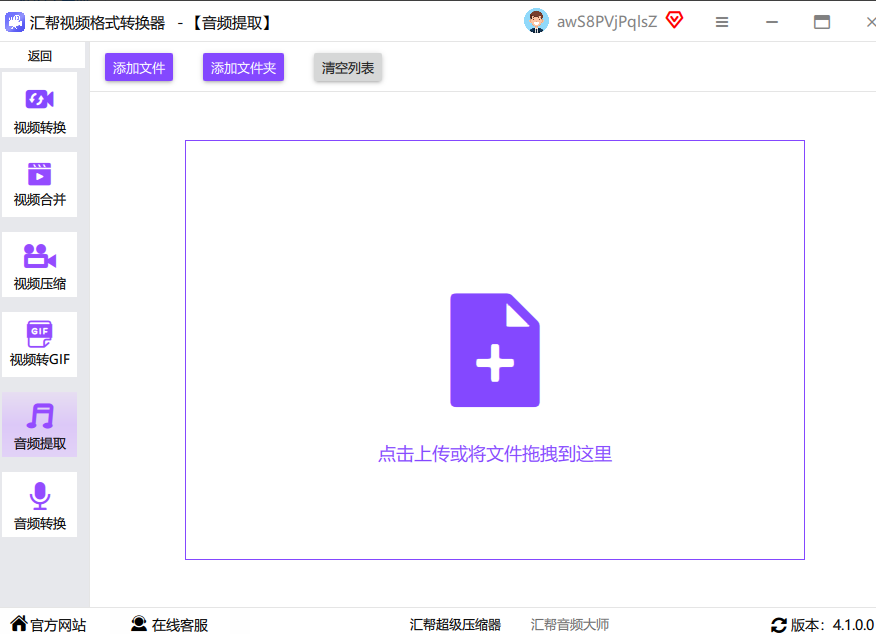
 点击左上角的“添加文件”按钮,在电脑里找到你想要提取声音的视频,比如你刚下好的MV或者网课录屏。如果你想一次性处理多个视频,可以点击“添加文件夹”,把整个文件夹导入,它会自动识别里面的所有视频文件。
 视频添加进来后,在软件底部有个“输出格式”的选项。点击下拉菜单,里面各种音频格式都有,比如我们最常用的MP3,还有一些无损的WAV、FLAC等等。这里我们想要MP3,选它就行。软件还贴心地预设了320kbps等不同码率,音质党记得选高码率的。
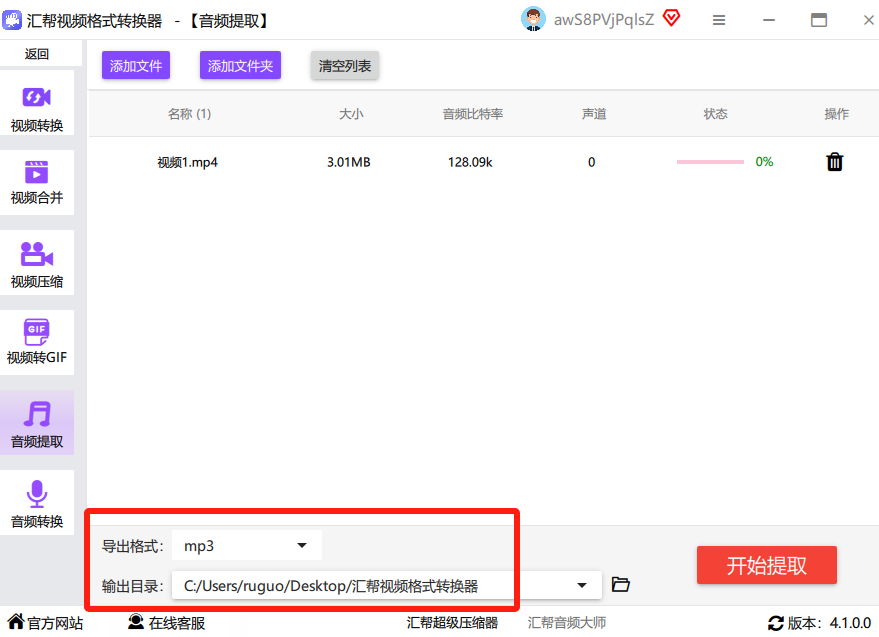 设置完毕后,点击右下角的“开始提取”按钮。软件就会开始处理,速度很快,稍等几秒钟就搞定了。完成时它会“叮”一声提醒你。
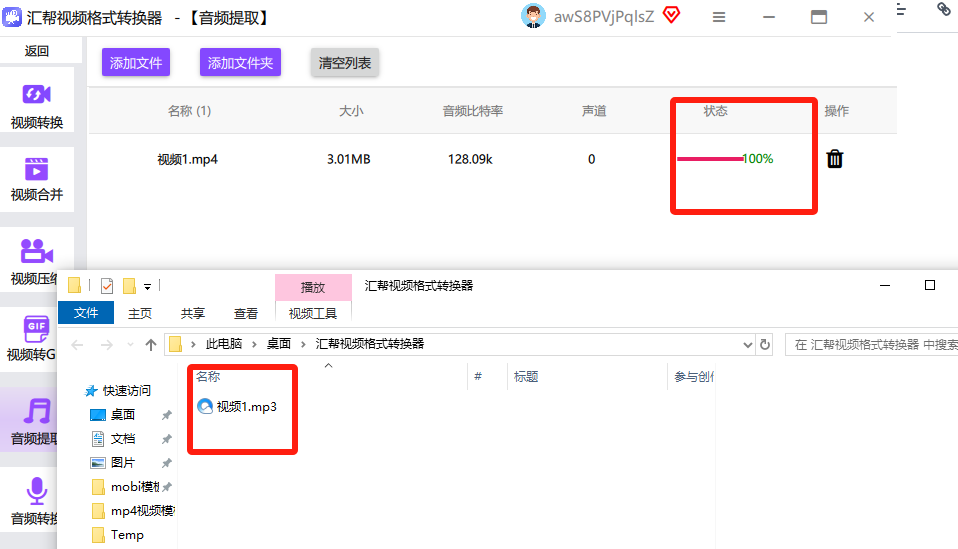
 转换完成后,软件会自动弹出输出文件夹,里面静静躺着的就是已经提取好的MP3文件。你可以直接双击播放试听,完美。
方法二:剪辑软件,顺手牵羊
很多朋友电脑里都装了视频剪辑软件,比如“影忆”。其实它除了剪视频,也能干提取音频的活。如果你手头正好有这类软件,就没必要再额外装了。
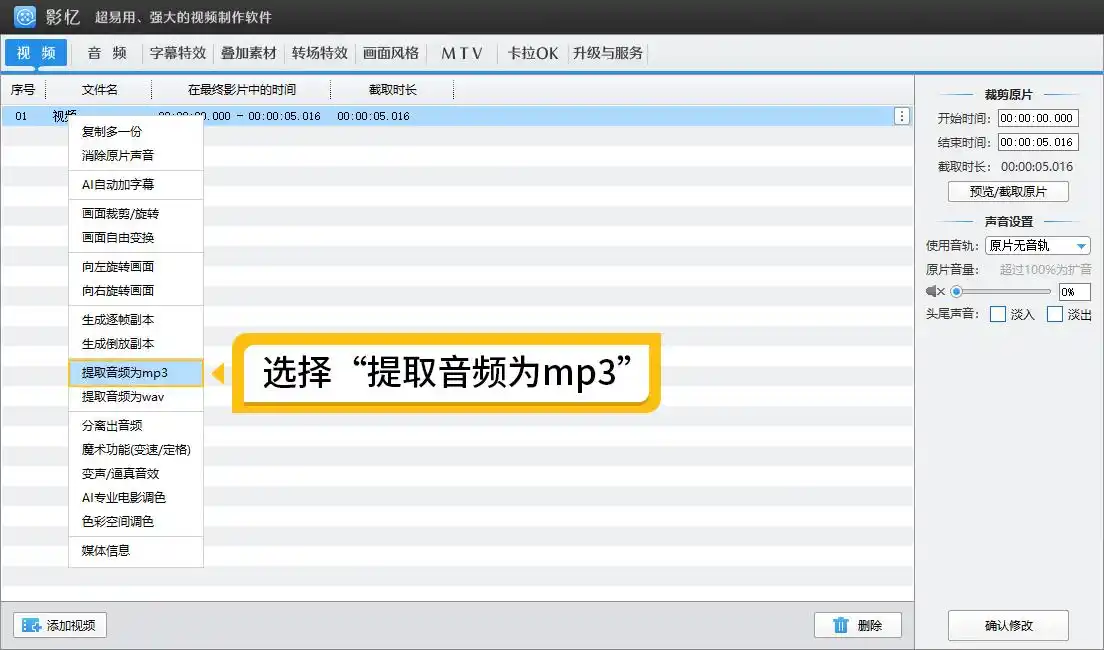
操作步骤: 打开“影忆”软件,直接把你的视频文件拖拽进软件界面,或者点击“添加视频”。在软件界面下方的“已添加片段”栏里,双击视频缩略图,会弹出一个窗口,你可以在这里截取想要的片段(比如只要副歌部分)。设置好后,右键点击视频缩略图,选择“提取音频为mp3”,软件就会立刻导出MP3文件到源文件同目录下。
 这个方法的优点是如果你本来就熟悉剪辑软件,操作起来很顺手;缺点是功能相对单一,大文件处理速度可能不如专业工具快。
方法三:免费在线工具,应急首选
如果我只是偶尔用一次,不想下载软件怎么办?那就可以试试在线转换工具。这个方法主打一个“即用即走”,不需要安装任何东西。
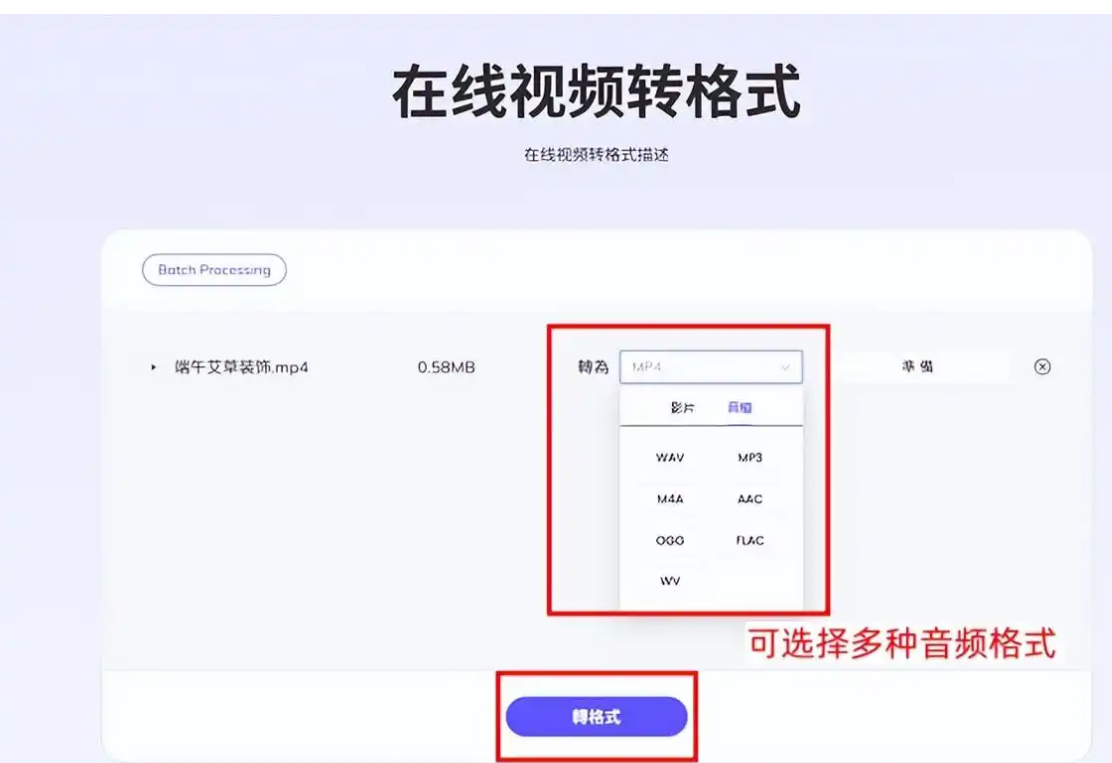
操作步骤: 打开浏览器,搜索一个靠谱的在线视频转音频网站。进入页面后,点击“选择文件”或类似按钮,把电脑里的视频上传上去(注意文件大小通常有限制)。上传完成后,在输出格式里选择MP3。最后点击“转换/提取”按钮,等进度条跑完,点击下载就行了。
 注意:这个方法虽然方便,但也有不少坑。比如网速慢的时候上传要等很久,文件太大传不了,或者转换完的音频音质很差,甚至有的网站会嵌入广告。建议只用来处理一些小视频,或者作为应急方案。
方法四:万能播放器,隐藏技能
说到VLC,很多懂行的朋友肯定不陌生,这款神器不仅播放格式全,还暗藏着转换功能,问怎么把视频音乐转成mp3音频,用它准没错。
操作步骤:
打开VLC媒体播放器,点击顶部菜单栏的“媒体”,在下拉菜单选择“转换/保存”。
在弹出的窗口里,点击“添加”按钮,选择你想要提取音频的视频文件。
然后点击下方的“转换/保存”按钮。
在“目标文件”一栏设置好输出位置和文件名,然后在“配置文件”里选择“Audio - MP3”。最后点击“开始”按钮,VLC就开始默默干活了。
-
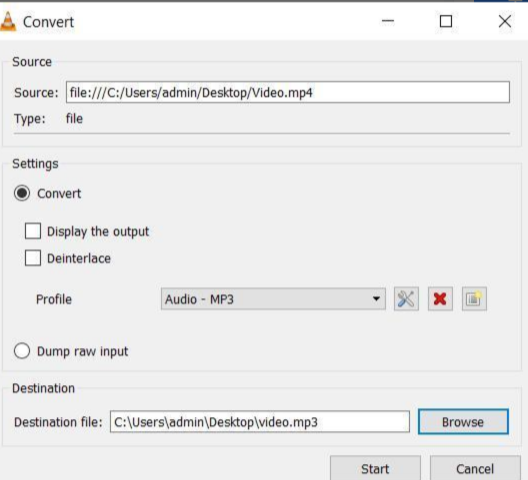 这个方法完全是免费的,而且VLC很稳定,不会像在线工具那样搞幺蛾子。就是界面稍微有点复杂,新手第一次用可能会懵圈。
方法五:苹果手机快捷指令,分分钟变大神
如果你用的是iPhone或iPad,那根本不用下载乱七八糟的APP,系统自带的“快捷指令”功能就能完美搞定!这招是我用了很久的偷懒秘诀。
操作步骤:
在手机桌面向下拉,搜索“快捷指令”,打开这个APP。
-
点击右上角的“+”号,新建一个快捷指令。
-
在搜索框中搜索“选择照片”并添加。
-
继续搜索“修剪媒体”并添加。
-
接着搜索“编码媒体”并添加。点击它右边的箭头,打开“仅音频”的开关。这一步是核心,就是告诉手机我们只要声音,不要画面。
-
最后搜索“存储到相册”或“共享”并添加(共享可以让你把音频发到微信或文件中转站里)。
-
点击顶部的“...”重命名这个指令,比如“提取音频”。之后,你只要点击这个大大的图标,选取视频,它就能自动帮你把声音转成MP4格式的音频(其实已经是纯音频了),保存到相册里。
 这个方法特别适合苹果党,操作一次设置好,以后就能一键提取。不过前期设置步骤稍微有点多,容易让人头大。
方法六:录制屏幕,最原始却最有效
如果以上所有方法你都不想用,那还有一个“笨办法”:用录屏软件或手机自带录屏功能,播放视频并开启麦克风录制。但这样录出来的音频质量取决于外放和麦克风的质量,会有杂音和环境音。
更聪明一点的方法是,用音频录制软件直接录制电脑的“系统声音”,比如Windows的“立体声混音”功能,或者用OBS这类专业推流工具只录制桌面音频。这个方法能保证音质无损,但操作门槛比前几种都要高。
注意事项
版权问题:提取出来的音频,如果是用于个人学习、欣赏,那问题不大。但如果要商用或者上传到其他平台,请务必确认你拥有该视频的版权或已获得授权,避免侵权。
音质损失:任何转换过程都可能存在音质损失。一般MP3 320kbps已经足够日常听歌和对白。如果你对音质有极致追求,可以考虑转换成FLAC、WAV等无损格式。
批量处理:如果你需要一次性提取几十个视频的音频,用“汇帮视频格式转换器”这类软件会非常省力,可以批量添加、一键转换,效率拉满。
总结一下
今天一共分享了6种怎么把视频音乐转成mp3音频的实用方法,从专业软件到手机小技巧都覆盖了。如果你追求稳定、高效、无广告,并且需要处理大文件或批量操作,我希望这篇文章能帮你解决实际问题,把那些好听的、有用的声音都留下来!
