

兄弟们,姐妹们,有没有跟我一样,网上下了个贼高清的MP4视频,想传到某个老网站或者设备上,结果人家只认FLV格式?我当时就懵了,这玩意儿怎么整?FLV这格式吧,年纪小点的朋友可能不太熟,但它好处是真不少,体积小、加载快,特别适合在线播放。就是现在好多资源直接给你MP4,你说气不气人?
别慌,昨天还有粉丝在后台跟我抱怨这事儿。今天我就把压箱底的经验掏出来,mp4格式怎么转换flv格式,我前前后后试了不下十种方法,最后总结了这4个,亲测好用的!尤其第一个,简直是懒人福音,咱们直奔主题!

方法一:【懒人必选】用“汇帮视频格式转换器”,一键搞定,再也不求人
我跟你们说,这个方法我真是服了,太香了!mp4格式怎么转换flv格式这个事儿,用它就跟喝水一样简单。操作界面特别清晰,完全没有那种进了程序员的办公室,满屏代码的压迫感。咱们一步步来,看屏幕。
启动这个软件,别怕,双击一下桌面上的图标就行。一进去就看到一个大大的“视频转换”按钮,直接点它,准没错。
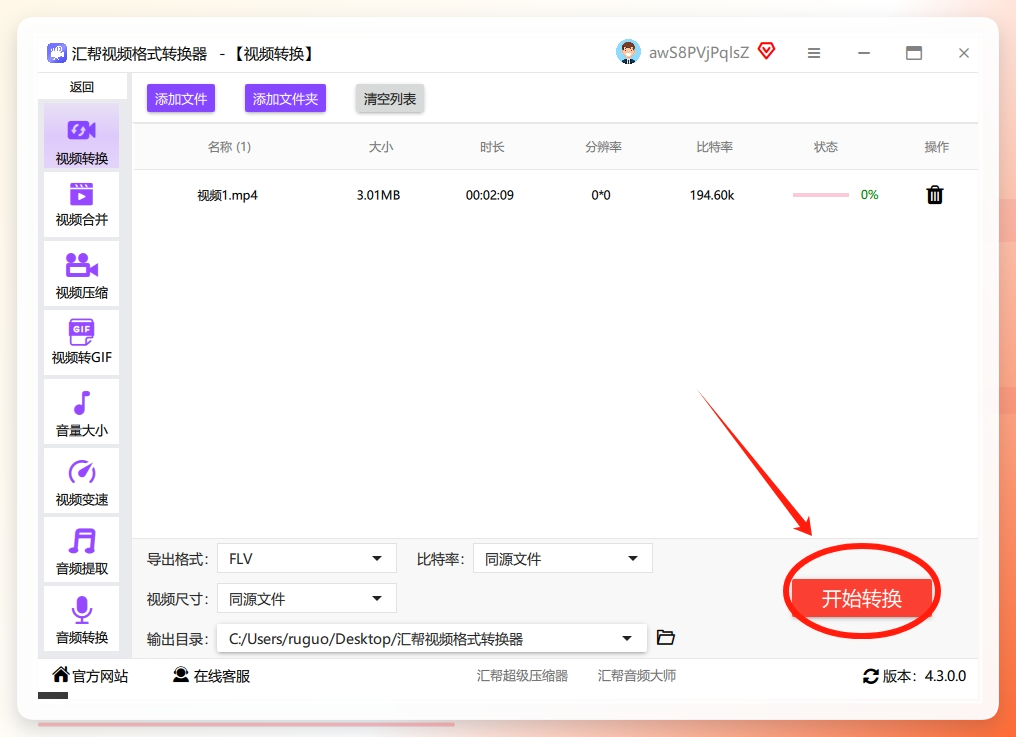
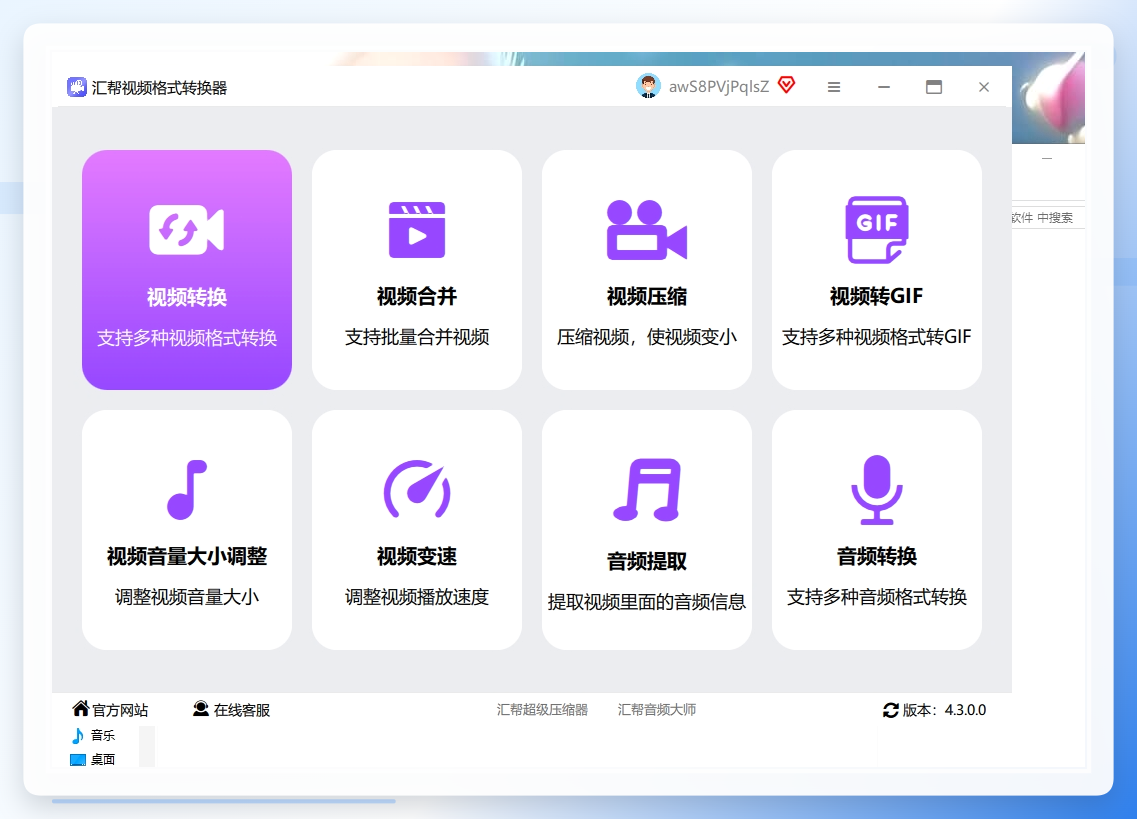 加载视频。你可以在左上角点“添加文件”,更简单的是,直接把你的MP4视频拖到中间那个大框里,嗖一下就进去了。我这人特懒,喜欢一次搞一堆,它支持批量添加,省得一个文件点一次。
 输出的关键来了! 右边有个“输出格式”的下拉框,点开,找到“FLV”格式。这步是核心,千万别点错了啊!如果对画质有要求,比如你想弄个1080P的FLV,旁边还有个“设置”按钮,点进去能调分辨率。不过说实话,默认的也挺好,咱们小白先用默认的设置跑一遍就行。
 一键启动。检查一遍,文件都在,格式也选对了FLV,然后右下角那个“开始转换”按钮,放心大胆地戳下去!进度条会自己跑,这时候去倒杯水、刷个手机都行。我当时试了好几遍才成功(其实是忘了调参哈哈),这次一点没卡壳,太爽了。
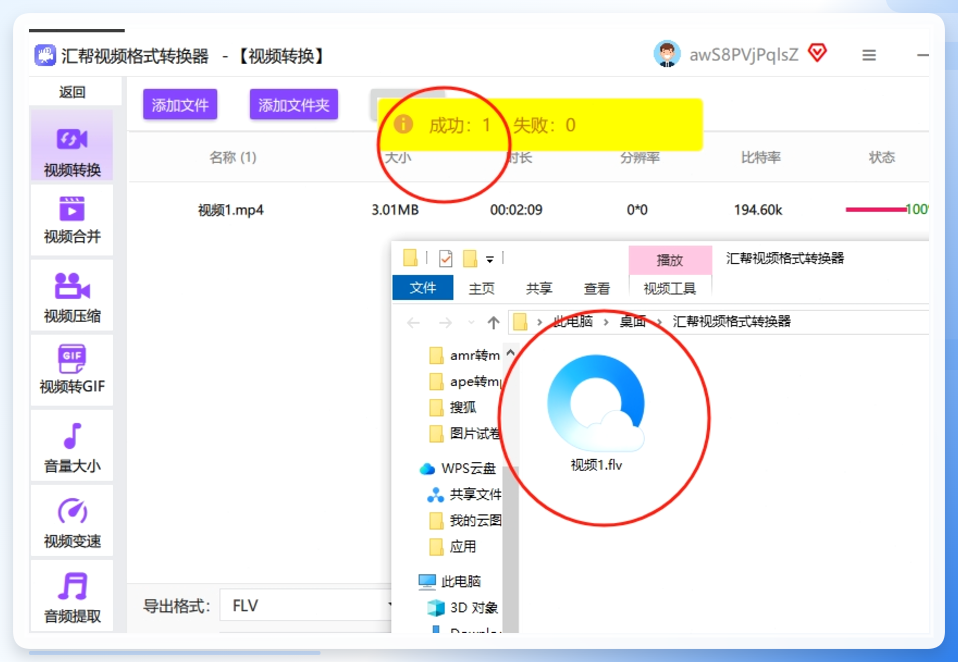
 大功告成。完成后,软件列表里会显示“转换完成”。你只要在那个文件上点右键,选“打开文件夹”,就能瞬间定位到你刚转好的FLV文件。是不是超简单?mp4格式怎么转换flv格式,这问题就这么解决了。
方法二:功能齐全的“智能视频转换助手”
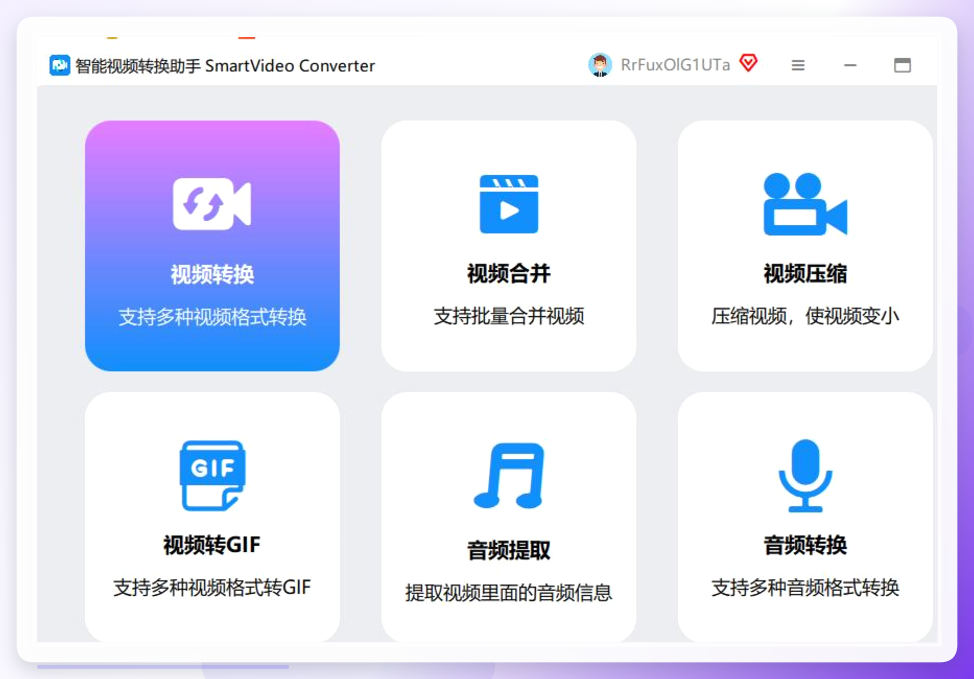
除了上面那个神器,咱再聊聊另一个也挺不错的软件。这个叫“智能视频转换助手”的,功能也挺全。
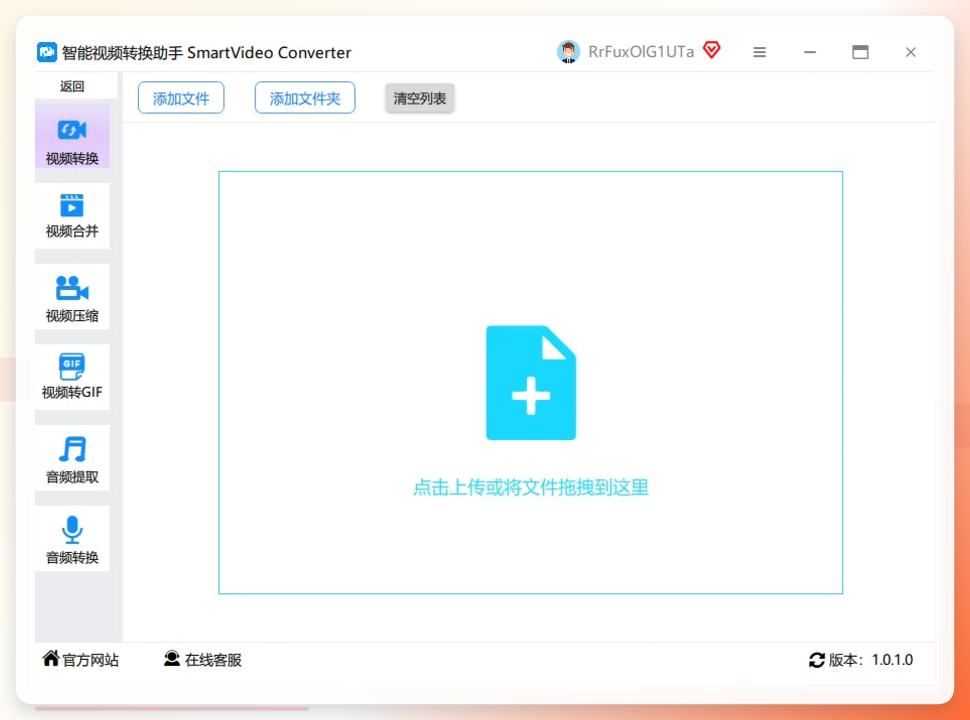
打开软件后,直接选“视频转换”板块。
 点击“添加文件”或者直接把文件拖进去。
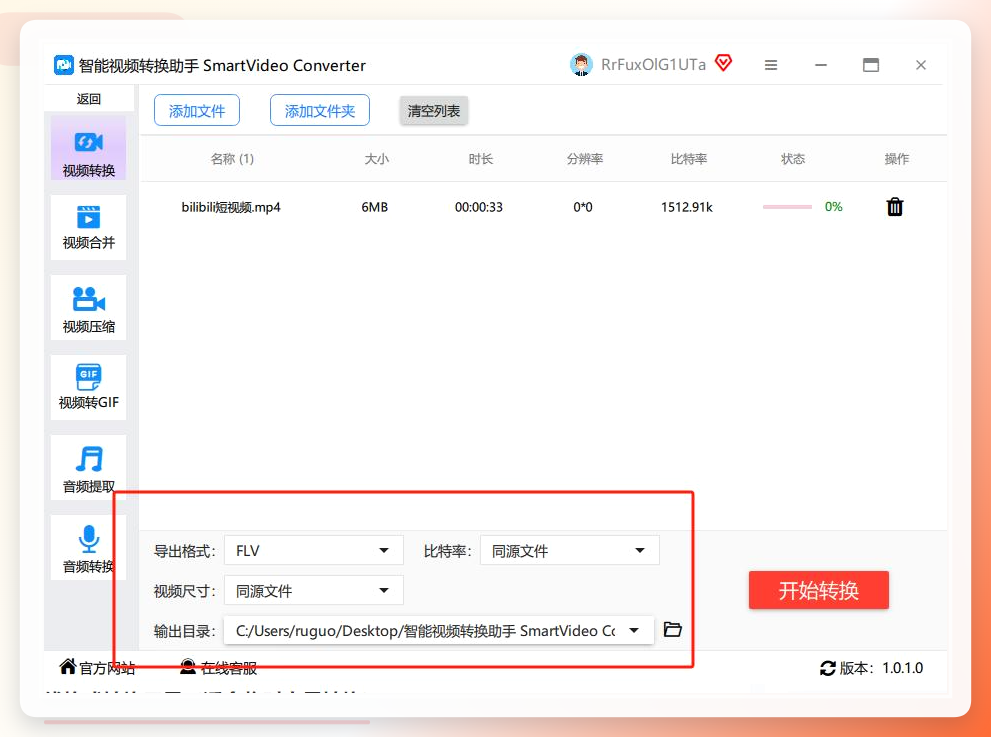
 在下方设置好输出格式,选“FLV”。它还能让你调比特率、视频尺寸和输出文件夹,想精细一点的朋友可以玩玩。
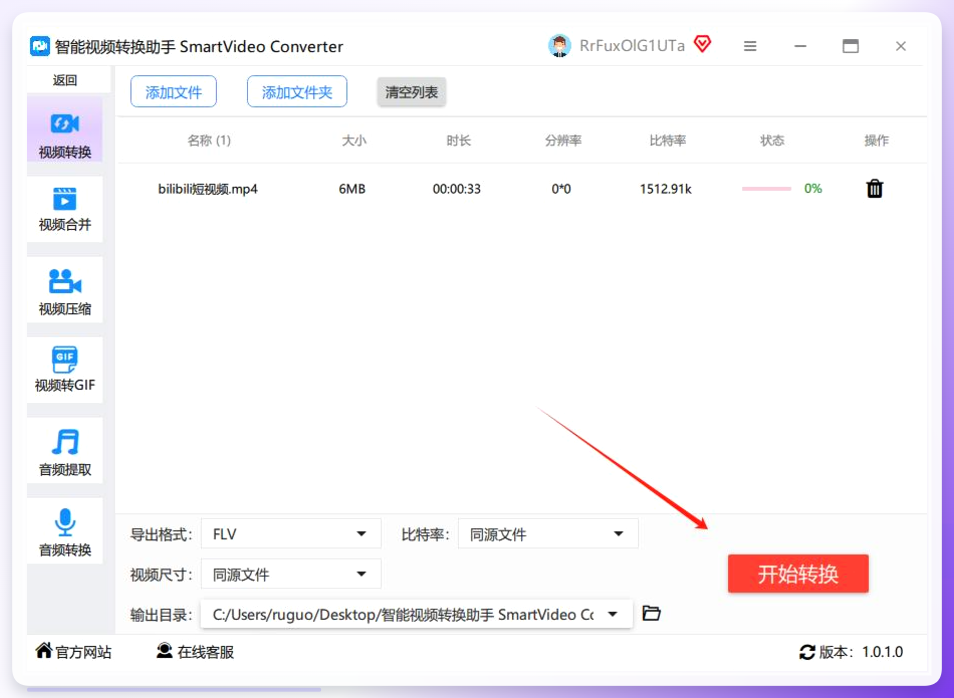
 最后,点“开始转换”,电脑就会自己处理了。
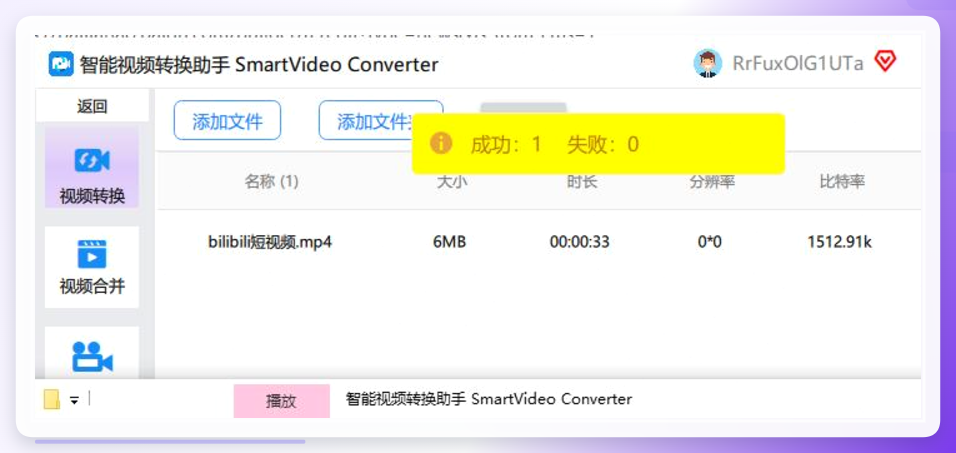
 转换完成后,去你设置的那个文件夹里找就行。
方法三:经典的“FLV视频转换器”
这软件虽然名字就叫FLV转换器,但处理其他格式也很在行。
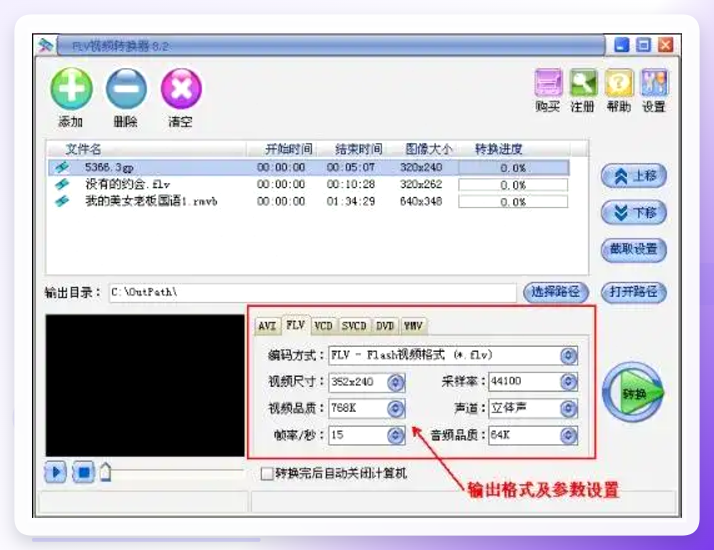
打开软件,点“添加”按钮,把视频都弄进去。然后在输出格式里选“FLV”,还能设置视频的编码、尺寸什么的。最后点“转换”就行,简单粗暴。
方法四:方便的在线转换工具
如果不想下载软件,又想快速处理mp4格式怎么转换flv格式的问题,在线工具是个好选择。
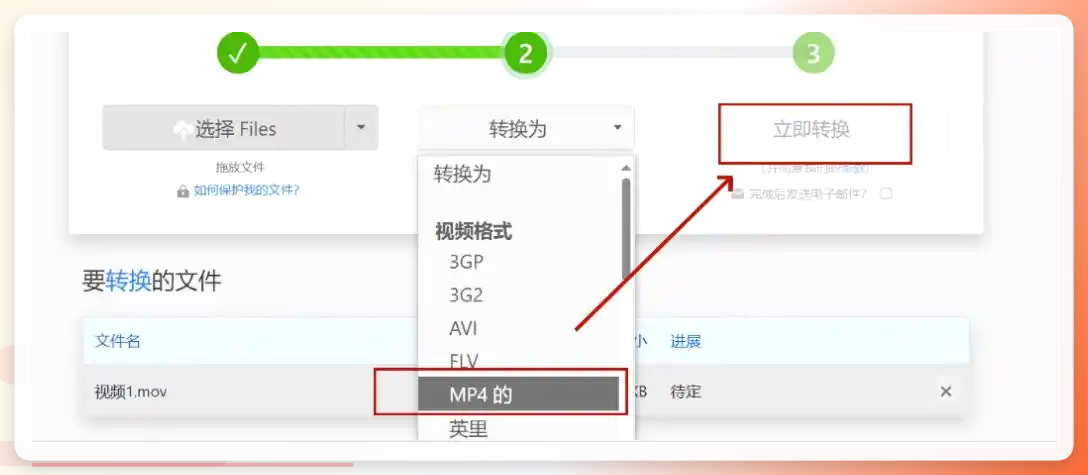
咱就拿“zamzar”为例。打开它的网站,点绿色的“选择Files”按钮,把你的MP4文件传上去。然后在下面把输出格式选成FLV,再点“立即转换”。等一会,点“下载”就能拿到转换好的视频了。
 注意事项: 在线工具有个缺点,就是文件不能太大,而且上传下载速度受你网速影响比较大。如果你是那种动不动几十G的高清大片,还是老老实实用本地软件吧。
说真的,搞懂mp4格式怎么转换flv格式,真不用去求人,也不用花钱找人帮忙。上面这几个方法,总有一个适合你。我个人是强烈推荐第一个“汇帮视频格式转换器”,从下载到搞定,喝杯咖啡的功夫都用不上。
弄完这个基本就成了,要是还有哪儿不懂,评论区喊我一声,我看见了第一时间回你!
