

朋友们,你们有没有碰到过这种尴尬事?好不容易找到一段重要的教学视频,或者收到朋友分享的精彩视频,结果音量小得像蚊子哼,戴上耳机都听不清。这种时候真的很抓狂,尤其是在公司开会或者在地铁上,想放大音量却怎么都调不上去。
今天这篇文章,我就手把手教你们视频音量小怎么增大声音,分享6个简单实用的方法,无论你是手机党还是电脑用户,都能找到适合你的方案。话不多说,咱们直接上干货!
 ---
---
方法一:汇帮视频格式转换器(电脑端首选)
这个工具是我自己一直在用的,操作起来很简单,新手也能轻松上手。
具体步骤:
第一步: 先把软件下载安装好,打开后首页上就能看到【视频音量大小调整】这个选项,点进去就对了。(就像我们点外卖选“小食”一样简单)
 第二步: 左上角有个【添加文件】按钮,点一下就能把需要调大音量的视频导进来。这个工具支持批量操作,一次可以加好几个人视频,效率杠杠的。
 第三步: 导入视频后,在左下角找到【调整声音大小】这个功能,旁边有个音量滑块,直接点+号就能增加音量啦。想调多大声自己看着办,我一般调到200%-300%左右,效果就很明显了。
 第四步: 最后在右下角选一个要保存的文件夹,点【开始执行】,等进度条走完就搞定了。处理过程中别着急关软件,耐心等一下就好。
 这个工具好处是不仅能把声音调大,还能顺便转换视频格式,一箭双雕。如果你经常处理视频文件,值得收藏。
方法二:手机里的隐藏设置(免费又简单)
很多人都不知道,咱们手机上其实有个“隐藏功能”,能帮你解决视频音量小怎么增大声音的问题。
操作步骤:
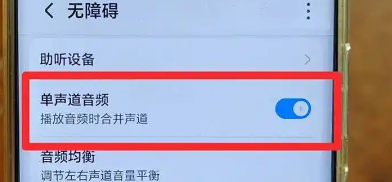
打开手机“设置”,找到“辅助功能”,点进去再找到“无障碍”。在这里你能看到“单声道音频”这个开关,它默认是关着的。
这个功能啥意思呢?简单来说,平时我们听声音时,手机会左右声道分开输出,左耳多一点、右耳少一点,追求立体声效果。但这种分散的声音在嘈杂环境里,听起来就比较费劲,感觉音量偏小。
打开“单声道音频”后,所有声音都会集中到一个声道输出,相当于把分散的音量拧成一股绳,声音自然就变得清晰响亮多了。
 接着返回上一界面,点击“音视频通话增强”,找到“AI降噪”功能打开它。这个功能能帮你在嘈杂环境中降低背景噪音,让你听得更清楚。
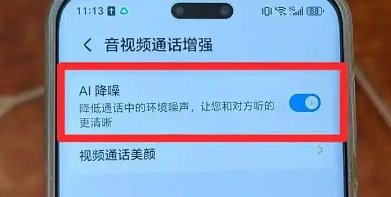 这两个设置一开,你会发现手机音量瞬间变大了不少。关键是不用花钱,纯免费操作,强烈推荐给所有手机用户。
方法三:剪映App(手机剪辑神器)
说到手机剪辑软件,剪映绝对排得上号。很多朋友可能只知道用它剪辑视频,其实调音量也很简单。
具体步骤:
第一步: 下载并打开剪映App(各大应用商店都能搜到)。
第二步: 点击主页最下方的“开始创作”,从相册里选要处理的视频加进来。
第三步: 视频加载后,点击左下角的“编辑”按钮,找到音量调节键,直接把音量拉到1000%(最大支持1000%)。
第四步: 调整满意后,点击右上角的“导出”按钮,选择清晰度,等视频渲染完成就能在相册里看到了。
 我试过,把音量调到1000%后,即使手机只开20-30的音量,也能听得很清楚。这个方法适合那些音量特别小的视频,需要大幅度提升的情况。
方法四:在线平台VideoLouder(不用下载,应急首选)
有时候急用视频,又不想下载软件安装包,那这个在线工具就很适合你。
操作步骤:
①用浏览器打开“VideoLouder”网站(直接搜名字就能找到)
②点击“浏览”按钮,选择你要放的视频文件上传
③从下拉菜单中选择“增加音量”,设置要放大的分贝数(建议别超过20分贝,不然容易破音)
④点击“上传文件”,系统开始处理,完成后点击“下载文件”就能拿到放大后的视频
 这个平台支持主流视频格式,不用注册登录,应急使用非常方便。不过要注意,文件大小和网速会影响处理速度,大文件可能需要多等一会儿。
方法五:使用Audacity音频编辑软件(专业级操作)
如果你对声音质量要求高,可以用这个专业的音频编辑工具。它可以把视频中的音频提取出来,单独调整音量后再合成回去。
操作步骤:
第一步: 下载安装Audacity(免费开源软件)
第二步: 把视频文件拖入Audacity,软件会自动提取音频
第三步: 选中全部音频轨道,点击菜单栏的“效果”→“音量与压缩”→“放大”,输入要增加的音量值(建议5-10dB)
第四步: 调整满意后,点击“文件”→“导出”,选择要导出的格式(建议保存为MP3或WAV)
第五步: 如果视频本身也需要保留,可以使用视频编辑软件,用调整后的音频替换原视频的音频轨道
这个方法稍显复杂,但胜在效果精准,可以做精细调节,适合对音质有要求的用户。
方法六:Windows系统自带功能(电脑用户专属)
用Windows电脑的朋友,系统自带的“音量合成器”也能帮你提升音量。
操作步骤:
第一步: 右键点击右下角任务栏的扬声器图标,选择“打开音量合成器”
第二步: 在“应用程序”列表中找到正在播放视频的软件(比如浏览器、播放器)
第三步: 将该软件的单独音量滑块拖到100%,同时确保主音量也在100%
第四步: 如果还觉得音量不够,可以右键点击扬声器图标,选择“声音”→“播放”,双击默认播放设备,在“增强”选项卡里勾选“响度均衡”或“音量均衡”
这个方法不占用额外空间,无需下载软件,马上就能用。当然,它的提升幅度有限,适合音量只是稍微小一点的情况。
注意事项
- 音频失真问题:无论用哪个方法,音量不要调太高,一般建议增幅控制在200%-500%之间,或者10-20分贝左右,否则声音会失真,出现破音、噪音等问题。
- 版权问题:如果是处理别人的视频,要注意版权问题,不要私自上传或修改受版权保护的视频。
- 备份原视频:在调整音量前,最好先备份原视频,万一效果不满意还能恢复。
- 检查输出格式:不同工具支持的视频格式不同,处理完成后要检查一下输出格式是否与原视频一致。
今天跟大家分享了视频音量小怎么增大声音的6个实用方法,从专业软件到手机隐藏设置,从在线工具到系统自带功能,总有一款适合你。
简单总结一下:
- 追求简单快捷:选手机隐藏设置或Windows系统自带功能
- 需要大幅度提升:推荐汇帮视频格式转换器或剪映App
- 不想下载软件:选在线平台VideoLouder
- 对音质要求高:可以用Audacity音频编辑软件
这些方法我亲测过,确实能解决音量小的烦恼。下次再有朋友问“视频音量小怎么增大声音”,你可以直接把这篇文章分享给他,省得手动一个个教了。
希望这篇文章对你有帮助,如果你有其他好用的方法,欢迎在评论区分享,咱们一起交流学习!
