

在日常使用视频的过程中,我们常会遇到 avi 格式的视频需要转为 MP4 的情况。或许是某个小视频要快速分享,却因格式问题受阻;又或者是一堆教学视频需要统一格式以便管理;也可能是在剪辑后想导出为更通用的 MP4 格式。无论是哪种场景,找到合适的 avi 转 MP4 方法都很关键。不同的需求对应着不同的解决方案,有的追求快捷方便,有的注重批量处理效率,还有的则需要精细的参数调整,接下来就为大家介绍几种实用的方法。
一、在线转换
遇到临时需要转换200M以内小视频的情况,网页工具是最快的解决方案。打开任意主流浏览器,搜索"在线视频转换",通常第一个结果就能满足需求。
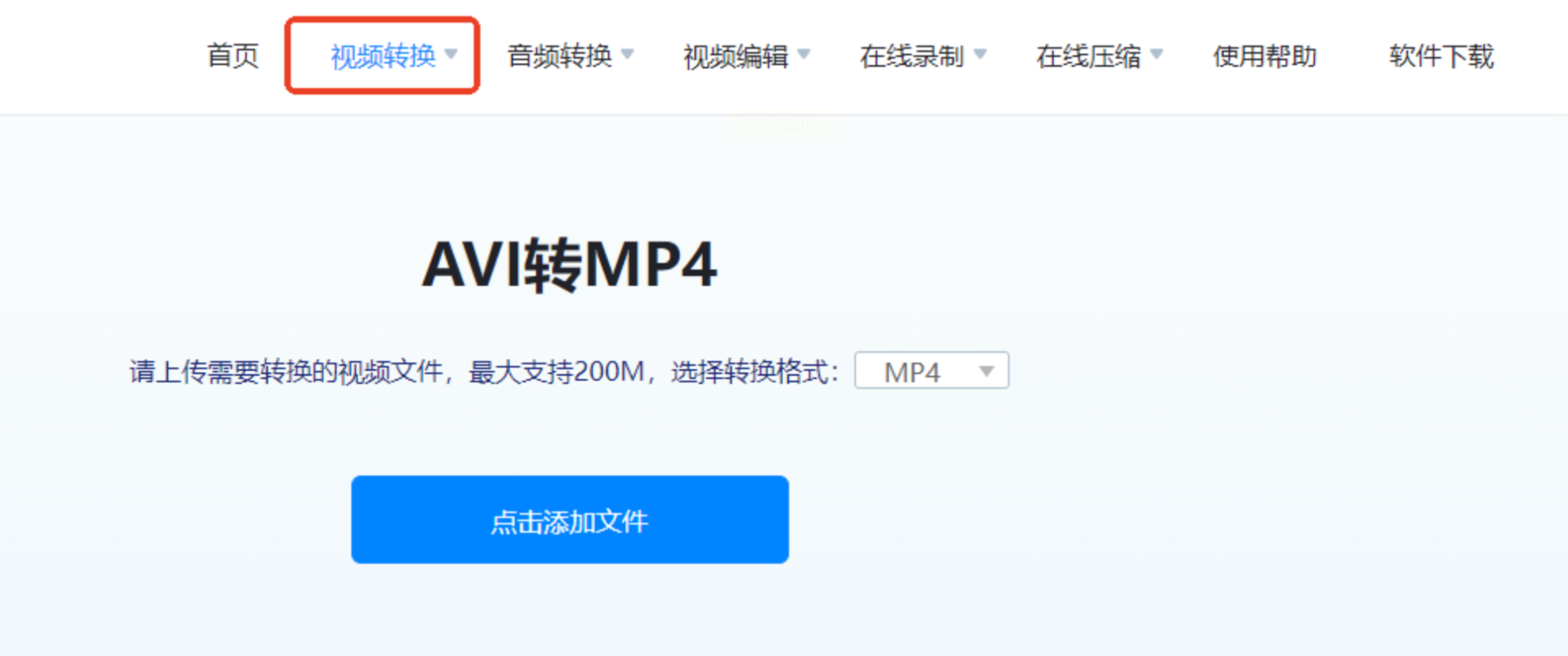
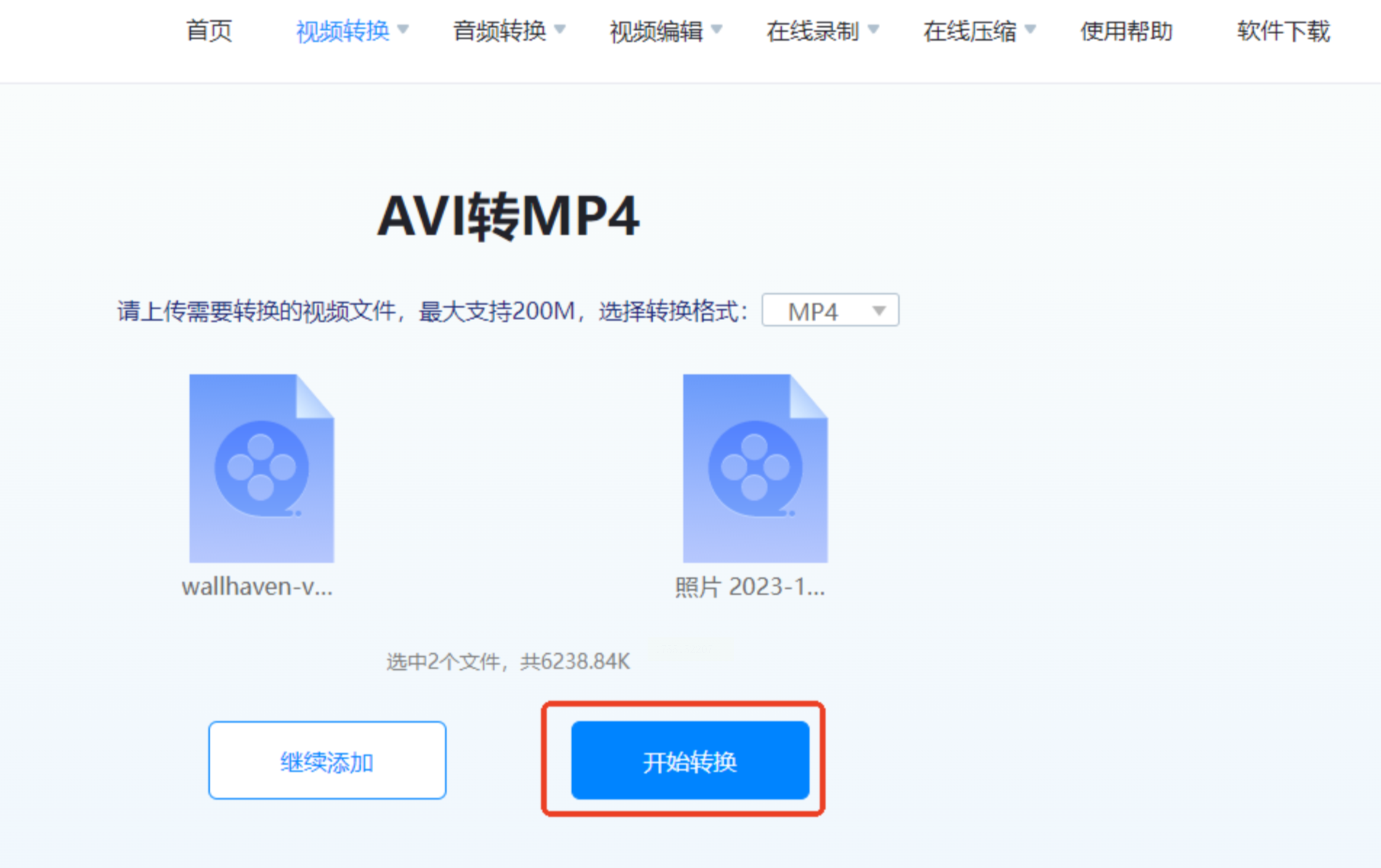
点击页面中央的【上传文件】按钮,就像往聊天窗口发送图片那样简单。选择目标格式为MP4后,系统会自动开启云端转换。整个过程就像等待外卖送达,期间不妨泡杯咖啡。转换完成后,记得点击右下角下载箭头,否则文件会在24小时后自动清除。
二、落叶转换器
当面对数十个教学视频需要统一格式时,这款绿色软件就像工厂的自动化流水线。安装后首次启动,会被其极简界面惊艳到——所有功能按钮都像超市货架般整齐排列。
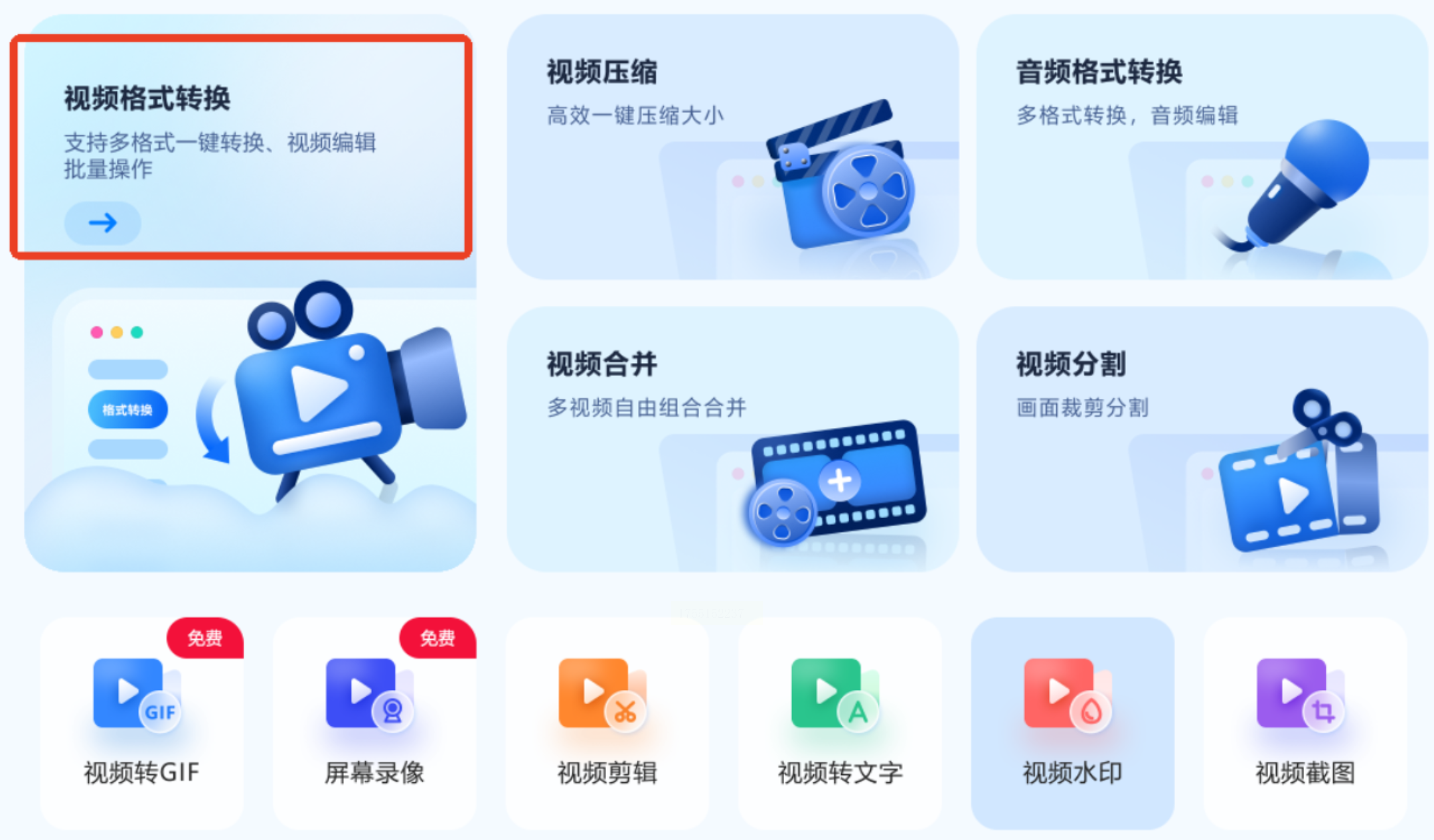
重点使用左侧第三个【格式工厂】图标,拖拽文件进窗口时,软件会实时显示视频参数,如同海关的X光扫描仪。
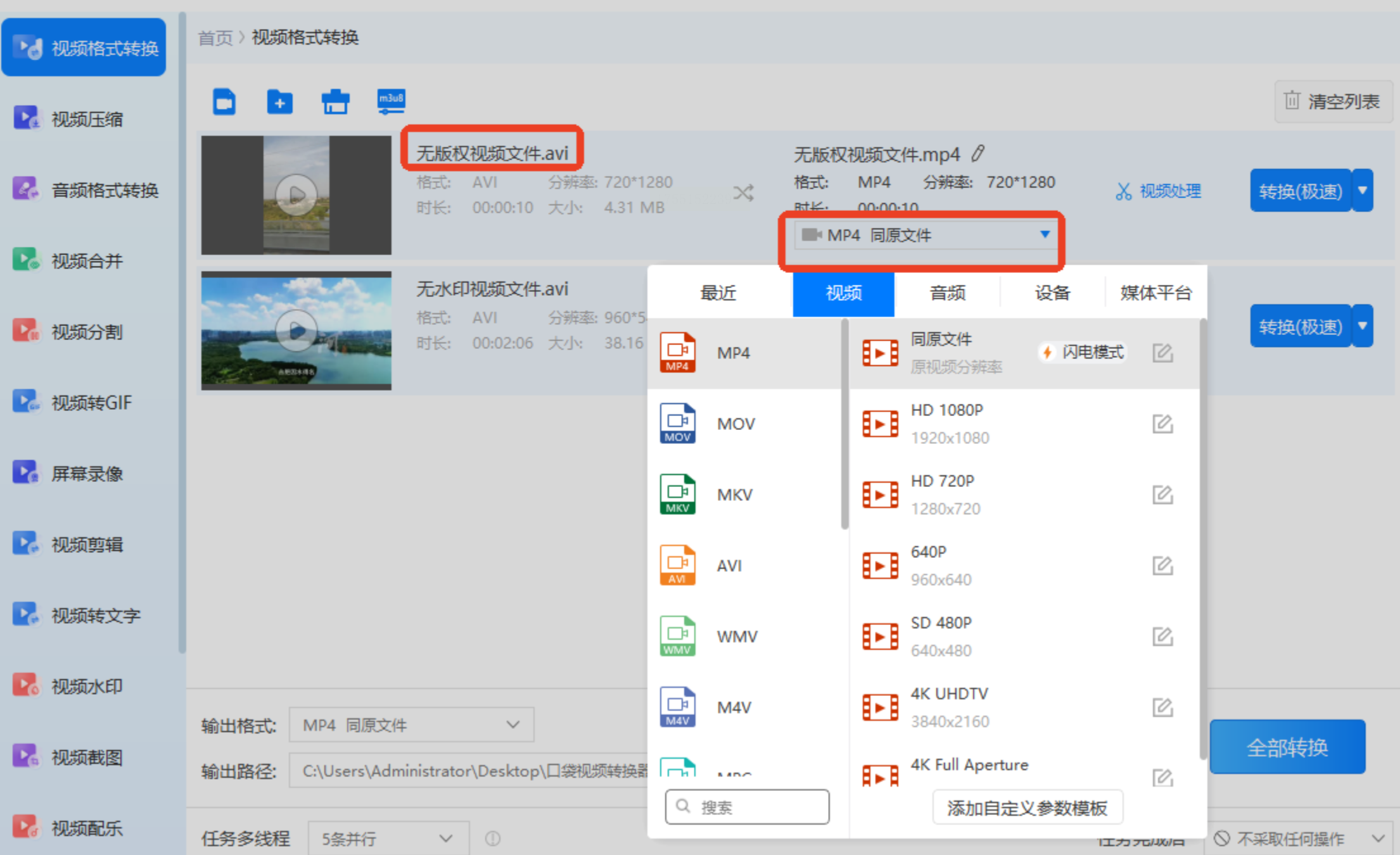
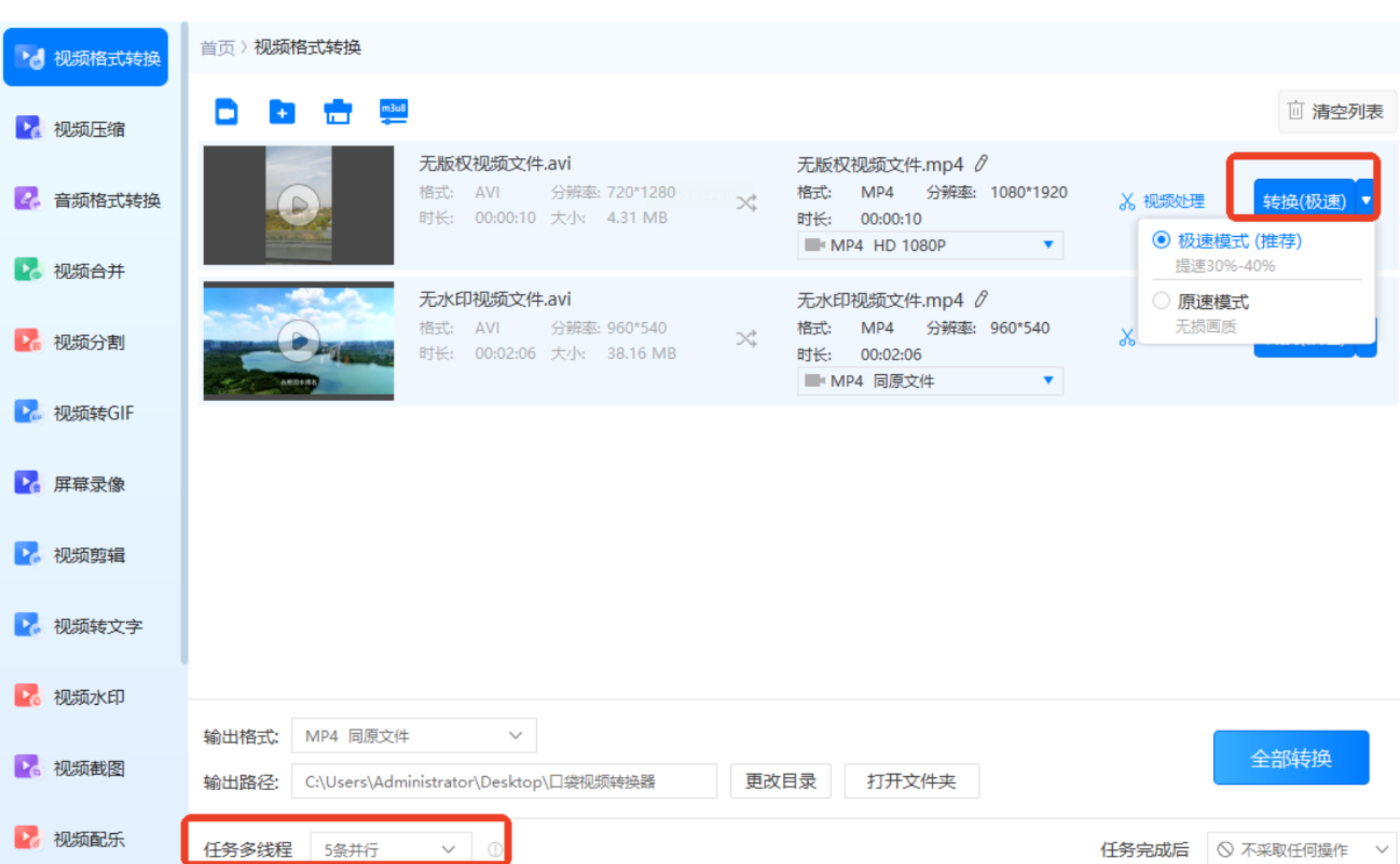
特别推荐"智能匹配"功能,它能根据设备类型自动选择最佳分辨率,比如为iPhone生成HEVC编码的MP4,比手动设置效率提升三倍。
三、剪辑软件内置转换
1. 完成剪辑后,别急着点【导出】
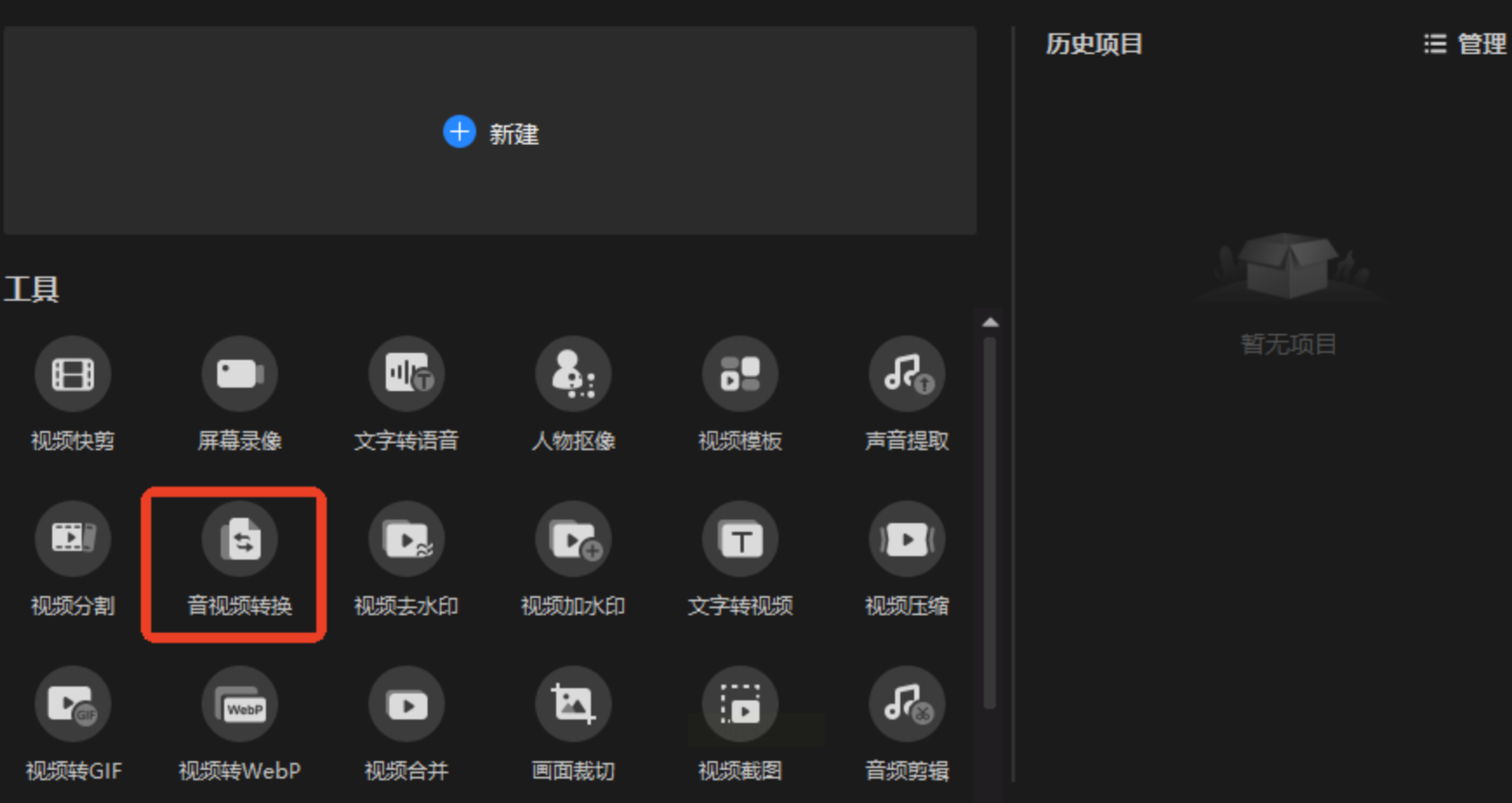
2. 在渲染设置底部找到【格式预设】
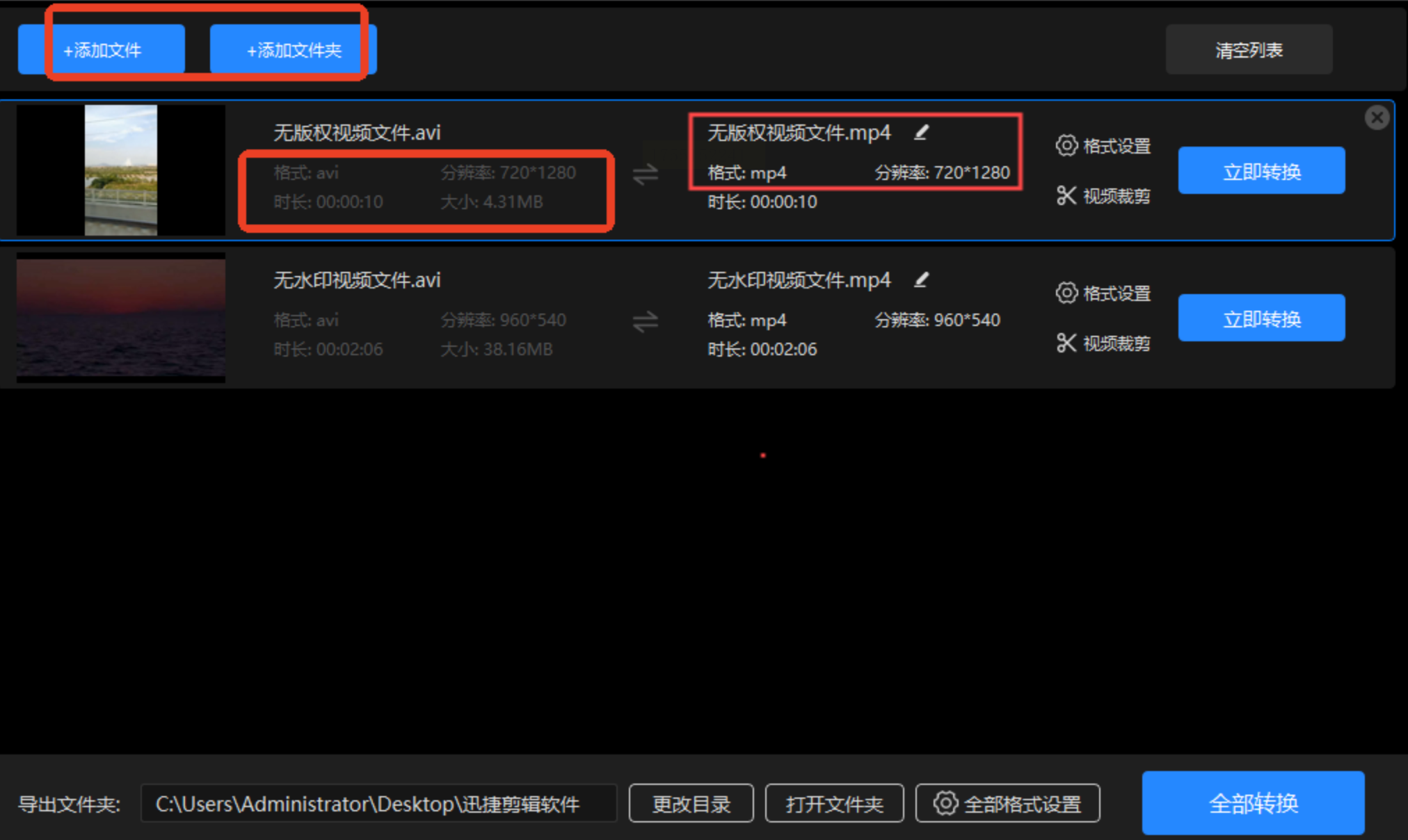
3. 选择MP4后,会展开专业级参数面
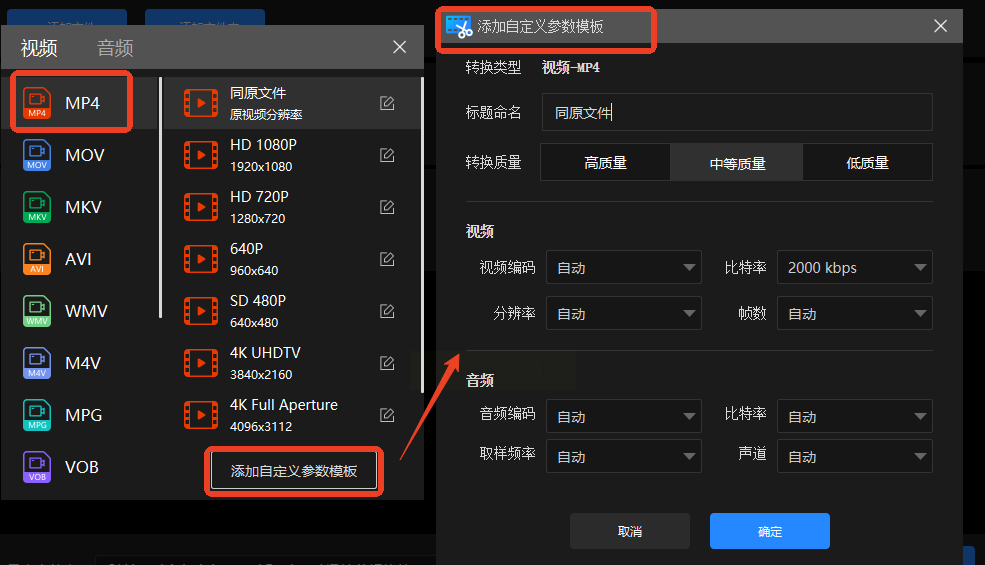
4. 关键帧间隔设为2秒,能显著减小文件体积
四、汇帮视频格式转换器
对于追求极致效果的用户,这款软件提供的控制粒度堪称显微镜级别:
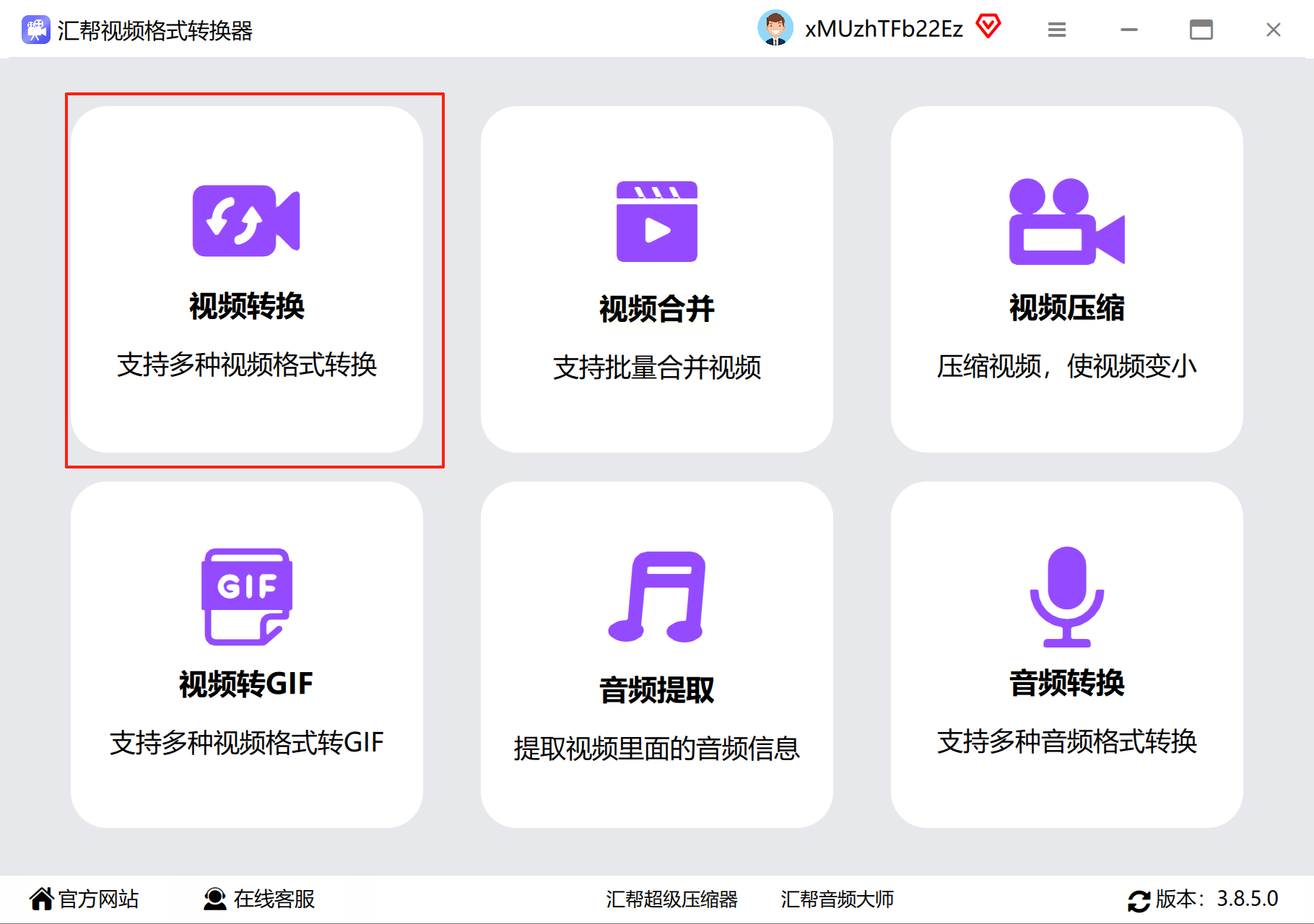
步骤一:模式选择
启动软件后,映入眼帘的是六大功能模块。点击【格式转换】图标,其琥珀色的高光设计会让人联想到专业录音棚的旋钮。
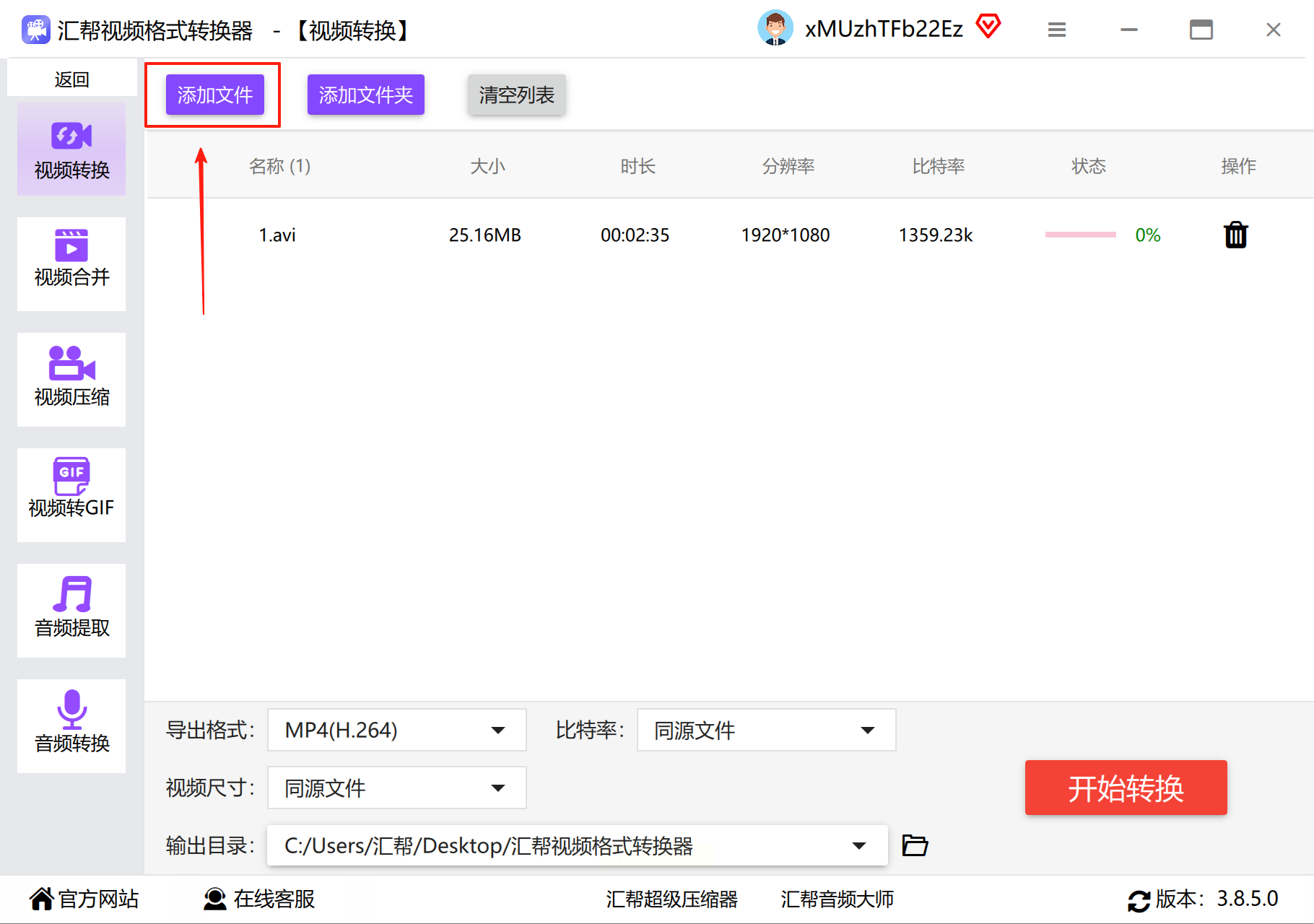
步骤二:文件导入
支持直接拖拽文件夹的设定太贴心,当批量导入家庭录像时,系统会自动按照拍摄日期排序,省去手动整理的麻烦。
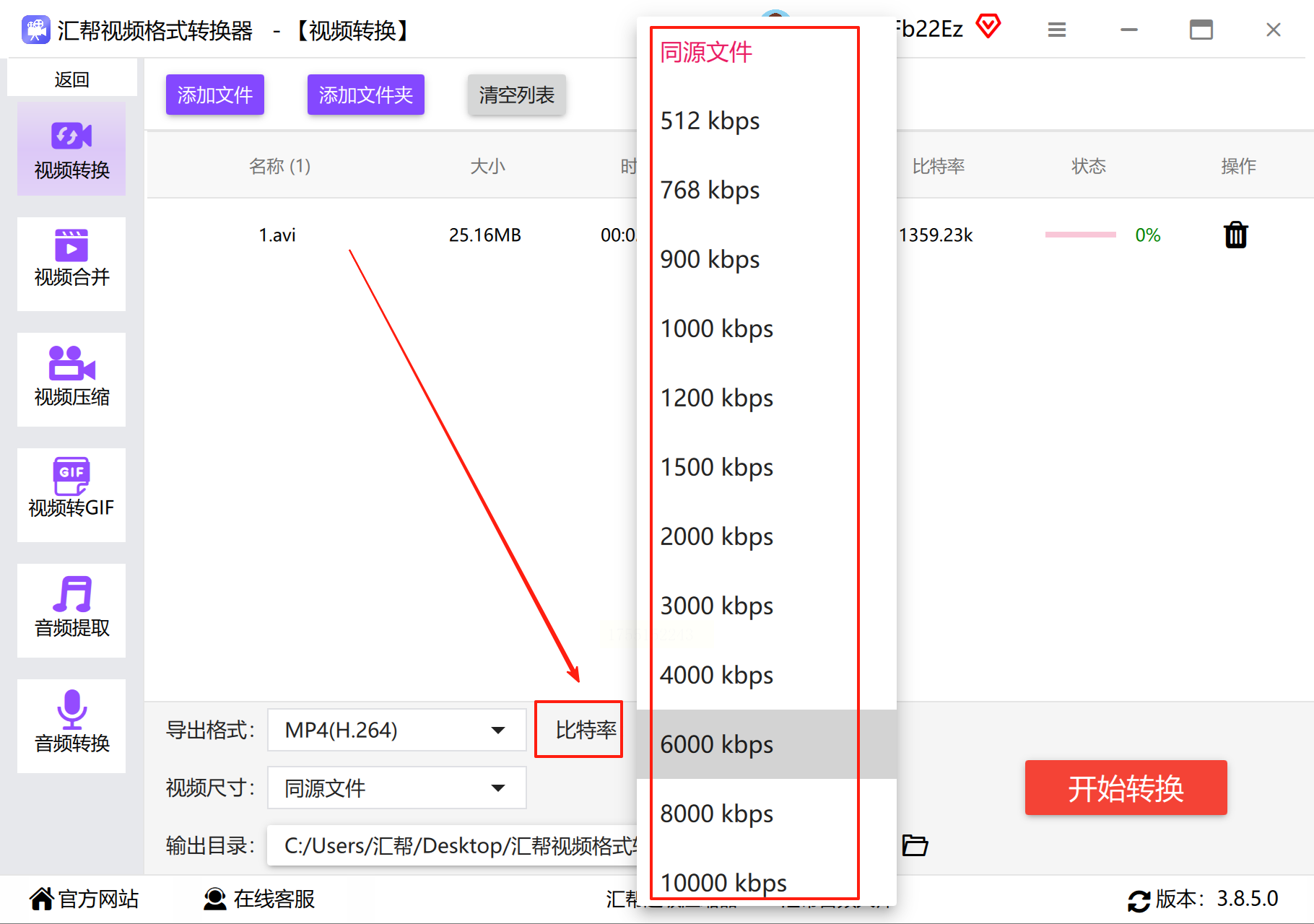
步骤三:格式定制
在MP4预设下拉菜单中,可以选择自己想要的视频比特率
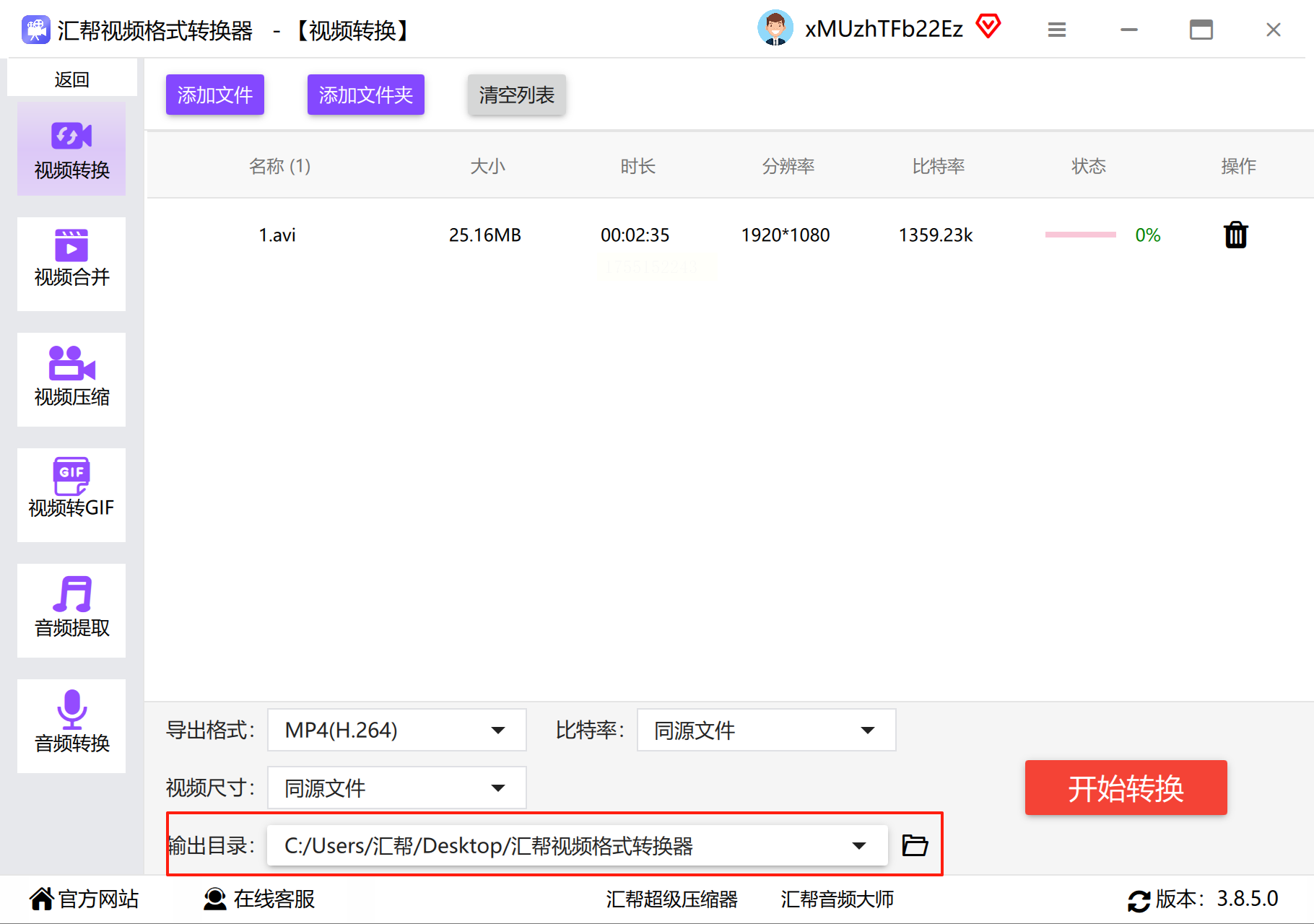
步骤四:输出定位
建议专门建立"已转换"文件夹,避免与源文件冲突
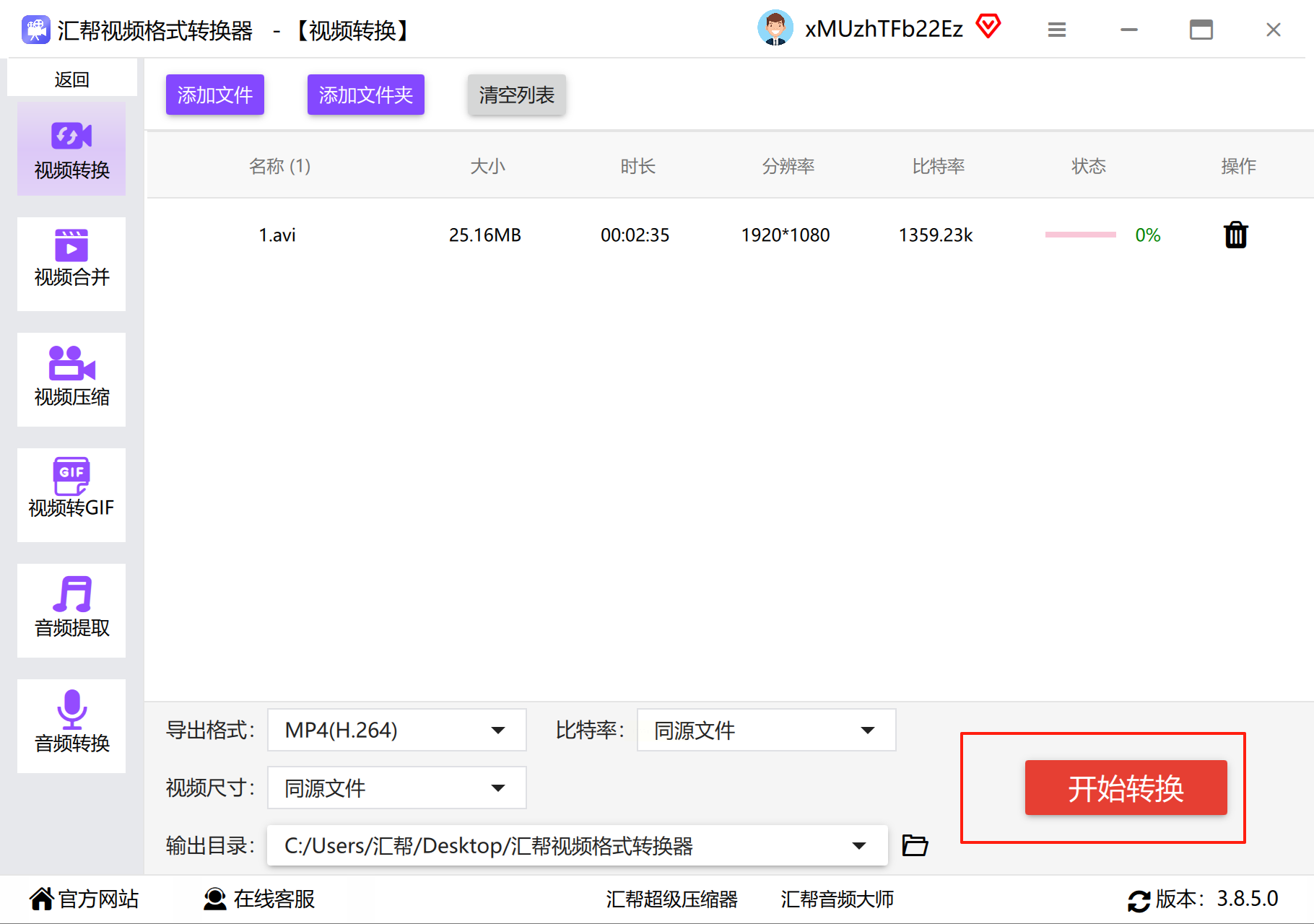
步骤五:执行转换
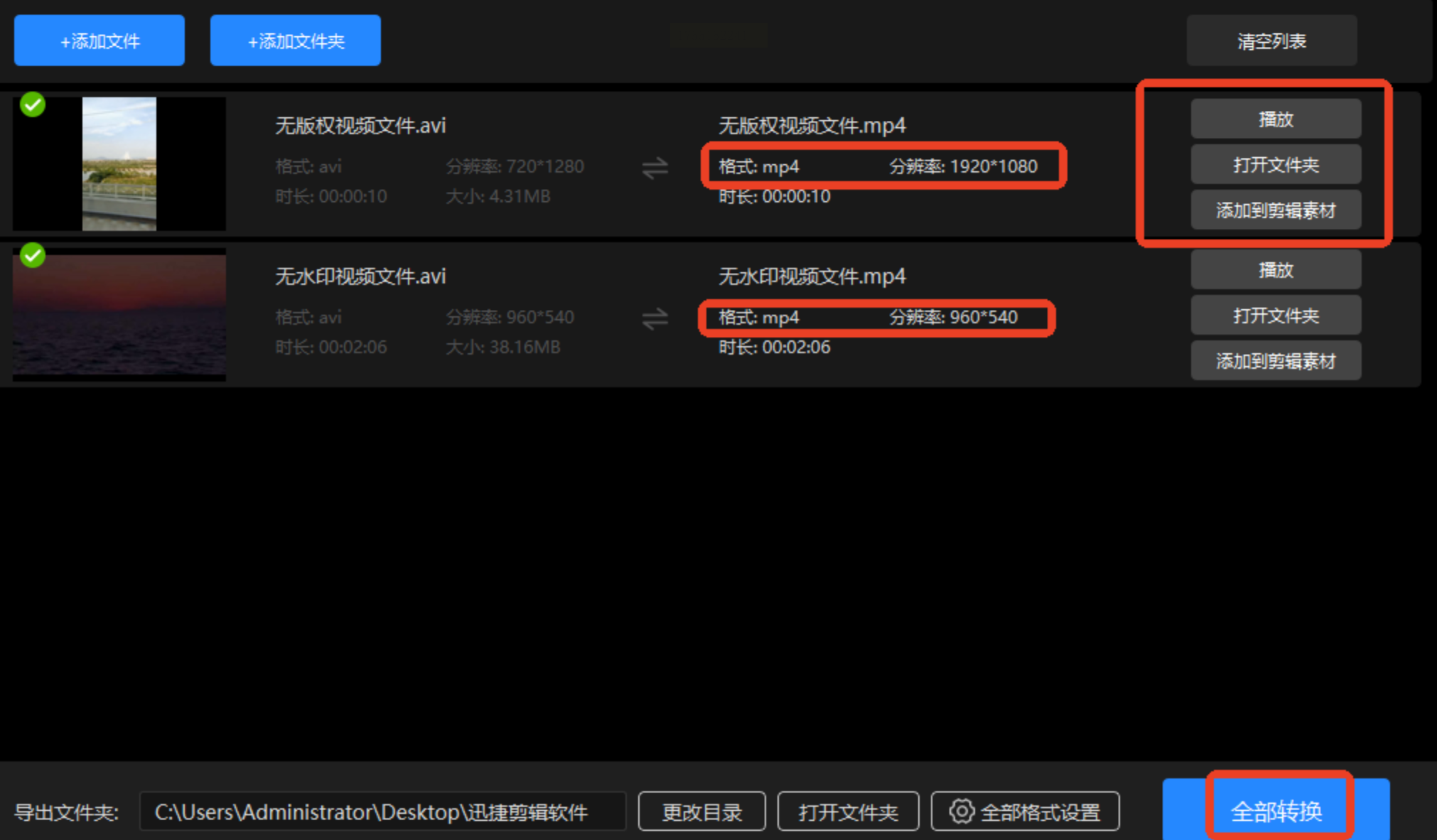
点击右下角水晶质感的【转换】按钮后,进度条会显示实时码率波动。
avi 转 MP4 的方法多种多样,在线转换适合临时小额需求,落叶转换器擅长批量处理,剪辑软件内置转换能兼顾画质微调,汇帮视频格式转换器则满足专业级的精细控制。大家可以根据自身视频的大小、数量以及对转换效果的要求,选择最适合自己的方法。掌握这些方法,就能轻松应对各种 avi 转 MP4 的场景,让视频使用更加便捷顺畅。
