

哈喽大家好,我是你们的老朋友。昨天还有粉丝私信问我,说看网课老师讲得太慢了,想倍速播放,但视频又不能加速,问我播放视频如何调整播放速度。这个问题问得好啊,想当年我为了学个剪辑,看教程看得昏昏欲睡,恨不得按个快进键,直接把视频变8倍速!
说实话,播放视频如何调整播放速度这事儿,方法还真不少。网上那些教程,要么讲得太复杂,要么就是直接让你下载个功能不全的播放器。今天我偏不,咱就来点实在的,把压箱底的办法都掏出来,保证你学会之后,看啥视频都能随心所欲地掌控节奏。
播放视频如何调整播放速度,我一共准备了4个方法,有电脑端的、有手机端的,还有那种能批量处理的“神器”。

方法一:电脑端“变速神器”——汇帮视频格式转换器
操作步骤我给大家拆解一下,其实非常简单,保证你看一眼就会。
下载安装与启动:先去官网下载这个软件,安装好之后双击图标打开。别急着乱点,看左边功能列表,找到“视频变速”这个专项功能,直接点进去。这一步很多人会忽略,直接跑到转换模块去了,千万别搞错了。
 导入视频文件:接下来,点界面左上角那个“添加文件”按钮。你可以把MP4、AVI、MOV这些主流格式的视频一股脑全拖进去,它都认。我当时试了好几遍,发现它最厉害的就是支持批量导入,比如你有一整个系列的教学视频要加速,直接一次性全选,省时省力。
 设置播放速度:文件添加成功后,别着急,在弹出的参数设置窗口里,你会看到“速度调节”这个滑块。默认是1.0倍(正常速度)。想慢一点,就向左拖动,比如0.5X(慢速);想快一点,就向右拖动,比如1.5X、2.0X,甚至最快能到4.0X!真是服了,我以前用播放器只能2倍速,这个直接拉到4倍速,看那种口水剧简直不要太爽。
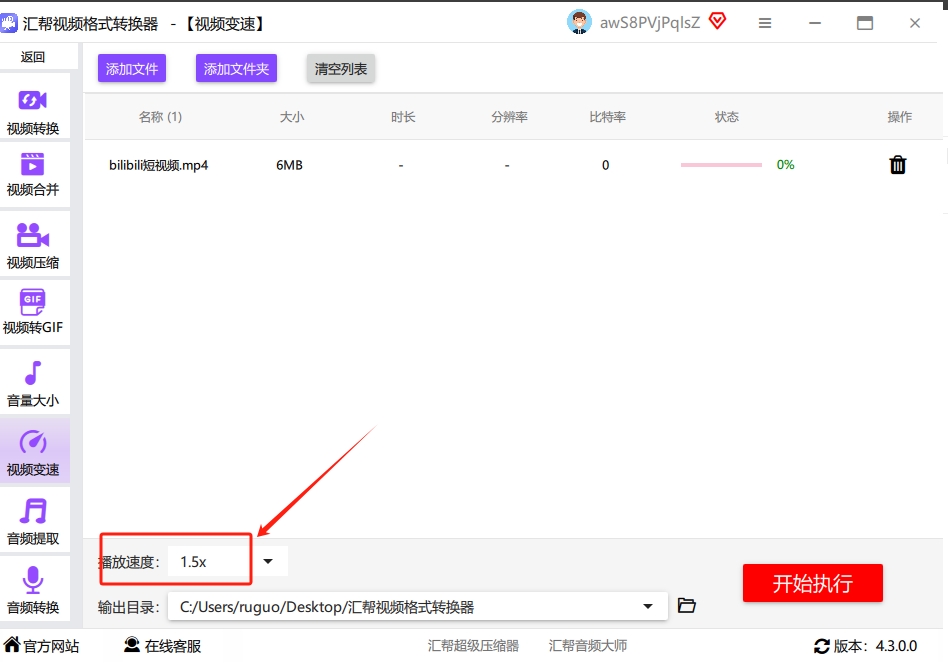 批量处理并导出:所有设置都搞定后,直接点击右下角的“开始处理”按钮。这时候你就可以去倒杯水,或者上个厕所。软件会安静地在后台工作,自动生成新的变速视频文件。处理完成后,它会自动弹出保存路径,你点进去就能找到成品了。是不是很简单?


方法二:苹果用户的“专业选手”——Final Cut Pro X
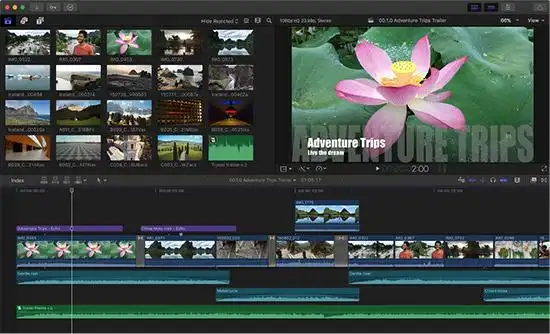
操作上,先把视频拖进时间线,选中你要变速的片段,按下键盘上的Cmd+R快捷键,打开“重新定时”面板。
然后你就能看到一个速度输入框,输入800%就是8倍速。而且它有个“保持音频音调”的选项,勾上之后,哪怕8倍速,声音也不会变成“唐老鸭”,依然能听清。最后渲染导出就完事了。
实测数据:在M1芯片的Mac上,从设置到完成,大概也就几十秒,效率很高。
方法三:在线工具——不想装软件就选它
操作起来跟玩似的。
第一步,打开网站,找到“change video speed”功能。
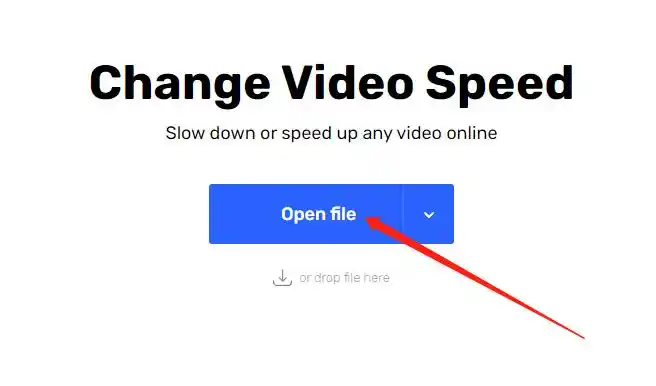
第二步,点击“open file”导入你的视频。
 第三步,页面中间有个滑块,往左拖是变慢,往右拖是变快,随意调节,实时预览。
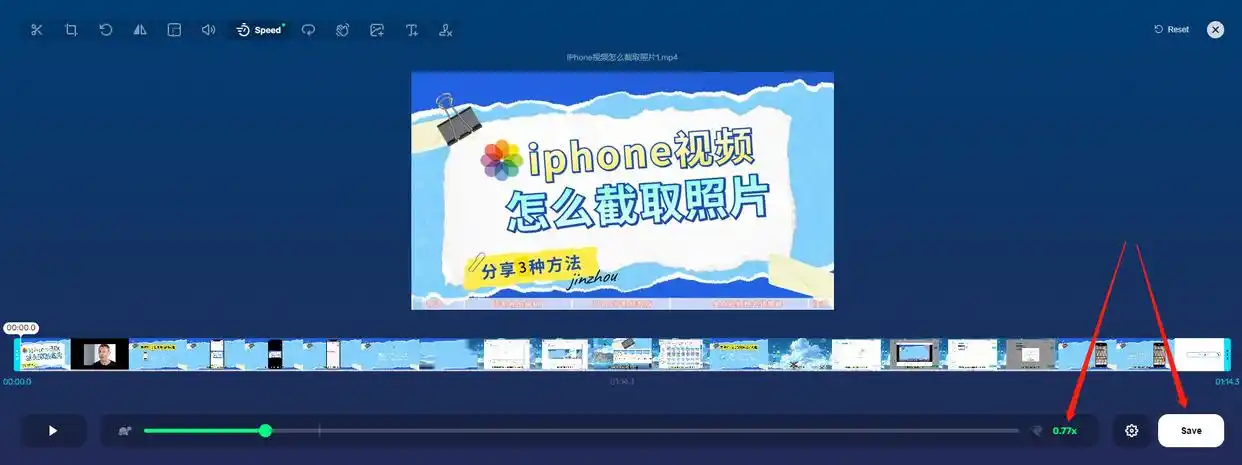 第四步,调到你满意的速度后,点击“save”就能下载了。这个方法唯一的缺点就是视频不能太大,否则上传下载时间很长。
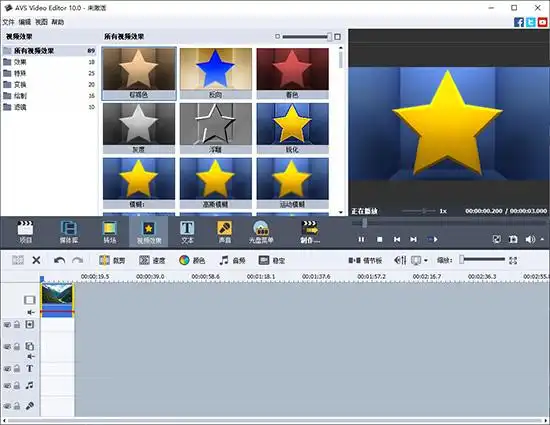
方法四:全能选手——AVS Video Editor
操作步骤分两步走:
首先,把视频拖到时间轴上,用工具栏里的“剪刀”图标,把要变速的那段视频单独切割出来。
然后,双击这个切出来的片段,在弹出的属性窗口里找到“速度/持续时间”选项。
直接拖动滑块或者输入百分比数值,就能完美控制播放速度了。
 弄完这几个,基本就覆盖了大家常用的所有场景了。播放视频如何调整播放速度,其实真不难,关键是找到适合你自己的那个方法。要是还有哪儿不懂,评论区喊我一声。
