

生活和工作中,我们经常会遇到需要合并视频的情况:会议录像分了好几个片段,想拼成完整版本方便回看;旅行时拍了一堆短视频,想整合起来做成Vlog留作纪念;产品宣传素材零散,需要汇总成一个完整视频用于推广。这时候,很多人都会疑惑:视频合并怎么制作?总觉得需要专业的剪辑技术,要么不敢尝试,要么下载软件后对着复杂界面无从下手。其实完全不用慌,视频合并没有想象中那么难,今天就分享几个超适合新手小白的方法,不用懂剪辑、不用学专业术语,跟着步骤做,最多10分钟,就能把零散视频变成一个完整又流畅的作品。

方法1:剪映电脑版(最推荐!新手友好到爆)
这个方法最适合:想快速合并视频+加简单效果(比如转场、字幕),完全免费无广告,画质超清晰,新手零门槛上手,轻松解决“视频合并怎么制作”的核心需求。
1. 下载并打开剪映电脑版:点击给的【剪映官网下载链接】(复制到浏览器打开),按提示下载安装,和安装微信一样简单,装完后双击桌面“剪映”图标打开;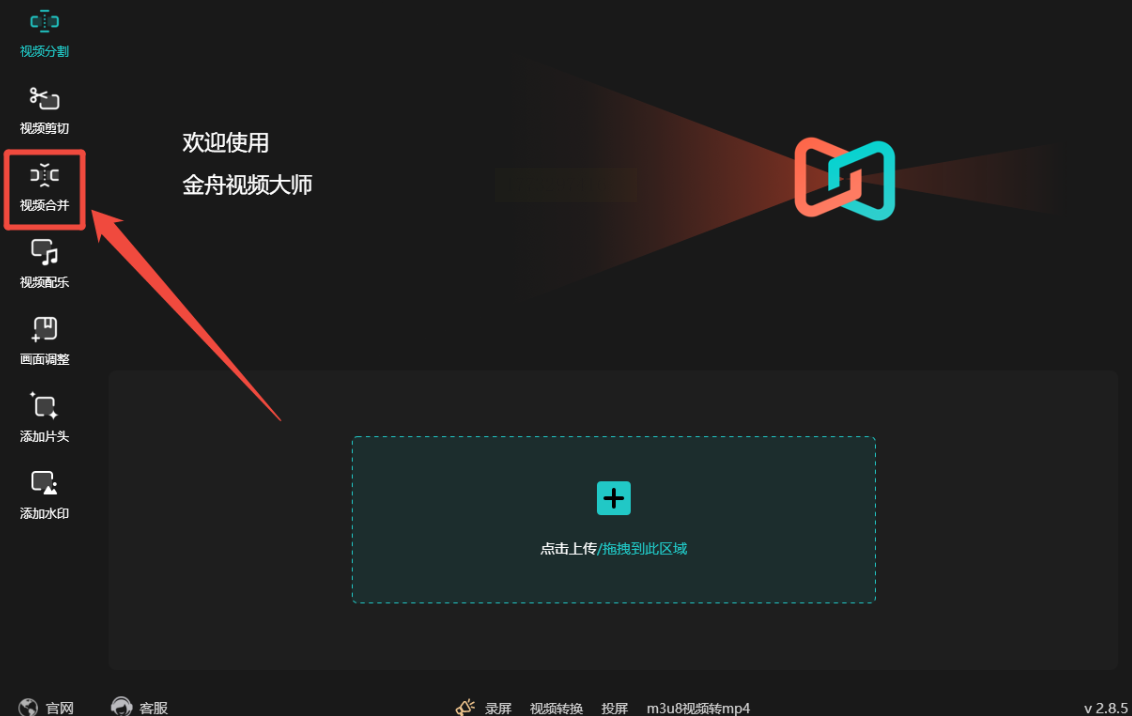
2. 开始创作:打开剪映后,点击左上角“开始创作”,在弹出的窗口里找到你刚才整理好的视频文件夹,选中所有要合并的视频(按住Ctrl键逐个点,或按住鼠标框选多个文件),然后点“导入”;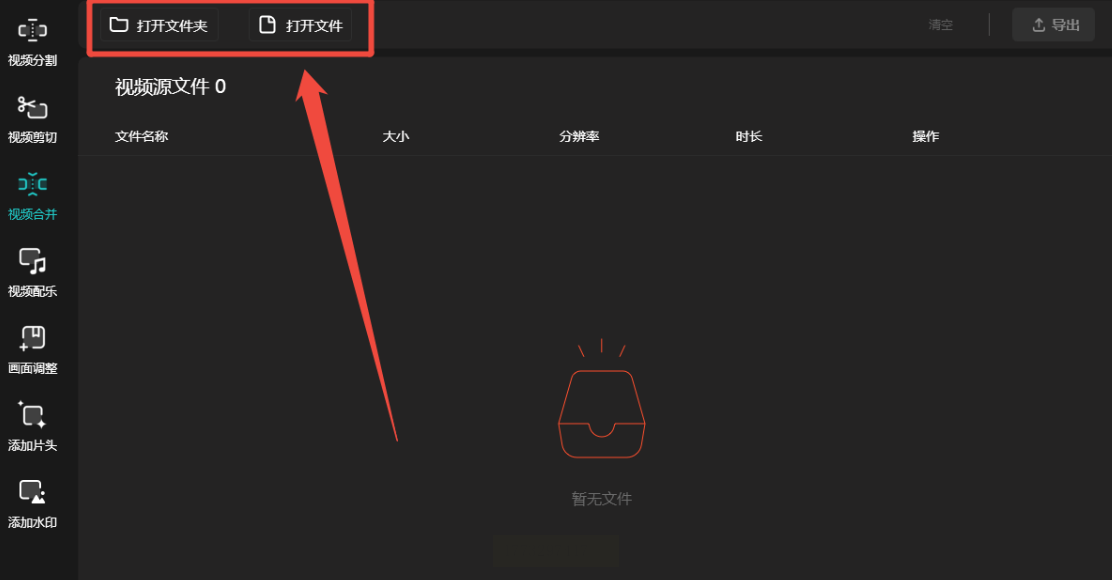
3. 把视频拖到时间轴:导入后,所有视频会出现在左下角“素材库”,按你想要的播放顺序,用鼠标按住第一个视频,拖到下方“时间轴”的“视频轨道”上(像搭积木一样),接着拖第二个视频到第一个后面,第三个拖到第二个后面……视频会自动连在一起,不用手动剪间距;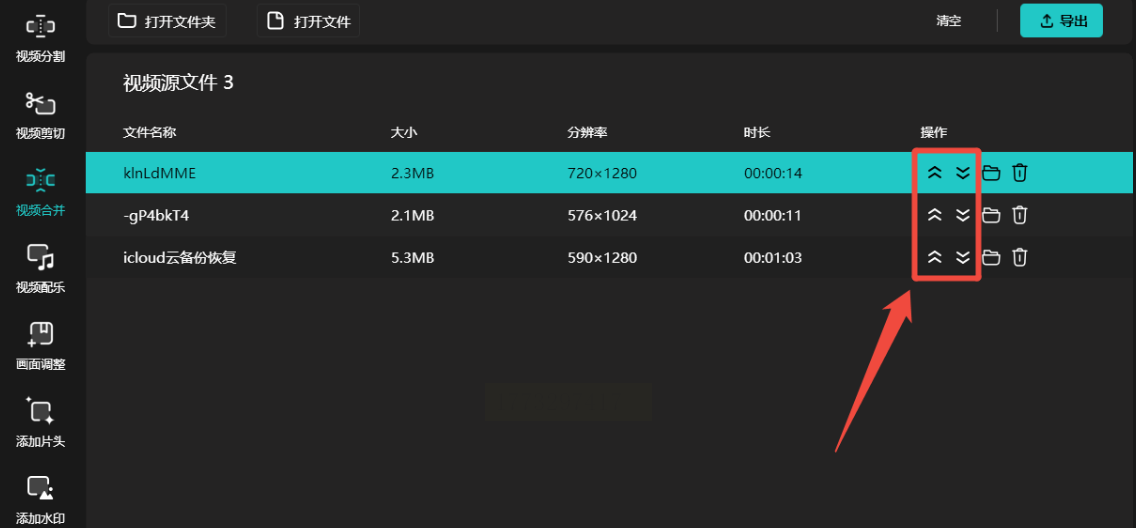
4. 检查顺序和效果:如果顺序错了,直接用鼠标按住视频片段上下拖,就能换位置;如果想让视频衔接更自然(比如从A到B时不那么生硬),可以在两个视频之间的“空白处”点一下,然后点击上方“转场”按钮,选“淡入淡出”(最简单的转场,像手机相册自动切换一样),拖到两个视频中间;
5. 导出视频:检查完没问题后,点击右上角“导出”,在弹出的窗口里选“分辨率”(选1080P最清晰),“格式”默认MP4就行,“导出路径”选你想放的地方(比如桌面),最后点“导出”,静静等进度条走完(快的话10秒,慢的话1分钟,看视频总时长);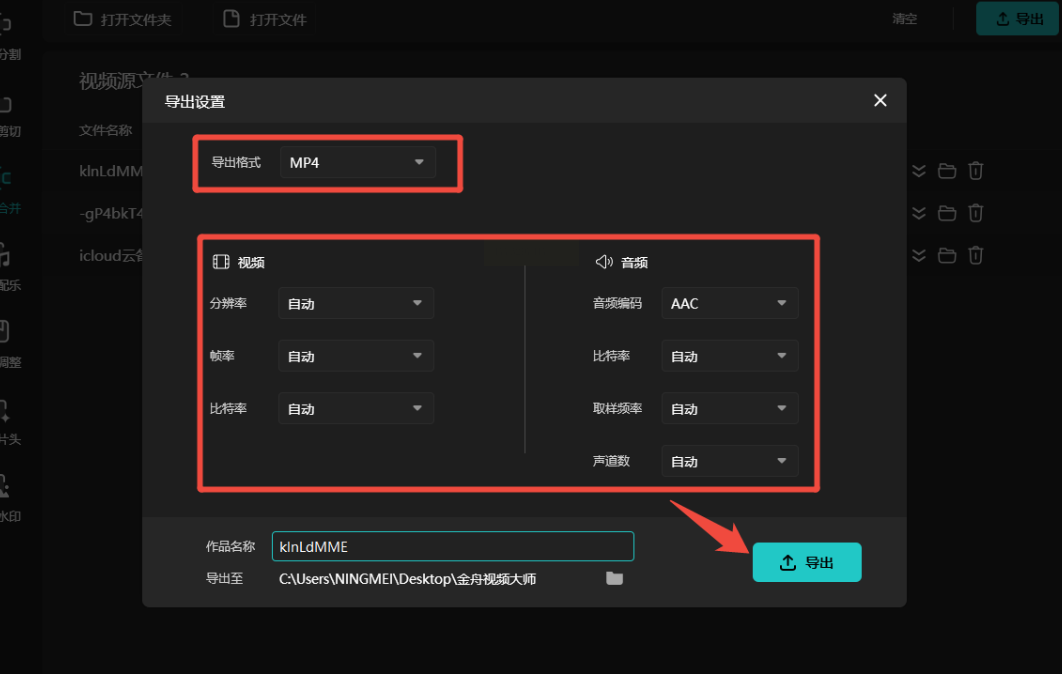
6. 检查结果:导出完成后,去你选的路径(比如桌面)找合并好的视频,双击打开看看,确认内容完整、画面清晰,就大功告成啦!
小白解读:“时间轴”就像视频的“播放轨道”,你放进去的视频会按顺序在上面播放,转场是让两个视频衔接更自然的小效果,不用太复杂,选简单的就行~
方法2:格式工厂(适合电脑新手,免费合并)
这个方法最适合:只想简单合并视频,不需要加效果,还想免费转换格式(比如把不同格式的视频都合并成MP4),不用多余操作,精准解决“视频合并怎么制作”的基础需求。
1. 下载并打开格式工厂:去官网下载格式工厂(和剪映一样,装完后双击桌面图标打开);
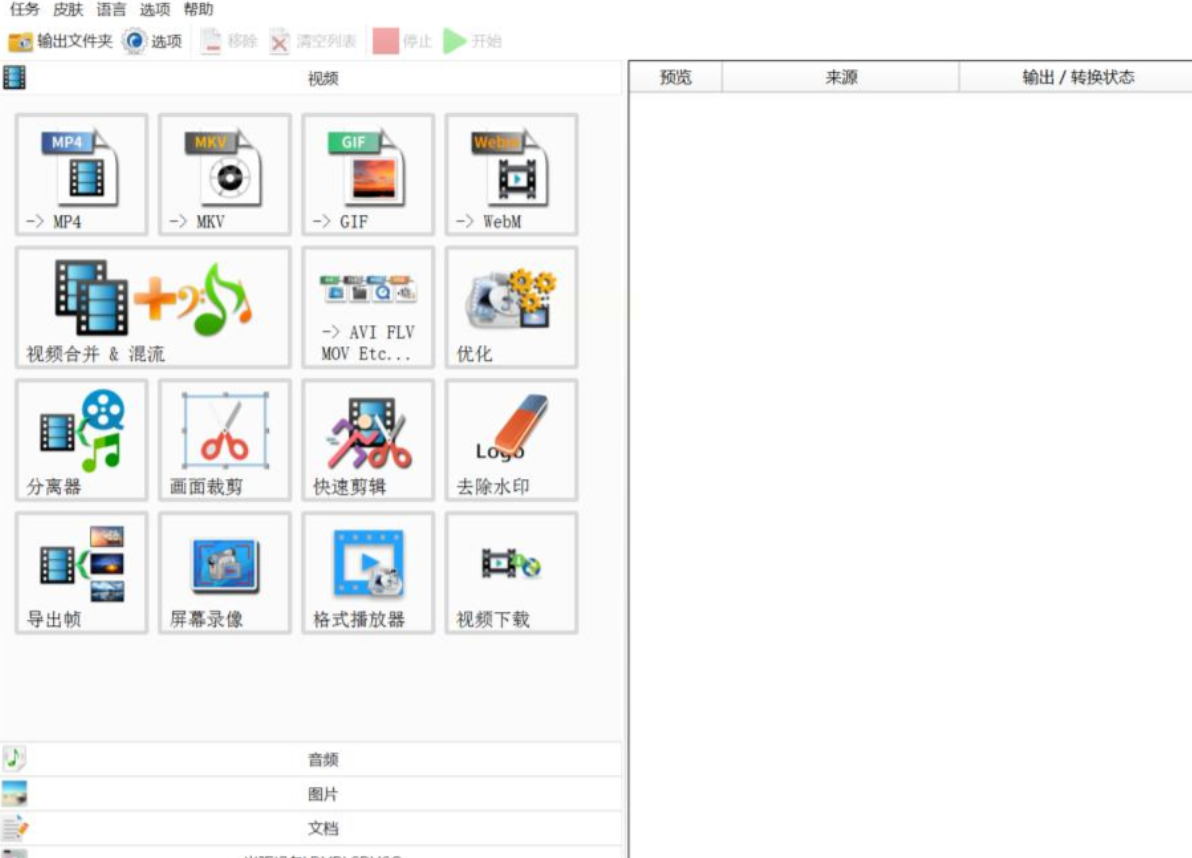
2. 选择“合并视频”:打开软件后,在左侧菜单里找“视频”分类,点进去后会看到“合并视频”选项,点击它;
3. 添加要合并的视频:在弹出的窗口里,点击“添加文件”,找到你的视频文件夹,按住Ctrl选中所有视频,然后点“打开”(可以批量添加,超方便);
4. 设置导出格式和位置:添加完视频后,你可以用“上移”“下移”按钮调整顺序(和剪映一样),然后点“输出配置”,选“MP4”格式(默认),分辨率选1080P,其他参数默认就行;最后点“浏览”选好导出文件夹(比如桌面);
5. 开始合并:所有设置好后,点“确定”,再点左上角“开始”按钮,软件会自动合并视频,等进度条走完(右下角会显示“已完成”);
6. 检查结果:去你选的导出文件夹里找合并好的视频,打开看看,格式工厂合并的视频画质和原视频差不多,没有额外水印,适合纯合并需求~
方法3:在线工具(Aconvert,不用装软件,手机也能用)
这个方法最适合:不想装软件占用内存,电脑/手机都能做,或者视频文件很小(比如10分钟以内的视频),临时解决“视频合并怎么制作”的需求,在线操作超简单。
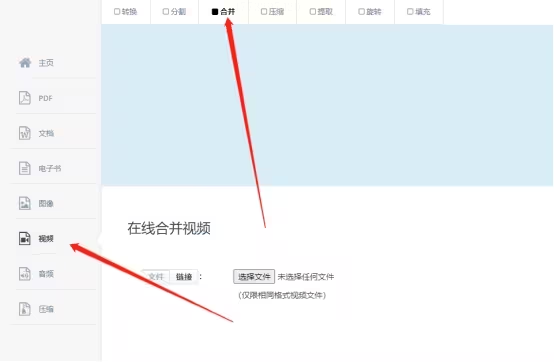
1. 打开Aconvert官网:在浏览器里输入【Aconvert官网地址】(复制粘贴到地址栏),官网是中文的,直接点“视频”分类下的“合并视频”;
2. 上传视频文件:进入合并页面后,点击“选择文件”,会弹出文件管理器,找到你要合并的视频,选中第一个,点“打开”,再点“添加文件”,选第二个视频,直到把所有视频都上传(和微信发文件一样,一次最多传几个,小视频的话很快);
3. 选择合并格式:上传完后,在页面下方“输出格式”里选“MP4”(最常用的格式,手机和电脑都能看);
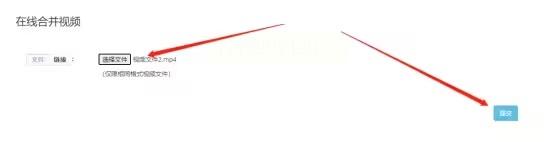
4. 开始合并:点“Convert”按钮(页面下方的大按钮),等视频上传和合并,进度条走完后,点“Download”下载合并好的视频,保存到你想放的位置(比如桌面);
5. 检查视频:下载完后,双击视频打开,确认内容正确,没有乱码或黑屏,就可以用啦~

看到这里,相信你再也不会纠结“视频合并怎么制作”了。其实视频合并从来都不是专业人士的专属,哪怕你是零剪辑基础的小白,只要选对方法,不用学复杂软件,不用记专业术语,跟着步骤操作,10分钟就能搞定。不管是电脑端的快速合并、纯合并需求,还是手机端、在线工具的临时处理,总有一款适合你。不用再让零散的视频躺在相册里,赶紧拿起素材,试着合并成完整的作品吧,无论是会议录像、旅行Vlog,还是产品素材,都能轻松拼接,留住美好、方便使用,解锁属于自己的简单剪辑小技能。
