

候选标题排行
- MP4转AVI怎么弄?3个简单方法实测好用,不装插件也能搞定
- 怎么把MP4转Avi格式?一分钟学会这招,旧设备也能播放视频
- MP4转AVI转换器推荐:实测5种方案,小白也能快速上手
说实话,大家平时用手机、电脑拍视频,最常用的格式基本都是MP4,因为它兼容性好、体积小,确实方便。但你有没有遇到过这种情况:兴致勃勃想把手机里的视频拷贝到家里的旧DVD机或者老式监控设备里播放,结果发现压根打不开?或者在老电脑上用播放器打开,画面花屏、没声音?
别急,这大概率就是格式兼容性的问题。不少老旧设备根本就不支持MP4格式,只认AVI。AVI这格式虽然体积大点儿,但它就像个"老黄牛",兼容性那是真强,什么旧设备都能吃。
那怎么把MP4转Avi格式呢?今天我就给大家介绍几种实测好用的方法,从软件到在线工具都有,看情况选就行。我重点推荐第一种,因为简单到小白都能秒上手,而且兼容性最好。
MP4转AVI怎么弄?3个简单方法实测好用,不装插件也能搞定

二、运行环境要求
在开始转换之前,先简单说说环境:
- 硬件方面:普通的家用电脑就行,内存4G以上最好,硬盘留足空间(AVI文件比MP4大不少)
- 软件方面:Windows系统(Win7/Win10/Win11都行),部分工具支持Mac
- 注意事项:如果视频文件较大(比如几个G),建议清一下后台程序,防止转换时卡顿
三、方法一:汇帮视频格式转换器(强烈推荐)
这工具我用了挺长时间了,操作就是一个字:简单。不需要懂什么编码参数,跟着点鼠标就行,特别适合不会折腾软件的普通人。
第一步:打开软件,选择功能
打开电脑上安装好的汇帮视频格式转换器,在首页找到"视频转换"选项,点进去就行。

第二步:把MP4视频添加进来
点击"添加文件"按钮,把需要转换的mp4视频选上。这里有个好处——不限制文件数量和大小,一次性可以添加几十个视频,批量转换非常省事。

第三步:设置输出格式为AVI
看软件底部,找到输出格式设置选项,在视频列表里选中avi。比特率和分辨率啥的保持默认就行,一般不需要手动调,除非你有特殊要求。
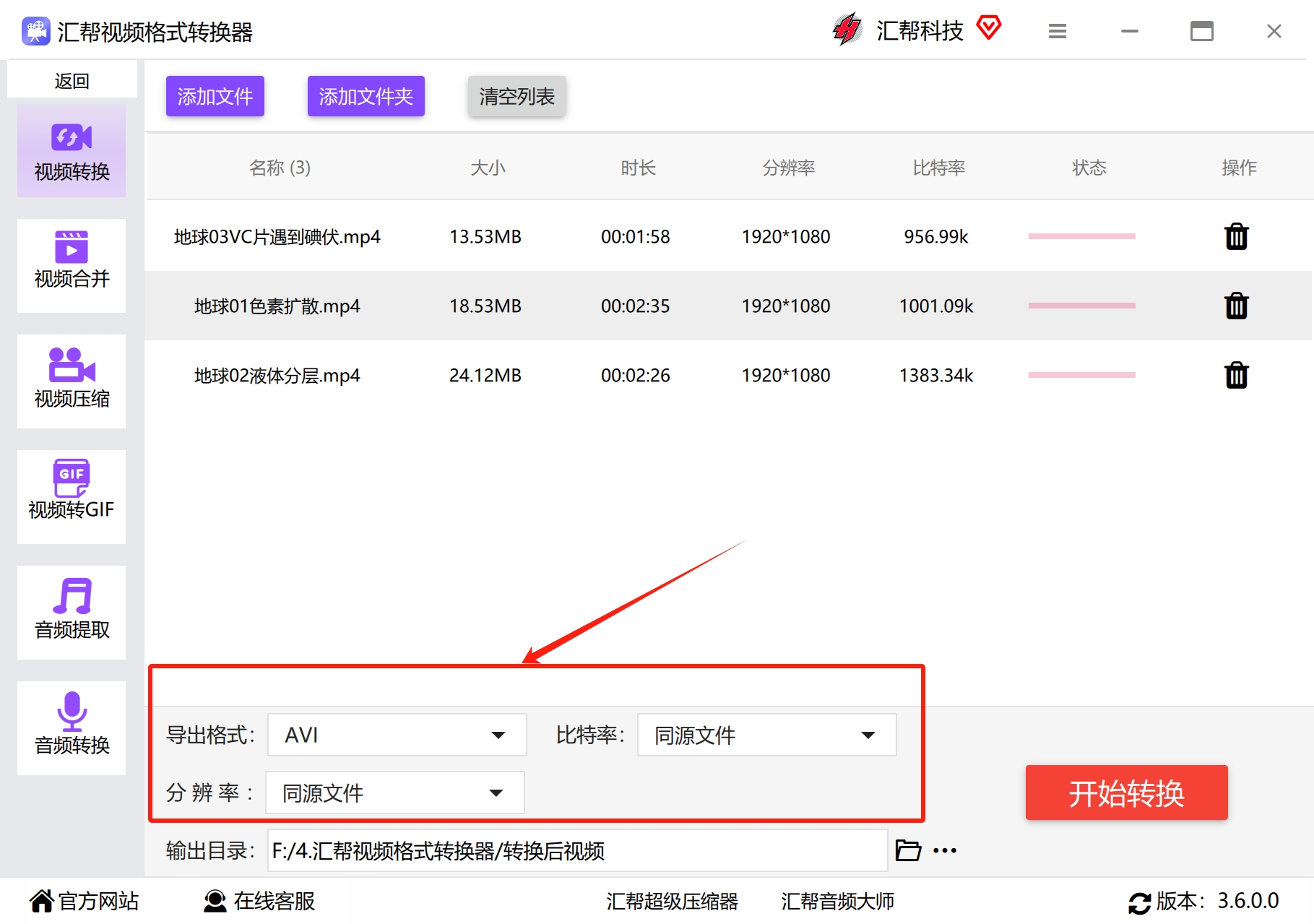
第四步:设置保存位置
点一下"输出目录",选一个好找的文件夹,转换完的视频就会自动存到这里。建议新建一个文件夹,免得文件乱放找不到。
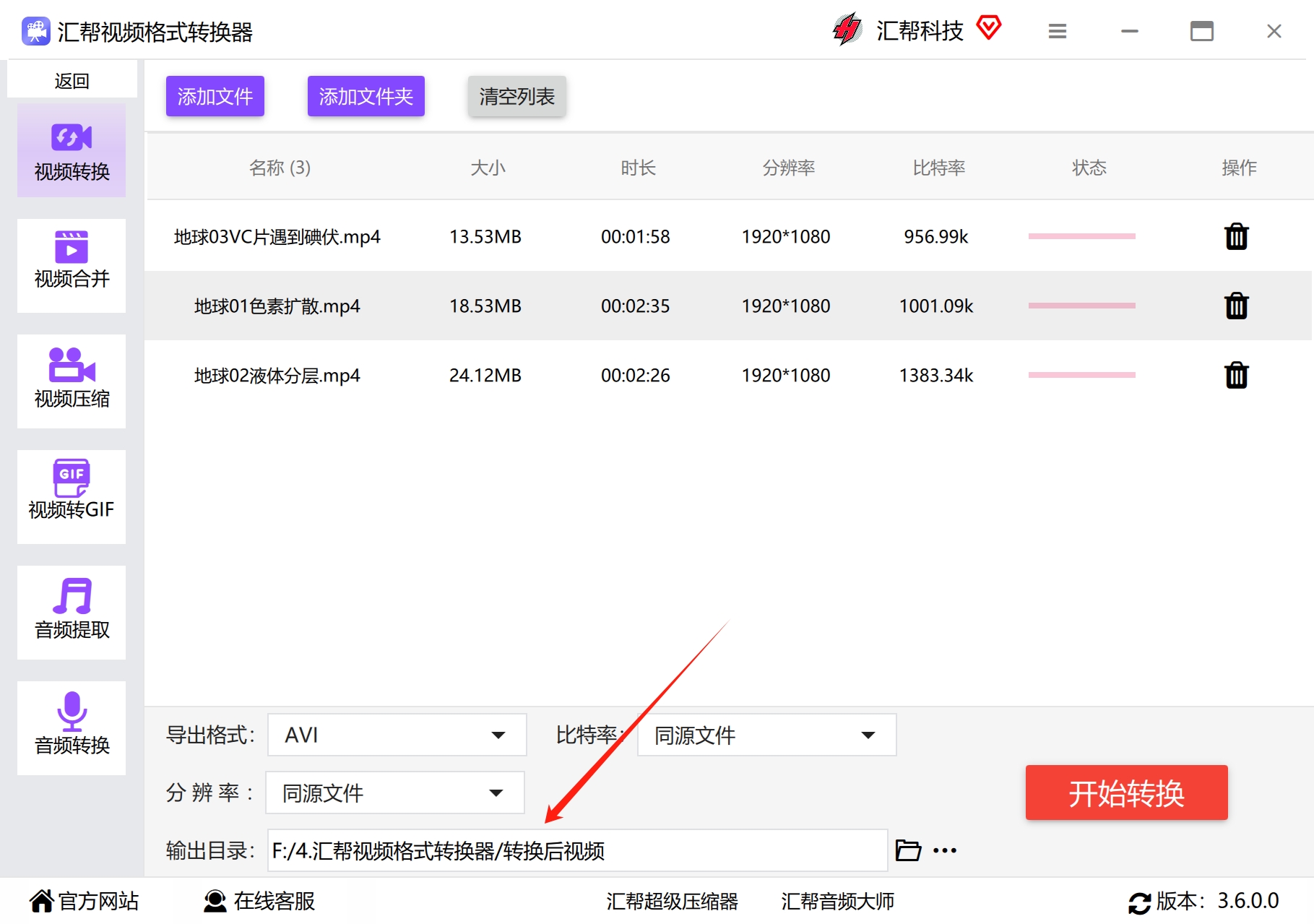
第五步:开始转换
最后一步,点击"开始转换"按钮,软件就会开始工作。
 转换的时间取决于视频大小和数量,一般几分钟到十几分钟不等。等进度条走完,去输出目录里就能找到转换好的AVI文件了。
 说实话,汇帮这个工具最大的优点是无脑操作,小白跟着点几下就能搞定,而且批量加视频也不卡顿,画质基本无损,非常适合日常使用。
四、方法二:迅捷视频转换器
要是你手边没有汇帮,或者想试试别的工具,迅捷视频转换器也不错。它也支持批量转换,还多了一些剪辑类的附带功能,实用性挺高。
操作步骤很简单:
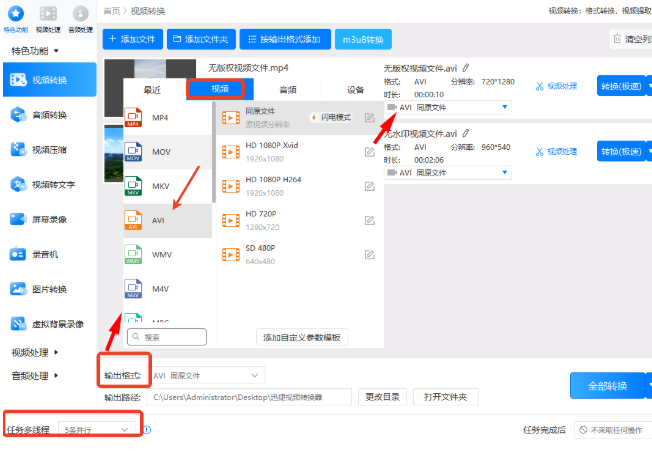
- 打开软件,主功能选"视频转换"
- 把mp4文件拖进去,或者点击添加
- 在底部"输出格式"设置里,找到"视频"这一栏,选中"AVI"格式
- 分辨率有5种预设可选,按需选择
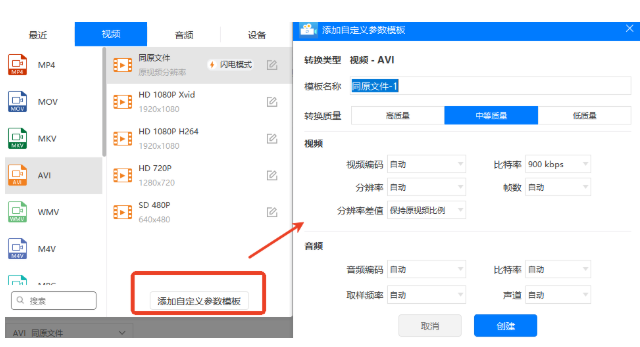
- 它还有个自定义参数功能,视频编码、音频比特率、声道什么的都能调,方便懂点技术的人
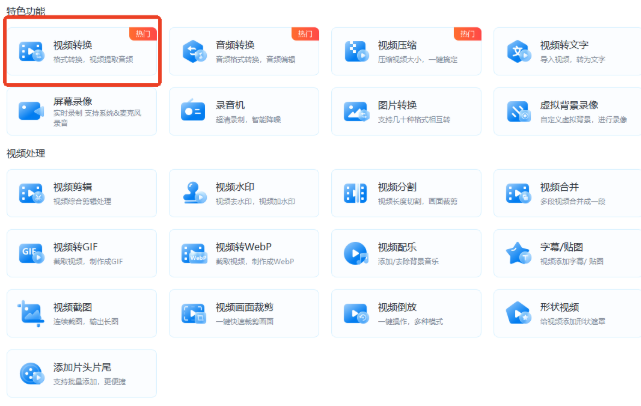 这软件有个亮点是转换速度快,它采用的是多线程技术,允许一次并行转换5条视频。极速模式能提升30%到40%的速度,部分格式甚至支持闪电模式,提速70%,效果还挺明显的。
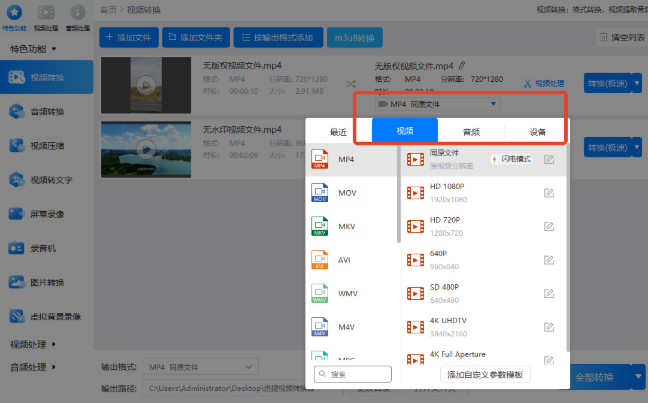
 不过它是付费软件,没法一直免费体验,但好在功能确实全,做视频处理的话性价比还行。
方法三:风云视频转换器
另一个口碑不错的免费选择是风云视频转换器。它在转换主流视频格式方面同样方便,步骤也很清晰:
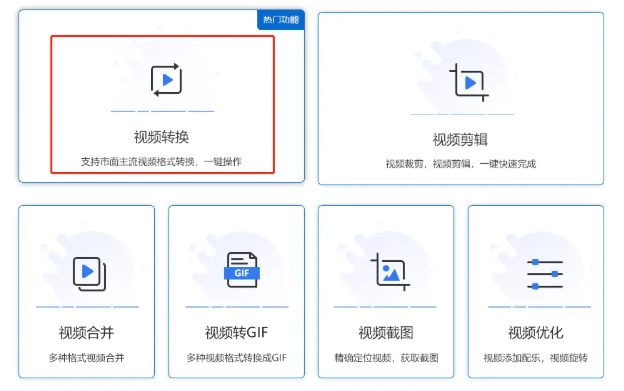
- 启动软件,点击首页的"视频转换"功能
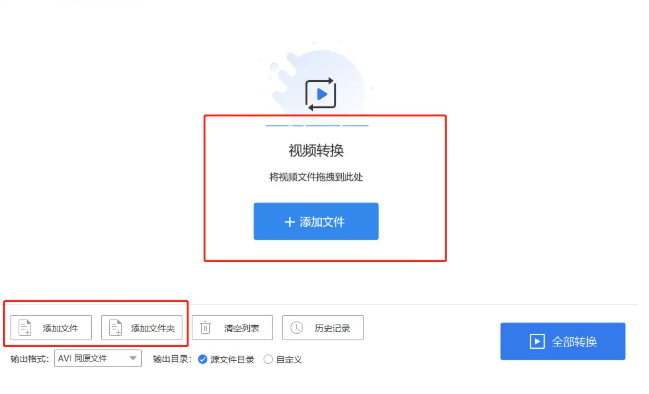
- 点击"添加文件",或者直接把mp4视频拖拽进来
- 在"输出格式"中选"avi",一般保持"同原文件"分辨率就够用
- 如果想做视频裁剪或调整音频,这软件也支持
- 最后点"转换"或者"全部转换",等着完成就行
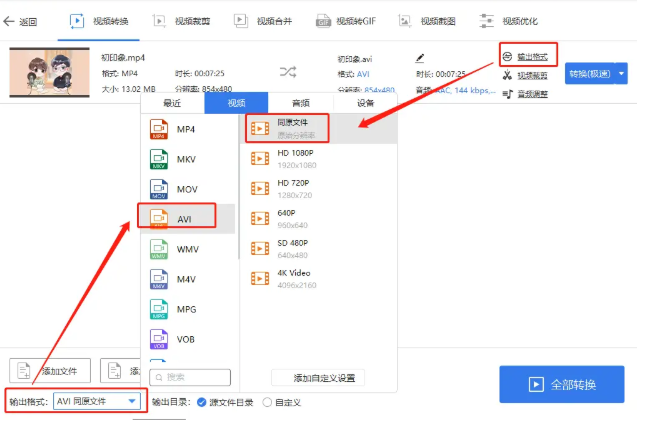
 风云的视频转换速度中规中矩,但胜在稳定,而且有基础剪辑功能,偶尔用用挺合适。
方法四:Tinywow在线转换(免安装)
如果你不想装任何软件,或者临时在外面用别人的电脑,那可以试试在线工具Tinywow。
步骤超简单:
- 浏览器里打开Tinywow网站
- 选择"视频工具"菜单,再点"mp4到avi"
- 上传你的mp4文件,网站会自动开始转换
- 转换完成后下载就行
有一点需要注意:上传的文件和生成的AVI文件会在1小时后自动删除,所以你得及时下载。
因为是国外的网站,界面是全英文的,但用浏览器自带的翻译功能就能解决。还有一个限制是文件大小,太大的视频可能传不上去。
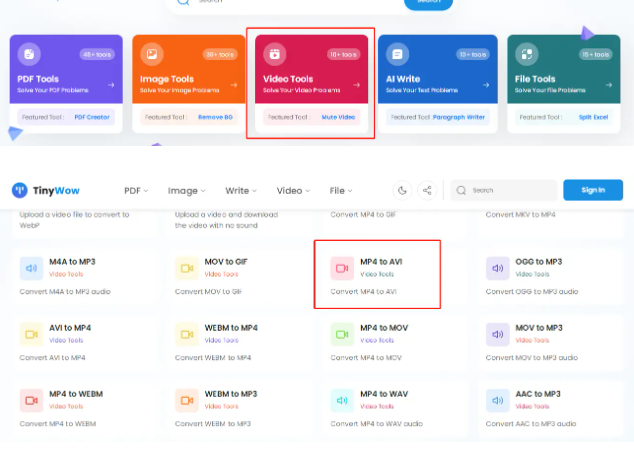 这种在线工具的优势是方便快捷,缺点也很明显——需要网络、文件有大小限制、隐私安全性存疑。所以我一般建议偶尔用一两回就好。
七、注意事项与小技巧
转换格式的时候,还有几个小地方得留心:
- 文件体积:相同画质下,AVI文件会比MP4大2到3倍甚至更多,转换前看看硬盘空间够不够
- 画质损失:大部分转换器默认设置下画质损耗很小,但如果实在担心,可以把比特率调高一点
- 批量转换:如果你有几十个小视频要转换,建议用汇帮或迅捷,支持批量添加,省时省力
- 报错处理:转换过程中如果卡住,先检查文件名是否含有特殊字符(比如"#、&"),重命名后再试试
- 播放测试:转换完成后,最好在目标设备上试播一下,确保音画同步没问题再删除原视频
一句话总结怎么把MP4转Avi格式:
如果你是普通用户、不想折腾——选汇帮视频格式转换器,简单到跟着点几下就能搞定;如果你做视频处理比较多,需要附带剪辑功能——迅捷视频转换器更合适;如果只是临时救急、不愿装软件——Tinywow在线工具够用;还有风云视频转换器,免费稳定,适合偶尔用用。
我个人最推荐第一种,因为实际对比过,它的转换质量很稳、操作也最人性化,对不会用软件的朋友特别友好。学会转换视频格式,以后碰到老旧设备播放问题、或者需要把视频导入特定软件的时候,就不用再到处求人了。
